> ## Documentation Index
> Fetch the complete documentation index at: https://documentation.onesignal.com/llms.txt
> Use this file to discover all available pages before exploring further.
# Comportamiento del navegador de web push
> Aprenda cómo darse de baja de las notificaciones y comprender cómo los navegadores manejan las suscripciones de web push.
Esta guía explica cómo gestionar [suscripciones](./subscriptions) de web push y cómo el estado de suscripción se ve afectado tanto por la acción del usuario como por el comportamiento del navegador.
***
## Comprender los permisos de push
Los usuarios deben otorgar a su sitio web permiso para enviarles notificaciones push. No es posible recibir notificaciones push sin otorgar explícitamente permiso al sitio usando el prompt de permiso a nivel del sistema.
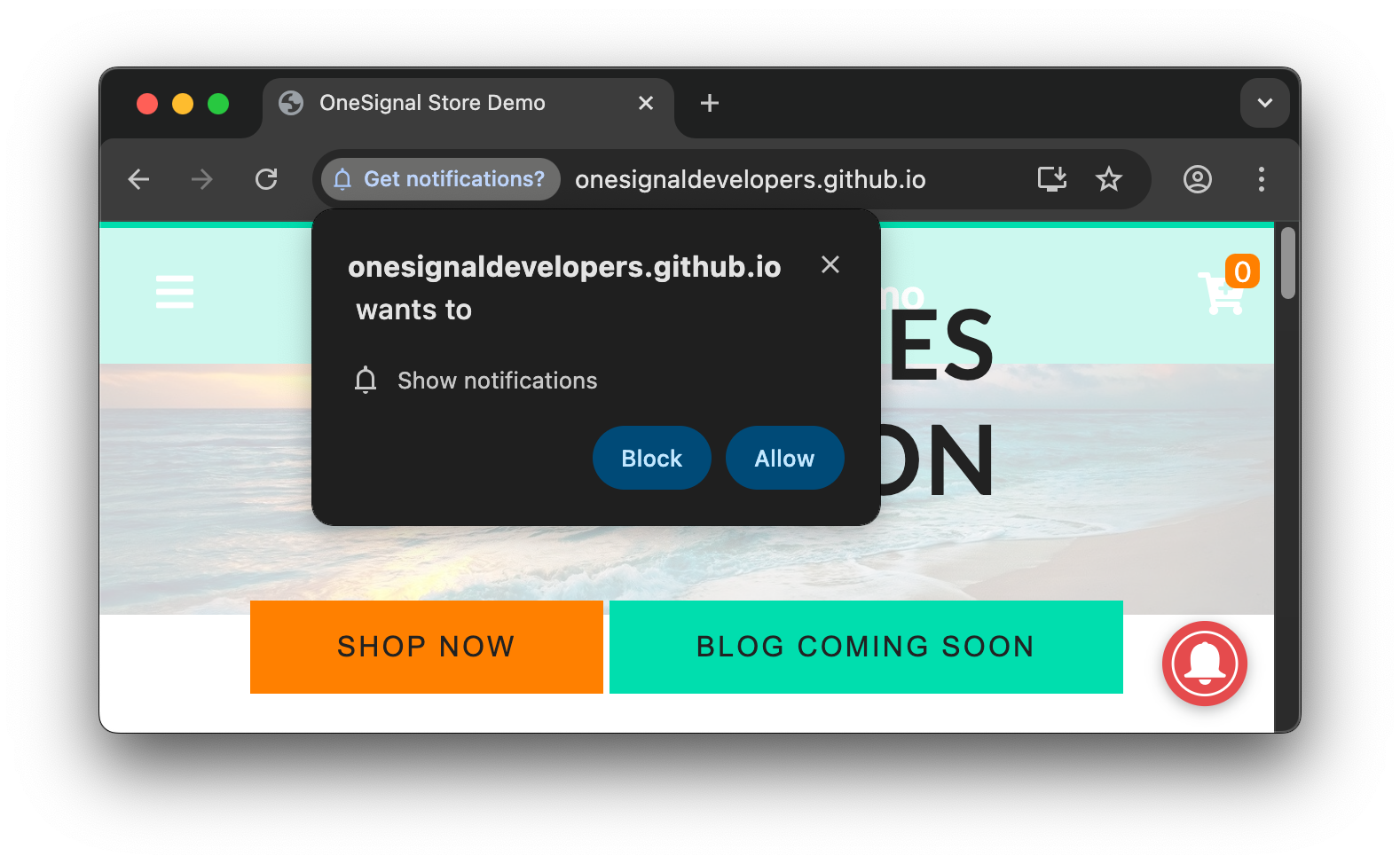 Los permisos pueden ser:
* **Default**: el permiso no ha sido otorgado ni denegado.
* **Granted**: permitió al sitio web enviarle notificaciones.
* **Denied**: bloqueó al sitio web para enviarle notificaciones. Esto puede ser un bloqueo temporal si hizo clic en la **x** para cerrar el prompt repetidamente o un bloqueo permanente si hizo clic en **Block** o desactivó el permiso en la configuración del navegador.
Para más detalles sobre el prompt de permiso nativo a nivel del sistema y/o cualquiera de los prompts de OneSignal, consulte [Prompts de permiso web](./permission-requests).
***
## Cómo desuscribirse de las notificaciones web
Puede desuscribirse de las notificaciones push web de tres maneras:
### Desuscribirse dentro de la configuración del navegador
Puede gestionar o eliminar permisos de notificación directamente en la configuración del navegador. Aquí hay URLs de acceso rápido y documentación oficial para obtener más información:
* **Chrome**: `chrome://settings/content/notifications` ([Más información en la documentación de Chrome](https://support.google.com/chrome/answer/3220216?hl=en\&co=GENIE.Platform%3DDesktop\&sjid=12874758545589453111-NA))
* **Edge**: `edge://settings/content/notifications` ([Más información en la documentación de Microsoft](https://www.microsoft.com/en-us/edge/learning-center/how-to-turn-off-block-browser-notifications?form=MA13I2))
* **Firefox**: `about:preferences#privacy` desplácese a Permissions > Notifications > Settings ([Más información en la documentación de Mozilla](https://support.mozilla.org/en-US/kb/push-notifications-firefox))
* **Safari**: Settings > Websites > Notifications ([Más información en la documentación de Safari](https://support.apple.com/guide/safari/customize-website-notifications-sfri40734/16.1/mac/13.0))
En estas páginas, simplemente haga clic en las opciones para eliminar o bloquear el(los) sitio(s) web de los que no desea notificaciones.
### Desuscribirse mientras está en el sitio web
**Restablecer permiso**
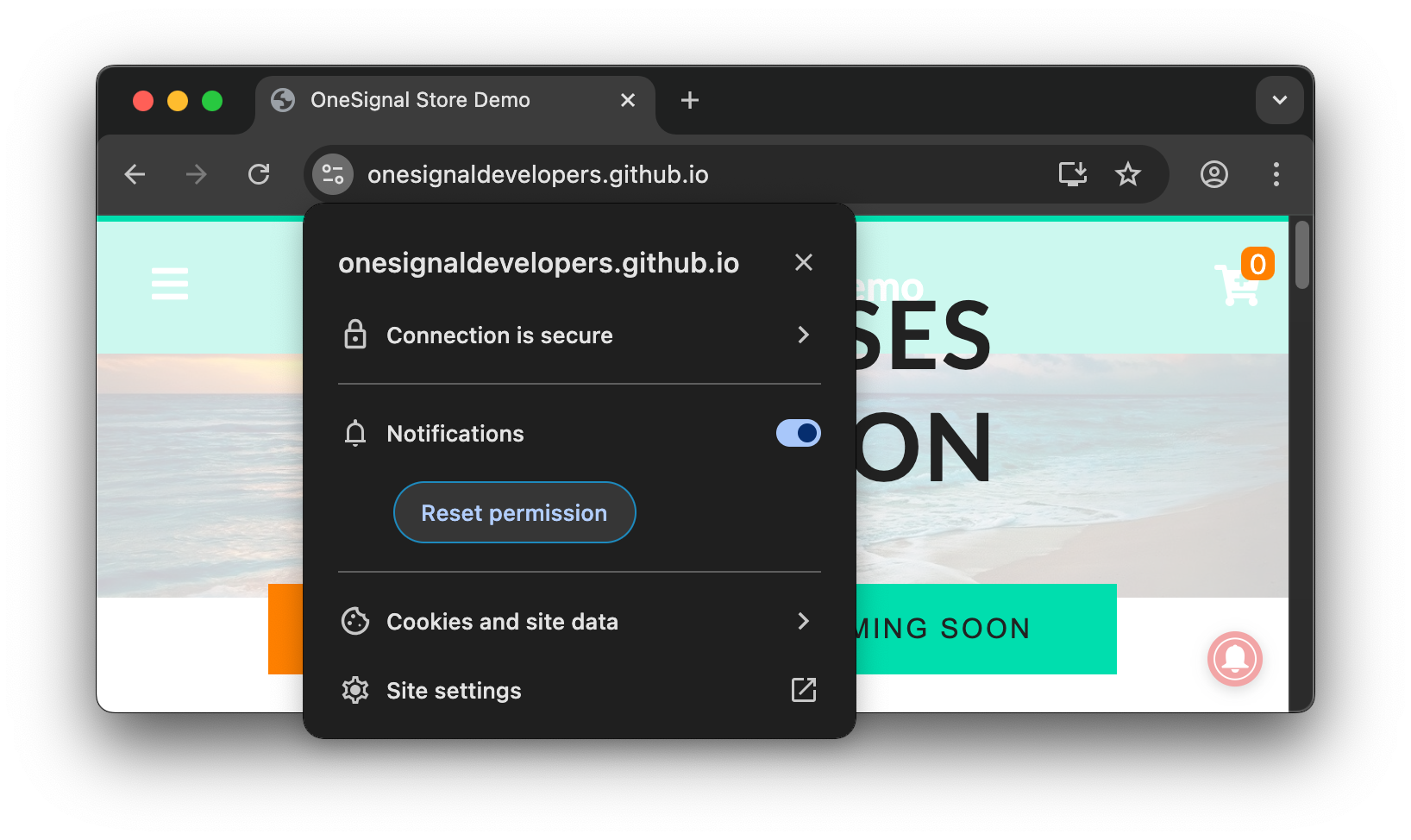
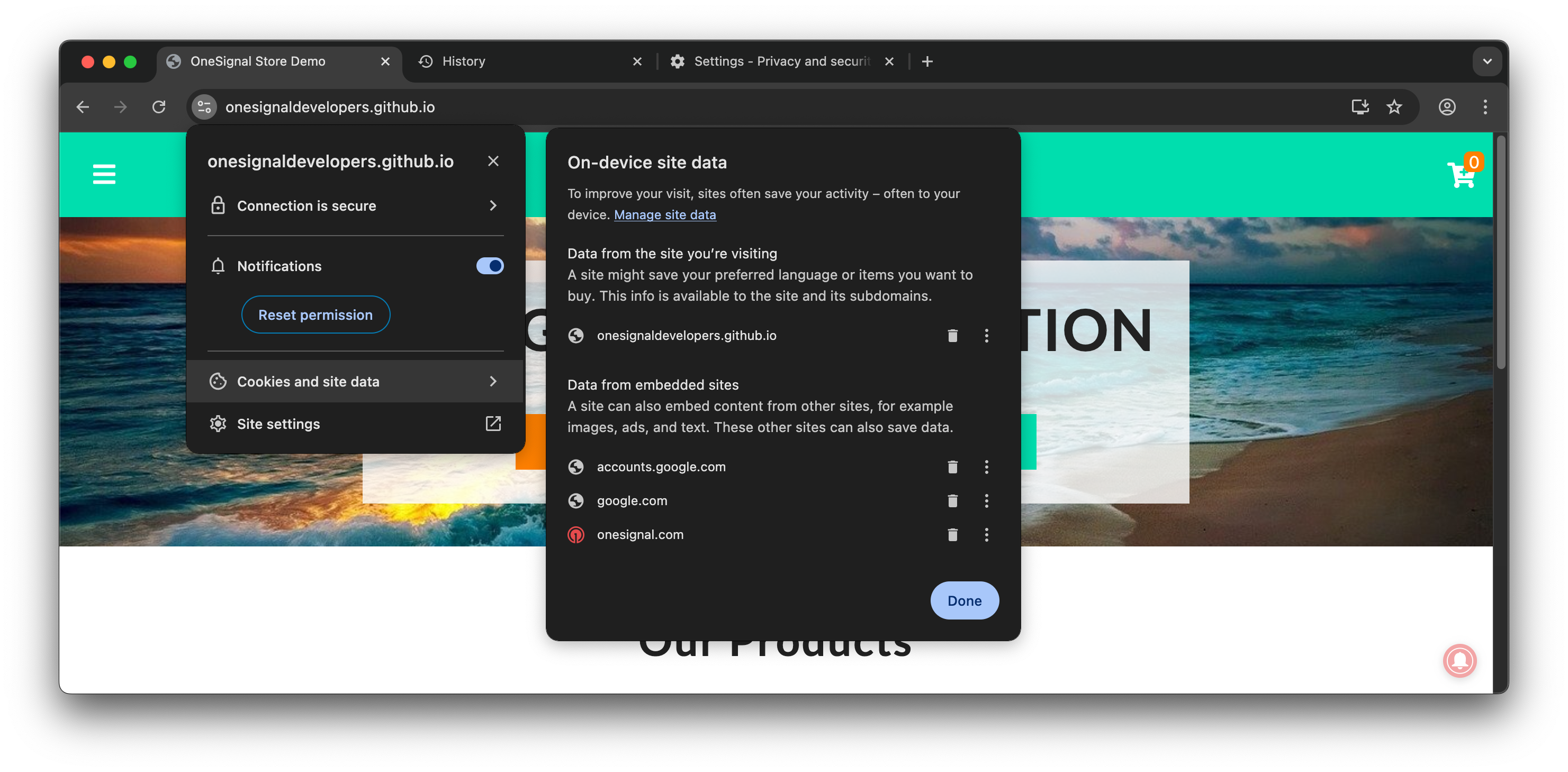
La mayoría de los navegadores tienen un ícono de "candado" o "configuración" junto a la URL. Hacer clic en él revela permisos específicos del sitio donde los usuarios pueden deshabilitar las notificaciones push.
Los permisos pueden ser:
* **Default**: el permiso no ha sido otorgado ni denegado.
* **Granted**: permitió al sitio web enviarle notificaciones.
* **Denied**: bloqueó al sitio web para enviarle notificaciones. Esto puede ser un bloqueo temporal si hizo clic en la **x** para cerrar el prompt repetidamente o un bloqueo permanente si hizo clic en **Block** o desactivó el permiso en la configuración del navegador.
Para más detalles sobre el prompt de permiso nativo a nivel del sistema y/o cualquiera de los prompts de OneSignal, consulte [Prompts de permiso web](./permission-requests).
***
## Cómo desuscribirse de las notificaciones web
Puede desuscribirse de las notificaciones push web de tres maneras:
### Desuscribirse dentro de la configuración del navegador
Puede gestionar o eliminar permisos de notificación directamente en la configuración del navegador. Aquí hay URLs de acceso rápido y documentación oficial para obtener más información:
* **Chrome**: `chrome://settings/content/notifications` ([Más información en la documentación de Chrome](https://support.google.com/chrome/answer/3220216?hl=en\&co=GENIE.Platform%3DDesktop\&sjid=12874758545589453111-NA))
* **Edge**: `edge://settings/content/notifications` ([Más información en la documentación de Microsoft](https://www.microsoft.com/en-us/edge/learning-center/how-to-turn-off-block-browser-notifications?form=MA13I2))
* **Firefox**: `about:preferences#privacy` desplácese a Permissions > Notifications > Settings ([Más información en la documentación de Mozilla](https://support.mozilla.org/en-US/kb/push-notifications-firefox))
* **Safari**: Settings > Websites > Notifications ([Más información en la documentación de Safari](https://support.apple.com/guide/safari/customize-website-notifications-sfri40734/16.1/mac/13.0))
En estas páginas, simplemente haga clic en las opciones para eliminar o bloquear el(los) sitio(s) web de los que no desea notificaciones.
### Desuscribirse mientras está en el sitio web
**Restablecer permiso**
La mayoría de los navegadores tienen un ícono de "candado" o "configuración" junto a la URL. Hacer clic en él revela permisos específicos del sitio donde los usuarios pueden deshabilitar las notificaciones push.
 **Prompts de OneSignal**
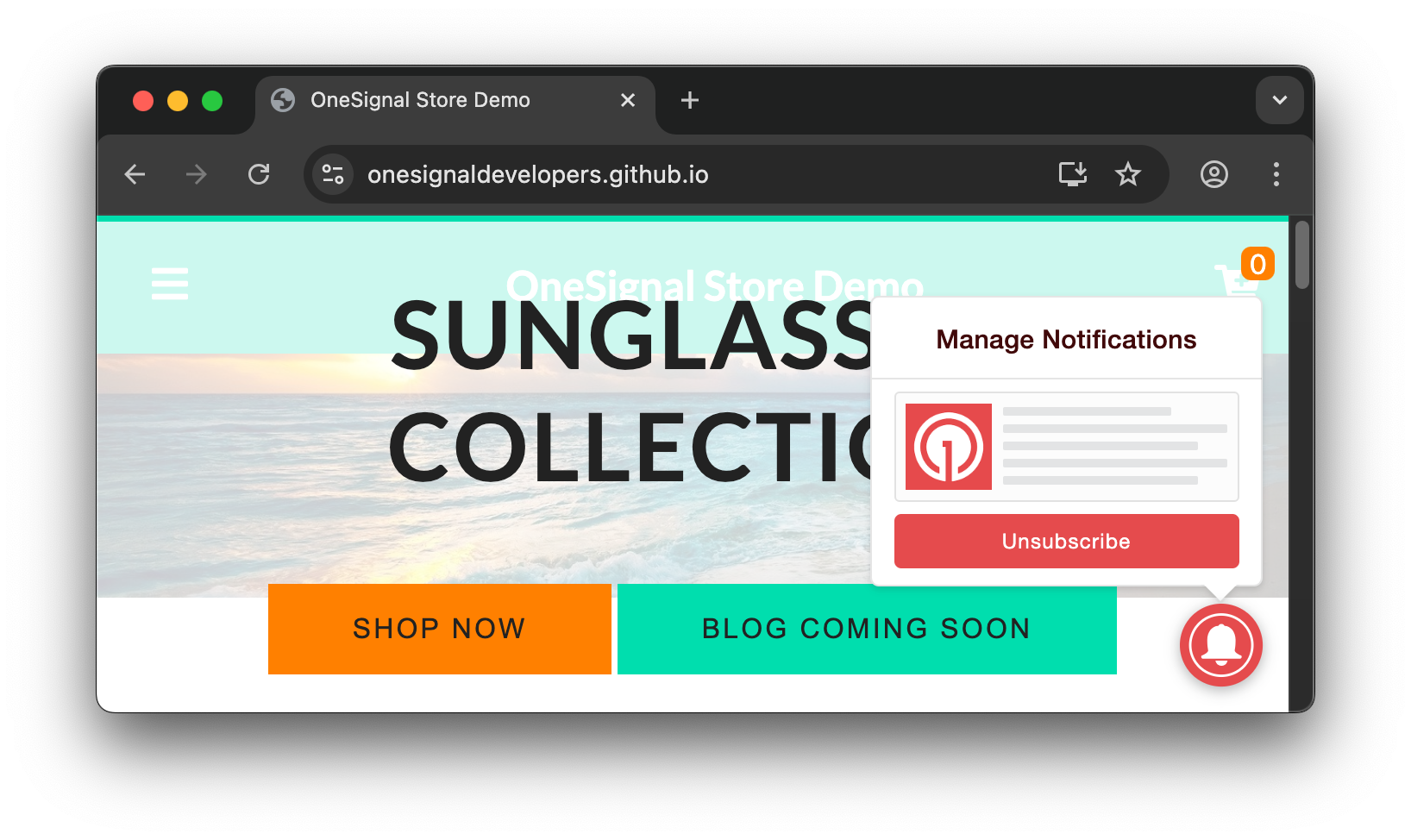
Si el sitio web contiene el [Bell Prompt](./permission-requests) de OneSignal o el [prompt de enlace personalizado](./permission-requests), los usuarios pueden desuscribirse directamente a través de esos elementos de la UI y poder volver a suscribirse usando los mismos según lo deseen.
**Prompts de OneSignal**
Si el sitio web contiene el [Bell Prompt](./permission-requests) de OneSignal o el [prompt de enlace personalizado](./permission-requests), los usuarios pueden desuscribirse directamente a través de esos elementos de la UI y poder volver a suscribirse usando los mismos según lo deseen.
 ### Eliminar datos del navegador, borrar cookies y datos del sitio
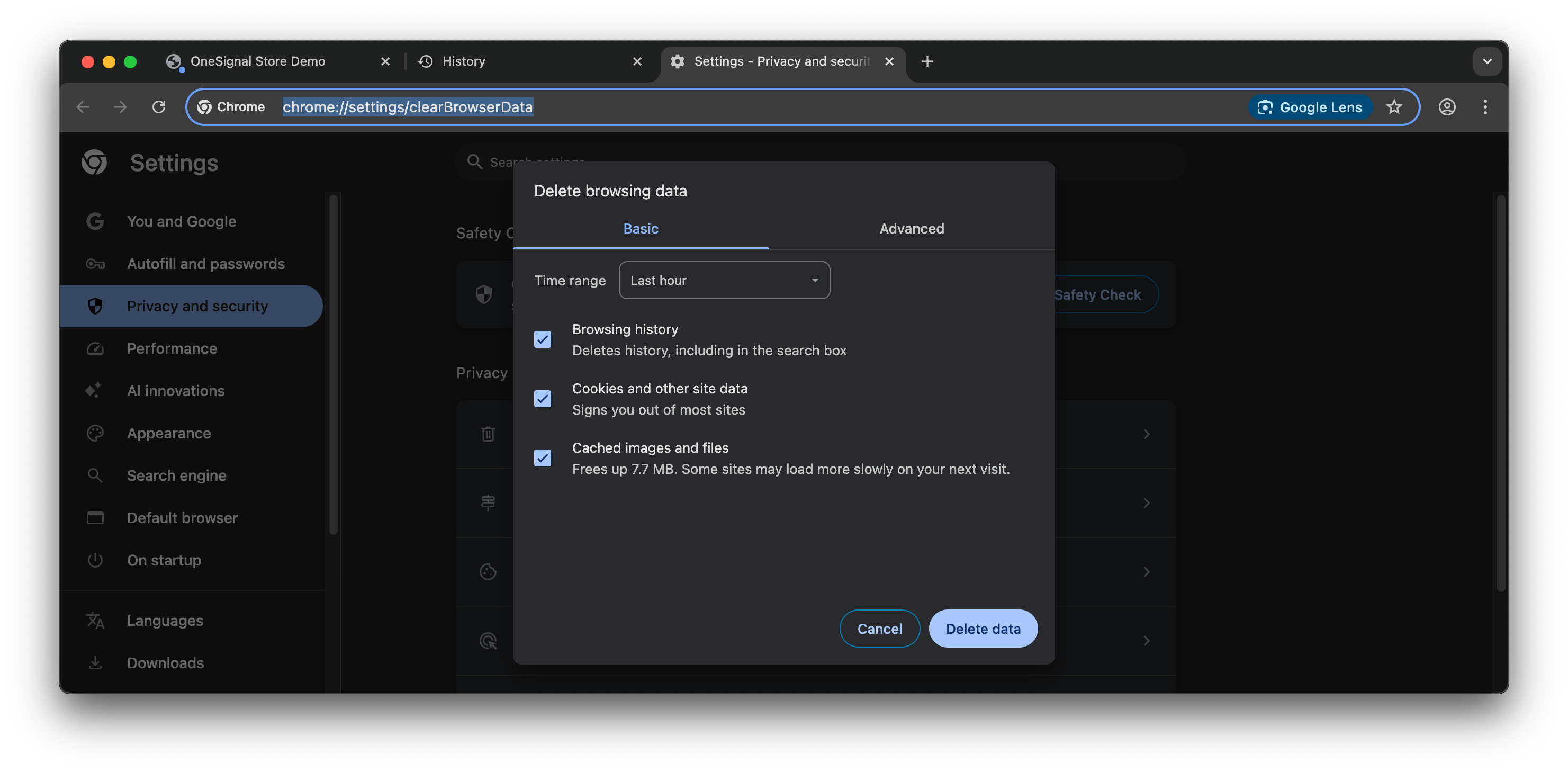
Si elimina el historial y/o elimina sus cookies y datos del sitio, temporalmente evitará que se muestren las notificaciones. Sin embargo, si no elimina los permisos de push del sitio, puede ser resuscrito automáticamente y comenzar a recibir notificaciones nuevamente al regresar al sitio.
### Eliminar datos del navegador, borrar cookies y datos del sitio
Si elimina el historial y/o elimina sus cookies y datos del sitio, temporalmente evitará que se muestren las notificaciones. Sin embargo, si no elimina los permisos de push del sitio, puede ser resuscrito automáticamente y comenzar a recibir notificaciones nuevamente al regresar al sitio.
 ***
## Cómo probar sus prompts de permiso
Estos pasos explican cómo probar su prompt y flujo de suscripción como un visitante por primera vez.
**No use una configuración de navegador incógnito, privado o invitado.** Este ejemplo usa Chrome versión 135 en macOS pero el flujo debería ser relativamente el mismo para la mayoría de los navegadores.
Haga clic en la configuración del sitio o en el ícono de candado junto a la URL del sitio y seleccione **Reset permission** o elimine permisos para Notificaciones.
Salte al siguiente paso si no ve esta opción de permiso.
***
## Cómo probar sus prompts de permiso
Estos pasos explican cómo probar su prompt y flujo de suscripción como un visitante por primera vez.
**No use una configuración de navegador incógnito, privado o invitado.** Este ejemplo usa Chrome versión 135 en macOS pero el flujo debería ser relativamente el mismo para la mayoría de los navegadores.
Haga clic en la configuración del sitio o en el ícono de candado junto a la URL del sitio y seleccione **Reset permission** o elimine permisos para Notificaciones.
Salte al siguiente paso si no ve esta opción de permiso.
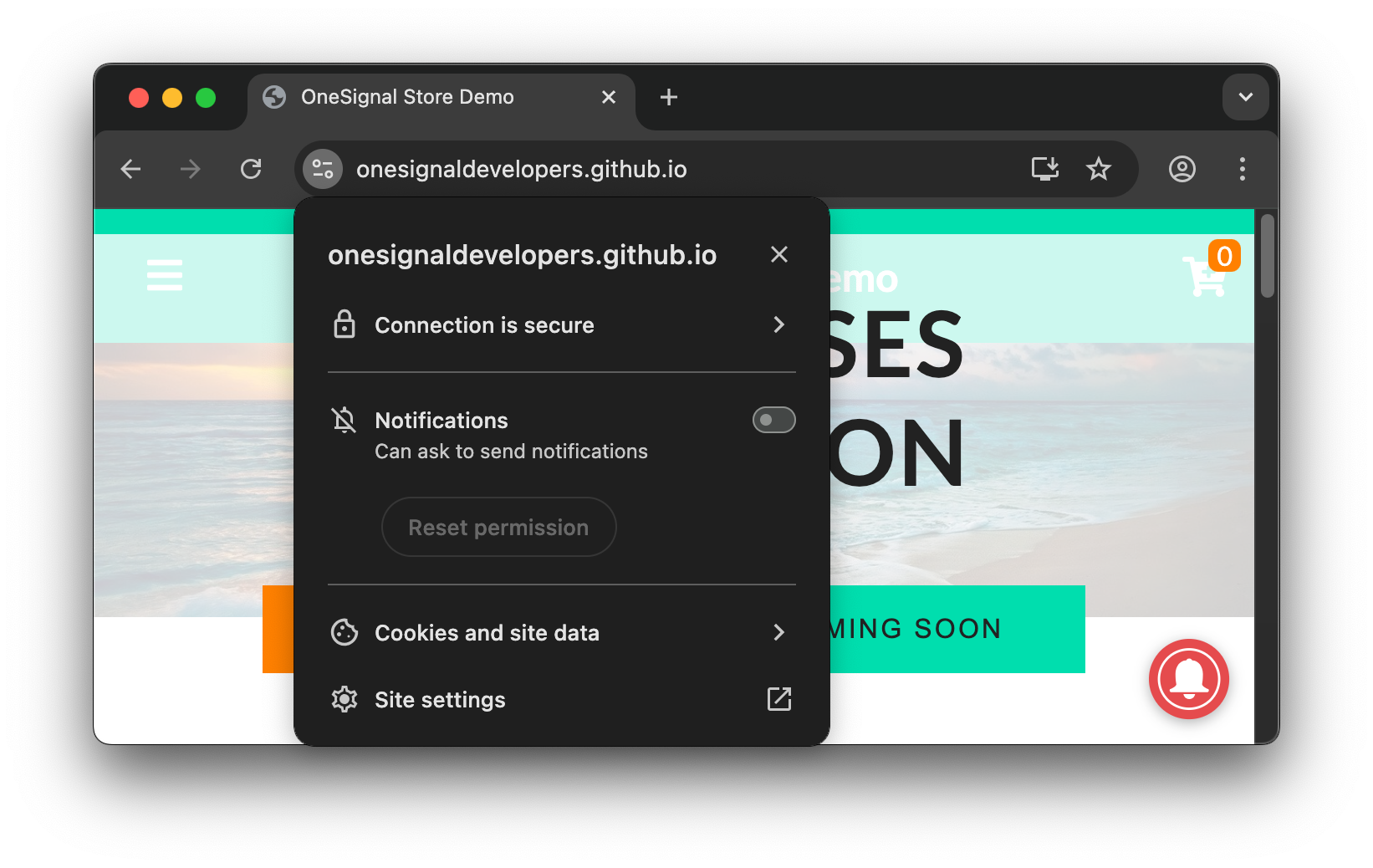 Haga clic en **Cookies and site data > Manage on-device site data** o siga el flujo del navegador para ver la opción de datos de su sitio.
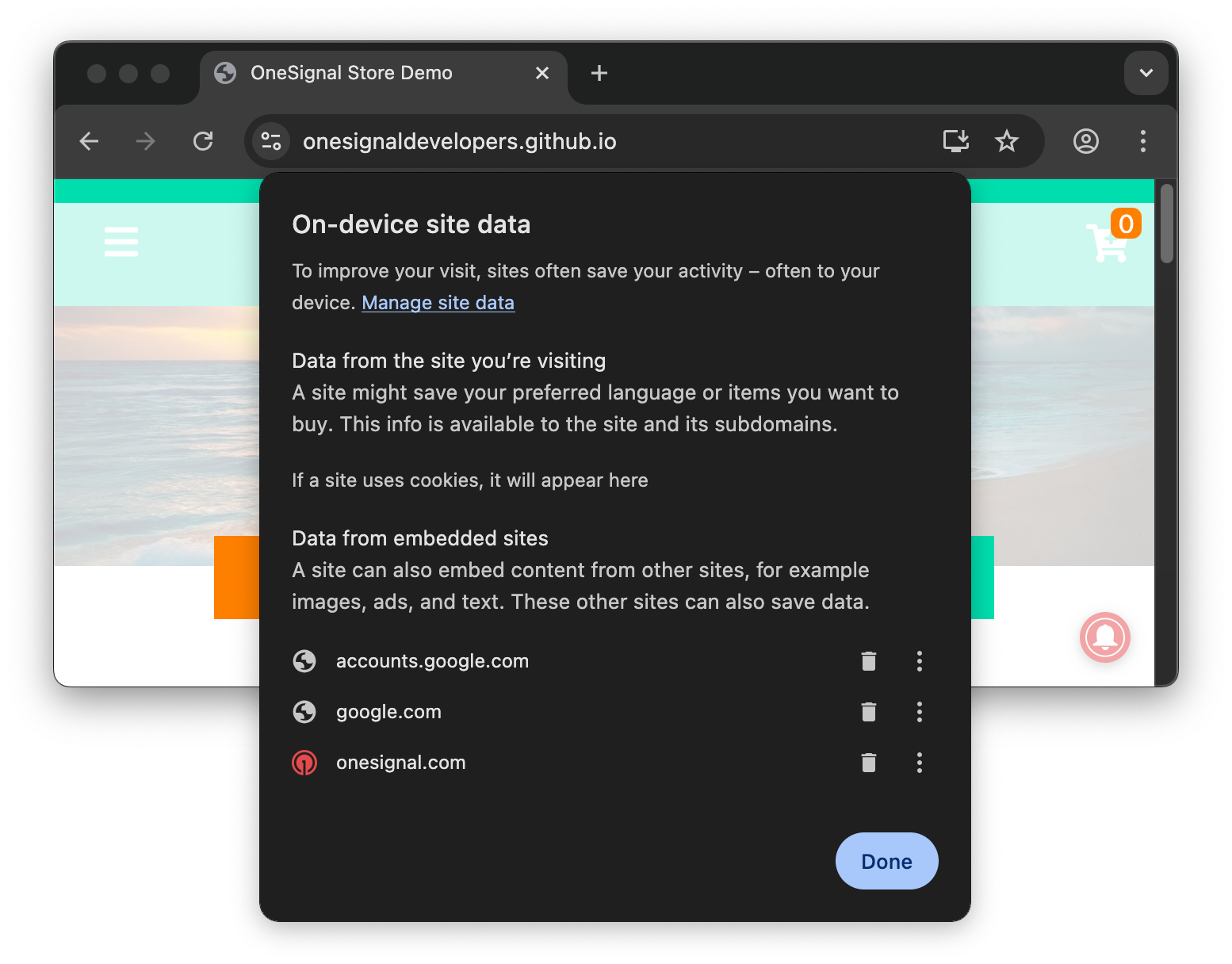
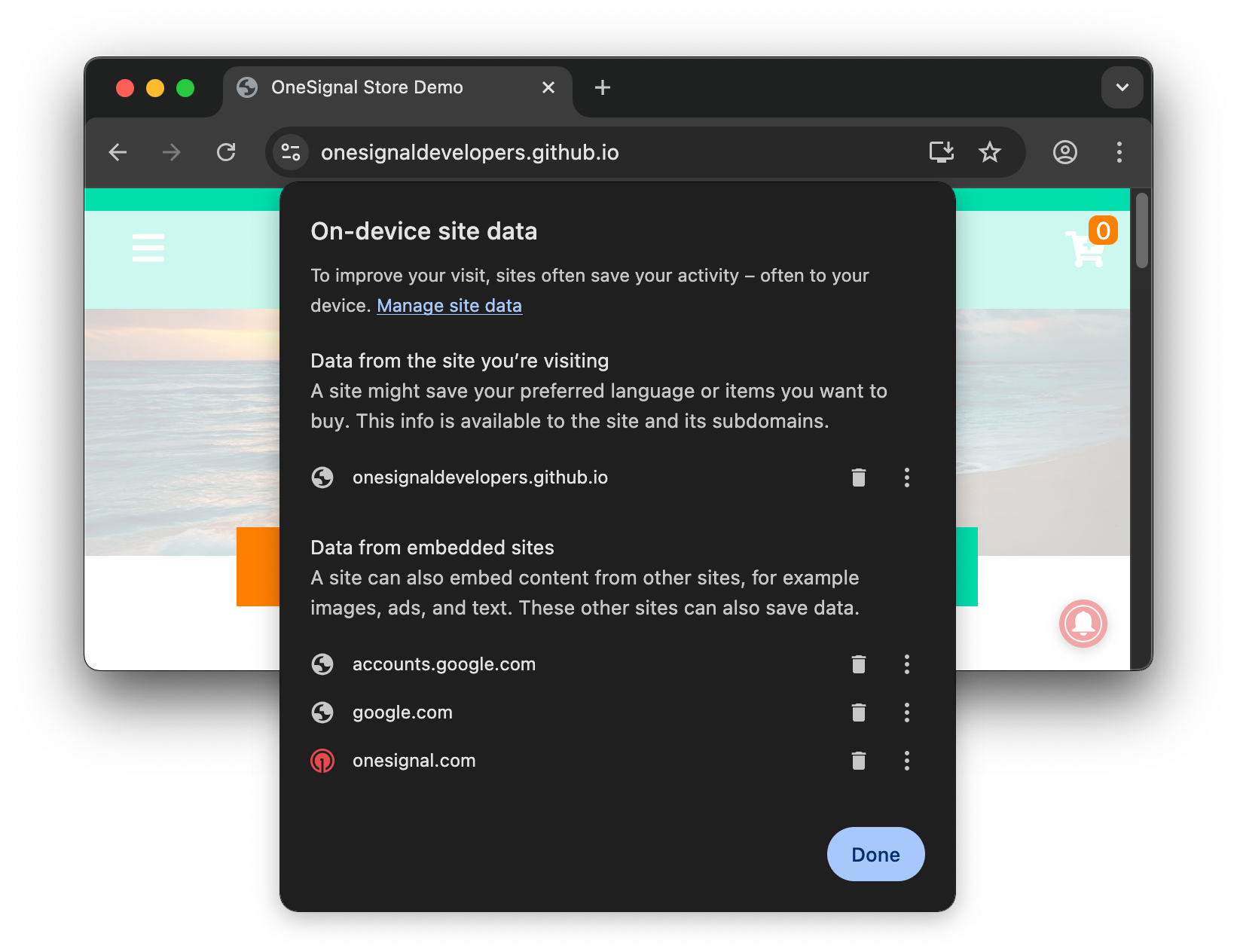 Elimine los datos de su sitio y salga de la configuración para volver a su sitio.
 Por lo general, solo puede hacer clic derecho en la pantalla y presionar **Inspect**.
Si no ve el prompt o no conoce los pasos, consulte [Prompts de permiso web](./permission-requests).
Por lo general, solo puede hacer clic derecho en la pantalla y presionar **Inspect**.
Si no ve el prompt o no conoce los pasos, consulte [Prompts de permiso web](./permission-requests).
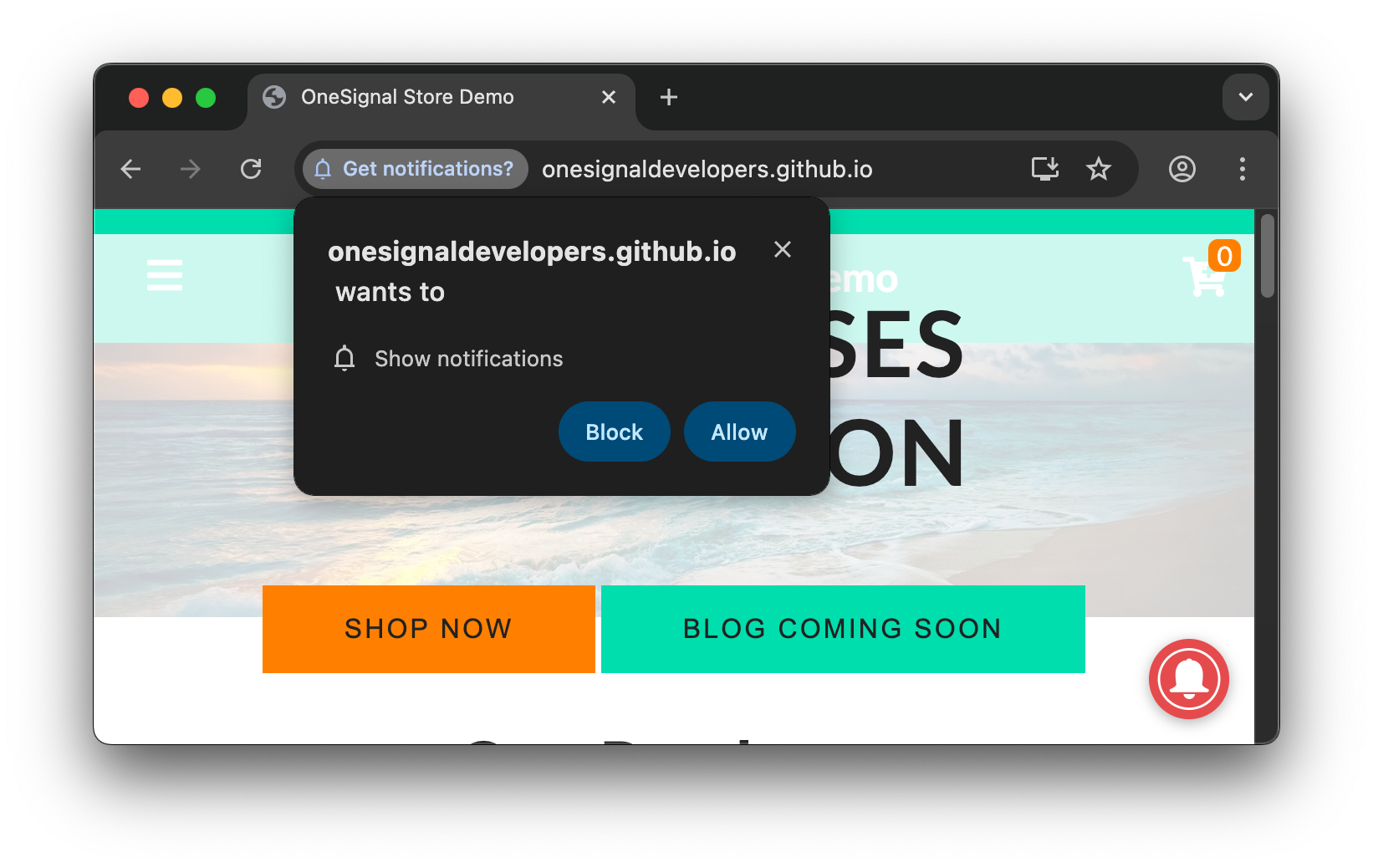 Si ve algo en rojo relacionado con OneSignal, consulte nuestra documentación de [Solución de problemas del SDK web](./troubleshooting-web-push).
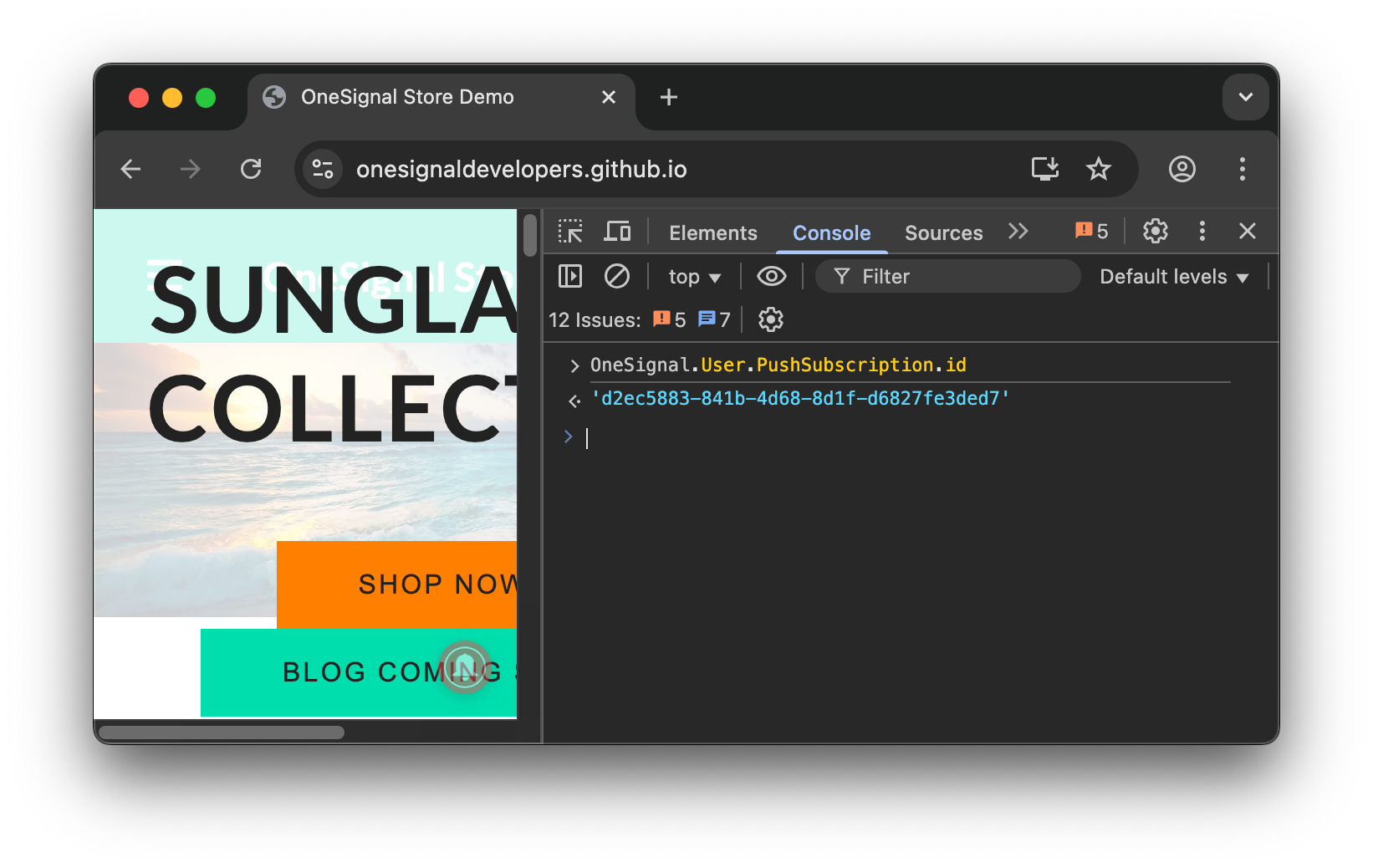
En la **Consola** escriba o copie y pegue este código: `OneSignal.User.PushSubscription.id`
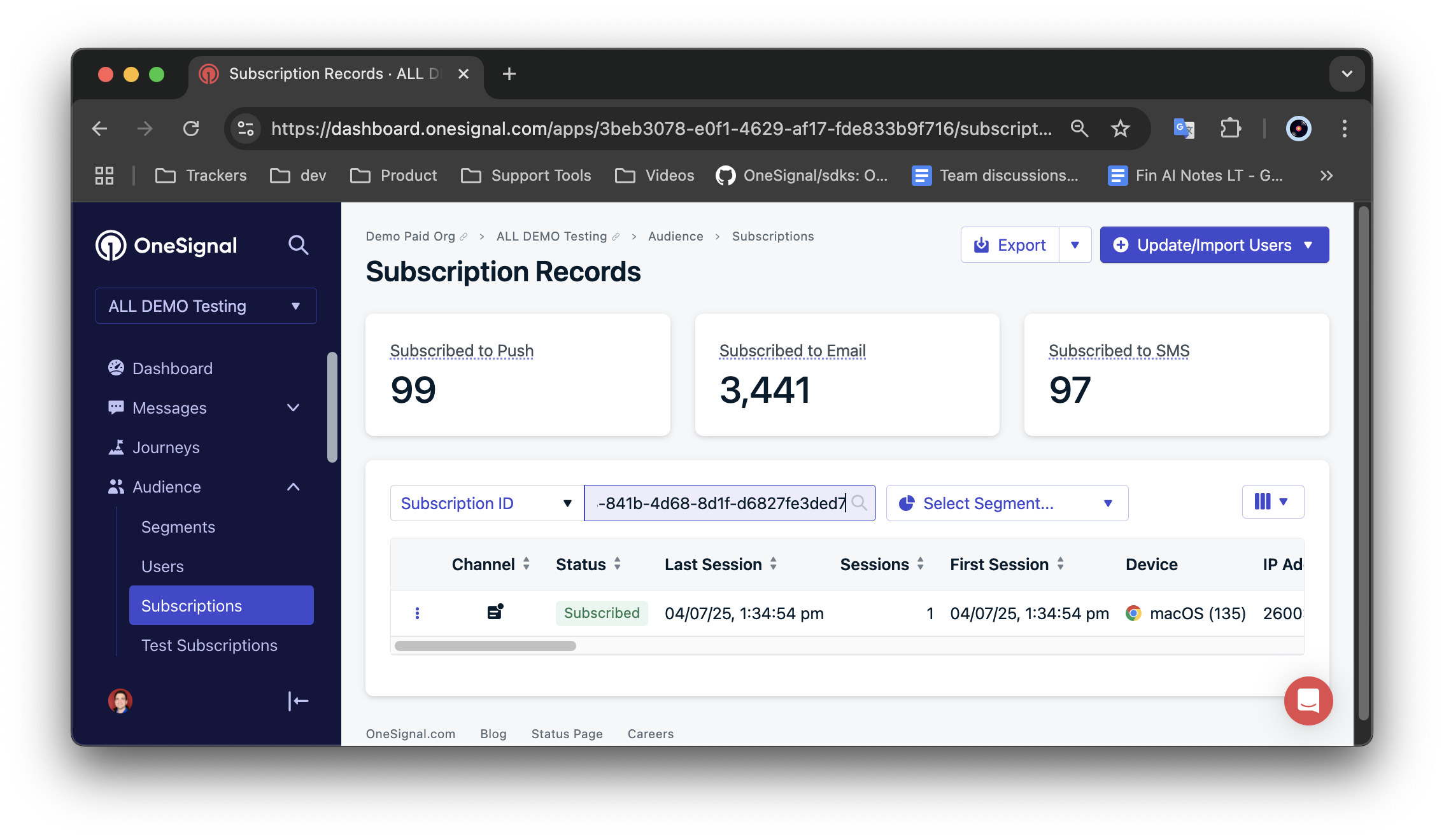
1. Esto registrará su ID de suscripción de OneSignal. Copie y pegue esto en su panel de OneSignal Audience > pestaña Subscriptions.
2. Si no se registró un ID de suscripción en la consola, entonces no está suscrito exitosamente. Consulte [Solución de problemas del SDK web](./troubleshooting-web-push) para más detalles.
Si ve algo en rojo relacionado con OneSignal, consulte nuestra documentación de [Solución de problemas del SDK web](./troubleshooting-web-push).
En la **Consola** escriba o copie y pegue este código: `OneSignal.User.PushSubscription.id`
1. Esto registrará su ID de suscripción de OneSignal. Copie y pegue esto en su panel de OneSignal Audience > pestaña Subscriptions.
2. Si no se registró un ID de suscripción en la consola, entonces no está suscrito exitosamente. Consulte [Solución de problemas del SDK web](./troubleshooting-web-push) para más detalles.
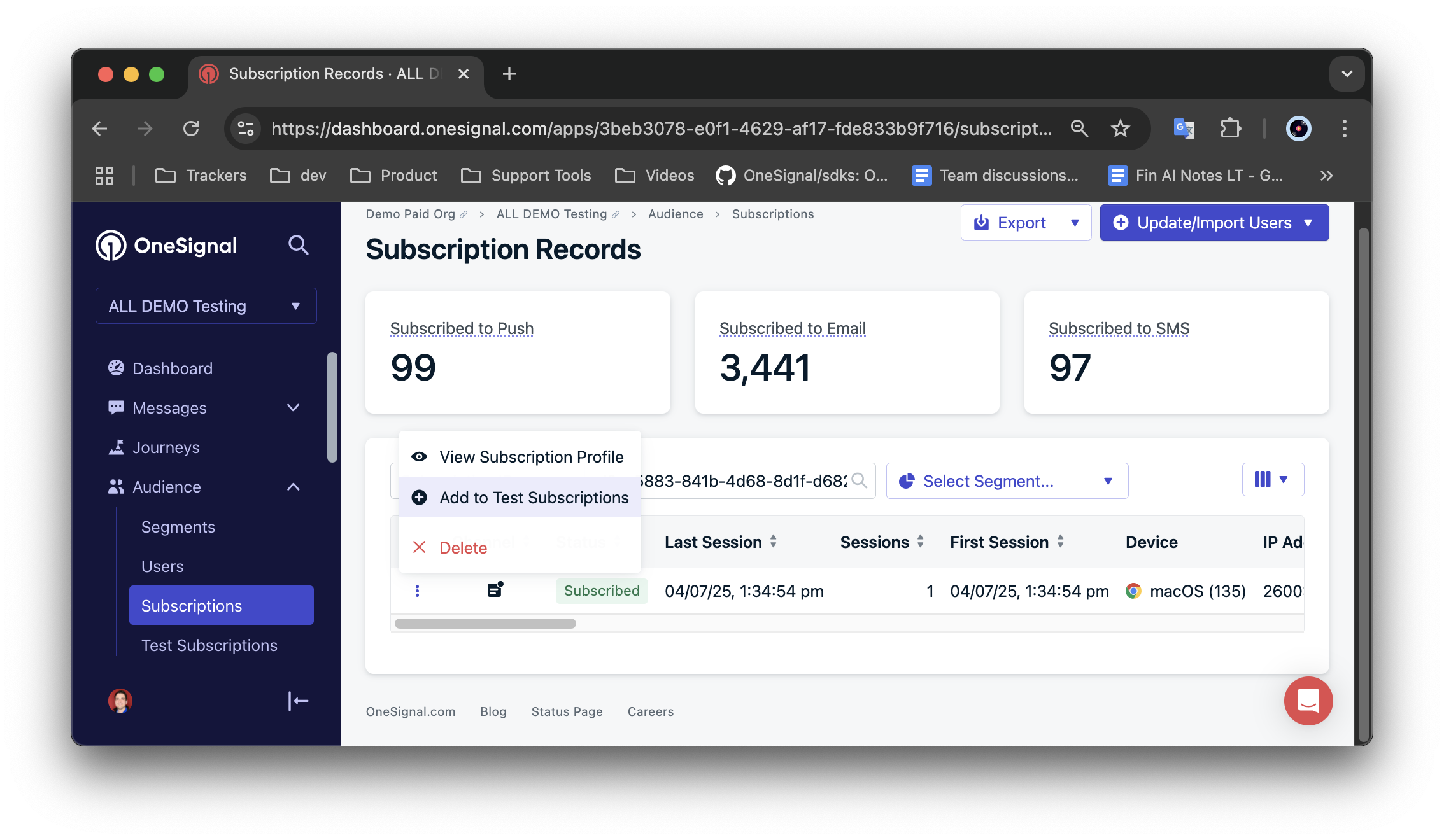 Consulte [Push](./push) para más detalles si es necesario.
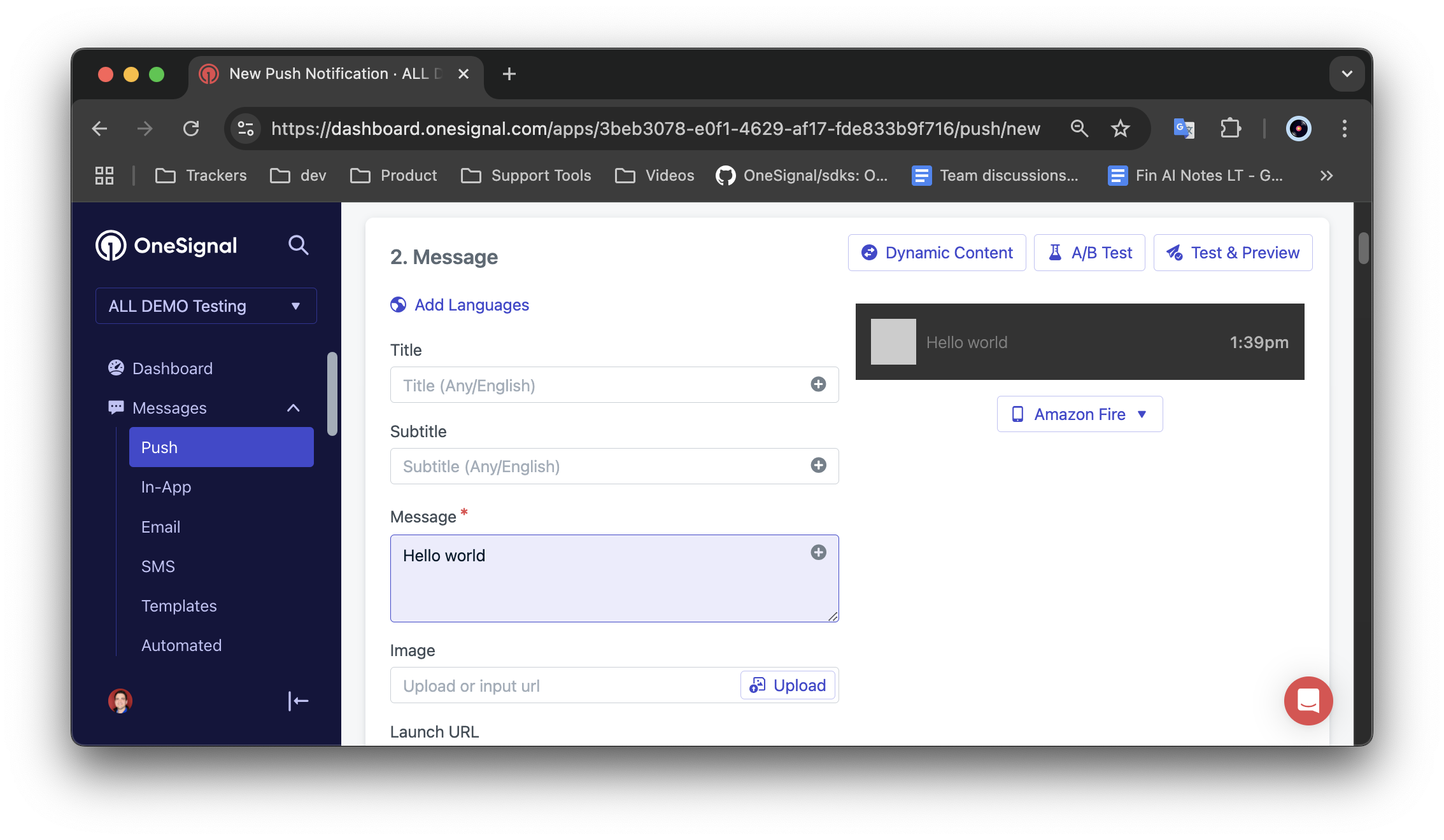
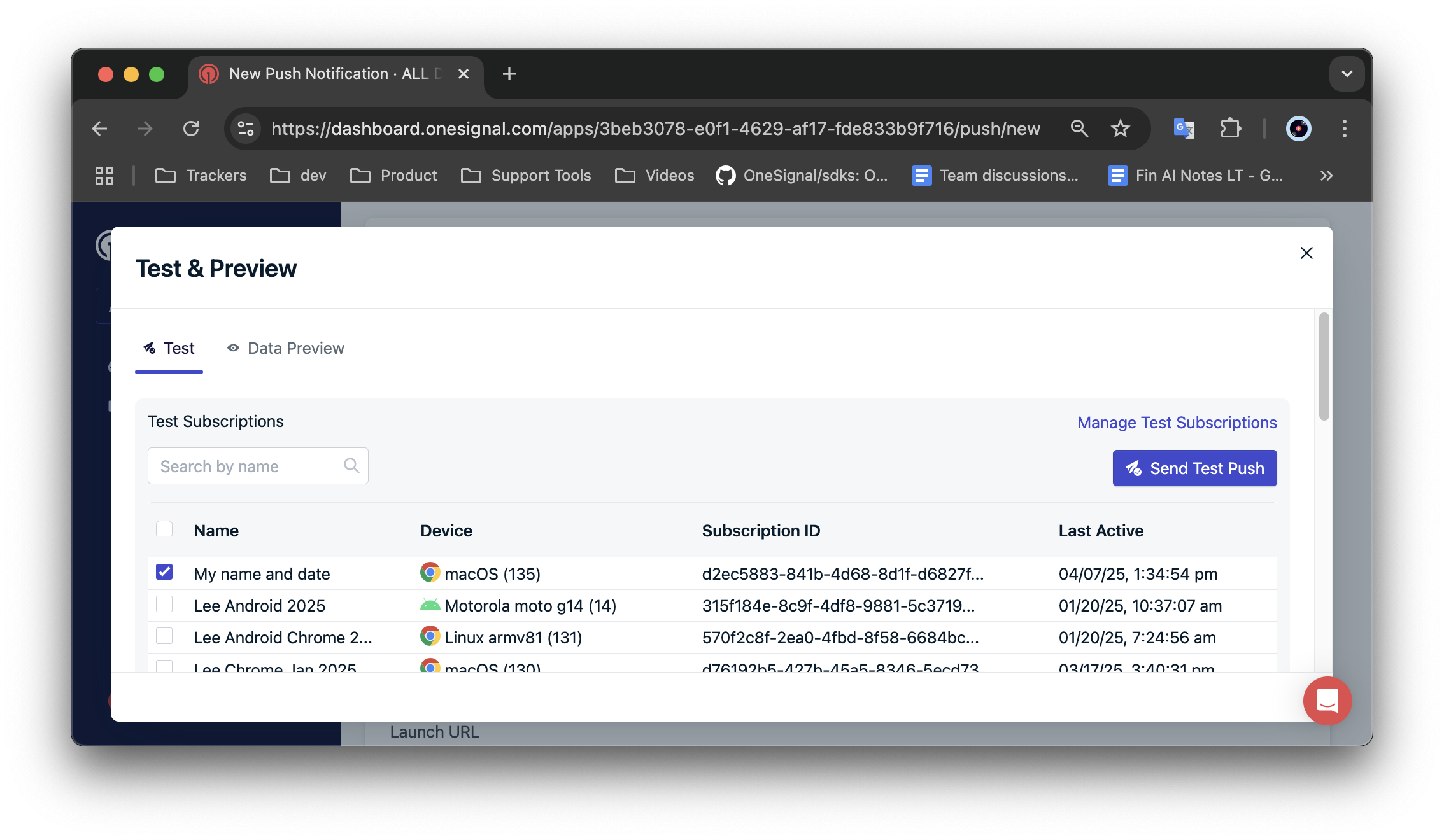 Si no recibió un push, consulte [Web push: Notificaciones no mostradas](./notifications-not-shown-web-push) para más depuración.
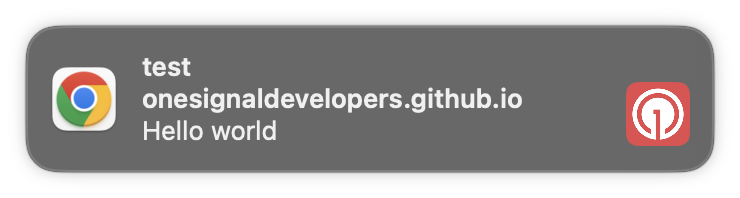 Ha configurado exitosamente web push con OneSignal. Próximos pasos:
* [Configuración de web push](./web-push-setup) - pasos adicionales de configuración web sin desarrollador.
* [Configuración del SDK web](./web-sdk-setup) - pasos de configuración del SDK web para desarrolladores.
* [Solución de problemas del SDK web](./troubleshooting-web-push) - solución de problemas si ve errores en la consola o no obtiene un ID de suscripción.
* [Web push: Notificaciones no mostradas](./notifications-not-shown-web-push) - solución de problemas de notificaciones que no se muestran en su dispositivo.
***
### Recibir notificaciones cuando el navegador está cerrado
Los navegadores se comportan de manera diferente entre plataformas. Consulte la tabla a continuación para obtener soporte para recibir notificaciones incluso cuando el navegador esté cerrado.
| Nombre del navegador | Android | Windows | macOS |
| -------------------- | ------- | ------- | ----- |
| Chrome / Chromium | Sí | Sí | No |
| Firefox | Sí | Sí | No |
| Safari | N/A | N/A | Sí |
| Opera | Sí | Sí | No |
| Edge | Sí | Sí | No |
**Chrome** - Chrome se ejecuta como un proceso en segundo plano de forma predeterminada incluso cuando se cierran todas las ventanas. Mientras el proceso en segundo plano esté en ejecución, las notificaciones seguirán siendo recibidas. Si el proceso en segundo plano de Chrome no está en ejecución, las notificaciones no se recibirán.
**Firefox** - En Mac OS X, el proceso todavía existe incluso si las ventanas están cerradas, y se puede recibir una notificación si todas las ventanas están cerradas (siempre que haya todavía un punto en el dock que muestre que Firefox todavía está en ejecución). En Windows, el proceso se cierra después de que se cierran todas las ventanas, por lo que no se pueden recibir notificaciones a menos que una ventana de Firefox todavía esté abierta.
**Safari** - Safari no tiene que estar en ejecución para recibir notificaciones, ya que se envían directamente al sistema operativo. El usuario todavía tiene que registrarse para las notificaciones web de Safari, pero después de eso se recibirán incluso cuando Safari esté completamente cerrado.
Los suscriptores tienen hasta 3 días para recuperar la última notificación perdida conocida antes de que los mensajes expiren permanentemente.
Por ejemplo, suponga que un suscriptor debía recibir una notificación push web de Firefox, pero Firefox estaba cerrado. Si el suscriptor abre Firefox dentro de 3 días, el suscriptor recibirá solo la última notificación push web conocida que no expiró. Si el suscriptor abre Firefox después de 3 días, la notificación push web enviada hace más de 3 días no se recibirá.
***
Ha configurado exitosamente web push con OneSignal. Próximos pasos:
* [Configuración de web push](./web-push-setup) - pasos adicionales de configuración web sin desarrollador.
* [Configuración del SDK web](./web-sdk-setup) - pasos de configuración del SDK web para desarrolladores.
* [Solución de problemas del SDK web](./troubleshooting-web-push) - solución de problemas si ve errores en la consola o no obtiene un ID de suscripción.
* [Web push: Notificaciones no mostradas](./notifications-not-shown-web-push) - solución de problemas de notificaciones que no se muestran en su dispositivo.
***
### Recibir notificaciones cuando el navegador está cerrado
Los navegadores se comportan de manera diferente entre plataformas. Consulte la tabla a continuación para obtener soporte para recibir notificaciones incluso cuando el navegador esté cerrado.
| Nombre del navegador | Android | Windows | macOS |
| -------------------- | ------- | ------- | ----- |
| Chrome / Chromium | Sí | Sí | No |
| Firefox | Sí | Sí | No |
| Safari | N/A | N/A | Sí |
| Opera | Sí | Sí | No |
| Edge | Sí | Sí | No |
**Chrome** - Chrome se ejecuta como un proceso en segundo plano de forma predeterminada incluso cuando se cierran todas las ventanas. Mientras el proceso en segundo plano esté en ejecución, las notificaciones seguirán siendo recibidas. Si el proceso en segundo plano de Chrome no está en ejecución, las notificaciones no se recibirán.
**Firefox** - En Mac OS X, el proceso todavía existe incluso si las ventanas están cerradas, y se puede recibir una notificación si todas las ventanas están cerradas (siempre que haya todavía un punto en el dock que muestre que Firefox todavía está en ejecución). En Windows, el proceso se cierra después de que se cierran todas las ventanas, por lo que no se pueden recibir notificaciones a menos que una ventana de Firefox todavía esté abierta.
**Safari** - Safari no tiene que estar en ejecución para recibir notificaciones, ya que se envían directamente al sistema operativo. El usuario todavía tiene que registrarse para las notificaciones web de Safari, pero después de eso se recibirán incluso cuando Safari esté completamente cerrado.
Los suscriptores tienen hasta 3 días para recuperar la última notificación perdida conocida antes de que los mensajes expiren permanentemente.
Por ejemplo, suponga que un suscriptor debía recibir una notificación push web de Firefox, pero Firefox estaba cerrado. Si el suscriptor abre Firefox dentro de 3 días, el suscriptor recibirá solo la última notificación push web conocida que no expiró. Si el suscriptor abre Firefox después de 3 días, la notificación push web enviada hace más de 3 días no se recibirá.
***