> ## Documentation Index
> Fetch the complete documentation index at: https://documentation.onesignal.com/llms.txt
> Use this file to discover all available pages before exploring further.
# Obtener un registro de depuración
> Aprenda cómo capturar registros de depuración detallados de su aplicación móvil usando el SDK de OneSignal. Esta guía explica cómo habilitar el registro detallado, reproducir problemas y compartir registros para solucionar problemas de notificaciones push en plataformas Android e iOS.
Capturar un registro de depuración es la forma más efectiva de solucionar problemas del SDK móvil y de notificaciones push. Esta guía le ayudará a generar registros de depuración para su aplicación iOS y Android y compartir registros con nuestro equipo de soporte si es necesario.
## Requisitos
Para capturar un registro de depuración, asegúrese de tener:
* Un dispositivo que pueda reproducir el problema
* Acceso a las herramientas de desarrollador de la aplicación
* SDK móvil de OneSignal versión **5.0.0 o superior**
Si está usando una versión anterior del SDK, consulte la [documentación de la versión 9.0](/v9.0/docs/capturing-a-debug-log) para obtener instrucciones.
## Instrucciones paso a paso
### 1. Habilitar registro detallado
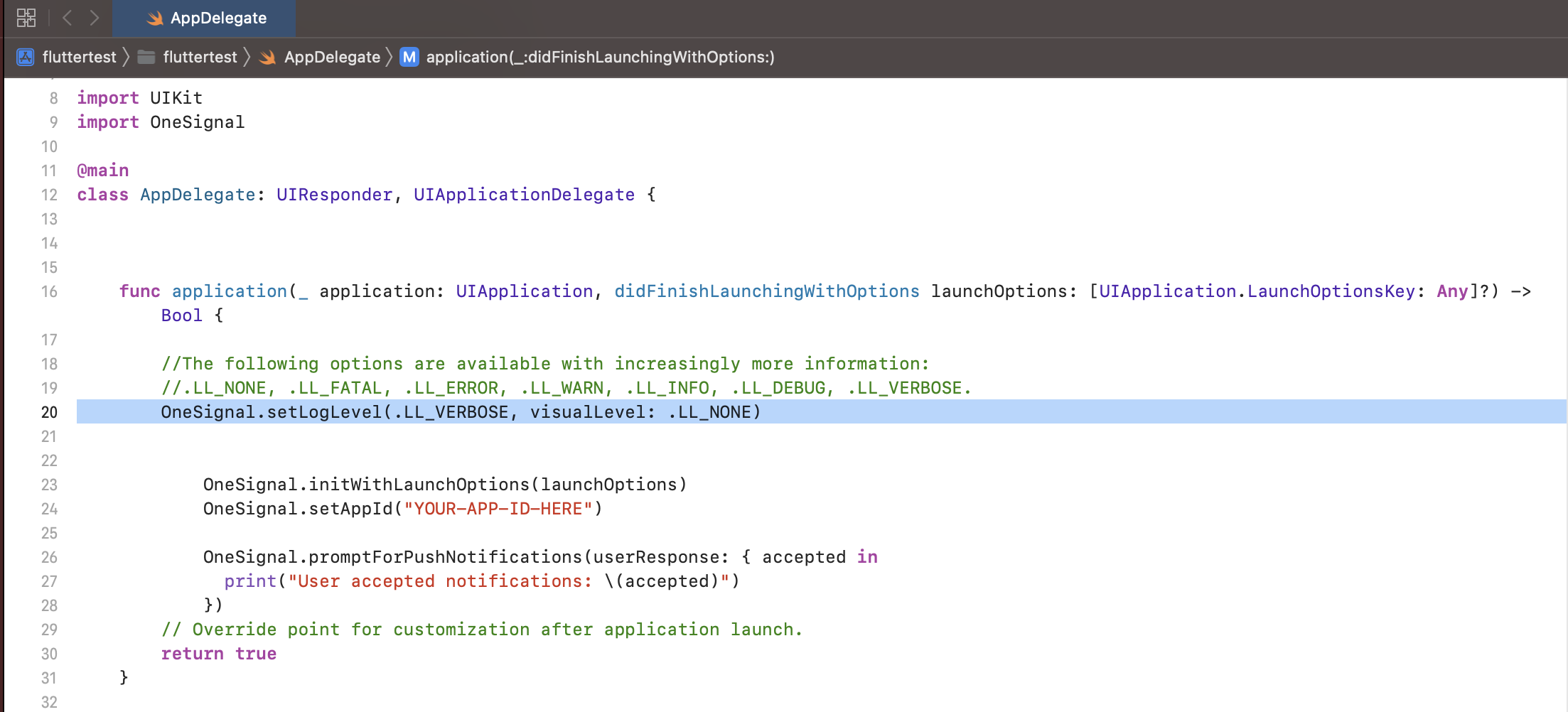
Agregue la llamada de nivel de registro `VERBOSE` a su aplicación **antes** de inicializar el SDK de OneSignal. Esto garantiza que se capture información de diagnóstico detallada para cada operación de OneSignal.
```Java Java theme={null}
// LogLevel: NONE | FATAL | ERROR | WARN | INFO | DEBUG | VERBOSE
OneSignal.getDebug().setLogLevel(OneSignal.LOG_LEVEL.VERBOSE);
```
```Kotlin Kotlin theme={null}
// LogLevel: .None | .Fatal | .Error | .Warn | .Info | .Debug | .Verbose
OneSignal.Debug.logLevel = LogLevel.Verbose
```
```objectivec Objective-C theme={null}
// LogLevel: ONE_S_LL_NONE | ONE_S_LL_FATAL | ONE_S_LL_ERROR | ONE_S_LL_WARN | ONE_S_LL_INFO | ONE_S_LL_DEBUG | ONE_S_LL_VERBOSE
[OneSignal.Debug setLogLevel:ONE_S_LL_VERBOSE];
```
```Swift Swift theme={null}
OneSignal.Debug.setLogLevel(.LL_VERBOSE)
```
```csharp C# theme={null}
// LogLevel: None | Fatal | Error | Warn | Info | Debug | Verbose
OneSignal.Debug.LogLevel = LogLevel.Verbose;
```
```javascript React Native theme={null}
OneSignal.Debug.setLogLevel(6);
```
```Text Flutter theme={null}
OneSignal.Debug.setLogLevel(OSLogLevel.verbose);
```
```javascript Cordova/Ionic theme={null}
// 0 = None, 1 = Fatal, 2 = Errors, 3 = Warnings, 4 = Info, 5 = Debug, 6 = Verbose
window.plugins.OneSignal.Debug.setLogLevel(6);
```
Establezca el nivel de registro *antes* de llamar a `OneSignal.init` para garantizar que se registre toda la actividad del SDK.
### 2. Reproducir el problema
Con el registro detallado habilitado, reproduzca el problema en un dispositivo físico o emulador conectado a Android Studio o Xcode.
### 3. Capturar y compartir los registros
Una vez que se reproduzca el problema, revise los registros para ver si ayuda a diagnosticar el problema.
Si necesita asistencia, copie y pegue el registro completo de principio a fin y envíelos al soporte de OneSignal como un archivo `.txt`.
Incluya todos los pasos de reproducción relevantes, capturas de pantalla y otros detalles.
#### Instrucciones específicas de la plataforma
### Android Studio
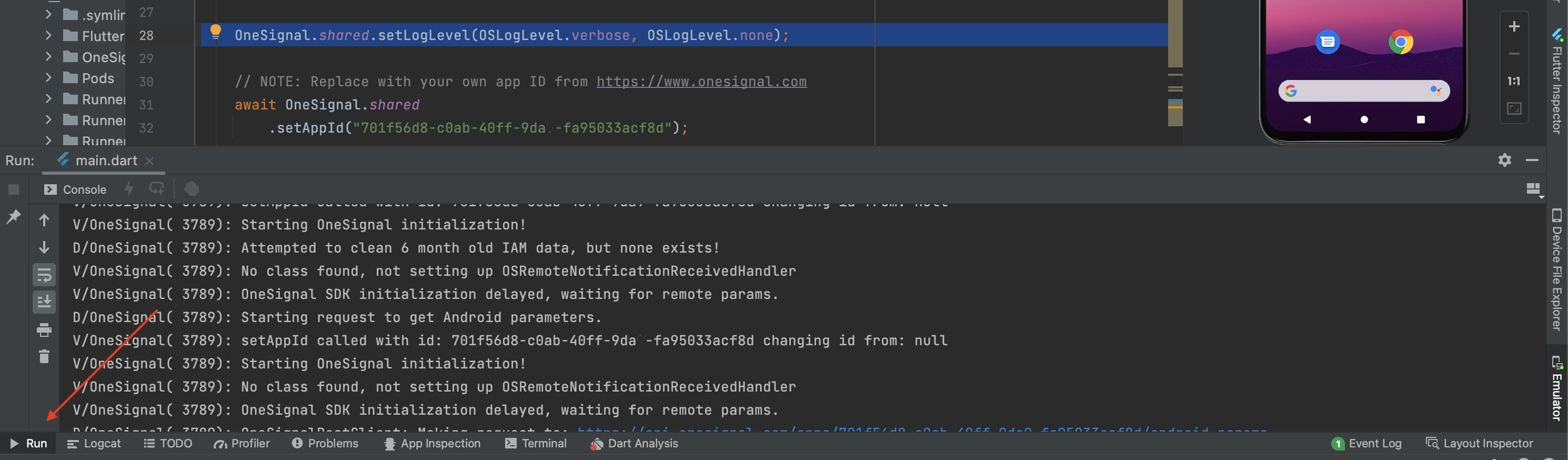
1. Abra la pestaña Run en el panel inferior. (Si no es visible, vaya a **View > Tool Windows > Run**)
2. Ejecute la aplicación en un dispositivo conectado o emulador.
3. Reproduzca el problema.
4. Seleccione toda la salida del registro (` Ctrl + A` o `Cmd + A`) y cópiela.
5. Péguelo en un archivo `.txt`.
6. Envíe el archivo al soporte de OneSignal con los pasos para reproducir.
📎 [Registro de muestra (Google Drive)](https://drive.google.com/file/d/1XphR4u4CRtUO37X6VZzzeyLUhq5pRMYw/view?usp=sharing)
### Xcode
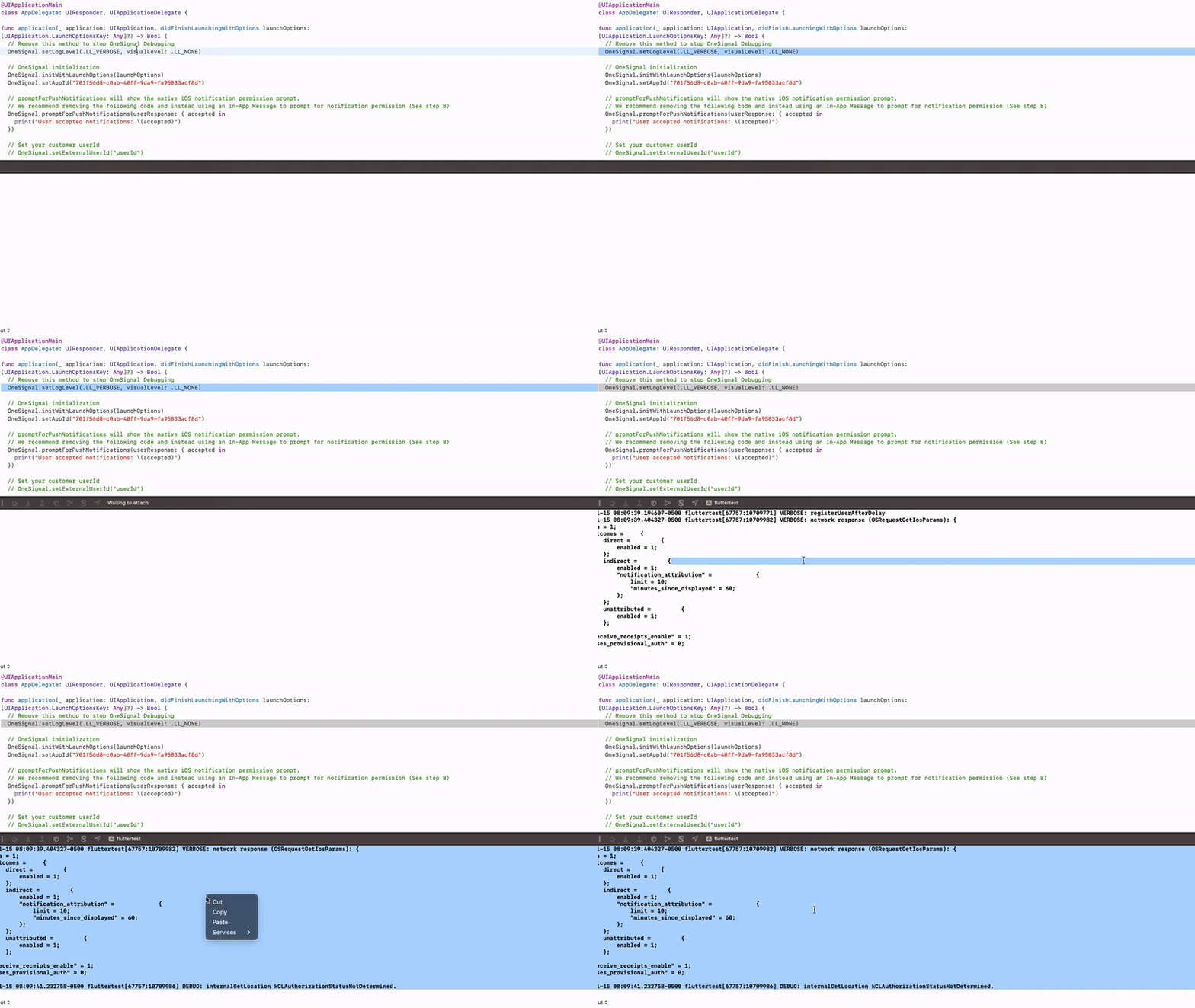
**Importante:** Los fallos deben ocurrir mientras el dispositivo **no está conectado** a su Mac. Conéctelo **después** de reproducir el fallo.
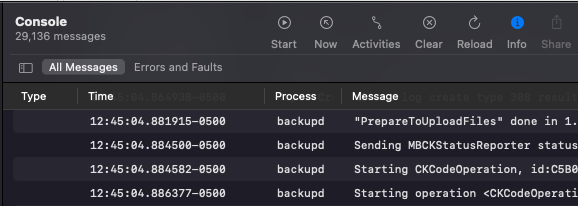
1. Abra **Window > Devices and Simulators** en Xcode.
2. Seleccione su dispositivo y haga clic en **Open Console**.
3. Filtre por **All Messages** en el menú desplegable.
4. Reproduzca el problema.
5. Seleccione toda la salida (`Cmd + A`) y copie (`Cmd + C`).
6. Pegue en un archivo `.txt`.
7. Envíe el archivo al soporte de OneSignal con los pasos para reproducir.
***
 ### 3. Capturar y compartir los registros
Una vez que se reproduzca el problema, revise los registros para ver si ayuda a diagnosticar el problema.
Si necesita asistencia, copie y pegue el registro completo de principio a fin y envíelos al soporte de OneSignal como un archivo `.txt`.
Incluya todos los pasos de reproducción relevantes, capturas de pantalla y otros detalles.
### 3. Capturar y compartir los registros
Una vez que se reproduzca el problema, revise los registros para ver si ayuda a diagnosticar el problema.
Si necesita asistencia, copie y pegue el registro completo de principio a fin y envíelos al soporte de OneSignal como un archivo `.txt`.
Incluya todos los pasos de reproducción relevantes, capturas de pantalla y otros detalles.
 #### Instrucciones específicas de la plataforma