
Unity
Guía del SDK multiplataforma para aplicaciones móviles basadas en Unity.

React Native & Expo
Instrucciones de configuración para entornos React Native y Expo.

Flutter
Guía del SDK para aplicaciones Flutter que usan Dart.

Ionic & Ionic Capacitor
Configuración para aplicaciones móviles híbridas Ionic y Capacitor.

.NET MAUI
Guía para integrar con aplicaciones .NET MAUI.

Huawei Android Native
Configuración del SDK para dispositivos Huawei usando servicios push HMS.
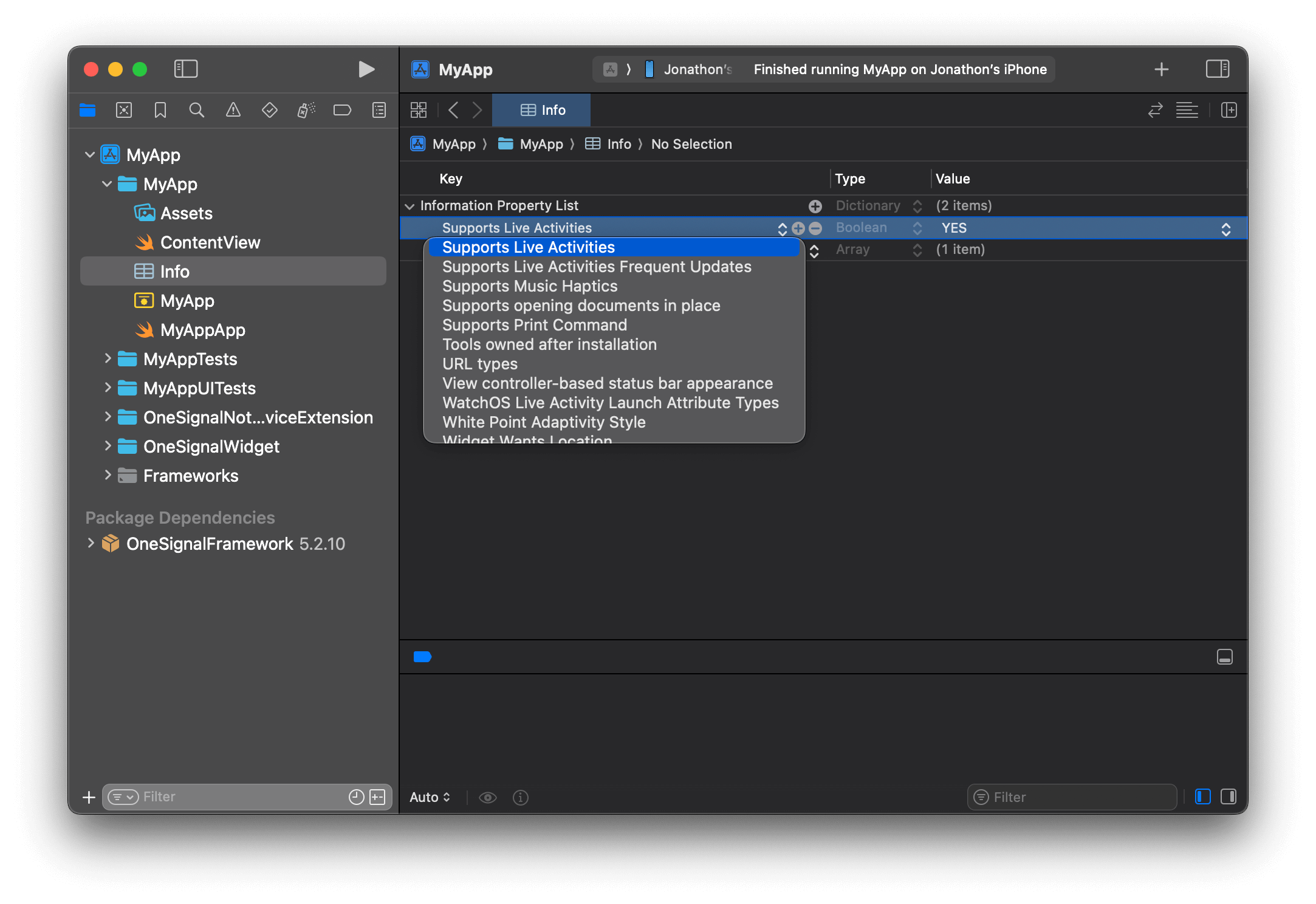
 Seleccione y presione **Next**.
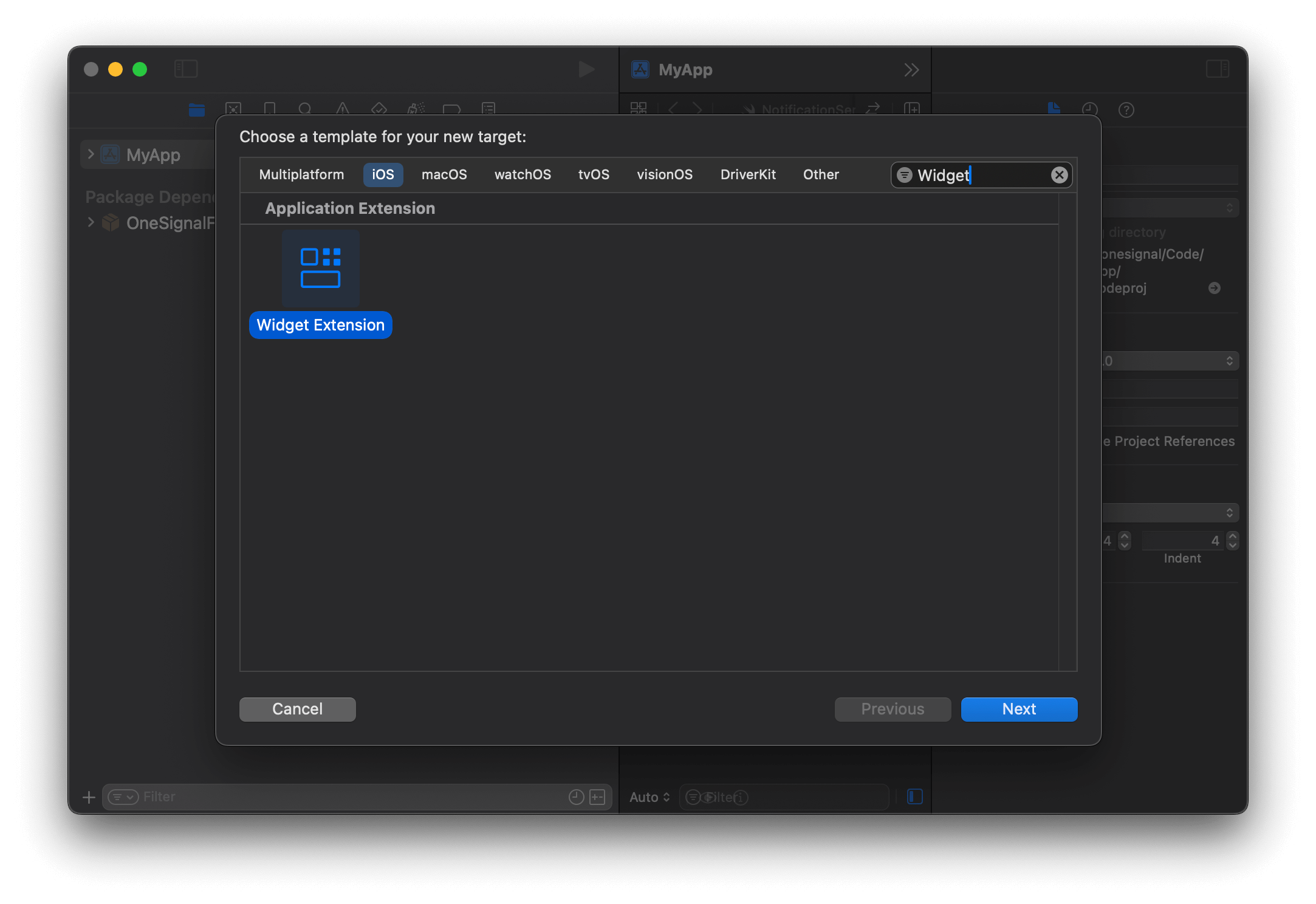
Configure la Widget Extension proporcionando un nombre (ejemplo: `OneSignalWidget`) y asegúrese de que **Include Live Activity** esté seleccionado. Luego haga clic en **Finish**.
Seleccione y presione **Next**.
Configure la Widget Extension proporcionando un nombre (ejemplo: `OneSignalWidget`) y asegúrese de que **Include Live Activity** esté seleccionado. Luego haga clic en **Finish**.
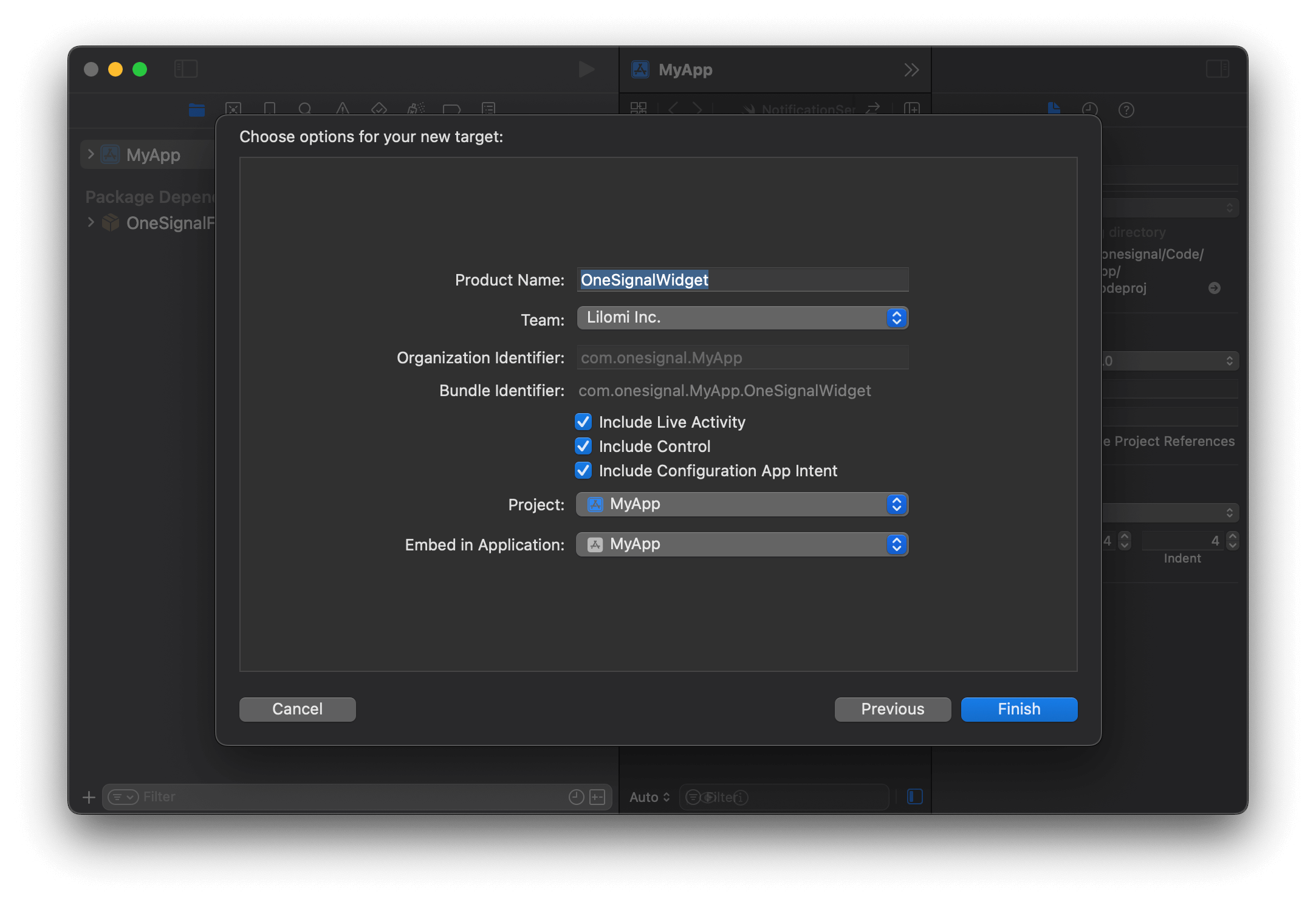 Haga clic en **Don't Activate** si se le solicita activar el esquema.
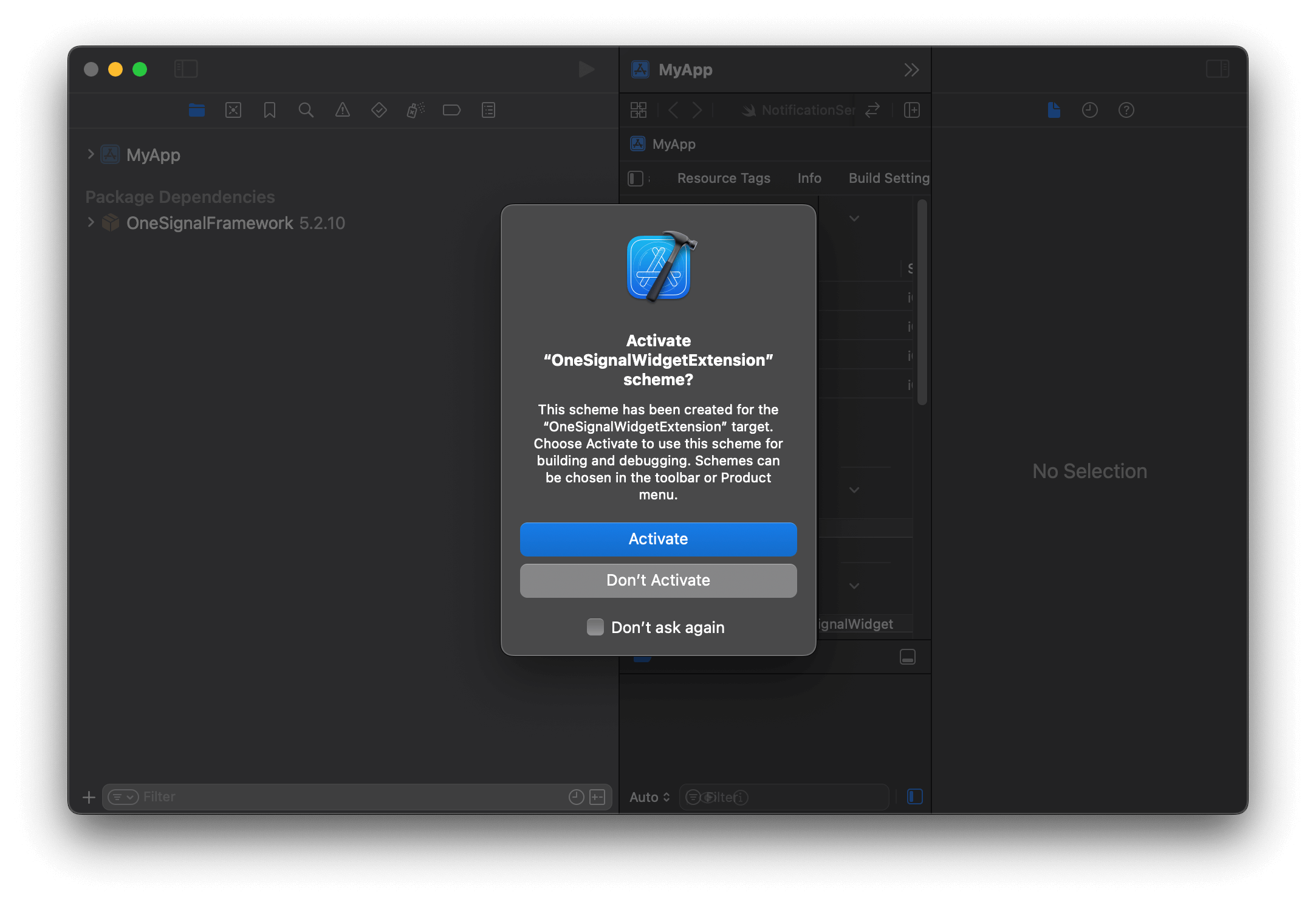
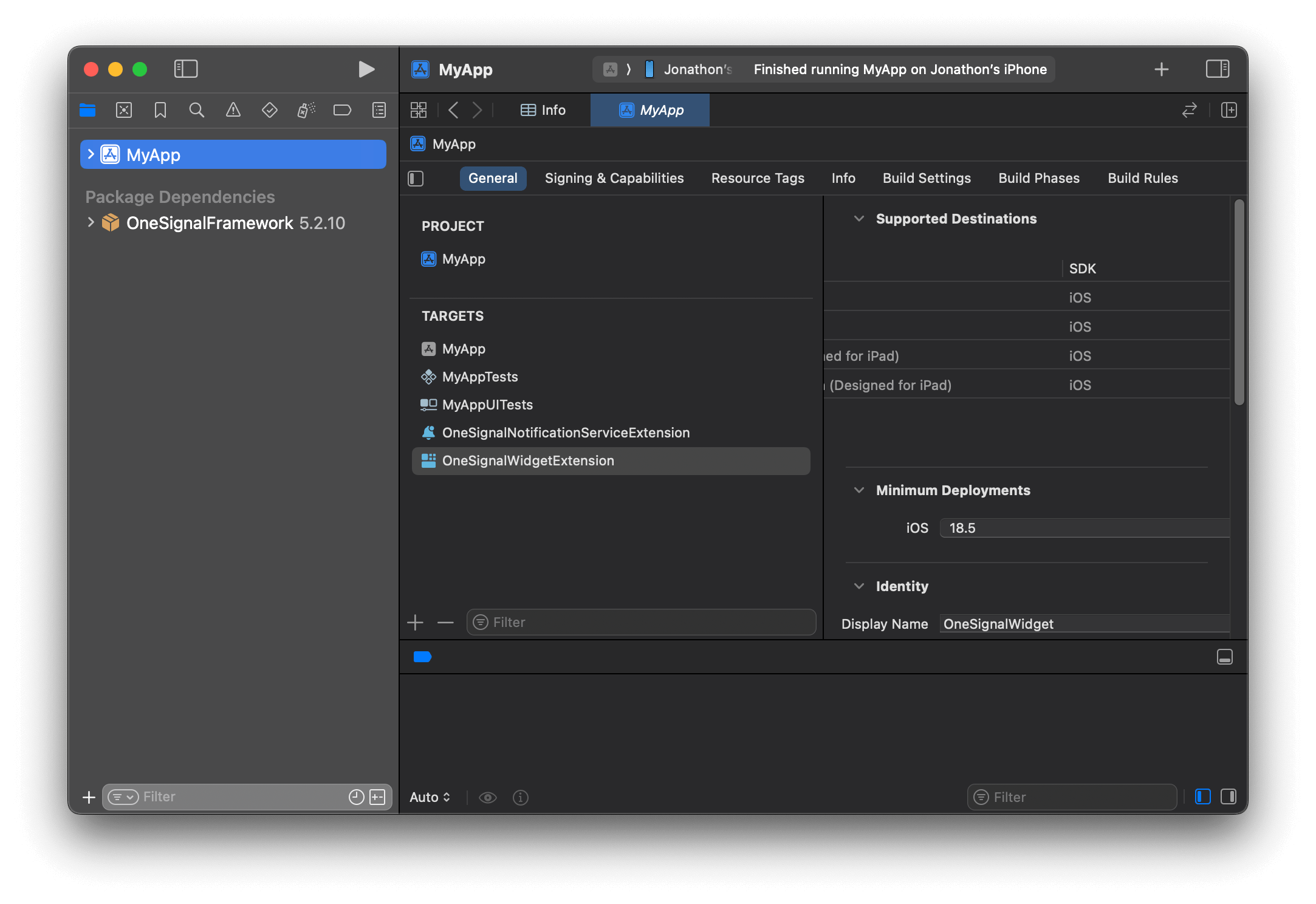 Abra su `Podfile` y agregue el siguiente código. Reemplace `OneSignalWidgetExtension` con el nombre de su objetivo de extensión de widget.
```ruby Podfile theme={null}
target 'OneSignalWidgetExtension' do
#use_frameworks!
pod 'OneSignalXCFramework', '>= 5.0.0', '< 6.0'
end
```
Cierre Xcode y ejecute `pod repo update && pod install` para instalar el pod `OneSignalLiveActivities`.
Abra su `Podfile` y agregue el siguiente código. Reemplace `OneSignalWidgetExtension` con el nombre de su objetivo de extensión de widget.
```ruby Podfile theme={null}
target 'OneSignalWidgetExtension' do
#use_frameworks!
pod 'OneSignalXCFramework', '>= 5.0.0', '< 6.0'
end
```
Cierre Xcode y ejecute `pod repo update && pod install` para instalar el pod `OneSignalLiveActivities`.
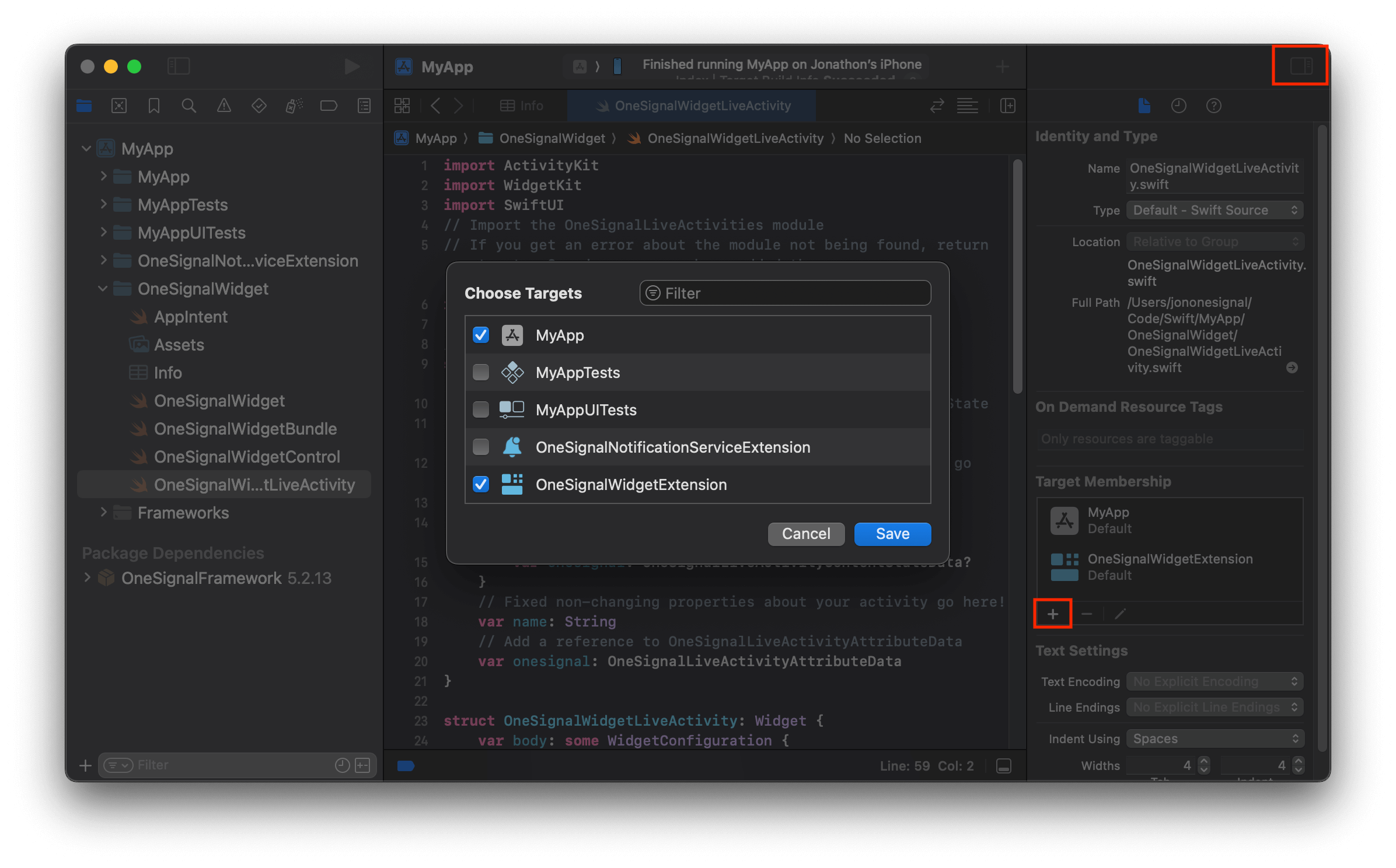 Actualice el contenido de *WidgetExtensionLiveActivity.swift* con el siguiente diseño de Live Activity predeterminado. Los valores en este Widget se pueden cambiar a lo que desee que se muestre en el widget, el método setupDefault se encargará de definir la estructura para estos atributos.
```swift Swift theme={null}
import ActivityKit
import WidgetKit
import SwiftUI
import OneSignalLiveActivities
// Your struct name might be different here
@available(iOS 16.2, *)
struct OneSignalWidgetLiveActivity: Widget {
var body: some WidgetConfiguration {
ActivityConfiguration(for: DefaultLiveActivityAttributes.self) { context in
// Lock screen / banner UI
VStack {
Spacer()
Text("Title: " + (context.attributes.data["title"]?.asString() ?? ""))
.font(.headline)
Spacer()
HStack {
Spacer()
Text(context.state.data["message"]?.asDict()?["en"]?.asString() ?? "Default Message")
Spacer()
}
Text("INT: " + String(context.state.data["intValue"]?.asInt() ?? 0))
Text("DBL: " + String(context.state.data["doubleValue"]?.asDouble() ?? 0.0))
Text("BOL: " + String(context.state.data["boolValue"]?.asBool() ?? false))
Spacer()
}
.activitySystemActionForegroundColor(.black)
.activityBackgroundTint(.white)
} dynamicIsland: { _ in
DynamicIsland {
// Expanded UI
DynamicIslandExpandedRegion(.leading) {
Text("Leading")
}
DynamicIslandExpandedRegion(.trailing) {
Text("Trailing")
}
DynamicIslandExpandedRegion(.bottom) {
Text("Bottom")
// More content
}
} compactLeading: {
Text("L")
} compactTrailing: {
Text("T")
} minimal: {
Text("Min")
}
.widgetURL(URL(string: "http://www.apple.com"))
.keylineTint(Color.red)
}
}
}
```
***
## Probar la Live Activity
1. Inicie la aplicación
2. Vea todos los campos posibles en nuestra [referencia de la API Iniciar Live Activity](/reference/start-live-activity). La estructura de estos campos puede diferir según cómo haya configurado su UI. Por ejemplo:
* `"event_updates"`: Estos son los datos dinámicos que se pueden actualizar después de que se haya iniciado la Live Activity (cualquier cosa después de `context.state` en el ejemplo de código). Dado que tenemos context.state.data, agregaríamos un objeto de datos a este campo y cualquier campo adicional dentro como el diccionario de mensajes que hemos agregado en el ejemplo de código. Para uso, vea el ejemplo de solicitud a continuación.
* `"event_attributes"`: Estos son los datos estáticos que se establecen en la solicitud push to start y permanecen con el mismo valor hasta que se elimine o sobrescriba la Live Activity.
3. Al usar push to start, establece el `"activity_id"` en la solicitud, en lugar de en el código. Usar diferentes ID de actividad iniciará nuevas Live Activities. Usar el mismo ID de actividad sobrescribirá el widget que actualmente está usando ese ID.
4. Asegúrese de haber cambiado el [ID de aplicación de OneSignal](./keys-and-ids) en su ruta de URL y la [clave de API REST](./keys-and-ids#rest-api-key) en el encabezado de Autorización. El tipo `DefaultActivityAttributes` no se puede cambiar si está usando la configuración predeterminada. Tenga en cuenta también que el tipo de actividad agregado a su ruta distingue entre mayúsculas y minúsculas y debe coincidir con lo que está definido por usted o la actividad predeterminada utilizada en el ejemplo a continuación.
```curl curl theme={null}
curl --request POST \
--url https://api.onesignal.com/apps/YOUR_APP_ID/activities/activity/DefaultLiveActivityAttributes \
--header 'Authorization: key YOUR_REST_API_KEY' \
--header 'Content-Type: application/json' \
--header 'accept: application/json' \
--data '
{
"event": "start",
"event_updates": {
"data": {
"message": {
"en": "The message is nested in context.state.data[\"message\"] as a dictionary"
},
"intValue": 10,
"doubleValue": 3.14,
"boolValue": true
}
},
"event_attributes": {
"data": {
"title": "this is set when the LA starts and does not get updated after"
}
},
"activity_id": "my-activity-id",
"name": "OneSignal Notification Name",
"contents": {
"en": "English Message"
},
"headings": {
"en": "English Message"
},
"sound": "beep.wav",
"priority": 10
}'
```
***
## Métodos de bajo nivel
Estos son métodos opcionales para usar si desea generar su propio token Push To Start, que también se ha agregado en la última versión del SDK. El uso de estos métodos requiere que interactúe más con Xcode y genere su propio token para Push To Start con Swift. Puede encontrar una guía sobre esto [aquí](https://github.com/OneSignal/OneSignal-iOS-SDK/pull/1377#:~:text=Alternative%20\(low%20level\)%20method%20to%20setup%20Live%20Activities%20with%20OneSignal).
Actualice el contenido de *WidgetExtensionLiveActivity.swift* con el siguiente diseño de Live Activity predeterminado. Los valores en este Widget se pueden cambiar a lo que desee que se muestre en el widget, el método setupDefault se encargará de definir la estructura para estos atributos.
```swift Swift theme={null}
import ActivityKit
import WidgetKit
import SwiftUI
import OneSignalLiveActivities
// Your struct name might be different here
@available(iOS 16.2, *)
struct OneSignalWidgetLiveActivity: Widget {
var body: some WidgetConfiguration {
ActivityConfiguration(for: DefaultLiveActivityAttributes.self) { context in
// Lock screen / banner UI
VStack {
Spacer()
Text("Title: " + (context.attributes.data["title"]?.asString() ?? ""))
.font(.headline)
Spacer()
HStack {
Spacer()
Text(context.state.data["message"]?.asDict()?["en"]?.asString() ?? "Default Message")
Spacer()
}
Text("INT: " + String(context.state.data["intValue"]?.asInt() ?? 0))
Text("DBL: " + String(context.state.data["doubleValue"]?.asDouble() ?? 0.0))
Text("BOL: " + String(context.state.data["boolValue"]?.asBool() ?? false))
Spacer()
}
.activitySystemActionForegroundColor(.black)
.activityBackgroundTint(.white)
} dynamicIsland: { _ in
DynamicIsland {
// Expanded UI
DynamicIslandExpandedRegion(.leading) {
Text("Leading")
}
DynamicIslandExpandedRegion(.trailing) {
Text("Trailing")
}
DynamicIslandExpandedRegion(.bottom) {
Text("Bottom")
// More content
}
} compactLeading: {
Text("L")
} compactTrailing: {
Text("T")
} minimal: {
Text("Min")
}
.widgetURL(URL(string: "http://www.apple.com"))
.keylineTint(Color.red)
}
}
}
```
***
## Probar la Live Activity
1. Inicie la aplicación
2. Vea todos los campos posibles en nuestra [referencia de la API Iniciar Live Activity](/reference/start-live-activity). La estructura de estos campos puede diferir según cómo haya configurado su UI. Por ejemplo:
* `"event_updates"`: Estos son los datos dinámicos que se pueden actualizar después de que se haya iniciado la Live Activity (cualquier cosa después de `context.state` en el ejemplo de código). Dado que tenemos context.state.data, agregaríamos un objeto de datos a este campo y cualquier campo adicional dentro como el diccionario de mensajes que hemos agregado en el ejemplo de código. Para uso, vea el ejemplo de solicitud a continuación.
* `"event_attributes"`: Estos son los datos estáticos que se establecen en la solicitud push to start y permanecen con el mismo valor hasta que se elimine o sobrescriba la Live Activity.
3. Al usar push to start, establece el `"activity_id"` en la solicitud, en lugar de en el código. Usar diferentes ID de actividad iniciará nuevas Live Activities. Usar el mismo ID de actividad sobrescribirá el widget que actualmente está usando ese ID.
4. Asegúrese de haber cambiado el [ID de aplicación de OneSignal](./keys-and-ids) en su ruta de URL y la [clave de API REST](./keys-and-ids#rest-api-key) en el encabezado de Autorización. El tipo `DefaultActivityAttributes` no se puede cambiar si está usando la configuración predeterminada. Tenga en cuenta también que el tipo de actividad agregado a su ruta distingue entre mayúsculas y minúsculas y debe coincidir con lo que está definido por usted o la actividad predeterminada utilizada en el ejemplo a continuación.
```curl curl theme={null}
curl --request POST \
--url https://api.onesignal.com/apps/YOUR_APP_ID/activities/activity/DefaultLiveActivityAttributes \
--header 'Authorization: key YOUR_REST_API_KEY' \
--header 'Content-Type: application/json' \
--header 'accept: application/json' \
--data '
{
"event": "start",
"event_updates": {
"data": {
"message": {
"en": "The message is nested in context.state.data[\"message\"] as a dictionary"
},
"intValue": 10,
"doubleValue": 3.14,
"boolValue": true
}
},
"event_attributes": {
"data": {
"title": "this is set when the LA starts and does not get updated after"
}
},
"activity_id": "my-activity-id",
"name": "OneSignal Notification Name",
"contents": {
"en": "English Message"
},
"headings": {
"en": "English Message"
},
"sound": "beep.wav",
"priority": 10
}'
```
***
## Métodos de bajo nivel
Estos son métodos opcionales para usar si desea generar su propio token Push To Start, que también se ha agregado en la última versión del SDK. El uso de estos métodos requiere que interactúe más con Xcode y genere su propio token para Push To Start con Swift. Puede encontrar una guía sobre esto [aquí](https://github.com/OneSignal/OneSignal-iOS-SDK/pull/1377#:~:text=Alternative%20\(low%20level\)%20method%20to%20setup%20Live%20Activities%20with%20OneSignal).