> ## Documentation Index
> Fetch the complete documentation index at: https://documentation.onesignal.com/llms.txt
> Use this file to discover all available pages before exploring further.
# Eliminar usuarios
> Elimine usuarios y suscripciones en OneSignal a través del panel o la API para el cumplimiento de privacidad, limpieza de datos o eliminación masiva de datos inactivos.
## ¿Por qué eliminar usuarios o suscripciones?
Es posible que desee eliminar [usuarios](./users) y [suscripciones](./subscriptions) por varias razones:
1. **Cumplimiento de privacidad de datos** – para honrar las solicitudes de los usuarios de eliminación de datos.
2. **Limpiar datos inactivos** – eliminar suscripciones antiguas de usuarios que ya no usan su aplicación o sitio web, o que han cambiado de dispositivo.
Una vez que elimine usuarios, esta acción es irreversible. Los usuarios eliminados solo pueden recibir mensajes nuevamente si:
* **Web:** Borran las cookies del navegador y vuelven a visitar su sitio.
* **Móvil:** Vuelven a abrir la aplicación (asegúrese de que la aplicación use el SDK de OneSignal más reciente).
* **Correo electrónico/SMS:** Se vuelven a agregar con la misma dirección de correo electrónico o número de teléfono.
***
## Recomendaciones antes de la eliminación
1. [**Exportar datos de usuario**](./exporting-data)
Descargue un CSV que contenga todos los datos de usuario y campos personalizados para respaldo o cumplimiento.
2. **Comprenda la diferencia** entre [usuarios](./users) y [suscripciones](./subscriptions).
3. **Verifique dos veces su audiencia** para evitar la eliminación accidental.
***
## Eliminación automática de suscripciones (solo plan gratuito)
* En **planes pagos**, las suscripciones se mantienen hasta que se eliminen manualmente.
* En el **plan gratuito**, OneSignal **elimina automáticamente las suscripciones push inactivas** después de 18 meses de inactividad.
**Inactividad significa:**
* La aplicación o el sitio no se ha abierto en más de 18 meses, **o**
* No se ha registrado ninguna actividad en ese tiempo
Consulte nuestra [política de privacidad](https://onesignal.com/privacy_policy) para más información.
***
## Eliminar usuarios y suscripciones con la API
Use la [**API de eliminar usuario**](/reference/delete-user) para eliminar un usuario y todos los datos asociados.
* Admite eliminación usando `external_id`, `onesignal_id` u otros alias.
* Mejor para cumplimiento de privacidad o eliminación completa de registros de usuario.
Use la [**API de eliminar suscripción**](/reference/delete-subscription) para eliminar [suscripciones](./subscriptions) individuales, como dispositivos o sesiones antiguos.
***
## Eliminar usuarios y suscripciones en el panel
### Eliminación individual
1. Vaya a **Audience > Subscriptions**.
2. Busque la suscripción que desea eliminar.
3. Haga clic en **Options > Delete**.
La suscripción se elimina permanentemente del usuario.
### Eliminación masiva
Para eliminar múltiples usuarios o suscripciones:
* Siga los [documentos de segmentación](./segmentation) para crear su segmento.
* Para segmentar una lista, [cargue un CSV](./import) y aplique etiquetas.
* Para eliminar usuarios inactivos, filtre por **Last Session > 4321 horas** (\~6 meses). Asegúrese de usar "mayor que" (no "menor que").
Considere enviar dos notificaciones de reactivación al segmento antes de la eliminación.
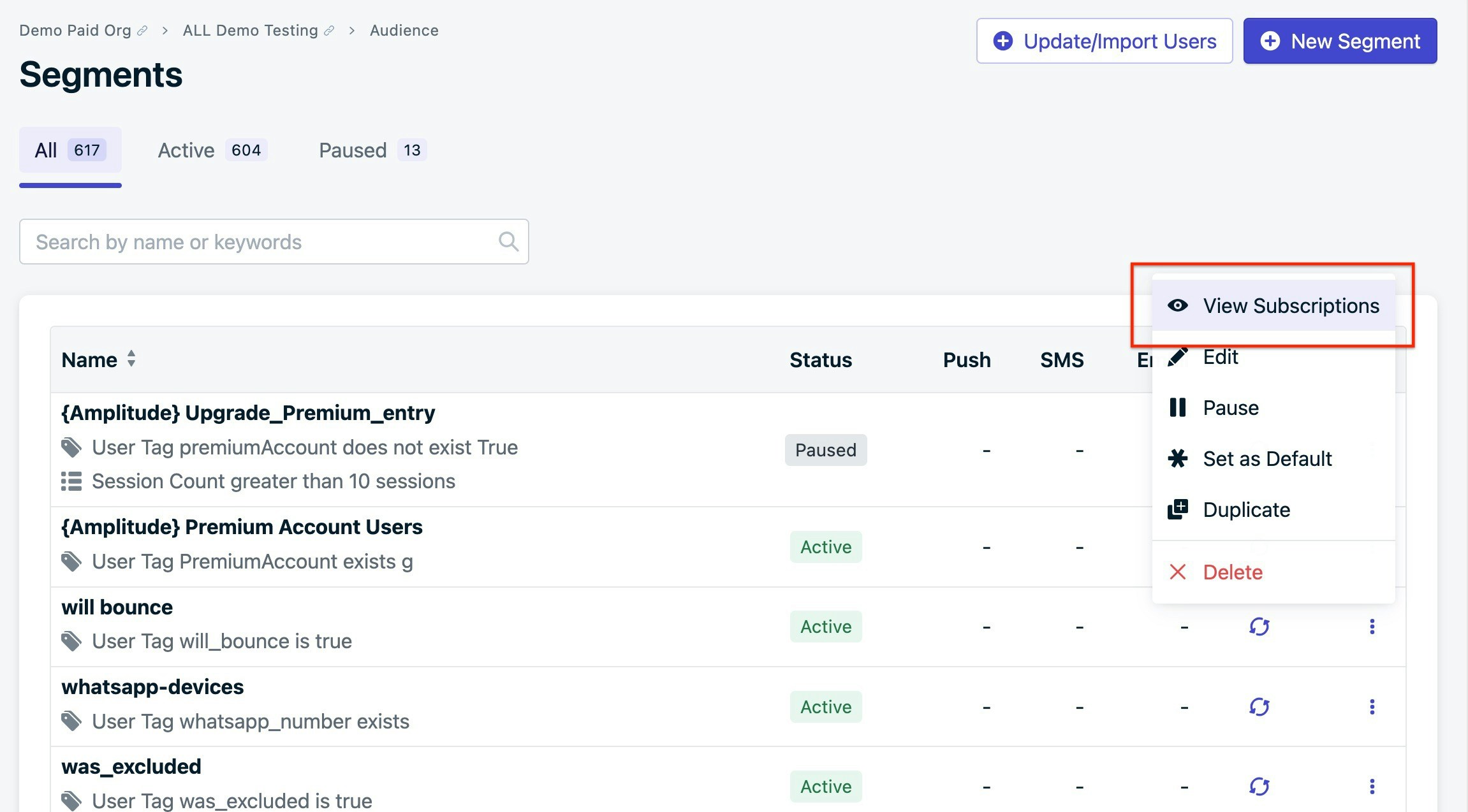
Navegue a **Options > View Subscriptions** desde la vista de segmento.
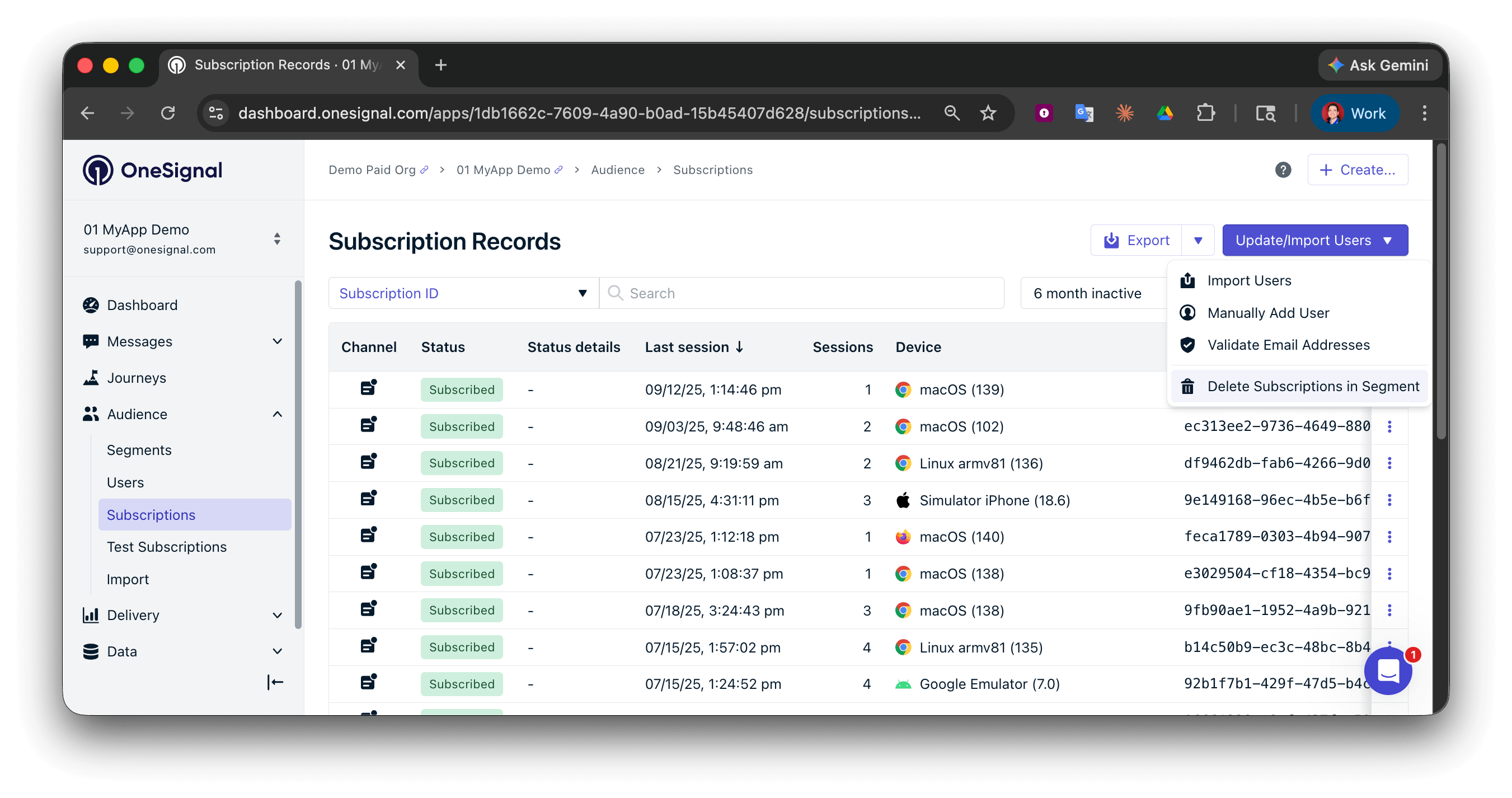
 En **Audience > Subscriptions**:
1. Seleccione el segmento.
2. Haga clic en la flecha junto a **Update/Import Users**.
3. Elija **Delete Subscriptions In Segment**.
En **Audience > Subscriptions**:
1. Seleccione el segmento.
2. Haga clic en la flecha junto a **Update/Import Users**.
3. Elija **Delete Subscriptions In Segment**.
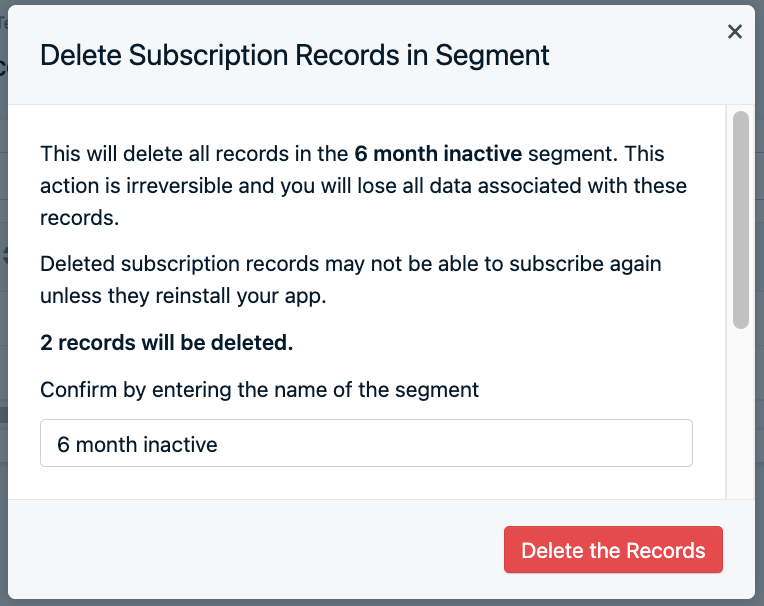
 Verá una pantalla de confirmación con el número de registros y una solicitud para ingresar el nombre del segmento.
Una vez que confirme la eliminación, no se puede deshacer.
Verá una pantalla de confirmación con el número de registros y una solicitud para ingresar el nombre del segmento.
Una vez que confirme la eliminación, no se puede deshacer.
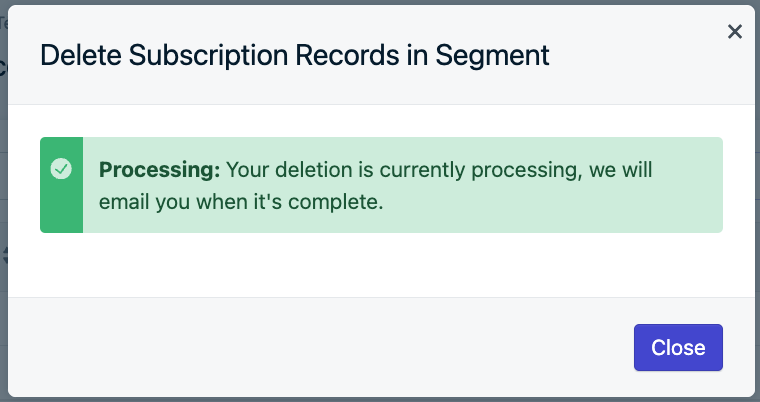
 Después de la confirmación, aparecerá una pantalla de éxito y recibirá un correo electrónico de confirmación. Solo puede eliminar un segmento a la vez por aplicación.
 ***
## Preguntas frecuentes
### ¿Puedo deshacer la eliminación de un usuario o suscripción?
No. Las eliminaciones son permanentes y no se pueden revertir. Siempre exporte sus datos y verifique su audiencia antes de continuar.
### ¿Cómo puede un usuario eliminado volver a recibir mensajes?
Los usuarios eliminados pueden volver a suscribirse a través de los siguientes canales:
* **Web:** Borran las cookies del navegador y vuelven a visitar su sitio.
* **Móvil:** Vuelven a abrir la aplicación (la aplicación debe usar el SDK de OneSignal más reciente).
* **Correo electrónico/SMS:** El usuario debe ser agregado nuevamente con la misma dirección de correo electrónico o número de teléfono.
### ¿Cuándo elimina OneSignal las suscripciones automáticamente?
En el **plan gratuito**, OneSignal elimina automáticamente las suscripciones push inactivas después de 18 meses de inactividad. En los **planes pagos**, las suscripciones se mantienen hasta que las elimine manualmente.
***
Comprenda el modelo de usuario de OneSignal y cómo los usuarios se relacionan con las suscripciones.
Aprenda sobre los tipos de suscripción y cómo se conectan a los usuarios.
Cree segmentos de audiencia para dirigirse o administrar grupos de usuarios.
Descargue un CSV de datos de usuario para fines de respaldo o cumplimiento.
***
## Preguntas frecuentes
### ¿Puedo deshacer la eliminación de un usuario o suscripción?
No. Las eliminaciones son permanentes y no se pueden revertir. Siempre exporte sus datos y verifique su audiencia antes de continuar.
### ¿Cómo puede un usuario eliminado volver a recibir mensajes?
Los usuarios eliminados pueden volver a suscribirse a través de los siguientes canales:
* **Web:** Borran las cookies del navegador y vuelven a visitar su sitio.
* **Móvil:** Vuelven a abrir la aplicación (la aplicación debe usar el SDK de OneSignal más reciente).
* **Correo electrónico/SMS:** El usuario debe ser agregado nuevamente con la misma dirección de correo electrónico o número de teléfono.
### ¿Cuándo elimina OneSignal las suscripciones automáticamente?
En el **plan gratuito**, OneSignal elimina automáticamente las suscripciones push inactivas después de 18 meses de inactividad. En los **planes pagos**, las suscripciones se mantienen hasta que las elimine manualmente.
***
Comprenda el modelo de usuario de OneSignal y cómo los usuarios se relacionan con las suscripciones.
Aprenda sobre los tipos de suscripción y cómo se conectan a los usuarios.
Cree segmentos de audiencia para dirigirse o administrar grupos de usuarios.
Descargue un CSV de datos de usuario para fines de respaldo o cumplimiento.