> ## Documentation Index
> Fetch the complete documentation index at: https://documentation.onesignal.com/llms.txt
> Use this file to discover all available pages before exploring further.

# Configurar confirmación de adhesión para correo electrónico

> Aprenda cómo implementar un proceso de doble confirmación de adhesión (confirmed opt-in) en OneSignal usando Etiquetas, Segmentos y Journeys para mejorar el compromiso, el cumplimiento y la calidad de la lista.

## Descripción general

Una **confirmación de adhesión** (también llamada **doble confirmación**) requiere que los nuevos suscriptores de correo electrónico verifiquen su dirección de correo electrónico haciendo clic en un enlace de confirmación en un correo electrónico de seguimiento. Este paso adicional garantiza que sus suscriptores de correo electrónico realmente quieren recibir noticias suyas.

<Info>
  Esta guía lo guía a través de cómo configurar un flujo de trabajo de confirmación de adhesión usando un mínimo de 1 Etiqueta, Segmento y Journey. Consulte nuestra [página de Precios](https://onesignal.com/pricing) para obtener detalles sobre los límites del plan.

  Si desea configurar un flujo de confirmación de adhesión a través de API directamente, consulte [Ejemplo de enlace mágico de verificación OTP](./example-verification-magic-link-otp).
</Info>

### Adhesión simple vs doble adhesión

* **Adhesión simple**: Un usuario ingresa su correo electrónico (por ejemplo, formulario de registro) y se agrega inmediatamente a su lista de correo.
* **Doble adhesión (confirmación de adhesión)**: Después de ingresar su correo electrónico, el usuario debe hacer clic en un enlace de confirmación en un correo electrónico de verificación antes de ser agregado.

#### Beneficios de la doble adhesión

* Mejora el compromiso y la calidad de la lista
* Verifica el cumplimiento con **GDPR**, **CAN-SPAM** y otras regulaciones
* Filtra direcciones falsas, trampas de spam o mal escritas
* Reduce las tasas de rebote y quejas
* Protege contra el abuso y el bombardeo de listas

<Note>
  La mayoría de los remitentes profesionales usan doble adhesión para proteger la reputación de su dominio y maximizar la [entregabilidad](./email-deliverability).
</Note>

***

## Cómo crear un journey de confirmación de adhesión

Esta configuración utilizará una etiqueta llamada `confirmed_opt_in` con un valor de `true` o `false` para identificar a los suscriptores confirmados. Si ya tiene una lista de suscriptores de correo electrónico que están confirmados, puede usar el [Importador CSV](./import) para agregar la etiqueta a estos usuarios.

**Requisitos previos:**

Antes de comenzar, configure sus direcciones de correo electrónico como Suscripciones de prueba en OneSignal. Consulte [Suscripciones de prueba](./test-users) para más detalles.

### 1. Crear un segmento de usuarios que no confirmaron la adhesión

Dentro del panel de OneSignal, vaya a **Audience > Segments** y haga clic en **New Segment**.

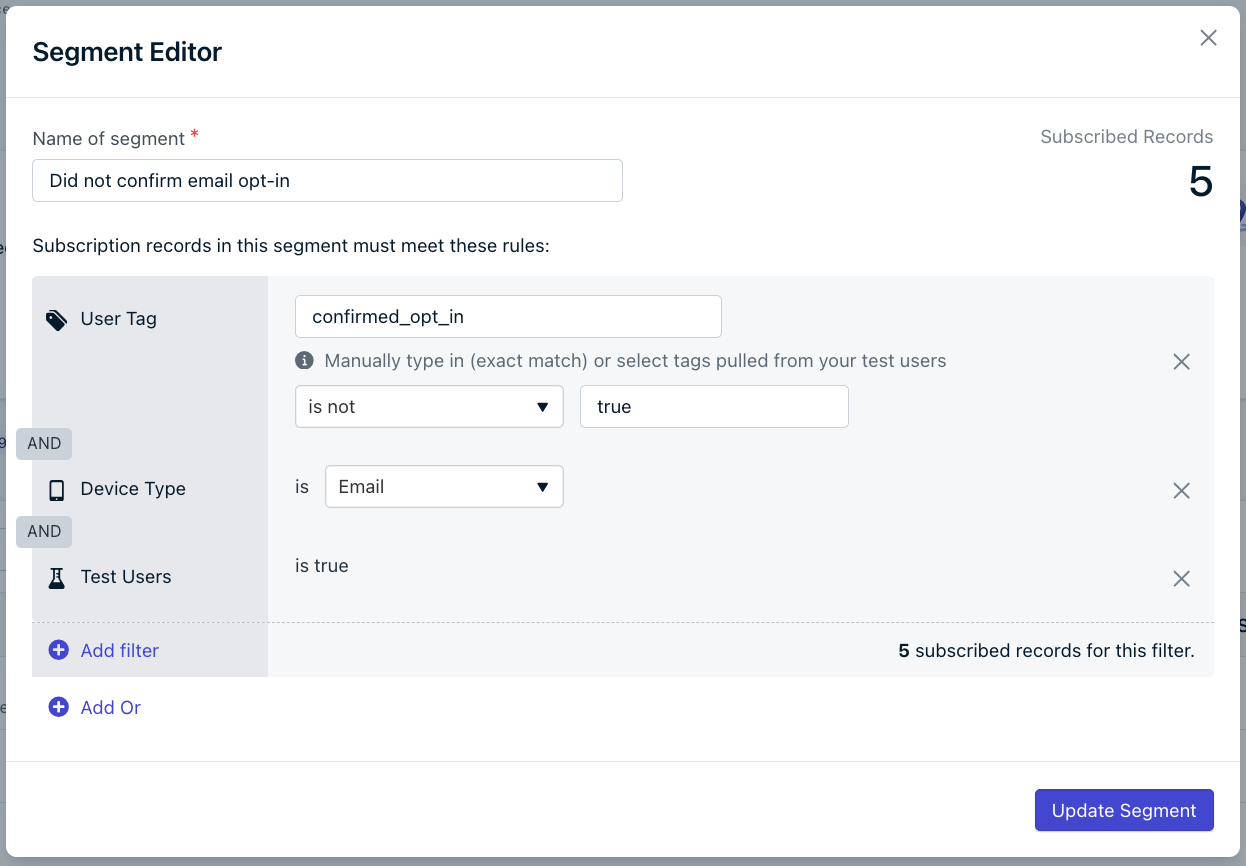
Cree un segmento llamado **Did not confirm email opt-in** que use los siguientes filtros con lógica **AND**:

* **User Tag** con `confirmed_opt_in` **"is not"** `true`
* **Device Type** es **Email**
* **Test Users** es true (se eliminará antes de configurar en vivo en Producción)

Este segmento contendrá todos los usuarios de prueba con una Suscripción de correo electrónico y la etiqueta `confirmed_opt_in` establecida en `false` o no está establecida.

<Frame caption="Segmento Did not confirm email opt-in">
  <img src="https://mintcdn.com/onesignal/P-72FyFfB9AgPzK3/images/tutorials/did-not-confirm-email-opt-in-segment.png?fit=max&auto=format&n=P-72FyFfB9AgPzK3&q=85&s=8192490399d038544ae86863fce50a8c" alt="Segmento Did not confirm email opt-in" width="1246" height="866" data-path="images/tutorials/did-not-confirm-email-opt-in-segment.png" />
</Frame>

### 2. Crear una plantilla de correo electrónico de confirmación de adhesión

Navegue a **Messages > Templates > New Email Template** y seleccione **HTML Editor** o **Drag & Drop Editor**.

Diseñe un correo electrónico de confirmación simple:

* Línea de asunto clara (por ejemplo, "Confirme su suscripción")
* Un solo **CTA de confirmación** prominente ("Confirmar suscripción")
* No incluya ningún otro enlace como botones de redes sociales u otros CTA que puedan distraer al usuario del proceso de confirmación.

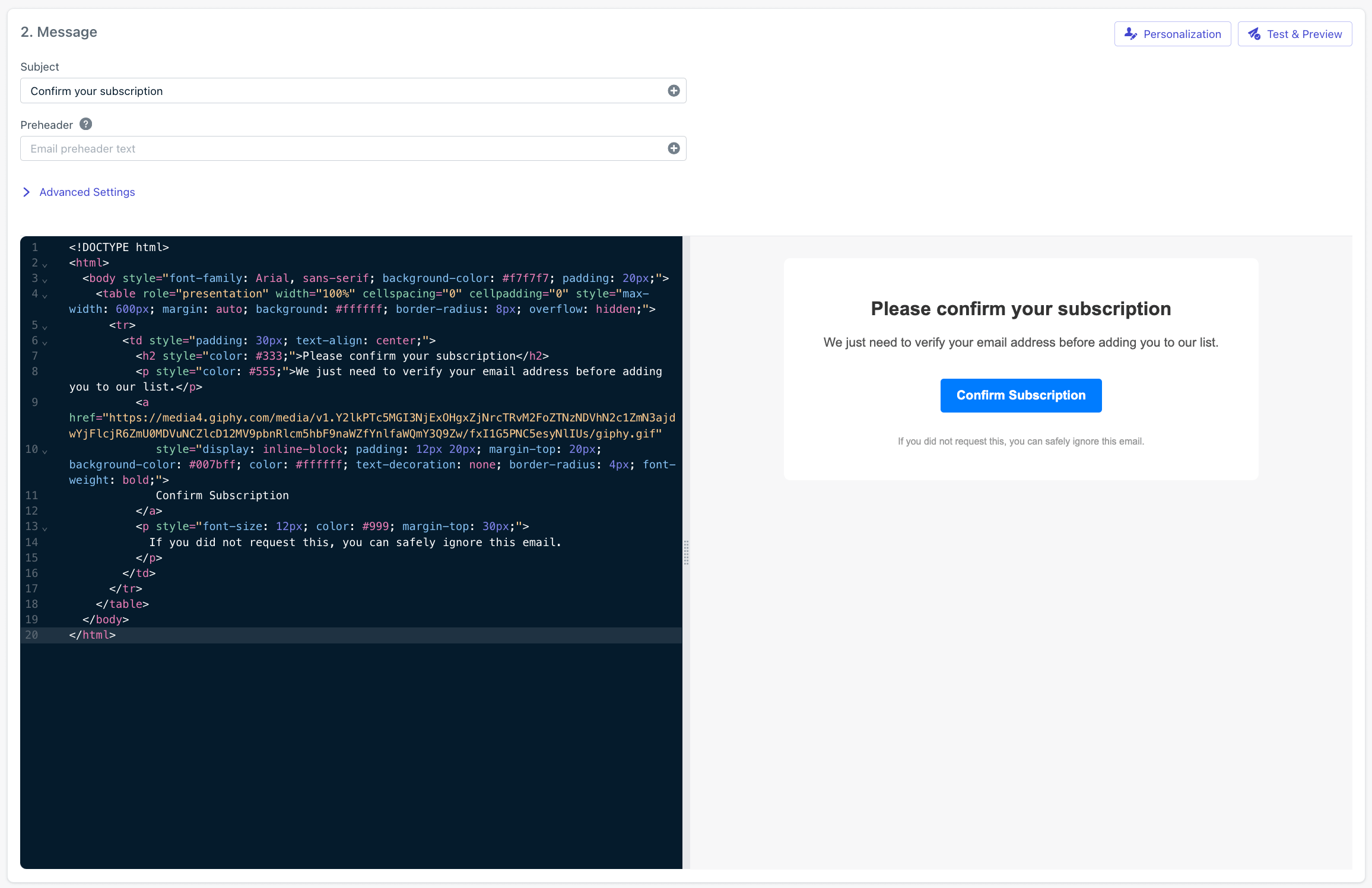
Aquí hay una plantilla inicial que puede copiar y pegar en el editor HTML:

```html HTML theme={null}
<!DOCTYPE html>
<html>
  <body style="font-family: Arial, sans-serif; background-color: #f7f7f7; padding: 20px;">
    <table role="presentation" width="100%" cellspacing="0" cellpadding="0" style="max-width: 600px; margin: auto; background: #ffffff; border-radius: 8px; overflow: hidden;">
      <tr>
        <td style="padding: 30px; text-align: center;">
          <h2 style="color: #333;">Please confirm your subscription</h2>
          <p style="color: #555;">We just need to verify your email address before adding you to our list.</p>
          <a href="https://media4.giphy.com/media/v1.Y2lkPTc5MGI3NjExOHgxZjNrcTRvM2FoZTNzNDVhN2c1ZmN3ajdwYjFlcjR6ZmU0MDVuNCZlcD12MV9pbnRlcm5hbF9naWZfYnlfaWQmY3Q9Zw/fxI1G5PNC5esyNlIUs/giphy.gif"
             style="display: inline-block; padding: 12px 20px; margin-top: 20px; background-color: #007bff; color: #ffffff; text-decoration: none; border-radius: 4px; font-weight: bold;">
             Confirm Subscription
          </a>
          <p style="font-size: 12px; color: #999; margin-top: 30px;">
            If you did not request this, you can safely ignore this email.
          </p>
        </td>
      </tr>
    </table>
  </body>
</html>
```

<Frame caption="Plantilla de correo electrónico de adhesión">
  <img src="https://mintcdn.com/onesignal/P-72FyFfB9AgPzK3/images/tutorials/html-opt-in-template.png?fit=max&auto=format&n=P-72FyFfB9AgPzK3&q=85&s=f466d82e6e3a9ab0d644bb5f84d82bdb" alt="Plantilla de adhesión" width="2312" height="1496" data-path="images/tutorials/html-opt-in-template.png" />
</Frame>

<Warning>
  Observe que el botón "Confirm Subscription" enlaza a una página `https://media4.giphy.com/media/v1.Y2lkPTc5MGI3NjExOHgxZjNrcTRvM2FoZTNzNDVhN2c1ZmN3ajdwYjFlcjR6ZmU0MDVuNCZlcD12MV9pbnRlcm5hbF9naWZfYnlfaWQmY3Q9Zw/fxI1G5PNC5esyNlIUs/giphy.gif`

  Se recomienda cambiar esto a la página de su sitio web que agradece al usuario por confirmar su suscripción.
</Warning>

### 3. Construir un Journey de confirmación de adhesión

Navegue a **Journeys > New Journey** y seleccione **Start from scratch**.

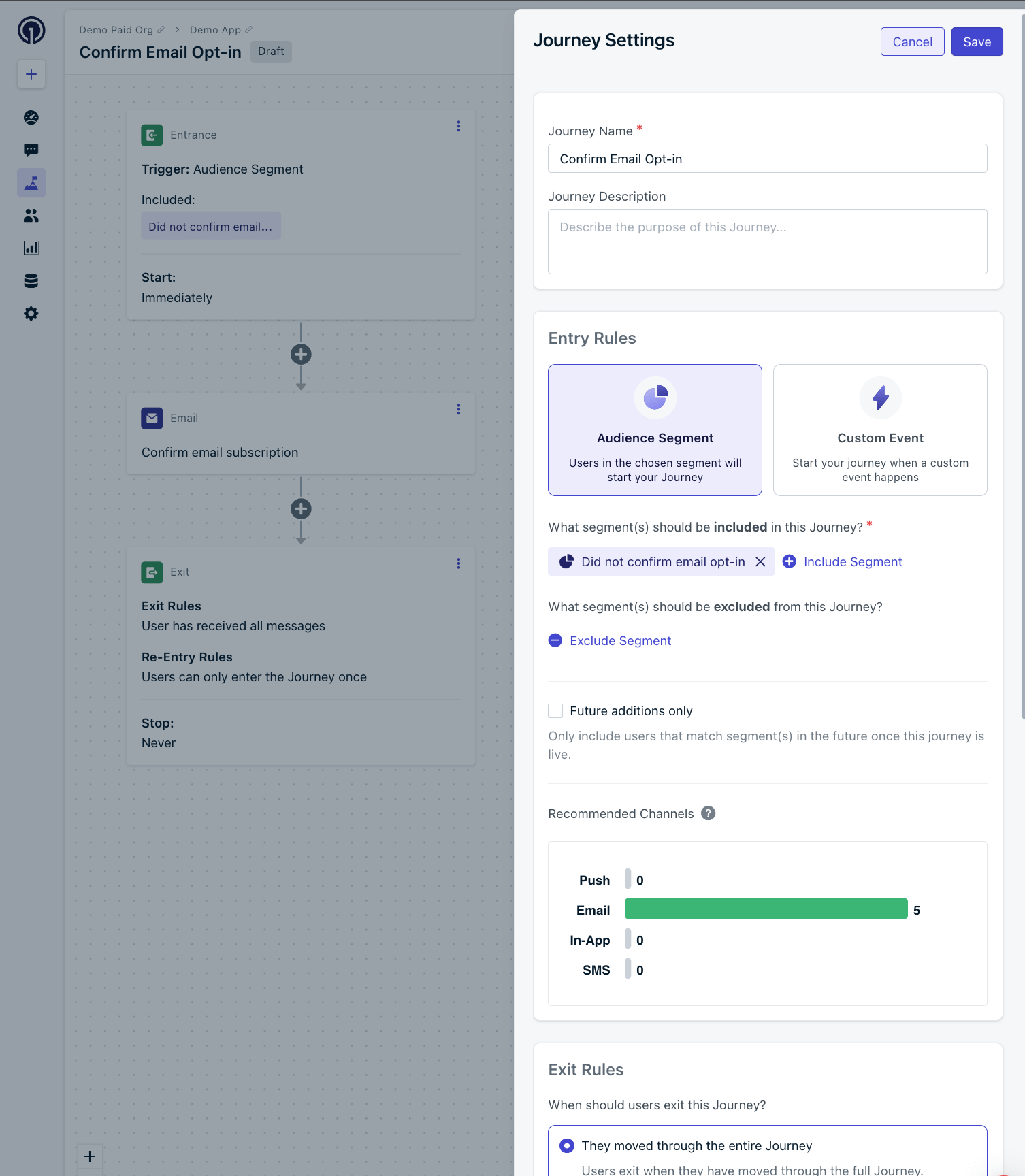
#### Configuración del Journey

1. Nombre el Journey: `Confirm Email Opt-in` o cualquier cosa que le guste para reconocer lo que hace este Journey.
2. Entry Rules: Incluya el segmento **Did not confirm email opt-in**.
3. Exit Rules: Marque **They moved through the entire Journey**.
4. Re-entry Rules: Seleccione **No, they can receive this only once**.
5. Schedule: Seleccione **Start immediately** o prográmelo para una fecha posterior y **Never stops**.

Haga clic en **Save**.

#### Paso de mensaje de correo electrónico

Agregue un paso de mensaje **Email** y seleccione la plantilla **Confirm Email Opt-in**.

Su Journey debería verse así hasta ahora:

<Frame caption="Paso de mensaje de correo electrónico y configuración del Journey">
  <img src="https://mintcdn.com/onesignal/P-72FyFfB9AgPzK3/images/tutorials/confirm-email-opt-in-message-step-and-journey-settings.png?fit=max&auto=format&n=P-72FyFfB9AgPzK3&q=85&s=15d881b358d978ce55bfe2c162248744" alt="Paso de mensaje de correo electrónico" width="1506" height="1728" data-path="images/tutorials/confirm-email-opt-in-message-step-and-journey-settings.png" />
</Frame>

#### Paso Wait until

Agregue un paso **Wait Until** y establezca la condición de Branch A en:

* **Previous Message**
* Nombre de plantilla **Confirm email subscription**
* **Clicked**

Marque la opción **Expiration Branch** y establezca "Wait a maximum of `1 Day` y **Continue Journey**".
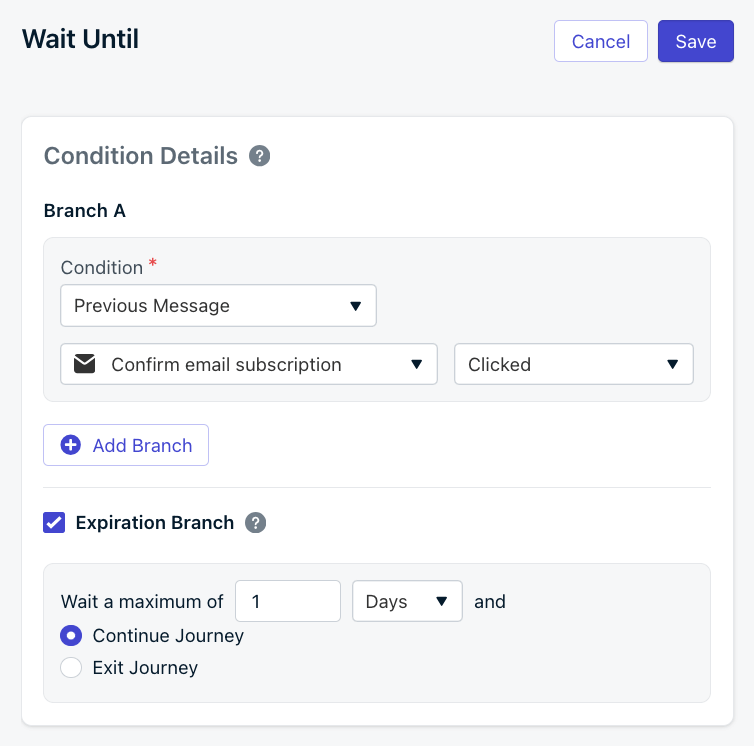
<Frame caption="Paso Wait until">
  <img src="https://mintcdn.com/onesignal/P-72FyFfB9AgPzK3/images/tutorials/confirm-email-opt-in-wait-until-step.png?fit=max&auto=format&n=P-72FyFfB9AgPzK3&q=85&s=18cd9325a298fca5dc1a3d417469d02b" alt="Paso Wait until" width="754" height="746" data-path="images/tutorials/confirm-email-opt-in-wait-until-step.png" />
</Frame>

#### Etiquetar usuarios que confirman

Bajo la rama **A (Message Clicked)** agregue una acción **Tag User** y establezca la etiqueta en `confirmed_opt_in` y el valor en `true`.
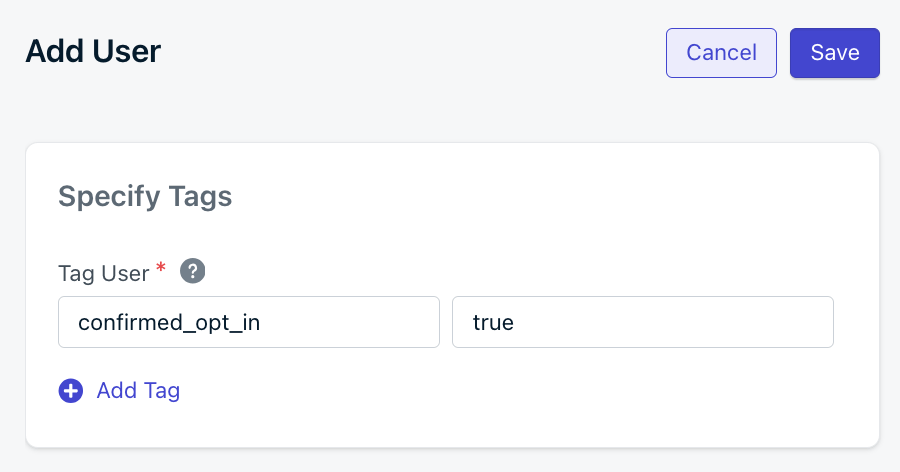
<Frame caption="Acción Tag User">
  <img src="https://mintcdn.com/onesignal/P-72FyFfB9AgPzK3/images/tutorials/confirm-email-opt-in-tag-user-action.png?fit=max&auto=format&n=P-72FyFfB9AgPzK3&q=85&s=001a1d48f7bba349de2b21c297b509e9" alt="Acción Tag User" width="900" height="472" data-path="images/tutorials/confirm-email-opt-in-tag-user-action.png" />
</Frame>

A medida que los usuarios hacen clic en el botón para confirmar su suscripción, su etiqueta `confirmed_opt_in` cambiará de `false` a `true`. Esto le permitirá rastrear qué usuarios han confirmado su suscripción de correo electrónico.

#### Seguimiento con no confirmadores

Después de 1 día, si el usuario no hizo clic en el botón para confirmar su suscripción, irá por la rama **Expire (1 Day)**. En este punto puede crear una nueva plantilla de correo electrónico y repetir el proceso (Confirm email subscription 2 > Wait until clicked > Tag if clicked). Se recomienda repetir el proceso al menos una vez más para garantizar la mejor tasa de adhesión.
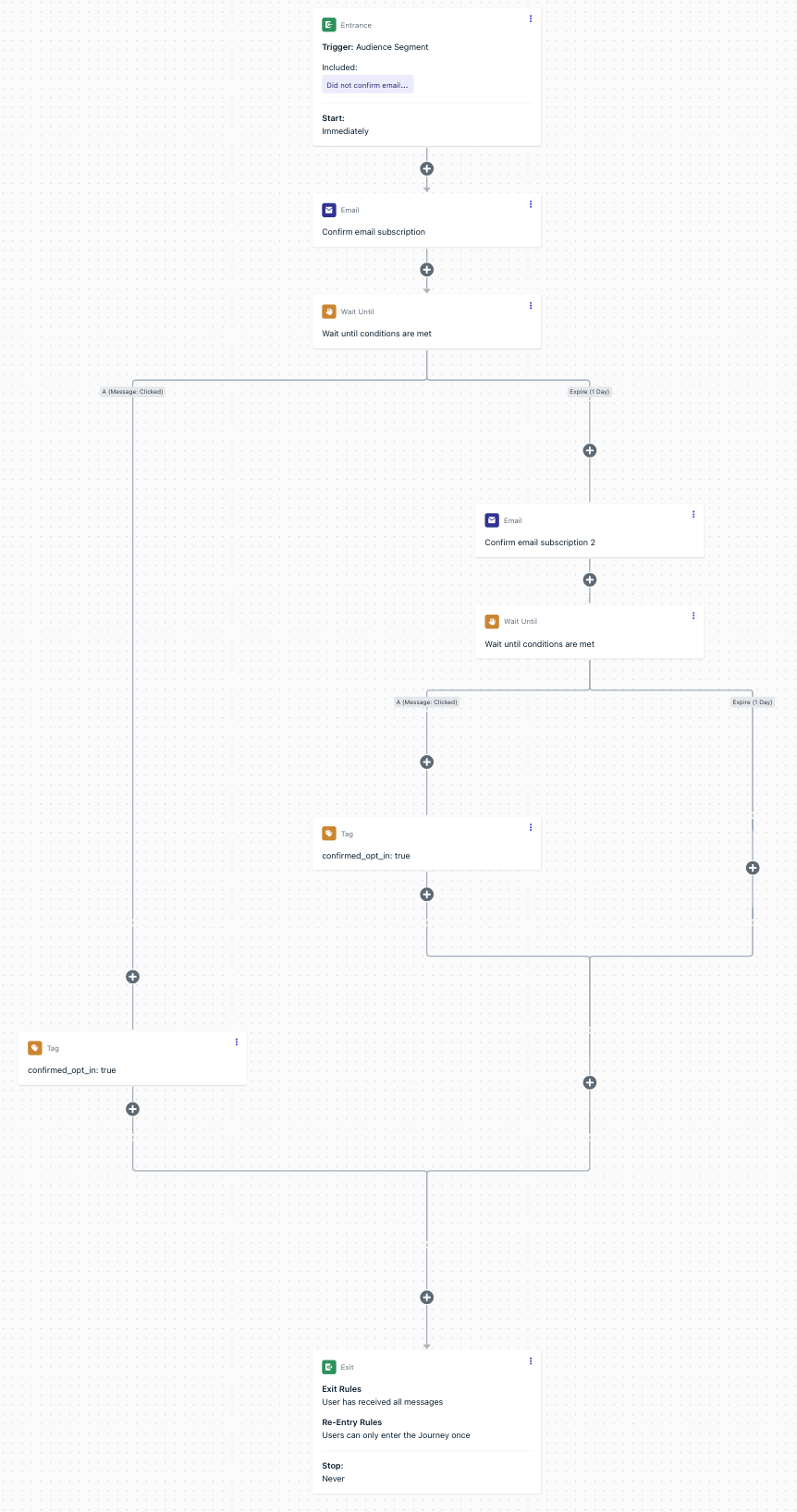
<Frame caption="Ejemplo completo de Journey de confirmación de adhesión de correo electrónico">
  <img src="https://mintcdn.com/onesignal/P-72FyFfB9AgPzK3/images/tutorials/confirm-email-opt-in-journey-example.png?fit=max&auto=format&n=P-72FyFfB9AgPzK3&q=85&s=4b3e76960f548462d2213c1ea388ceb0" alt="Ejemplo completo de Journey de confirmación de adhesión de correo electrónico" width="862" height="1636" data-path="images/tutorials/confirm-email-opt-in-journey-example.png" />
</Frame>

### 4. Prueba

En este punto, el Journey debería estar listo para probar. Si siguió este tutorial, recuerde que usamos el filtro "Test Users" en el Segmento, por lo que esto solo se enviará a correos electrónicos que marcó como "testers" y que cumplan con los criterios de etiqueta. Si necesita agregar más correos electrónicos de prueba, puede hacerlo manualmente dentro del panel de OneSignal siguiendo estas instrucciones:

* [Importar correos electrónicos](./import)
* Configurar [Suscripciones de prueba](./test-users)

Cuando esté listo para probar:

1. Haga clic en **Set Live** en el Journey.
2. Espere unos minutos y debería recibir la primera plantilla de correo electrónico.
3. Haga clic en el botón del correo electrónico. Espere unos minutos más.
4. Su usuario debería salir del Journey y tener la etiqueta `confirmed_opt_in=true` actualizada.

#### Solución de problemas

Una vez que configure el Journey en vivo, si no recibió el correo electrónico de confirmación después de unos minutos:

1. Navegue de nuevo al Journey activo
2. Haga clic en el primer paso de correo electrónico
3. Seleccione **Audience Activity** en la parte superior izquierda. Consulte [Análisis de Journey](./journeys-analytics) para más detalles sobre Audience Activity.
4. Debería ver su correo electrónico en la columna "Delivered". Si no está ahí, verifique si su dirección de correo electrónico está suscrita y cumple con los criterios del Segmento.

Si recibió el correo electrónico y hizo clic en el botón, pero no obtuvo la etiqueta actualizada después de unos minutos:

1. Navegue a **Audience > Users**
2. Busque su dirección de correo electrónico
3. Verifique la columna "Tags". Debería ver `confirmed_opt_in=true` si el Journey funcionó correctamente.

<Info>
  ¿Todavía necesita ayuda?

  Envíenos un correo electrónico a `support@onesignal.com` con la siguiente información:

  * La dirección de correo electrónico que está probando.
  * Un enlace al Journey. Puede copiar y pegar la URL de la barra de direcciones del navegador.
  * Cualquier información adicional que crea que pueda ser útil.

  ¡Estaremos encantados de ayudarle!
</Info>

### 5. Configurar en vivo en producción

Cuando esté listo para enviar esto a usuarios reales, deberá hacer lo siguiente:

1. Navegue al Journey y haga clic en **More Options > Stop + Archive**.
2. Navegue al Segmento y haga clic en **Options > Pause**, luego **Options > Duplicate**.
3. Actualice el Segmento para eliminar el filtro "Test Users".
4. Navegue de nuevo a la página de Journeys y haga clic en **Options > Duplicate**.
5. Actualice el Journey para usar el Segmento sin el filtro "Test Users" y **Save**.
6. Haga clic en **Set Live** cuando esté listo para activarlo para todos los usuarios.

<Check>
  Los suscriptores que confirman ahora llevan la etiqueta `confirmed_opt_in=true`, que puede usar para segmentación y para asegurarse de que solo envía mensajes a usuarios verificados.
</Check>

***

## Consideraciones importantes y advertencias

<AccordionGroup>
  <Accordion title="Cumplimiento normativo">
    * **GDPR** requiere consentimiento explícito, que la doble adhesión proporciona.
    * **CAN-SPAM** no requiere doble adhesión, pero reduce las quejas.
    * Siempre almacene prueba de consentimiento (marca de tiempo + fuente).
  </Accordion>

  <Accordion title="Mejores prácticas de entregabilidad">
    * Los correos electrónicos de confirmación deben ser **simples y cortos** — evite imágenes pesadas.
    * No agregue contenido de marketing a su correo electrónico de confirmación.
    * Configure la [autenticación de correo electrónico](./email-setup) adecuada (SPF, DKIM, DMARC) para evitar las carpetas de spam.
  </Accordion>

  <Accordion title="Consejos de UX y conversión">
    * Muestre una **página de agradecimiento** después del registro que explique el paso de confirmación.
    * Use una línea de asunto clara (por ejemplo, "Un último paso: Confirme su suscripción").
    * Envíe recordatorios con moderación — máximo 2–3 intentos.
  </Accordion>

  <Accordion title="Problemas comunes">
    * **Los enlaces no se rastrean**: Asegúrese de que su botón use un enlace rastreado del editor de plantillas de OneSignal.
    * **Los usuarios nunca confirman**: Algunos correos electrónicos pueden terminar en spam. Anime a los usuarios a verificar las carpetas de spam o promociones.
    * **Adhesiones duplicadas**: Solo permita usuarios con `confirmed_opt_in = true` en sus segmentos de envío principales.
  </Accordion>
</AccordionGroup>

***

## Próximos pasos

* Use la etiqueta `confirmed_opt_in` para construir **segmentos de correo electrónico de alta calidad**.
* Revise [Configuración y cumplimiento de correo electrónico](./email-setup) para proteger la reputación de su dominio.
* Explore [Acciones y ramas de Journeys](./journeys-actions) para estrategias de reintento avanzadas.