> ## Documentation Index
> Fetch the complete documentation index at: https://documentation.onesignal.com/llms.txt
> Use this file to discover all available pages before exploring further.
# Informes de mensajes de correo electrónico
> Rastree la entrega de correo electrónico, aperturas, clics, rebotes, supresiones e informes de spam en los informes de mensajes de correo electrónico de OneSignal.
Los informes de mensajes de correo electrónico muestran estadísticas de entrega, tasa de apertura, tasa de clics y diagnósticos de errores para cada correo electrónico. Los informes se actualizan en tiempo real a medida que los destinatarios interactúan con el mensaje.
Si el correo electrónico se envía a través de un Journey o usando Templates, consulte [Journey Analytics](./journeys-analytics) o [Análisis de plantillas](./template-analytics) para obtener detalles adicionales.
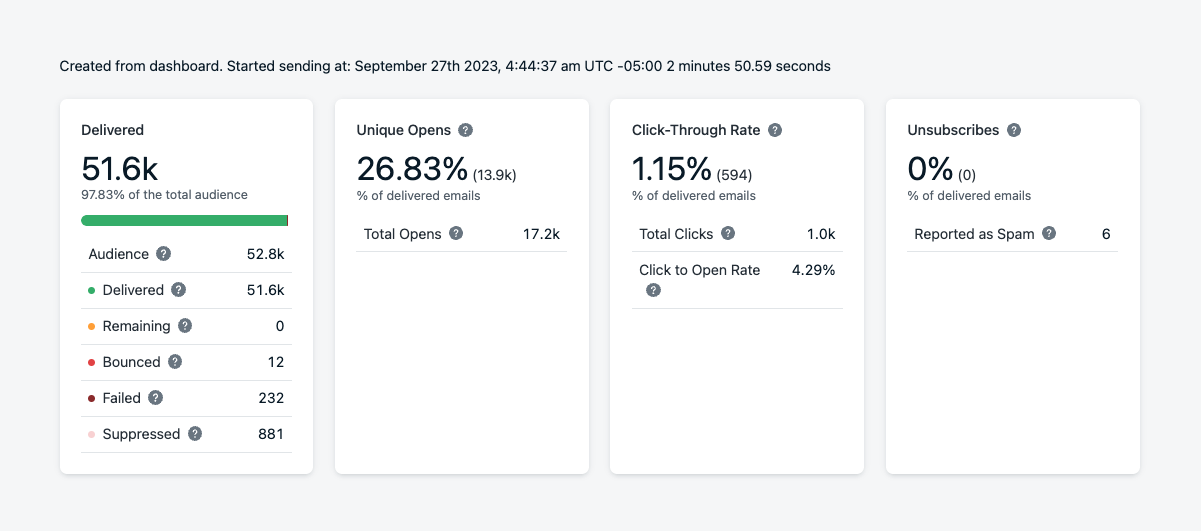 ## Estadísticas de entrega
La Actividad de audiencia y los datos de los mensajes enviados a través de la API se retienen por \~30 días. Para retener el rendimiento histórico, exporte datos usando el Panel o la API. Consulte [Exportar datos](./exporting-data).
### Entregado
Comprenda cuántos destinatarios recibieron su mensaje y por qué otros no lo hicieron.
| Metric | Definition |
| -------------------- | ------------------------------------------------------------------------------------------------------------------------------------------------------------------------------------------------------------------------------------- |
| **Sent** | The number of emails sent from OneSignal, including both those successfully sent to the email service provider and failures. This is a composite metric. |
| **Audience** | The number of Subscriptions in the targeted Segment(s). |
| **Remaining** | The number of Subscriptions in the target audience that haven't yet received the email (queued or in flight). Appears on the dashboard delivery report. |
| **Delivered** | The number of emails successfully delivered to the recipient's inbox server. |
| **Failed** | The number of emails unable to be delivered to the inbox, excluding bounces. May include failures reported by the ESP or OneSignal delivery failures. |
| **Suppressed** | The number of emails blocked due to prior bounces or spam reports to protect sender reputation. Only recorded for apps configured to use OneSignal email. |
| **Bounced** | The number of emails rejected due to invalid addresses, full inboxes, sender reputation, or DMARC issues. These addresses are added to a [Suppression List](/docs/en/suppressions), either managed by OneSignal or a third party ESP. |
| **Reported as Spam** | The number of recipients who marked the email as spam. These addresses are added to a [Suppression List](/docs/en/suppressions), either managed by OneSignal or a third party ESP. |
| **Unsubscribed** | The number of recipients who opted out of receiving emails. |
| **Total Opens** | The total number of times the email was opened, including repeats. |
| **Total Clicks** | The total number of times a link in the email was clicked, including repeats. |
| **Unique Opens** | The number of individual Subscriptions who opened the email. Used with Delivered to calculate the open rate. |
| **Unique Clicks** | The number of individual Subscriptions who clicked a link in the email. Used with Delivered to calculate the click rate. |
**Total vs Unique clicks and opens**
Unique clicks and opens are counted once per Subscription, regardless of how many times that user opens or clicks the same email. Total clicks and opens count every interaction, including repeats from the same user.
Las siguientes métricas son específicas para los informes de mensajes de correo electrónico:
| Nombre | Descripción |
| ------------- | -------------------------------------------------------------------------------------------------------------------------------------------------------------------------------------------------------------------- |
| **Remaining** | Correos electrónicos todavía en cola para envío. Puede tomar hasta 8 horas dependiendo de su [Reputación](./email-deliverability) y las políticas del proveedor de bandeja de entrada (Gmail, Yahoo, Outlook, etc.). |
Para definiciones detalladas de métricas en todos los canales, consulte el [Glosario de métricas](./analytics-metrics-glossary).
### Tasa de apertura
Los eventos de apertura se cuentan cuando se ve el correo electrónico, aunque la configuración de privacidad y el comportamiento de la bandeja de entrada pueden afectar la precisión. Consulte [¿Por qué los eventos de apertura son bajos?](#why-are-open-events-low%3F).
| Nombre | Descripción |
| ---------------- | --------------------------------------------------------------------------------------------------------------- |
| **Unique Opens** | Recuento de destinatarios individuales que abrieron el correo electrónico. |
| **Total Opens** | Número total de veces que se abrió el correo electrónico, incluidas las repeticiones. |
| **Open Rate** | `(Unique Opens / Delivered) * 100%`. Mide cuántos correos electrónicos entregados se abrieron al menos una vez. |
**Aperturas únicas vs. Aperturas totales**
* **Open Rate** siempre se basa en aperturas únicas.
* Use **Total Opens** para ver el compromiso repetido de los mismos destinatarios.
La precisión de la tasa de apertura puede verse afectada por funciones de privacidad de la bandeja de entrada (por ejemplo, Protección de privacidad de correo de Apple), bloqueadores de anuncios y el seguimiento de imágenes deshabilitado. Estos factores pueden hacer que las aperturas se **sobrerreporten** (debido a la precarga automática de imágenes) o se **subreporten** (cuando se bloquean los píxeles de seguimiento).
Para obtener información de compromiso más confiable, compare la tasa de apertura con **CTR** y **CTOR**.
### Tasa de clics
Mida el compromiso a través de clics en enlaces en su correo electrónico. El seguimiento de clics se puede habilitar o deshabilitar por envío de correo electrónico. Para más información sobre el comportamiento de los enlaces, consulte [URLs, enlaces y deep links](./links) y [Enlaces de cancelación de suscripción y encabezados de correo electrónico](./unsubscribe-links-email-subscriptions).
| Nombre | Descripción |
| ----------------------------- | ---------------------------------------------------------------------------------------------------------------------------------------------------------------------------------------------------------- |
| **Click-Through Rate (CTR)** | `(Unique Clicks / Delivered) * 100%`. Mide cuántos correos electrónicos entregados resultaron en un clic. Requiere que [el seguimiento de clics esté habilitado](./unsubscribe-links-email-subscriptions). |
| **Total Clicks** | Todos los clics en enlaces, incluidos clics repetidos del mismo usuario. Consulte [URLs, Enlaces y Deep Links](./links). |
| **Click to Open Rate (CTOR)** | `(Unique Clicks / Unique Opens) * 100%`. Mide qué tan atractivo fue el correo electrónico después de ser abierto. |
**CTR vs CTOR** — CTR mide los clics como porcentaje de las entregas; CTOR mide los clics como porcentaje de las aperturas. Use ambos para evaluar la calidad del mensaje. Agregue parámetros UTM a los enlaces para el seguimiento en herramientas como Google Analytics.
Si el seguimiento de clics está habilitado pero los eventos de clic son bajos, verifique el bloqueo a nivel del navegador (por ejemplo, Brave o Firefox). Contacte a `support@onesignal.com` si el problema persiste.
### Cancelado suscripción y reportado como spam
Comprenda las exclusiones voluntarias y las quejas de spam para que pueda mejorar la orientación y la entregabilidad.
| Nombre | Descripción |
| -------------------- | ---------------------------------------------------------------------------------------------------------------------------------------- |
| **Unsubscribes** | Número de destinatarios que optaron por no recibir correos electrónicos. El estado se actualiza inmediatamente. |
| **Reported as Spam** | Destinatarios que marcaron su mensaje como spam. Estas direcciones se agregan automáticamente a la [Lista de supresión](./suppressions). |
Monitoree de cerca las tasas de cancelación de suscripción y spam. Las tasas demasiado altas pueden resultar en la deshabilitación de su aplicación. Use la segmentación y la optimización del tiempo de envío para reducir las quejas. Consulte [Entregabilidad de correo electrónico](./email-deliverability) y [Mejores prácticas de reputación de correo electrónico](./email-reputation-best-practices).
***
## Conversiones
**Próximamente** — Las [métricas de conversión](/docs/es/conversion-metrics) estarán disponibles en los informes de mensajes. Una vez disponibles, verás las conversiones atribuidas e influenciadas para cada mensaje directamente en su informe. Consulta [Métricas de conversión](/docs/es/conversion-metrics) para obtener detalles sobre el modelo de atribución e instrucciones de configuración.
***
## Estadísticas de mensaje
Analice las tendencias de rendimiento a lo largo del tiempo, incluidos el compromiso y los problemas de entrega.
## Estadísticas de entrega
La Actividad de audiencia y los datos de los mensajes enviados a través de la API se retienen por \~30 días. Para retener el rendimiento histórico, exporte datos usando el Panel o la API. Consulte [Exportar datos](./exporting-data).
### Entregado
Comprenda cuántos destinatarios recibieron su mensaje y por qué otros no lo hicieron.
| Metric | Definition |
| -------------------- | ------------------------------------------------------------------------------------------------------------------------------------------------------------------------------------------------------------------------------------- |
| **Sent** | The number of emails sent from OneSignal, including both those successfully sent to the email service provider and failures. This is a composite metric. |
| **Audience** | The number of Subscriptions in the targeted Segment(s). |
| **Remaining** | The number of Subscriptions in the target audience that haven't yet received the email (queued or in flight). Appears on the dashboard delivery report. |
| **Delivered** | The number of emails successfully delivered to the recipient's inbox server. |
| **Failed** | The number of emails unable to be delivered to the inbox, excluding bounces. May include failures reported by the ESP or OneSignal delivery failures. |
| **Suppressed** | The number of emails blocked due to prior bounces or spam reports to protect sender reputation. Only recorded for apps configured to use OneSignal email. |
| **Bounced** | The number of emails rejected due to invalid addresses, full inboxes, sender reputation, or DMARC issues. These addresses are added to a [Suppression List](/docs/en/suppressions), either managed by OneSignal or a third party ESP. |
| **Reported as Spam** | The number of recipients who marked the email as spam. These addresses are added to a [Suppression List](/docs/en/suppressions), either managed by OneSignal or a third party ESP. |
| **Unsubscribed** | The number of recipients who opted out of receiving emails. |
| **Total Opens** | The total number of times the email was opened, including repeats. |
| **Total Clicks** | The total number of times a link in the email was clicked, including repeats. |
| **Unique Opens** | The number of individual Subscriptions who opened the email. Used with Delivered to calculate the open rate. |
| **Unique Clicks** | The number of individual Subscriptions who clicked a link in the email. Used with Delivered to calculate the click rate. |
**Total vs Unique clicks and opens**
Unique clicks and opens are counted once per Subscription, regardless of how many times that user opens or clicks the same email. Total clicks and opens count every interaction, including repeats from the same user.
Las siguientes métricas son específicas para los informes de mensajes de correo electrónico:
| Nombre | Descripción |
| ------------- | -------------------------------------------------------------------------------------------------------------------------------------------------------------------------------------------------------------------- |
| **Remaining** | Correos electrónicos todavía en cola para envío. Puede tomar hasta 8 horas dependiendo de su [Reputación](./email-deliverability) y las políticas del proveedor de bandeja de entrada (Gmail, Yahoo, Outlook, etc.). |
Para definiciones detalladas de métricas en todos los canales, consulte el [Glosario de métricas](./analytics-metrics-glossary).
### Tasa de apertura
Los eventos de apertura se cuentan cuando se ve el correo electrónico, aunque la configuración de privacidad y el comportamiento de la bandeja de entrada pueden afectar la precisión. Consulte [¿Por qué los eventos de apertura son bajos?](#why-are-open-events-low%3F).
| Nombre | Descripción |
| ---------------- | --------------------------------------------------------------------------------------------------------------- |
| **Unique Opens** | Recuento de destinatarios individuales que abrieron el correo electrónico. |
| **Total Opens** | Número total de veces que se abrió el correo electrónico, incluidas las repeticiones. |
| **Open Rate** | `(Unique Opens / Delivered) * 100%`. Mide cuántos correos electrónicos entregados se abrieron al menos una vez. |
**Aperturas únicas vs. Aperturas totales**
* **Open Rate** siempre se basa en aperturas únicas.
* Use **Total Opens** para ver el compromiso repetido de los mismos destinatarios.
La precisión de la tasa de apertura puede verse afectada por funciones de privacidad de la bandeja de entrada (por ejemplo, Protección de privacidad de correo de Apple), bloqueadores de anuncios y el seguimiento de imágenes deshabilitado. Estos factores pueden hacer que las aperturas se **sobrerreporten** (debido a la precarga automática de imágenes) o se **subreporten** (cuando se bloquean los píxeles de seguimiento).
Para obtener información de compromiso más confiable, compare la tasa de apertura con **CTR** y **CTOR**.
### Tasa de clics
Mida el compromiso a través de clics en enlaces en su correo electrónico. El seguimiento de clics se puede habilitar o deshabilitar por envío de correo electrónico. Para más información sobre el comportamiento de los enlaces, consulte [URLs, enlaces y deep links](./links) y [Enlaces de cancelación de suscripción y encabezados de correo electrónico](./unsubscribe-links-email-subscriptions).
| Nombre | Descripción |
| ----------------------------- | ---------------------------------------------------------------------------------------------------------------------------------------------------------------------------------------------------------- |
| **Click-Through Rate (CTR)** | `(Unique Clicks / Delivered) * 100%`. Mide cuántos correos electrónicos entregados resultaron en un clic. Requiere que [el seguimiento de clics esté habilitado](./unsubscribe-links-email-subscriptions). |
| **Total Clicks** | Todos los clics en enlaces, incluidos clics repetidos del mismo usuario. Consulte [URLs, Enlaces y Deep Links](./links). |
| **Click to Open Rate (CTOR)** | `(Unique Clicks / Unique Opens) * 100%`. Mide qué tan atractivo fue el correo electrónico después de ser abierto. |
**CTR vs CTOR** — CTR mide los clics como porcentaje de las entregas; CTOR mide los clics como porcentaje de las aperturas. Use ambos para evaluar la calidad del mensaje. Agregue parámetros UTM a los enlaces para el seguimiento en herramientas como Google Analytics.
Si el seguimiento de clics está habilitado pero los eventos de clic son bajos, verifique el bloqueo a nivel del navegador (por ejemplo, Brave o Firefox). Contacte a `support@onesignal.com` si el problema persiste.
### Cancelado suscripción y reportado como spam
Comprenda las exclusiones voluntarias y las quejas de spam para que pueda mejorar la orientación y la entregabilidad.
| Nombre | Descripción |
| -------------------- | ---------------------------------------------------------------------------------------------------------------------------------------- |
| **Unsubscribes** | Número de destinatarios que optaron por no recibir correos electrónicos. El estado se actualiza inmediatamente. |
| **Reported as Spam** | Destinatarios que marcaron su mensaje como spam. Estas direcciones se agregan automáticamente a la [Lista de supresión](./suppressions). |
Monitoree de cerca las tasas de cancelación de suscripción y spam. Las tasas demasiado altas pueden resultar en la deshabilitación de su aplicación. Use la segmentación y la optimización del tiempo de envío para reducir las quejas. Consulte [Entregabilidad de correo electrónico](./email-deliverability) y [Mejores prácticas de reputación de correo electrónico](./email-reputation-best-practices).
***
## Conversiones
**Próximamente** — Las [métricas de conversión](/docs/es/conversion-metrics) estarán disponibles en los informes de mensajes. Una vez disponibles, verás las conversiones atribuidas e influenciadas para cada mensaje directamente en su informe. Consulta [Métricas de conversión](/docs/es/conversion-metrics) para obtener detalles sobre el modelo de atribución e instrucciones de configuración.
***
## Estadísticas de mensaje
Analice las tendencias de rendimiento a lo largo del tiempo, incluidos el compromiso y los problemas de entrega.
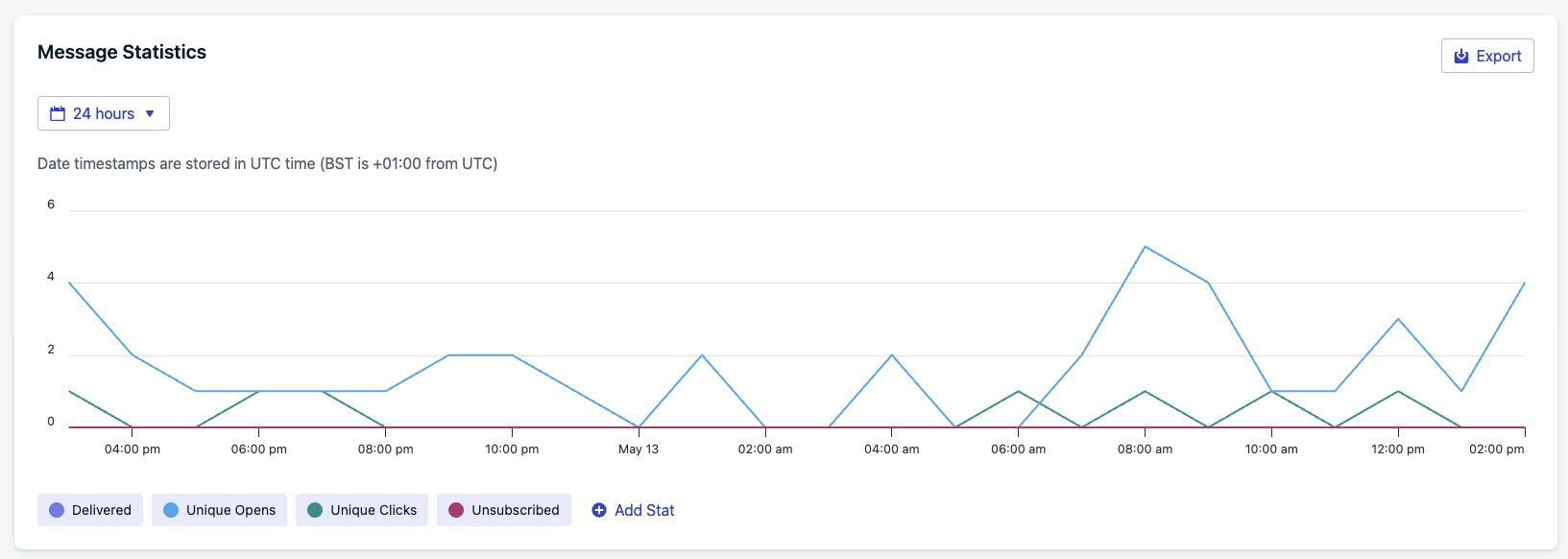 Ver métricas por:
* 30 días (predeterminado)
* 24 horas
* 60 minutos
Puede alternar métricas adicionales como Rebotado, ESP fallido, Enviado, Spam, Suprimido, Clics totales y Aperturas totales.
Use el ícono de exportación en la parte superior derecha del gráfico para descargar los datos.
***
## Audience activity
The **Audience activity** report shows how each subscription interacted with a specific message. Results are grouped into categories so you can quickly see how recipients engaged.
Ver métricas por:
* 30 días (predeterminado)
* 24 horas
* 60 minutos
Puede alternar métricas adicionales como Rebotado, ESP fallido, Enviado, Spam, Suprimido, Clics totales y Aperturas totales.
Use el ícono de exportación en la parte superior derecha del gráfico para descargar los datos.
***
## Audience activity
The **Audience activity** report shows how each subscription interacted with a specific message. Results are grouped into categories so you can quickly see how recipients engaged.
 | Category | Description |
| ---------------------------- | ---------------------------------------------------------- |
| **Sent** | Message was sent to the device. |
| **confirmed receipt** | Delivery was confirmed by the device. |
| **Did not confirm delivery** | Delivery confirmation was not received. |
| **Clicked** | User clicked the notification. |
| **Did not click** | User did not click the notification. |
| **Failed** | Delivery failed. |
| **Unsubscribed** | The subscription unsubscribed after receiving the message. |
Each tab displays the number of recipients in that category and lets you drill into the individual subscription records.
| Column | Description |
| ----------------------- | ----------------------------------------------------------------- |
| **External ID** | Your system identifier (if set). |
| **OneSignal ID** | Unique OneSignal user ID. |
| **Subscription ID** | Unique subscription instance (device + app/browser). |
| **Device** | Browser or OS type. If you see `()`, the device has been deleted. |
| **Subscription status** | Current status (for example, Subscribed, Unsubscribed). |
| **Sent** | Time the message was sent. |
| **confirmed receipt** | Time delivery was confirmed by the device. |
| **Clicked** | Timestamp if the user clicked, or `-` if not. |
| **Failed** | Indicates if delivery failed. |
| **Unsubscribed** | Indicates if the user unsubscribed after receiving the message. |
| **Failure message** | Error message if delivery failed (for example, “Invalid token”). |
Audience activity data is only available for **30 days** from the time the message is sent. Export results if you need to retain them longer.
***
### Why audience activity is helpful
Audience activity helps you go beyond delivery counts by showing which specific users fall into each outcome. Use it to:
* **Diagnose delivery issues** by reviewing failed or unconfirmed deliveries.
* **Measure engagement** by comparing clicks vs. non-clicks.
* **Track churn** by identifying unsubscribes tied to a message.
* **Segment audiences** for retargeting or export.
***
### Exporting results
You can download audience data with the **Export** menu:
* **Selected activity** – exports only the currently viewed tab (for example, all users who did not click).
* **All activities** – exports the full report across every category.
Exports let you analyze results offline, share with other teams, or merge with your CRM and analytics tools.
***
### Retargeting users
From any tab, click **Send a retargeted message** to act on that specific group.
You can send:
* **New push**
* **New SMS**
This allows you to follow up with only the users in the selected activity group.
#### Example use cases
* Send a retargeted push to users in **Did not click**.
* Send an SMS to users in **Did not confirm delivery** who may not be reachable via push.
* Follow up with **confirmed receipt** users to encourage further engagement.
***
### Example workflow
Navigate to the **Did not click** tab in Audience activity.
Check which subscriptions received the notification but did not engage.
Click **Send a retargeted message → New push** to follow up with this segment.
If needed, export the audience activity for offline analysis or multi-channel targeting in a journey.
***
## Actividad de clics
La sección de Actividad de clics muestra un desglose por enlace para que pueda ver qué enlaces se hicieron clic y con qué frecuencia. Las definiciones de métricas (Unique Clicks, Total Clicks, CTR) son las mismas que en la sección [Tasa de clics](#click-through-rate) anterior.
**Campañas de Auto Warm Up:** Los correos electrónicos enviados a través de [Auto Warm Up](./email-warm-up) después del 2 de febrero de 2026 muestran estadísticas de clics individuales para cada enlace. Para las campañas de calentamiento enviadas antes de esa fecha, todos los clics en enlaces se agrupan en "Todos los demás enlaces."
***
## Preguntas frecuentes
### ¿Por qué mis estadísticas de correo electrónico muestran cero aperturas o clics?
La causa más común son los registros CNAME DNS faltantes. Sin registros CNAME configurados para tu dominio de envío, OneSignal no puede rastrear aperturas, clics ni cancelaciones de suscripción — estas métricas se quedan en cero aunque los correos electrónicos se estén entregando.
Para verificar que tus registros DNS estén configurados correctamente:
1. Ve a **Panel > Configuración > Correo electrónico > Remitentes**.
2. Selecciona tu dominio de envío y verifica que haya una marca de verificación verde junto a cada registro DNS, especialmente los registros CNAME utilizados para el seguimiento de clics y aperturas.
3. Si algún registro aparece como faltante o no verificado, sigue la guía de [Configuración de DNS de correo electrónico](./email-dns-configuration) para agregarlos.
Después de agregar o actualizar registros DNS, espera hasta 48 horas para la propagación. Las aperturas y los clics solo se rastrean para los correos electrónicos enviados **después** de que los registros estén verificados — los correos electrónicos enviados anteriormente no se actualizan retroactivamente.
Si tus registros CNAME están verificados y todavía ves cero aperturas, verifica si las funciones de privacidad de la bandeja de entrada están bloqueando el seguimiento. Consulta [¿Por qué los eventos de apertura son bajos?](#why-are-open-events-low%3F) a continuación.
### ¿Por qué mis correos electrónicos están marcados como fallidos?
Las razones de falla se muestran en la exportación de Actividad de audiencia. Las causas comunes incluyen:
* Dominios mal escritos o inexistentes (por ejemplo, `@gmial.com`)
* Direcciones de correo electrónico ya en la lista de supresión de su ESP
* Usar [Enlaces de cancelar suscripción personalizados](./unsubscribe-links-email-subscriptions) sin cancelar también la suscripción a través de [Update User API](/reference/update-user) o [Carga CSV](./import#csv-upload)
* Direcciones previamente rebotadas
* Bandejas de entrada que limitan dominios de remitente sin calentar (consulte [Guía de calentamiento](./email-warm-up))
### ¿Por qué los eventos de apertura son bajos?
Las funciones de privacidad de la bandeja de entrada (por ejemplo, Protección de privacidad de correo de Apple), los bloqueadores de anuncios y la carga de imágenes deshabilitada pueden evitar que se registren eventos de apertura. El seguimiento de aperturas no es 100% confiable — pruebe en múltiples dispositivos y redes para comparar. Consulte la [sección Tasa de apertura](#open-rate) para obtener detalles sobre cómo las funciones de privacidad afectan la precisión.
### ¿Por qué veo correos electrónicos en Pendiente?
Dos razones principales:
1. **Entrega programada:** Especialmente si el calentamiento automático está habilitado, la entrega se distribuye.
2. **Confirmación pendiente:** Algunas bandejas de entrada retrasan la retroalimentación de eventos hasta 8 horas.
Si el mensaje permanece en Pendiente, es probable que se haya enviado pero no confirmado. Verifique **Sent at** en Actividad de audiencia para obtener pistas.
### ¿Cómo exporto los datos de actividad de audiencia?
En el informe de mensaje de correo electrónico, desplácese hasta **Actividad de audiencia** y haga clic en **Exportar CSV**. La exportación incluye el estado de entrega por destinatario, marcas de tiempo, eventos de clic y razones de falla.
### ¿Cuál es la diferencia entre Rebotado y Suprimido?
**Rebotado** significa que el servidor de correo del destinatario rechazó el correo electrónico (por ejemplo, dirección no válida o bandeja de entrada llena). **Suprimido** significa que OneSignal bloqueó proactivamente el envío porque la dirección ya estaba en la [lista de supresión](./suppressions) — por ejemplo, de un rebote anterior, queja de spam o cancelación de suscripción.
***
## Páginas relacionadas
Comprenda los factores que afectan la ubicación en la bandeja de entrada y cómo mejorarlos.
Mantenga una sólida reputación de remitente y evite los filtros de spam.
Vea y administre direcciones rebotadas, con suscripción cancelada e informadas como spam.
Revise las métricas de rendimiento agregadas en todos los envíos de una plantilla.
Configure el comportamiento de los enlaces, el seguimiento de clics y los deep links en los mensajes.
Aumente gradualmente el volumen de envío para establecer la reputación del dominio.
Agrega registros SPF, DKIM, DMARC y CNAME para habilitar el seguimiento y la autenticación.
| Category | Description |
| ---------------------------- | ---------------------------------------------------------- |
| **Sent** | Message was sent to the device. |
| **confirmed receipt** | Delivery was confirmed by the device. |
| **Did not confirm delivery** | Delivery confirmation was not received. |
| **Clicked** | User clicked the notification. |
| **Did not click** | User did not click the notification. |
| **Failed** | Delivery failed. |
| **Unsubscribed** | The subscription unsubscribed after receiving the message. |
Each tab displays the number of recipients in that category and lets you drill into the individual subscription records.
| Column | Description |
| ----------------------- | ----------------------------------------------------------------- |
| **External ID** | Your system identifier (if set). |
| **OneSignal ID** | Unique OneSignal user ID. |
| **Subscription ID** | Unique subscription instance (device + app/browser). |
| **Device** | Browser or OS type. If you see `()`, the device has been deleted. |
| **Subscription status** | Current status (for example, Subscribed, Unsubscribed). |
| **Sent** | Time the message was sent. |
| **confirmed receipt** | Time delivery was confirmed by the device. |
| **Clicked** | Timestamp if the user clicked, or `-` if not. |
| **Failed** | Indicates if delivery failed. |
| **Unsubscribed** | Indicates if the user unsubscribed after receiving the message. |
| **Failure message** | Error message if delivery failed (for example, “Invalid token”). |
Audience activity data is only available for **30 days** from the time the message is sent. Export results if you need to retain them longer.
***
### Why audience activity is helpful
Audience activity helps you go beyond delivery counts by showing which specific users fall into each outcome. Use it to:
* **Diagnose delivery issues** by reviewing failed or unconfirmed deliveries.
* **Measure engagement** by comparing clicks vs. non-clicks.
* **Track churn** by identifying unsubscribes tied to a message.
* **Segment audiences** for retargeting or export.
***
### Exporting results
You can download audience data with the **Export** menu:
* **Selected activity** – exports only the currently viewed tab (for example, all users who did not click).
* **All activities** – exports the full report across every category.
Exports let you analyze results offline, share with other teams, or merge with your CRM and analytics tools.
***
### Retargeting users
From any tab, click **Send a retargeted message** to act on that specific group.
You can send:
* **New push**
* **New SMS**
This allows you to follow up with only the users in the selected activity group.
#### Example use cases
* Send a retargeted push to users in **Did not click**.
* Send an SMS to users in **Did not confirm delivery** who may not be reachable via push.
* Follow up with **confirmed receipt** users to encourage further engagement.
***
### Example workflow
Navigate to the **Did not click** tab in Audience activity.
Check which subscriptions received the notification but did not engage.
Click **Send a retargeted message → New push** to follow up with this segment.
If needed, export the audience activity for offline analysis or multi-channel targeting in a journey.
***
## Actividad de clics
La sección de Actividad de clics muestra un desglose por enlace para que pueda ver qué enlaces se hicieron clic y con qué frecuencia. Las definiciones de métricas (Unique Clicks, Total Clicks, CTR) son las mismas que en la sección [Tasa de clics](#click-through-rate) anterior.
**Campañas de Auto Warm Up:** Los correos electrónicos enviados a través de [Auto Warm Up](./email-warm-up) después del 2 de febrero de 2026 muestran estadísticas de clics individuales para cada enlace. Para las campañas de calentamiento enviadas antes de esa fecha, todos los clics en enlaces se agrupan en "Todos los demás enlaces."
***
## Preguntas frecuentes
### ¿Por qué mis estadísticas de correo electrónico muestran cero aperturas o clics?
La causa más común son los registros CNAME DNS faltantes. Sin registros CNAME configurados para tu dominio de envío, OneSignal no puede rastrear aperturas, clics ni cancelaciones de suscripción — estas métricas se quedan en cero aunque los correos electrónicos se estén entregando.
Para verificar que tus registros DNS estén configurados correctamente:
1. Ve a **Panel > Configuración > Correo electrónico > Remitentes**.
2. Selecciona tu dominio de envío y verifica que haya una marca de verificación verde junto a cada registro DNS, especialmente los registros CNAME utilizados para el seguimiento de clics y aperturas.
3. Si algún registro aparece como faltante o no verificado, sigue la guía de [Configuración de DNS de correo electrónico](./email-dns-configuration) para agregarlos.
Después de agregar o actualizar registros DNS, espera hasta 48 horas para la propagación. Las aperturas y los clics solo se rastrean para los correos electrónicos enviados **después** de que los registros estén verificados — los correos electrónicos enviados anteriormente no se actualizan retroactivamente.
Si tus registros CNAME están verificados y todavía ves cero aperturas, verifica si las funciones de privacidad de la bandeja de entrada están bloqueando el seguimiento. Consulta [¿Por qué los eventos de apertura son bajos?](#why-are-open-events-low%3F) a continuación.
### ¿Por qué mis correos electrónicos están marcados como fallidos?
Las razones de falla se muestran en la exportación de Actividad de audiencia. Las causas comunes incluyen:
* Dominios mal escritos o inexistentes (por ejemplo, `@gmial.com`)
* Direcciones de correo electrónico ya en la lista de supresión de su ESP
* Usar [Enlaces de cancelar suscripción personalizados](./unsubscribe-links-email-subscriptions) sin cancelar también la suscripción a través de [Update User API](/reference/update-user) o [Carga CSV](./import#csv-upload)
* Direcciones previamente rebotadas
* Bandejas de entrada que limitan dominios de remitente sin calentar (consulte [Guía de calentamiento](./email-warm-up))
### ¿Por qué los eventos de apertura son bajos?
Las funciones de privacidad de la bandeja de entrada (por ejemplo, Protección de privacidad de correo de Apple), los bloqueadores de anuncios y la carga de imágenes deshabilitada pueden evitar que se registren eventos de apertura. El seguimiento de aperturas no es 100% confiable — pruebe en múltiples dispositivos y redes para comparar. Consulte la [sección Tasa de apertura](#open-rate) para obtener detalles sobre cómo las funciones de privacidad afectan la precisión.
### ¿Por qué veo correos electrónicos en Pendiente?
Dos razones principales:
1. **Entrega programada:** Especialmente si el calentamiento automático está habilitado, la entrega se distribuye.
2. **Confirmación pendiente:** Algunas bandejas de entrada retrasan la retroalimentación de eventos hasta 8 horas.
Si el mensaje permanece en Pendiente, es probable que se haya enviado pero no confirmado. Verifique **Sent at** en Actividad de audiencia para obtener pistas.
### ¿Cómo exporto los datos de actividad de audiencia?
En el informe de mensaje de correo electrónico, desplácese hasta **Actividad de audiencia** y haga clic en **Exportar CSV**. La exportación incluye el estado de entrega por destinatario, marcas de tiempo, eventos de clic y razones de falla.
### ¿Cuál es la diferencia entre Rebotado y Suprimido?
**Rebotado** significa que el servidor de correo del destinatario rechazó el correo electrónico (por ejemplo, dirección no válida o bandeja de entrada llena). **Suprimido** significa que OneSignal bloqueó proactivamente el envío porque la dirección ya estaba en la [lista de supresión](./suppressions) — por ejemplo, de un rebote anterior, queja de spam o cancelación de suscripción.
***
## Páginas relacionadas
Comprenda los factores que afectan la ubicación en la bandeja de entrada y cómo mejorarlos.
Mantenga una sólida reputación de remitente y evite los filtros de spam.
Vea y administre direcciones rebotadas, con suscripción cancelada e informadas como spam.
Revise las métricas de rendimiento agregadas en todos los envíos de una plantilla.
Configure el comportamiento de los enlaces, el seguimiento de clics y los deep links en los mensajes.
Aumente gradualmente el volumen de envío para establecer la reputación del dominio.
Agrega registros SPF, DKIM, DMARC y CNAME para habilitar el seguimiento y la autenticación.