> ## Documentation Index
> Fetch the complete documentation index at: https://documentation.onesignal.com/llms.txt
> Use this file to discover all available pages before exploring further.
# Resumen de Email
> Envía emails de marketing y transaccionales con OneSignal usando el dashboard, Journeys o la API — con personalización, análisis y herramientas de entregabilidad integradas.
OneSignal Email te permite enviar emails de **marketing** y **transaccionales** desde el dashboard, Journeys o la API.
* **Enviar campañas de marketing y mensajes transaccionales** desde el dashboard o la API
* **Construir flujos de email automatizados y multicanal** con Journeys
* **Diseñar emails** con arrastrar y soltar o HTML
* **Personalizar contenido** con campos dinámicos, lógica condicional y variantes de idioma
* **Rastrear rendimiento y hacer pruebas A/B** con análisis detallados
* **Segmentar tu audiencia** para orientación precisa
* **Integrar con CRMs y herramientas** como HubSpot, Mixpanel, Amplitude, Zapier y [más](./integrations)
***
## Configuración de Email
Antes de enviar emails, sigue estas guías de configuración:
Autentica tu dominio (SPF, DKIM, DMARC) y habilita el [Calentamiento automático](./email-warm-up) antes de enviar a gran escala para proteger tu reputación de remitente y la colocación en la bandeja de entrada.
Verifica tu dominio de envío y habilita el email en OneSignal.
Configura automáticamente el DNS con un clic o completa la configuración manualmente.
Gestiona nombres de remitente, direcciones de origen, direcciones de respuesta y múltiples dominios de envío.
Importa plantillas de email existentes reenviándolas directamente a OneSignal.
Activa emails basados en acciones del usuario o eventos personalizados.
Reemplaza la página de cancelación de suscripción predeterminada usando las APIs de OneSignal.
***
## Entregabilidad, reputación y análisis
La entregabilidad determina si tus emails llegan a la bandeja de entrada o caen en spam. OneSignal proporciona herramientas y orientación para ayudarte a establecer y mantener una reputación de envío saludable.
Comprende cómo funciona la colocación en la bandeja de entrada y cómo OneSignal la soporta.
Calienta dominios, gestiona volúmenes y evita filtros de spam.
Aumenta automáticamente el volumen de envío para nuevos dominios.
Monitorea la reputación y las señales de entrega de Gmail.
Gestiona direcciones de email bloqueadas y suprimidas.
Rastrea tasas de apertura, clic y conversión.
Diagnostica y resuelve problemas comunes de entrega.
Usa Tags, Segmentos y Journeys para crear un recorrido de opt-in confirmado.
Aprende cómo agregar tus propios enlaces de verificación a tus emails.
***
## Diseña tus emails
OneSignal admite la creación de emails visual y basada en código. Usa el editor de arrastrar y soltar para campañas rápidas o el editor HTML para control total del diseño. También puedes comenzar desde una plantilla y personalizarla desde ahí.
Crea emails visualmente sin escribir código.
Diseña emails completamente personalizados usando HTML.
Comienza con plantillas preconstruidas o crea y guarda tus propios diseños.
Controla el comportamiento de cancelación de suscripción, encabezados y configuraciones de cumplimiento.
Personaliza el contenido usando datos del usuario y lógica condicional.
Envía emails localizados en múltiples idiomas.
Importa plantillas de email existentes reenviándolas directamente a OneSignal.
Mueve plantillas entre apps de OneSignal.
***
## Enviar emails
Envía mensajes desde el dashboard, automatízalos con Journeys o actívalos programáticamente a través de la API.
Redacta un mensaje rápidamente desde el dashboard.
Envía mensajes programáticamente usando la API REST.
Crea flujos automatizados, multipasos y multicanal.
Prueba hasta 10 variantes de mensaje para optimizar el rendimiento.
### Send from the dashboard
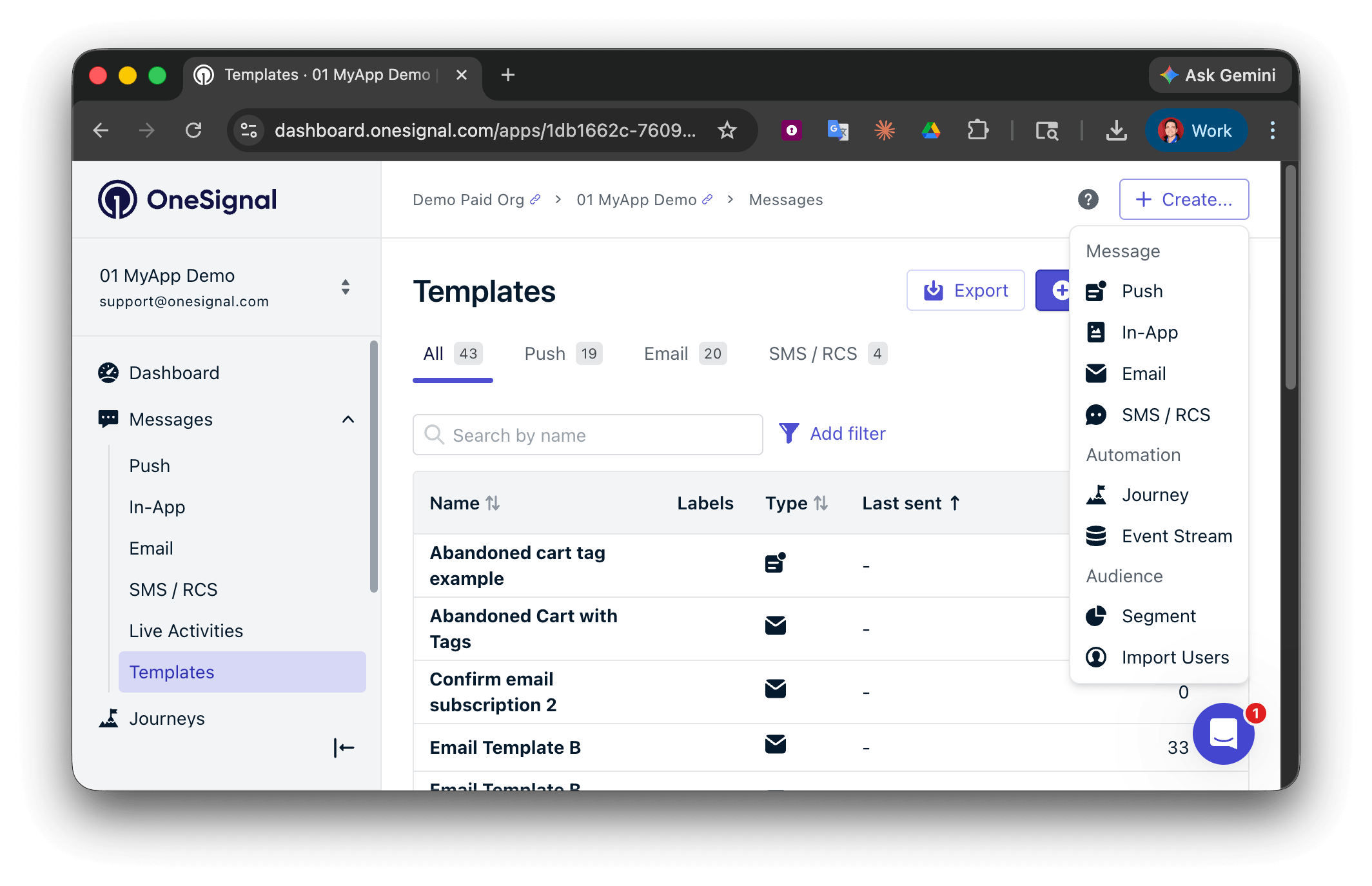
Selecciona **Crear...** y luego elige tu canal de mensaje. También puedes navegar a **Mensajes** o **Plantillas** para ver mensajes anteriores.
 * Comienza desde cero con el [editor de bloques](./design-emails-with-drag-and-drop) o el [editor HTML](./design-emails-with-html)
* Usa una [plantilla](./templates) preconstruida
Agrega metadatos internos para seguimiento e informes. Equivalente en API: `name`
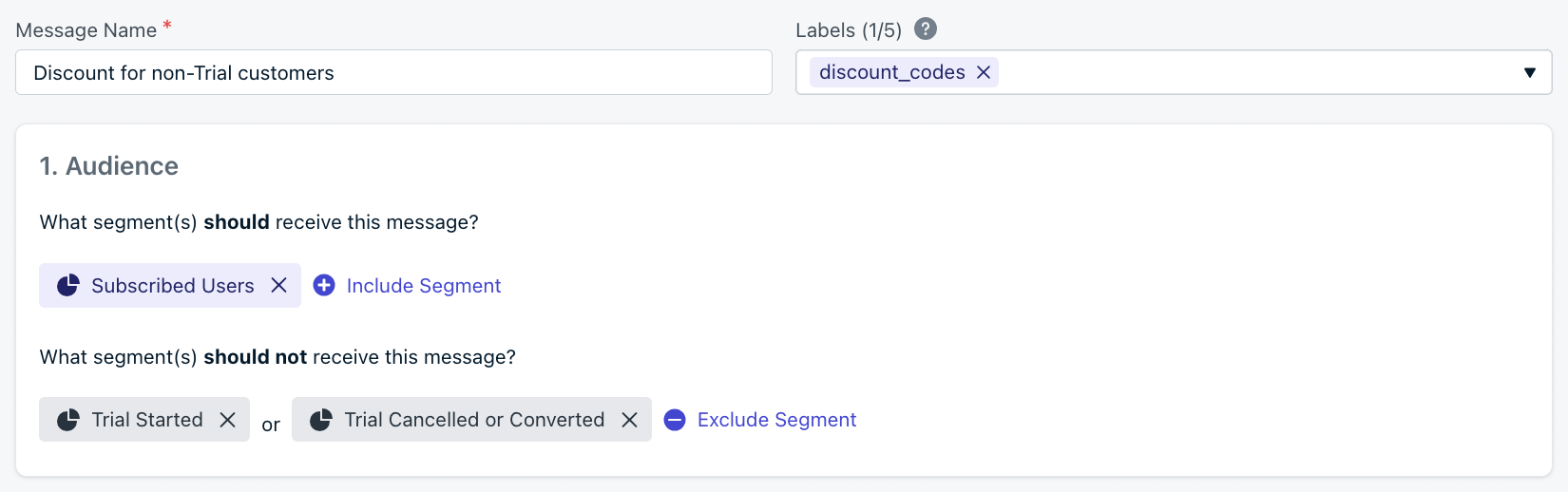
Elige qué usuarios recibirán el mensaje. Puedes incluir y excluir [segmentos](./segmentation) para orientar a grupos específicos. Por defecto envía a todos los "Usuarios suscritos" si no se establece ningún segmento.
* Comienza desde cero con el [editor de bloques](./design-emails-with-drag-and-drop) o el [editor HTML](./design-emails-with-html)
* Usa una [plantilla](./templates) preconstruida
Agrega metadatos internos para seguimiento e informes. Equivalente en API: `name`
Elige qué usuarios recibirán el mensaje. Puedes incluir y excluir [segmentos](./segmentation) para orientar a grupos específicos. Por defecto envía a todos los "Usuarios suscritos" si no se establece ningún segmento.
 | Método de orientación | Dashboard | API |
| --------------------------------------------------- | :-------: | :-: |
| [**Segmentos**](./segmentation) | Sí | Sí |
| **Filtros** ([solo API](/reference/create-message)) | No | Sí |
| **Aliases** ([solo API](/reference/create-message)) | No | Sí |
#### Remitente
Configura los detalles del remitente para este email:
* Nombre de remitente
* Dirección de origen
* Dirección de respuesta
* Dominio de envío
El envío multidominio está disponible. Ver [Remitentes](./senders).
Campos de API: `email_from_address`, `email_sender_domain`, `email_reply_to_address`
#### Asunto y texto de preencabezado
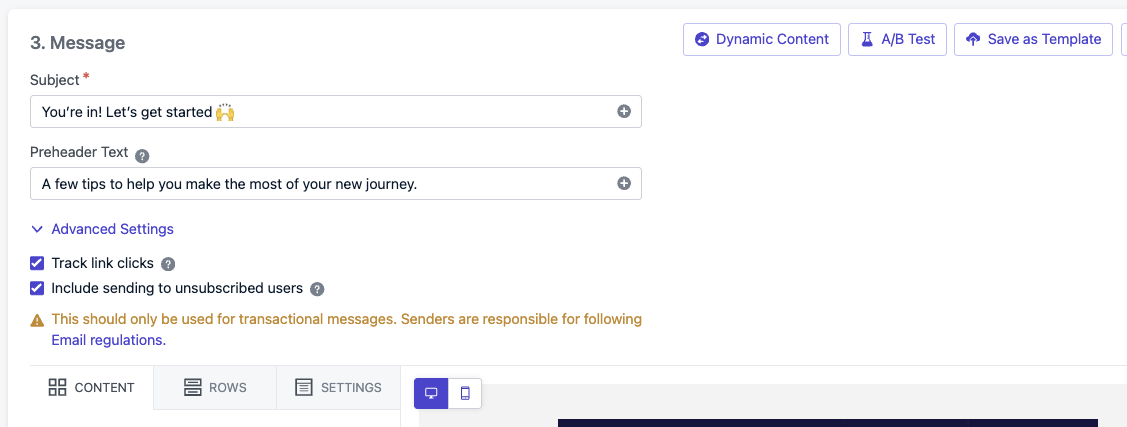
Establece una línea de asunto requerida y texto de preencabezado opcional. La visualización del preencabezado varía según el proveedor de bandeja de entrada — no todas las bandejas de entrada lo muestran.
* Campos de API: `email_subject` y `email_preheader`
* Admite [personalización de mensajes](./message-personalization) y [mensajes en múltiples idiomas](./multi-language-messaging)
#### Seguimiento y cumplimiento
**Seguimiento de enlaces** — Habilitado por defecto. Admite seguimiento de múltiples enlaces. Ver [Enlaces](./links#email) y [Deep linking](./deep-linking) para más detalles.
* Campo de API: `disable_email_click_tracking`
**Enviar a usuarios no suscritos** — Habilitar solo para mensajes de cumplimiento o no comerciales.
* Campo de API: `include_unsubscribed`
| Método de orientación | Dashboard | API |
| --------------------------------------------------- | :-------: | :-: |
| [**Segmentos**](./segmentation) | Sí | Sí |
| **Filtros** ([solo API](/reference/create-message)) | No | Sí |
| **Aliases** ([solo API](/reference/create-message)) | No | Sí |
#### Remitente
Configura los detalles del remitente para este email:
* Nombre de remitente
* Dirección de origen
* Dirección de respuesta
* Dominio de envío
El envío multidominio está disponible. Ver [Remitentes](./senders).
Campos de API: `email_from_address`, `email_sender_domain`, `email_reply_to_address`
#### Asunto y texto de preencabezado
Establece una línea de asunto requerida y texto de preencabezado opcional. La visualización del preencabezado varía según el proveedor de bandeja de entrada — no todas las bandejas de entrada lo muestran.
* Campos de API: `email_subject` y `email_preheader`
* Admite [personalización de mensajes](./message-personalization) y [mensajes en múltiples idiomas](./multi-language-messaging)
#### Seguimiento y cumplimiento
**Seguimiento de enlaces** — Habilitado por defecto. Admite seguimiento de múltiples enlaces. Ver [Enlaces](./links#email) y [Deep linking](./deep-linking) para más detalles.
* Campo de API: `disable_email_click_tracking`
**Enviar a usuarios no suscritos** — Habilitar solo para mensajes de cumplimiento o no comerciales.
* Campo de API: `include_unsubscribed`
 #### Programación de entrega y optimización
Elige cuándo debe comenzar a enviarse el mensaje.
| Opción | Descripción | Campo de API |
| ----------------------------------------------- | ------------------------------------------------------------------- | ------------ |
| **Enviar inmediatamente** | Entregar a todos los destinatarios ahora. | — |
| **Programado** | Enviar en un momento específico, con hasta 30 días de anticipación. | `send_after` |
| **[Calentamiento automático](./email-warm-up)** | Aumenta gradualmente el volumen para dominios nuevos o fríos. | — |
**Optimización por usuario:**
Establece cuándo los usuarios deben recibir el mensaje.
| Opción | Descripción | Campo de API |
| --------------------------------------- | ---------------------------------------------------------------------------------------------------------------- | -------------------------------------------------- |
| **Todos al mismo tiempo** | Todos los destinatarios reciben el email a la vez. Ideal para mensajes urgentes. | — |
| **Entrega inteligente** | Envía en el momento óptimo para cada usuario según su actividad de apertura y clics (excluye actividad de bots). | `delayed_option: last-active` |
| **Hora personalizada por zona horaria** | Envía a una hora local establecida en la zona horaria de cada usuario. | `delayed_option: timezone`, `delivery_time_of_day` |
La hora de "comenzar envío" determina el punto de corte de la audiencia. OneSignal evalúa la pertenencia al segmento en ese momento — cualquier persona en la audiencia recibirá el mensaje, independientemente de la configuración de optimización por usuario.
Haz clic en **Revisar y enviar** para enviar inmediatamente o según lo programado, o **Guardar** como borrador para editar más tarde. Una vez que comience el envío, monitorea el rendimiento en **Mensajes > Email** o en **Entrega > Mensajes enviados**. Ver [Reportes de mensajes de email](./email-message-reports) para más detalles.
***
## Analytics
Rastrea el rendimiento y la participación de los mensajes.
Reporte de entrega, tasa de apertura y clics a nivel de mensaje.
Todas las opciones de analytics disponibles en OneSignal.
Transmite eventos push a tu data warehouse o herramientas de BI en tiempo real.
Extrae analytics de mensajes programáticamente a través de la API REST.
***
## FAQ
### ¿Cuál es la diferencia entre emails de marketing y transaccionales?
Los emails de marketing son campañas enviadas a un segmento de usuarios, como promociones o boletines informativos. Los emails transaccionales son activados por una acción o evento del usuario, como un restablecimiento de contraseña o una confirmación de pedido. Ver [Configuración de email transaccional](./setup-transactional-emails) para detalles de configuración.
### ¿Por qué mis emails van a spam?
Las causas más comunes incluyen falta de autenticación DNS (SPF, DKIM, DMARC), envío a usuarios sin actividad reciente o aumentar el volumen demasiado rápido en un dominio nuevo. Ver [Entregabilidad de Email](./email-deliverability) y [Mejores prácticas de reputación de Email](./email-reputation-best-practices) para orientación.
### ¿Puedo enviar emails a usuarios que cancelaron su suscripción?
Solo para mensajes de cumplimiento o no comerciales, como avisos legales. Habilita la opción **Enviar a usuarios no suscritos** al redactar o establece `include_unsubscribed` a través de la API. Usar esto para emails de marketing viola las regulaciones contra el spam.
### ¿Cómo rastro el rendimiento del email?
OneSignal rastrea entrega, aperturas, clics, rebotes y cancelaciones de suscripción automáticamente. Consulta los resultados en **Mensajes > Email** en el dashboard o usa la [API de visualización de mensajes](/reference/view-messages) para extraer datos programáticamente. Ver [Reportes de mensajes de email](./email-message-reports) para más detalles.
### ¿OneSignal admite pruebas A/B de email?
Sí. Puedes probar hasta 10 variantes de email — incluyendo líneas de asunto, contenido y horarios de envío — directamente en el dashboard. Ver [Pruebas A/B](./ab-testing).
#### Programación de entrega y optimización
Elige cuándo debe comenzar a enviarse el mensaje.
| Opción | Descripción | Campo de API |
| ----------------------------------------------- | ------------------------------------------------------------------- | ------------ |
| **Enviar inmediatamente** | Entregar a todos los destinatarios ahora. | — |
| **Programado** | Enviar en un momento específico, con hasta 30 días de anticipación. | `send_after` |
| **[Calentamiento automático](./email-warm-up)** | Aumenta gradualmente el volumen para dominios nuevos o fríos. | — |
**Optimización por usuario:**
Establece cuándo los usuarios deben recibir el mensaje.
| Opción | Descripción | Campo de API |
| --------------------------------------- | ---------------------------------------------------------------------------------------------------------------- | -------------------------------------------------- |
| **Todos al mismo tiempo** | Todos los destinatarios reciben el email a la vez. Ideal para mensajes urgentes. | — |
| **Entrega inteligente** | Envía en el momento óptimo para cada usuario según su actividad de apertura y clics (excluye actividad de bots). | `delayed_option: last-active` |
| **Hora personalizada por zona horaria** | Envía a una hora local establecida en la zona horaria de cada usuario. | `delayed_option: timezone`, `delivery_time_of_day` |
La hora de "comenzar envío" determina el punto de corte de la audiencia. OneSignal evalúa la pertenencia al segmento en ese momento — cualquier persona en la audiencia recibirá el mensaje, independientemente de la configuración de optimización por usuario.
Haz clic en **Revisar y enviar** para enviar inmediatamente o según lo programado, o **Guardar** como borrador para editar más tarde. Una vez que comience el envío, monitorea el rendimiento en **Mensajes > Email** o en **Entrega > Mensajes enviados**. Ver [Reportes de mensajes de email](./email-message-reports) para más detalles.
***
## Analytics
Rastrea el rendimiento y la participación de los mensajes.
Reporte de entrega, tasa de apertura y clics a nivel de mensaje.
Todas las opciones de analytics disponibles en OneSignal.
Transmite eventos push a tu data warehouse o herramientas de BI en tiempo real.
Extrae analytics de mensajes programáticamente a través de la API REST.
***
## FAQ
### ¿Cuál es la diferencia entre emails de marketing y transaccionales?
Los emails de marketing son campañas enviadas a un segmento de usuarios, como promociones o boletines informativos. Los emails transaccionales son activados por una acción o evento del usuario, como un restablecimiento de contraseña o una confirmación de pedido. Ver [Configuración de email transaccional](./setup-transactional-emails) para detalles de configuración.
### ¿Por qué mis emails van a spam?
Las causas más comunes incluyen falta de autenticación DNS (SPF, DKIM, DMARC), envío a usuarios sin actividad reciente o aumentar el volumen demasiado rápido en un dominio nuevo. Ver [Entregabilidad de Email](./email-deliverability) y [Mejores prácticas de reputación de Email](./email-reputation-best-practices) para orientación.
### ¿Puedo enviar emails a usuarios que cancelaron su suscripción?
Solo para mensajes de cumplimiento o no comerciales, como avisos legales. Habilita la opción **Enviar a usuarios no suscritos** al redactar o establece `include_unsubscribed` a través de la API. Usar esto para emails de marketing viola las regulaciones contra el spam.
### ¿Cómo rastro el rendimiento del email?
OneSignal rastrea entrega, aperturas, clics, rebotes y cancelaciones de suscripción automáticamente. Consulta los resultados en **Mensajes > Email** en el dashboard o usa la [API de visualización de mensajes](/reference/view-messages) para extraer datos programáticamente. Ver [Reportes de mensajes de email](./email-message-reports) para más detalles.
### ¿OneSignal admite pruebas A/B de email?
Sí. Puedes probar hasta 10 variantes de email — incluyendo líneas de asunto, contenido y horarios de envío — directamente en el dashboard. Ver [Pruebas A/B](./ab-testing).