> ## Documentation Index
> Fetch the complete documentation index at: https://documentation.onesignal.com/llms.txt
> Use this file to discover all available pages before exploring further.
# Configuración de Email
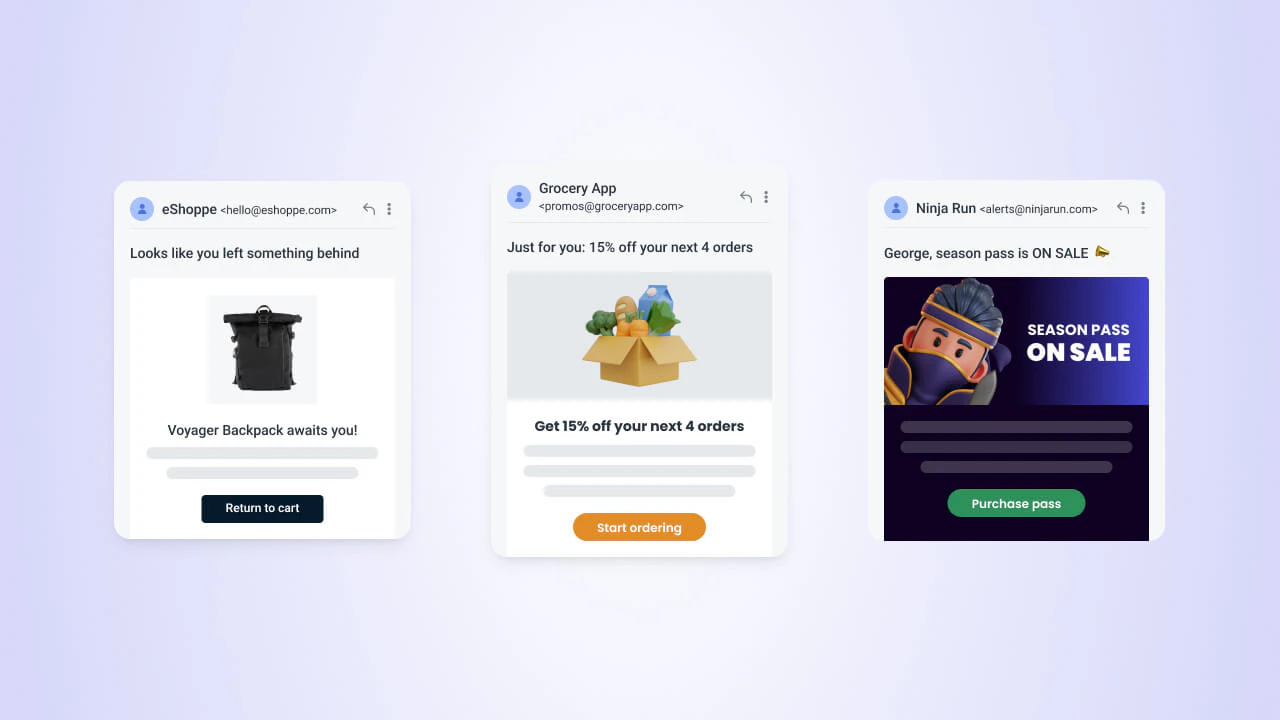
> Configura OneSignal Email seleccionando un proveedor, creando un remitente, configurando la autenticación DNS y verificando tu cuenta.
Sigue estos pasos para comenzar a enviar emails autenticados con OneSignal. La configuración en el dashboard toma aproximadamente 10 a 30 minutos.
 ***
## Requisitos previos
Antes de comenzar, asegúrate de tener:
* Una cuenta de OneSignal.
* Una dirección de email de remitente en un dominio que te pertenezca (p. ej., `you@yourdomain.com`). Los proveedores de email gratuitos como Gmail u Outlook no son compatibles como dominios de envío.
* Acceso a la configuración de DNS de tu dominio, ya sea directamente o a través de alguien de tu equipo.
***
## Pasos de configuración de email
Sigue cada paso para configurar tu email.
### Paso 1: Seleccionar un proveedor
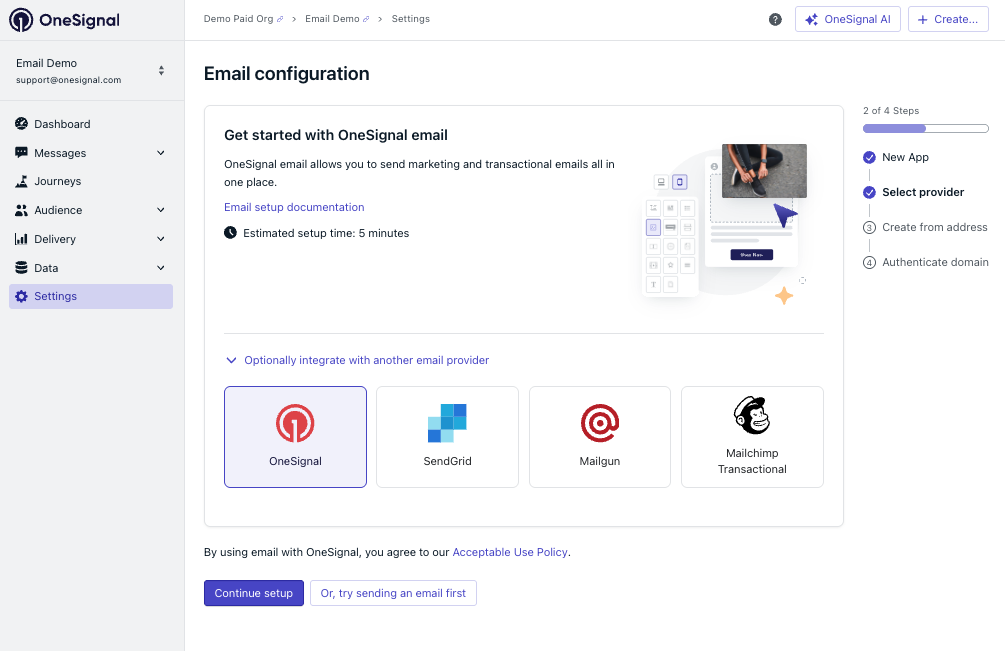
En tu dashboard de OneSignal, navega a **Settings > Set up Email**.
Para usar OneSignal Email, haz clic en **Continue Setup**. Para usar un proveedor diferente, elige uno en la sección **Optionally integrate with another email provider**:
* [SendGrid](./sendgrid-setup)
* [Mailgun](./mailgun-setup)
* [Mailchimp Transactional](./mandrill-setup)
***
## Requisitos previos
Antes de comenzar, asegúrate de tener:
* Una cuenta de OneSignal.
* Una dirección de email de remitente en un dominio que te pertenezca (p. ej., `you@yourdomain.com`). Los proveedores de email gratuitos como Gmail u Outlook no son compatibles como dominios de envío.
* Acceso a la configuración de DNS de tu dominio, ya sea directamente o a través de alguien de tu equipo.
***
## Pasos de configuración de email
Sigue cada paso para configurar tu email.
### Paso 1: Seleccionar un proveedor
En tu dashboard de OneSignal, navega a **Settings > Set up Email**.
Para usar OneSignal Email, haz clic en **Continue Setup**. Para usar un proveedor diferente, elige uno en la sección **Optionally integrate with another email provider**:
* [SendGrid](./sendgrid-setup)
* [Mailgun](./mailgun-setup)
* [Mailchimp Transactional](./mandrill-setup)
 ### Paso 2: Crear un remitente
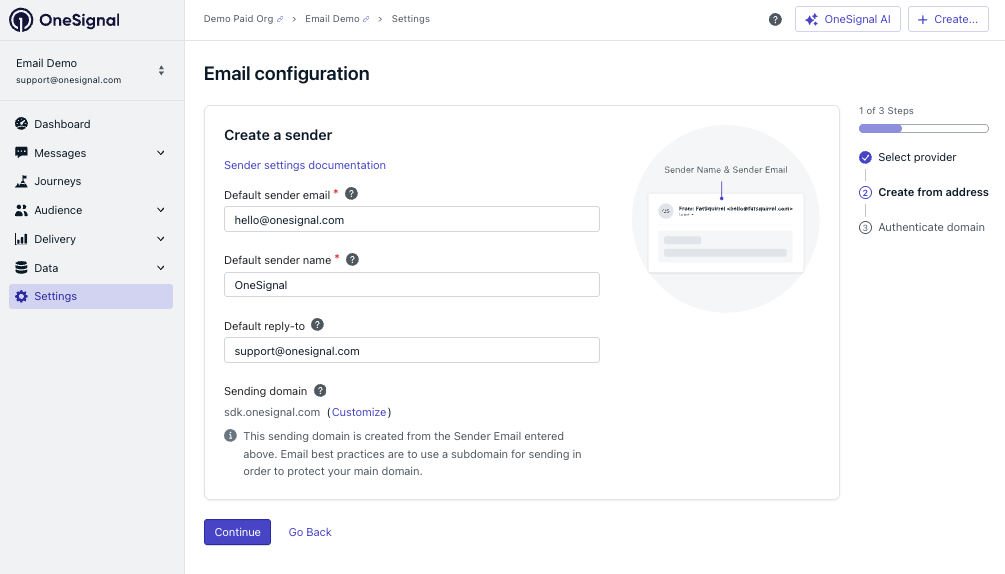
Configura la identidad de remitente predeterminada que OneSignal usa para enviar email autenticado desde tu dominio:
* **Default sender email** — La dirección de email *de* utilizada cuando no se especifica otro remitente (se admiten múltiples remitentes).
* **Default sender name** — El nombre para mostrar que aparece en la bandeja de entrada del destinatario (p. ej., `Acme Team`).
* **Default reply-to** — La dirección de email a la que los usuarios responden. Puedes anular esto por email.
* **Sending domain** — Se genera automáticamente con base en el dominio del email de remitente. Haz clic en **Customize** para usar un subdominio diferente para la autenticación DNS.
### Paso 2: Crear un remitente
Configura la identidad de remitente predeterminada que OneSignal usa para enviar email autenticado desde tu dominio:
* **Default sender email** — La dirección de email *de* utilizada cuando no se especifica otro remitente (se admiten múltiples remitentes).
* **Default sender name** — El nombre para mostrar que aparece en la bandeja de entrada del destinatario (p. ej., `Acme Team`).
* **Default reply-to** — La dirección de email a la que los usuarios responden. Puedes anular esto por email.
* **Sending domain** — Se genera automáticamente con base en el dominio del email de remitente. Haz clic en **Customize** para usar un subdominio diferente para la autenticación DNS.
 Para una entregabilidad óptima, usa un [subdominio](#what-is-a-subdomain-and-why-should-i-use-one) (p. ej., `mail.tudominio.com`) en lugar de tu dominio raíz.
Agrega y gestiona múltiples remitentes, direcciones de origen, direcciones de respuesta y dominios de envío.
### Paso 3: Configurar DNS
Configura registros DNS para autenticar tu dominio de envío. Si tu registrador es compatible, puedes usar **Auto-Configure** o agregar los registros manualmente.
Para una entregabilidad óptima, usa un [subdominio](#what-is-a-subdomain-and-why-should-i-use-one) (p. ej., `mail.tudominio.com`) en lugar de tu dominio raíz.
Agrega y gestiona múltiples remitentes, direcciones de origen, direcciones de respuesta y dominios de envío.
### Paso 3: Configurar DNS
Configura registros DNS para autenticar tu dominio de envío. Si tu registrador es compatible, puedes usar **Auto-Configure** o agregar los registros manualmente.
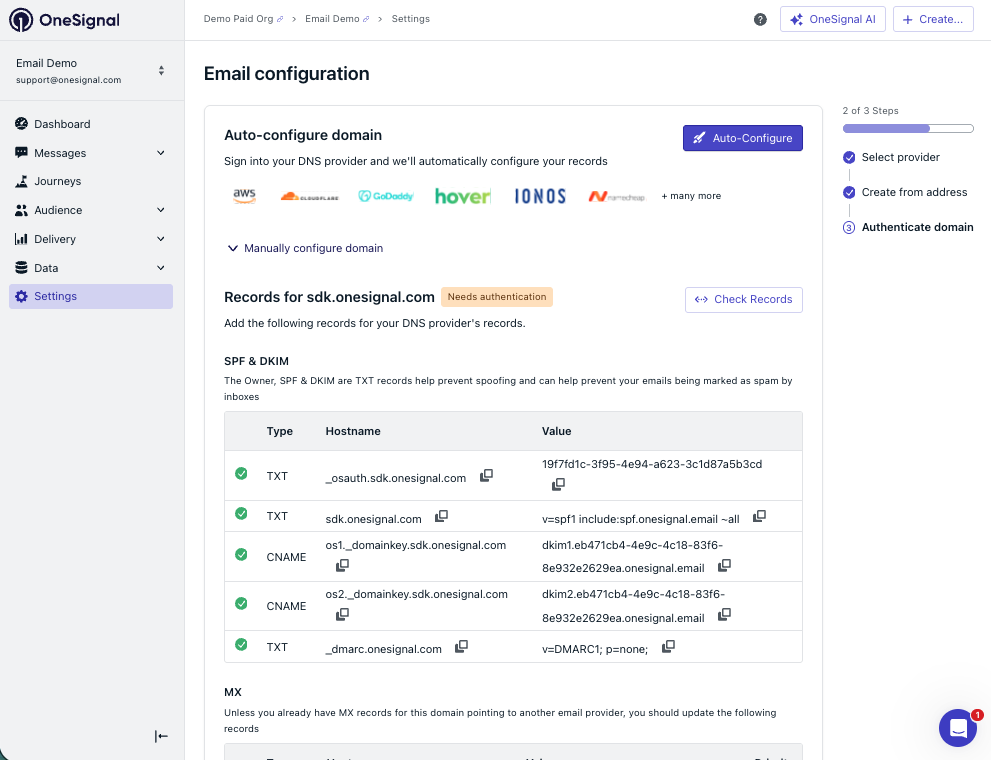 Guía paso a paso para configurar automáticamente o agregar manualmente los registros SPF, DKIM y DMARC.
### Paso 4: Verificar tu cuenta
Una vez completada la configuración de DNS, haz clic en **Verify Account**.
OneSignal revisa automáticamente la salud de tu dominio, la reputación del remitente, el estado en listas de bloqueo y otras señales de entregabilidad para proteger la reputación del dominio y prevenir abusos antes de habilitar el envío en producción. La aprobación generalmente se completa en unos minutos — recibirás un email con los resultados.
Guía paso a paso para configurar automáticamente o agregar manualmente los registros SPF, DKIM y DMARC.
### Paso 4: Verificar tu cuenta
Una vez completada la configuración de DNS, haz clic en **Verify Account**.
OneSignal revisa automáticamente la salud de tu dominio, la reputación del remitente, el estado en listas de bloqueo y otras señales de entregabilidad para proteger la reputación del dominio y prevenir abusos antes de habilitar el envío en producción. La aprobación generalmente se completa en unos minutos — recibirás un email con los resultados.
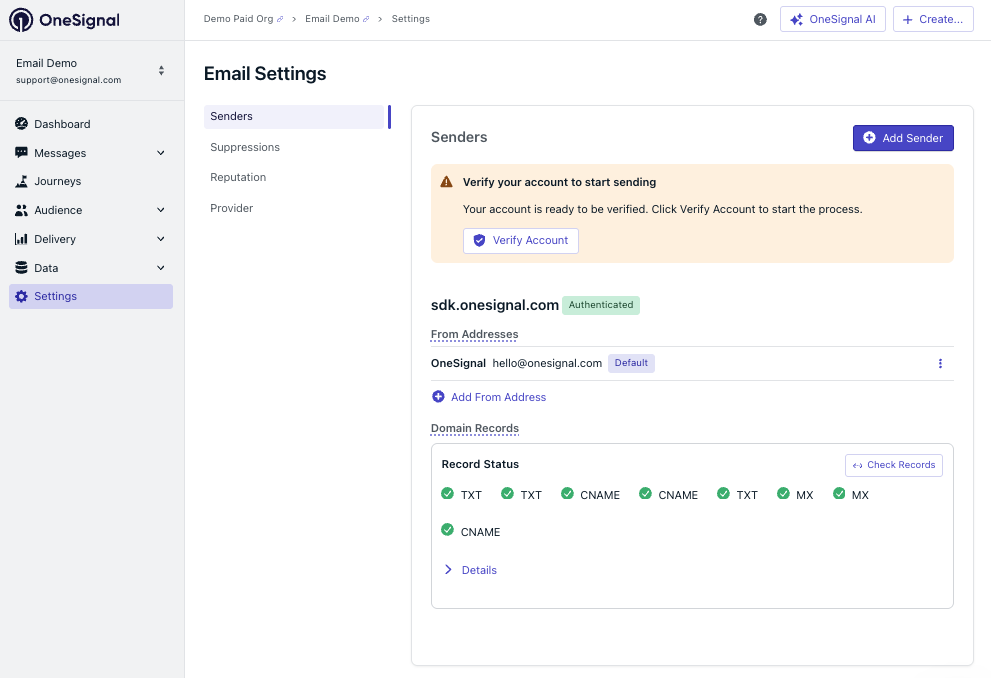 Si se aprueba, puedes comenzar a enviar emails a toda tu audiencia inmediatamente.
Si se rechaza, puedes revisar las [Mejores prácticas de configuración de dominio de email](./email-domain-configuration-best-practices) para obtener ayuda y volver a intentarlo en una semana.
***
## Preguntas frecuentes
### ¿Qué es un subdominio y por qué debería usarlo?
Un subdominio es un prefijo agregado a tu nombre de dominio; por ejemplo, `mail.tudominio.com` es un subdominio de `tudominio.com`. Si bien tu "Dirección de origen" aún puede aparecer como `cualquiera@tudominio.com`, el subdominio se usa para la autenticación y entrega de email.
Si se aprueba, puedes comenzar a enviar emails a toda tu audiencia inmediatamente.
Si se rechaza, puedes revisar las [Mejores prácticas de configuración de dominio de email](./email-domain-configuration-best-practices) para obtener ayuda y volver a intentarlo en una semana.
***
## Preguntas frecuentes
### ¿Qué es un subdominio y por qué debería usarlo?
Un subdominio es un prefijo agregado a tu nombre de dominio; por ejemplo, `mail.tudominio.com` es un subdominio de `tudominio.com`. Si bien tu "Dirección de origen" aún puede aparecer como `cualquiera@tudominio.com`, el subdominio se usa para la autenticación y entrega de email.
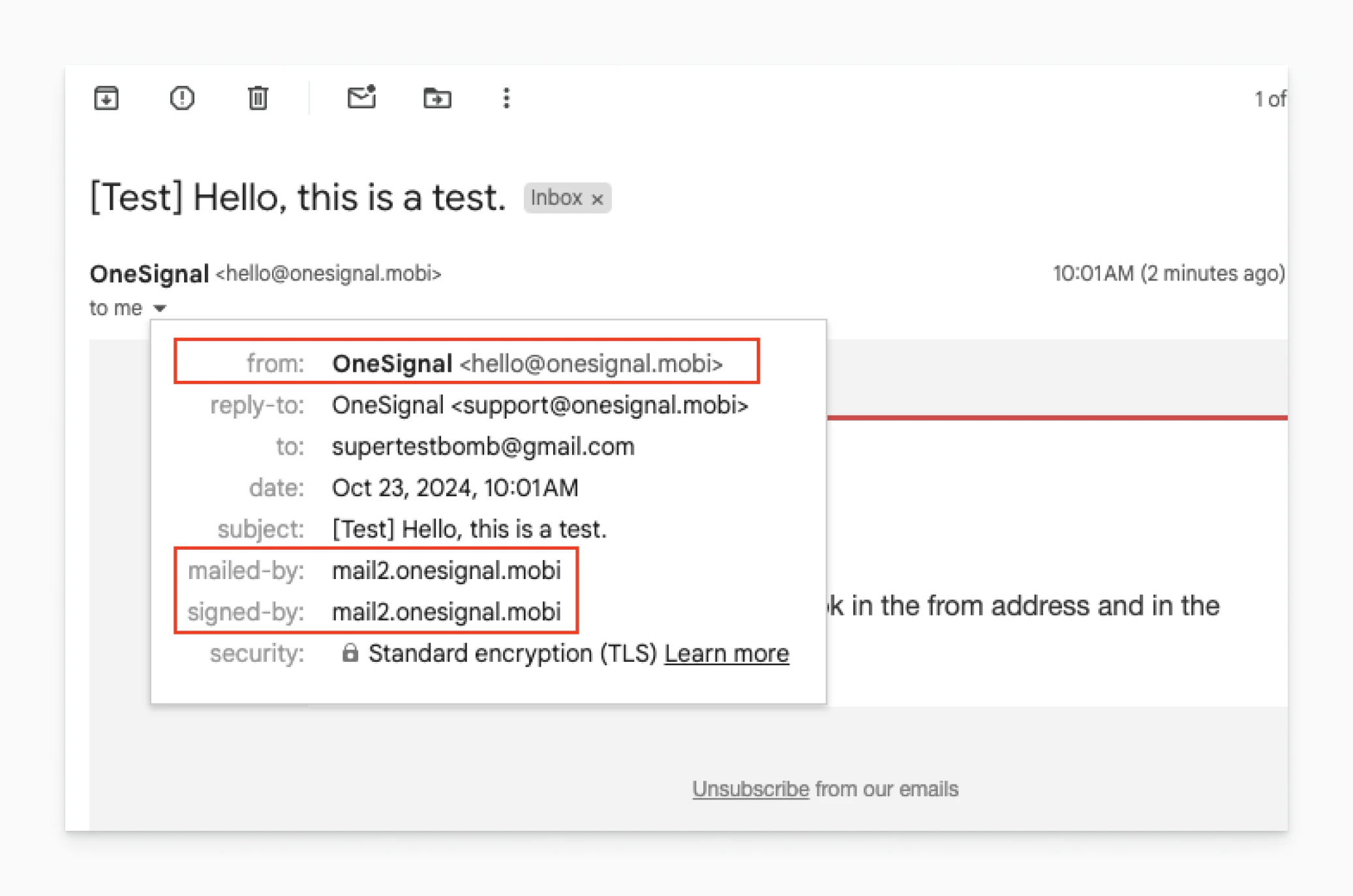 Usar un subdominio aísla la [reputación de envío](./email-deliverability#reputation) de tu email respecto a tu dominio raíz. Si tus emails de marketing generan quejas, no afectará la reputación de tu dominio raíz para otros servicios como el email corporativo. También puedes mantener reputaciones separadas para diferentes flujos de correo:
* `mail.tudominio.com` para marketing
* `recibos.tudominio.com` para transaccional
### ¿Cuánto tiempo toma la configuración de email?
La configuración en el dashboard (Pasos 1–4) normalmente toma de 10 a 30 minutos. Suponiendo que la cuenta sea aprobada, puedes comenzar a enviar emails a toda tu audiencia inmediatamente.
### ¿Puedo enviar emails antes de estar verificado?
Antes de que se apruebe tu cuenta, puedes enviar emails de prueba a tus propias direcciones de email. El envío a toda tu audiencia se habilita solo después de que se complete la verificación.
### ¿Qué pasa si no tengo acceso a la configuración de mi DNS?
Si tu registrador es compatible, verás la opción **Auto-Configure** para los registros DNS. De lo contrario, necesitarás que alguien con acceso al DNS de tu dominio — generalmente un desarrollador, administrador de TI o quien gestione el registrador de tu dominio — agregue manualmente los registros SPF, DKIM y DMARC. Comparte los valores exactos del dashboard de OneSignal con esa persona. Cada registro mostrará un ícono de verificación en el dashboard de OneSignal una vez que esté configurado correctamente.
### ¿Qué registros DNS son obligatorios?
OneSignal requiere registros SPF, DKIM y DMARC para autenticar tu dominio de envío. Los valores exactos se muestran en el dashboard de OneSignal durante la configuración. Consulta [Configuración de DNS de Email](./email-dns-configuration) para más detalles.
### ¿Puedo usar un proveedor de email externo en lugar de OneSignal Email?
Sí. OneSignal admite [SendGrid](./sendgrid-setup), [Mailgun](./mailgun-setup) y [Mandrill](./mandrill-setup) (Mailchimp Transactional) como proveedores externos. Selecciona tu proveedor durante el paso inicial de configuración. Funciones como múltiples remitentes, gestión de lista de supresión y dominios de envío personalizados solo están disponibles con OneSignal Email.
### ¿Qué ocurre si mis registros DNS no coinciden?
Los emails enviados desde un dominio no autenticado tienen más probabilidades de ser rechazados o filtrados como spam por los proveedores de bandejas de entrada. Verifica tus registros DNS en el dashboard de OneSignal; un ícono de advertencia indica una discrepancia que debe resolverse.
***
## Páginas relacionadas
Importa tu lista de email desde un archivo CSV o API.
Crea y envía tu primer email desde el dashboard, Journeys o la API.
Protege tu reputación de remitente con estrategias de calentamiento, higiene de listas y monitoreo de entregabilidad.
Usar un subdominio aísla la [reputación de envío](./email-deliverability#reputation) de tu email respecto a tu dominio raíz. Si tus emails de marketing generan quejas, no afectará la reputación de tu dominio raíz para otros servicios como el email corporativo. También puedes mantener reputaciones separadas para diferentes flujos de correo:
* `mail.tudominio.com` para marketing
* `recibos.tudominio.com` para transaccional
### ¿Cuánto tiempo toma la configuración de email?
La configuración en el dashboard (Pasos 1–4) normalmente toma de 10 a 30 minutos. Suponiendo que la cuenta sea aprobada, puedes comenzar a enviar emails a toda tu audiencia inmediatamente.
### ¿Puedo enviar emails antes de estar verificado?
Antes de que se apruebe tu cuenta, puedes enviar emails de prueba a tus propias direcciones de email. El envío a toda tu audiencia se habilita solo después de que se complete la verificación.
### ¿Qué pasa si no tengo acceso a la configuración de mi DNS?
Si tu registrador es compatible, verás la opción **Auto-Configure** para los registros DNS. De lo contrario, necesitarás que alguien con acceso al DNS de tu dominio — generalmente un desarrollador, administrador de TI o quien gestione el registrador de tu dominio — agregue manualmente los registros SPF, DKIM y DMARC. Comparte los valores exactos del dashboard de OneSignal con esa persona. Cada registro mostrará un ícono de verificación en el dashboard de OneSignal una vez que esté configurado correctamente.
### ¿Qué registros DNS son obligatorios?
OneSignal requiere registros SPF, DKIM y DMARC para autenticar tu dominio de envío. Los valores exactos se muestran en el dashboard de OneSignal durante la configuración. Consulta [Configuración de DNS de Email](./email-dns-configuration) para más detalles.
### ¿Puedo usar un proveedor de email externo en lugar de OneSignal Email?
Sí. OneSignal admite [SendGrid](./sendgrid-setup), [Mailgun](./mailgun-setup) y [Mandrill](./mandrill-setup) (Mailchimp Transactional) como proveedores externos. Selecciona tu proveedor durante el paso inicial de configuración. Funciones como múltiples remitentes, gestión de lista de supresión y dominios de envío personalizados solo están disponibles con OneSignal Email.
### ¿Qué ocurre si mis registros DNS no coinciden?
Los emails enviados desde un dominio no autenticado tienen más probabilidades de ser rechazados o filtrados como spam por los proveedores de bandejas de entrada. Verifica tus registros DNS en el dashboard de OneSignal; un ícono de advertencia indica una discrepancia que debe resolverse.
***
## Páginas relacionadas
Importa tu lista de email desde un archivo CSV o API.
Crea y envía tu primer email desde el dashboard, Journeys o la API.
Protege tu reputación de remitente con estrategias de calentamiento, higiene de listas y monitoreo de entregabilidad.