> ## Documentation Index
> Fetch the complete documentation index at: https://documentation.onesignal.com/llms.txt
> Use this file to discover all available pages before exploring further.
# Crear una encuesta para solicitar retroalimentación
> Crea una encuesta in-app de múltiples páginas usando Carrusel, Acciones de clic de botón, Outcomes y Etiquetas para análisis y segmentación.
Usando el Carrusel de mensajes in-app y las Acciones de clic de botón, puedes crear una encuesta con hasta 10 páginas de preguntas y respuestas de opción múltiple. Cuando los usuarios respondan, puedes recopilar los datos como Outcomes y agrupar a los encuestados con [Etiquetas](./add-user-data-tags) para la orientación de seguimiento.
Antes de comenzar, asegúrate de tener [la mensajería in-app configurada](./in-app-messages-setup) en tu app de OneSignal.
***
## Diseña tu encuesta
1. Selecciona el tipo de mensaje **Full** para habilitar la función de Carrusel.
2. Agrega 3 bloques de texto, 1 bloque de imagen y 2 bloques de botones.
3. Selecciona **+ Create Carousel** para duplicar esta tarjeta y luego vuelve a **Card 1**.
Al duplicar una tarjeta, todos los bloques también se duplican, por lo que solo necesitas actualizar el contenido en cada nueva tarjeta.
La configuración inicial se ve similar a esto:
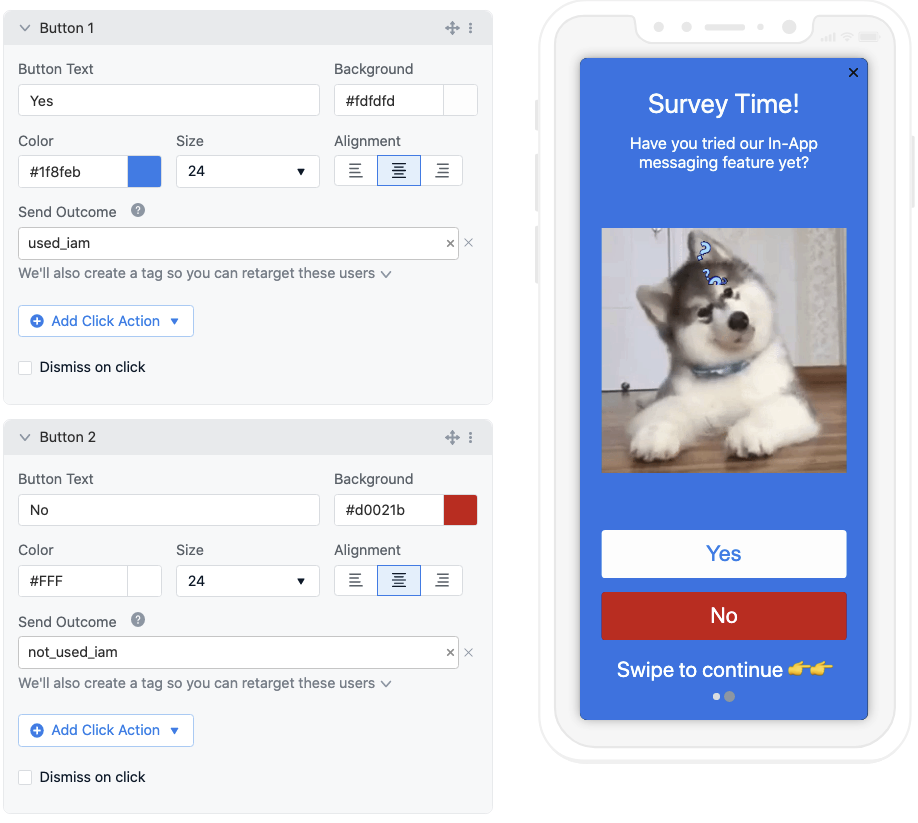
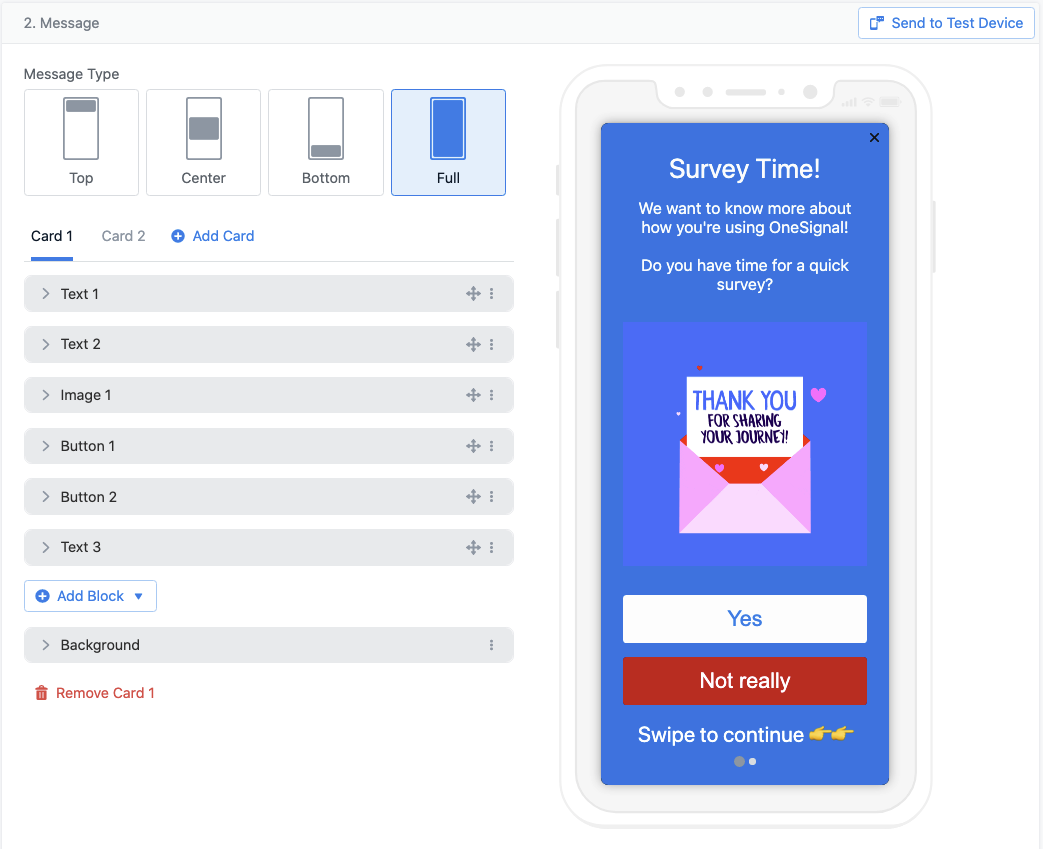 Agrega el texto de tu pregunta, una imagen y las etiquetas de los botones a cada tarjeta. Los usuarios leen la pregunta, seleccionan un botón y deslizan a la siguiente pregunta.
### Configura las acciones de clic para la primera pregunta
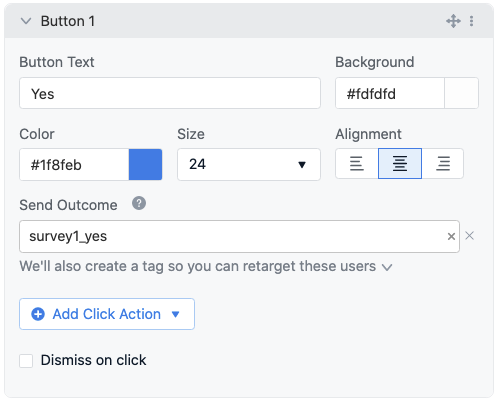
La primera pregunta podría preguntar si el usuario tiene tiempo para responder la encuesta. Configura cada botón para enviar un Outcome y así poder rastrear cuántos usuarios aceptan o rechazan.
1. Selecciona un bloque de botón y haz clic en **Add Click Action** > **Send Outcome**.
2. Agregar un Outcome también establece una Etiqueta, lo que te proporciona tanto análisis como un filtro de segmento para reorientar.
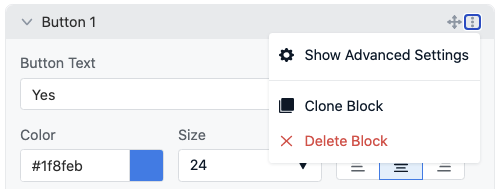
Para el botón "Yes", **desmarca** "Dismiss on click" (que se encuentra en el menú superior derecho del bloque > **Show Advanced Settings**) para que el usuario pueda continuar a la siguiente tarjeta.
Agrega el texto de tu pregunta, una imagen y las etiquetas de los botones a cada tarjeta. Los usuarios leen la pregunta, seleccionan un botón y deslizan a la siguiente pregunta.
### Configura las acciones de clic para la primera pregunta
La primera pregunta podría preguntar si el usuario tiene tiempo para responder la encuesta. Configura cada botón para enviar un Outcome y así poder rastrear cuántos usuarios aceptan o rechazan.
1. Selecciona un bloque de botón y haz clic en **Add Click Action** > **Send Outcome**.
2. Agregar un Outcome también establece una Etiqueta, lo que te proporciona tanto análisis como un filtro de segmento para reorientar.
Para el botón "Yes", **desmarca** "Dismiss on click" (que se encuentra en el menú superior derecho del bloque > **Show Advanced Settings**) para que el usuario pueda continuar a la siguiente tarjeta.
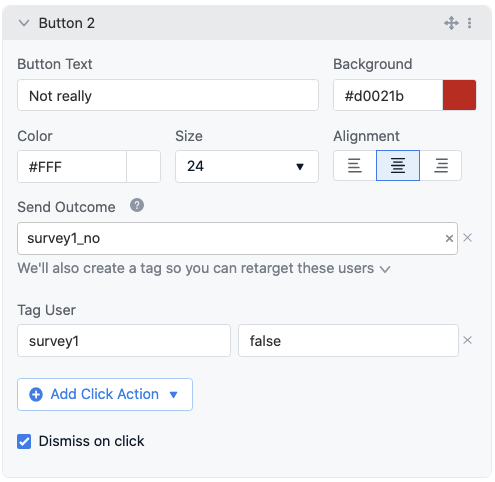
 Para el botón "No", configúralo de la misma manera pero **marca** "Dismiss on click" para que el mensaje in-app se cierre.
 ***
## Agrega más tarjetas y preguntas
Haz clic en **Card 2** o desliza el Carrusel a la siguiente página. Todos los bloques están duplicados desde la Card 1.
Actualiza el texto y la imagen para la nueva pregunta. Mantén "Dismiss on click" **desmarcado** en ambos botones para que el usuario pueda continuar a la siguiente tarjeta.
***
## Agrega más tarjetas y preguntas
Haz clic en **Card 2** o desliza el Carrusel a la siguiente página. Todos los bloques están duplicados desde la Card 1.
Actualiza el texto y la imagen para la nueva pregunta. Mantén "Dismiss on click" **desmarcado** en ambos botones para que el usuario pueda continuar a la siguiente tarjeta.
 Presiona **+ Add Card** para agregar tarjetas adicionales. Puedes agregar hasta 10 tarjetas en total.
***
## Pregunta final de la encuesta
Para la última tarjeta, configura una pregunta de opción múltiple para dar a los usuarios más opciones.
Para hacer espacio para botones adicionales, elimina el bloque de imagen y agrega 2 bloques de botones más. Puedes clonar bloques existentes para reutilizar su configuración.
Presiona **+ Add Card** para agregar tarjetas adicionales. Puedes agregar hasta 10 tarjetas en total.
***
## Pregunta final de la encuesta
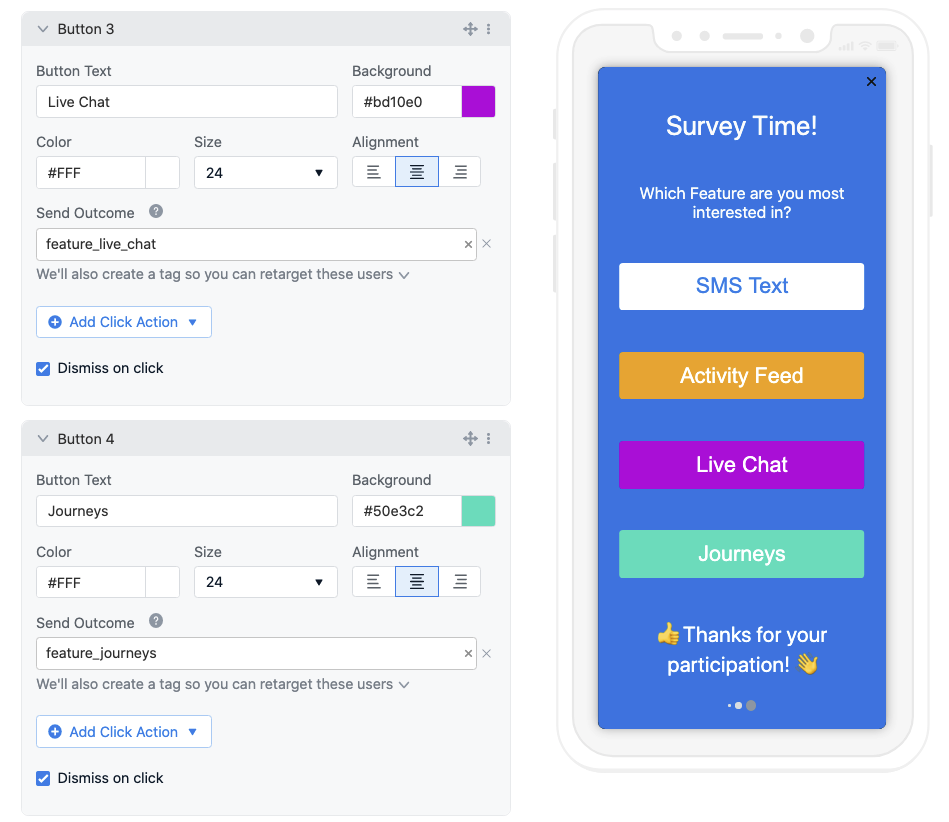
Para la última tarjeta, configura una pregunta de opción múltiple para dar a los usuarios más opciones.
Para hacer espacio para botones adicionales, elimina el bloque de imagen y agrega 2 bloques de botones más. Puedes clonar bloques existentes para reutilizar su configuración.
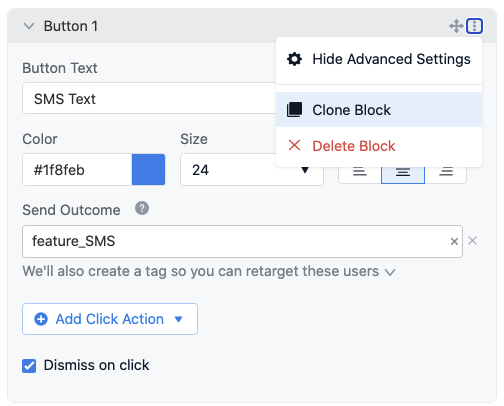 Como esta es la pregunta final, **marca** "Dismiss on click" en cada botón para que el mensaje in-app se cierre después de que el usuario responda.
 Después de publicar, revisa el análisis de Outcomes en el panel de control de OneSignal para ver las tasas de respuesta. Usa las Etiquetas establecidas por cada botón para crear segmentos para mensajes de seguimiento.
***
## Preguntas frecuentes
### ¿Cuántas preguntas puedo incluir en una encuesta?
Hasta 10. Cada tarjeta del Carrusel representa una pregunta, y el Carrusel admite un máximo de 10 tarjetas.
### ¿Puedo usar esto para preguntas de opción múltiple con más de dos opciones?
Sí. Agrega bloques de botones adicionales a cualquier tarjeta. Cada botón puede tener su propio Outcome y Etiqueta, por lo que cada opción de respuesta se rastrea de forma independiente.
### ¿Cómo oriento a los usuarios según sus respuestas a la encuesta?
Cada acción de clic de botón puede establecer una Etiqueta en el usuario. Después de que se ejecute la encuesta, crea un [segmento](./segmentation) que filtre por esos valores de etiqueta para orientar a los encuestados con mensajes de seguimiento.
## Páginas relacionadas
Configura la mensajería in-app en tu app.
Almacena propiedades de usuario para segmentación y personalización.
Referencia completa del editor de mensajes in-app, bloques y Carrusel.
Después de publicar, revisa el análisis de Outcomes en el panel de control de OneSignal para ver las tasas de respuesta. Usa las Etiquetas establecidas por cada botón para crear segmentos para mensajes de seguimiento.
***
## Preguntas frecuentes
### ¿Cuántas preguntas puedo incluir en una encuesta?
Hasta 10. Cada tarjeta del Carrusel representa una pregunta, y el Carrusel admite un máximo de 10 tarjetas.
### ¿Puedo usar esto para preguntas de opción múltiple con más de dos opciones?
Sí. Agrega bloques de botones adicionales a cualquier tarjeta. Cada botón puede tener su propio Outcome y Etiqueta, por lo que cada opción de respuesta se rastrea de forma independiente.
### ¿Cómo oriento a los usuarios según sus respuestas a la encuesta?
Cada acción de clic de botón puede establecer una Etiqueta en el usuario. Después de que se ejecute la encuesta, crea un [segmento](./segmentation) que filtre por esos valores de etiqueta para orientar a los encuestados con mensajes de seguimiento.
## Páginas relacionadas
Configura la mensajería in-app en tu app.
Almacena propiedades de usuario para segmentación y personalización.
Referencia completa del editor de mensajes in-app, bloques y Carrusel.