> ## Documentation Index
> Fetch the complete documentation index at: https://documentation.onesignal.com/llms.txt
> Use this file to discover all available pages before exploring further.
# Orientar ciertos fabricantes y dispositivos Android
> Identifica y orienta dispositivos Android de fabricantes conocidos por bloquear notificaciones push cuando se desliza la aplicación, y usa mensajes in-app para educar a los usuarios sobre cómo habilitar la configuración adecuada.
Ciertos dispositivos Android tienen un problema conocido donde no reciben notificaciones push cuando se desliza la aplicación. Más detalles sobre esto [aquí](./notifications-show-successful-but-are-not-being-shown#the-app-is-force-stopped). Este problema afecta a todos los proveedores de push, pero afortunadamente OneSignal proporciona una forma de llegar a los usuarios de estos dispositivos para ayudarles a entender cómo habilitar push para tu aplicación si la deslizan.
Usando el SDK nativo de Android, puedes verificar fácilmente el `deviceModel` y `deviceManufacturer`. Luego, basándote en estos datos, activa el mensaje in-app para pedirle a esos usuarios que habiliten la configuración adecuada en el dispositivo para tu aplicación.
Algo de código de ejemplo se ve así:
```java java theme={null}
//Gets the device model
String deviceModel = android.os.Build.MODEL;
//Gets the device manufacturer
String deviceManufacturer = android.os.Build.MANUFACTURER;
HashSet manufWithIssues = new HashSet<>(Arrays.asList("samsung","huawei","xiaomi","oppo","vivo","lenovo","sony","asus"));
if (manufWithIssues.contains(deviceManufacturer.toLowerCase()){
//Based on the device manufacturer you can trigger the IAM to show
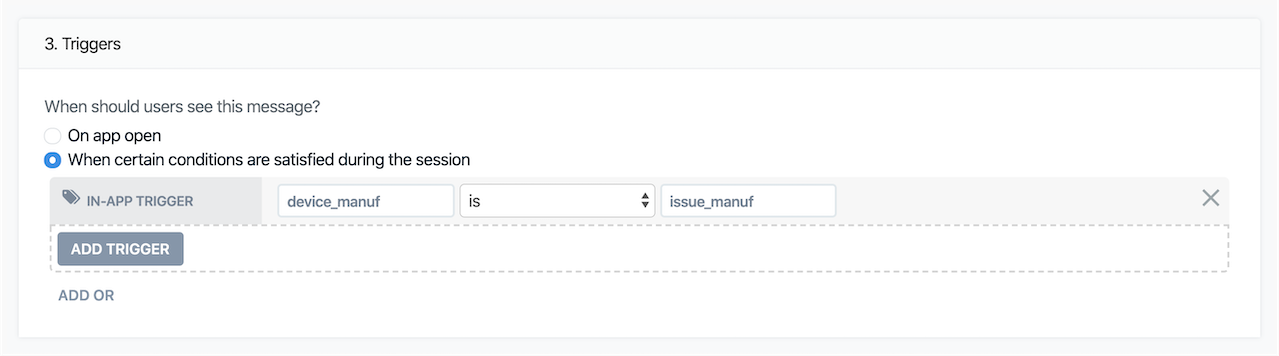
OneSignal.addTrigger("device_manuf", "issue_manuf"); //"issue_manuf" == deviceManufacturer
}
```
En este ejemplo, si el fabricante del dispositivo actual coincide con un fabricante en el HashSet con problemas conocidos, se pasará al método `addTrigger` de OneSignal que puedes usar para activar el mensaje in-app configurado en tu Dashboard de OneSignal.
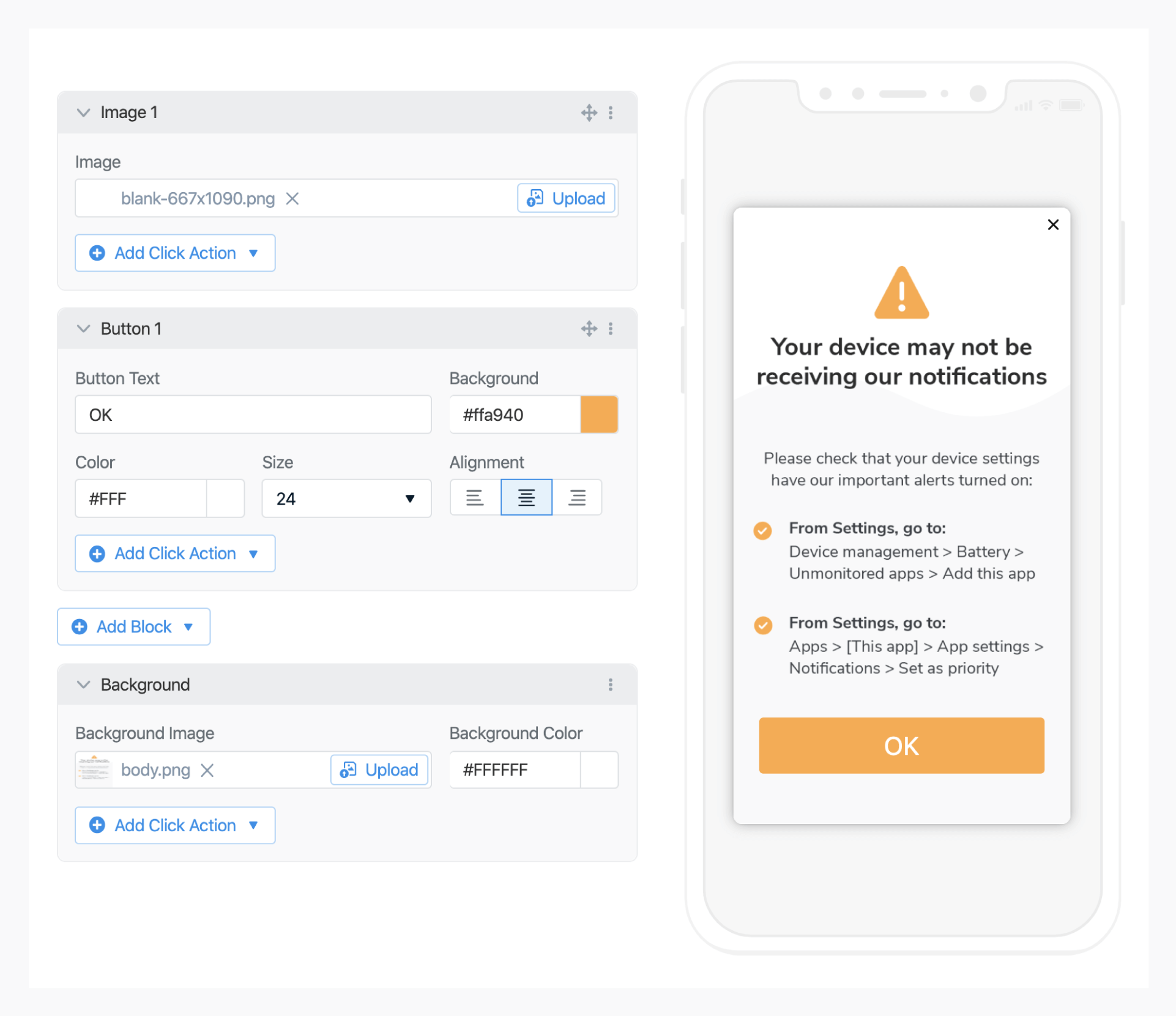
 Un mensaje de ejemplo podría decir:
¡Es posible que tu dispositivo no esté recibiendo nuestras notificaciones! 😱 Por favor verifica que la configuración de tu dispositivo tenga nuestras alertas importantes activadas:
Configuración ➝ Administración de dispositivos ➝ Batería ➝ Aplicaciones no monitoreadas ➝ Agregar esta aplicación 👍
Configuración ➝ Aplicaciones ➝ esta aplicación ➝ Configuración de aplicación ➝ Notificaciones ➝ Establecer como Prioridad 👍
Un mensaje de ejemplo podría decir:
¡Es posible que tu dispositivo no esté recibiendo nuestras notificaciones! 😱 Por favor verifica que la configuración de tu dispositivo tenga nuestras alertas importantes activadas:
Configuración ➝ Administración de dispositivos ➝ Batería ➝ Aplicaciones no monitoreadas ➝ Agregar esta aplicación 👍
Configuración ➝ Aplicaciones ➝ esta aplicación ➝ Configuración de aplicación ➝ Notificaciones ➝ Establecer como Prioridad 👍