> ## Documentation Index
> Fetch the complete documentation index at: https://documentation.onesignal.com/llms.txt
> Use this file to discover all available pages before exploring further.
# Exportar datos
> Aprende cómo exportar datos de usuarios, mensajes y outcomes desde el dashboard y API de OneSignal, incluyendo informes de entrega CSV, datos de suscripción y actividad de eventos de mensajes por usuario.
## Descripción general
Puedes exportar datos de OneSignal de varias maneras dependiendo de tu caso de uso. Esto incluye exportaciones CSV del dashboard, endpoints de API e integraciones de transmisión de datos en tiempo real. Esta guía cubre cómo exportar:
* Datos de mensajes y entrega
* Actividad de audiencia por mensaje
* Datos de suscripción y perfil de usuario
* Informes de entrega de mensajes de email
* Métodos programáticos alternativos mediante API o Event Streams
***
## Retención de datos
Los mensajes enviados mediante el formulario **Messages** de nuestro dashboard son accesibles durante la vida útil de la aplicación.
Los mensajes enviados mediante nuestra API y Actividad de audiencia solo son accesibles durante aproximadamente 30 días desde que fueron creados.
Los mensajes enviados por Journeys se pueden descargar desde el dashboard. Consulta [Journey analytics](./journeys-analytics) para más detalles.
***
## Métodos de exportación
Envía eventos de mensajes como envíos, aperturas, clics y más al destino que elijas.
Recupera informes de mensajes en formato JSON incluyendo estadísticas de entrega y rendimiento.
Rastrea el rendimiento de mensajes enviados mediante Journeys y descarga informes.
Exporta datos de rendimiento para plantillas reutilizables.
Exporta datos a herramientas de terceros como Segment, Mixpanel o Google BigQuery.
Exporta datos desde el dashboard en formato CSV.
***
## Exportar datos de mensajes
Puedes exportar datos individuales de mensajes push, in-app, email, SMS y Live Activity al ver el mensaje dentro del dashboard.
* [Informes de mensajes push](./push-notification-message-reports)
* [Informes de mensajes in-app](./in-app-message-reports)
* [Informes de mensajes de email](./email-message-reports)
* [Informes de mensajes SMS](./sms-message-reports)
* [Informes de mensajes de Live Activity](./live-activities#message-reports)
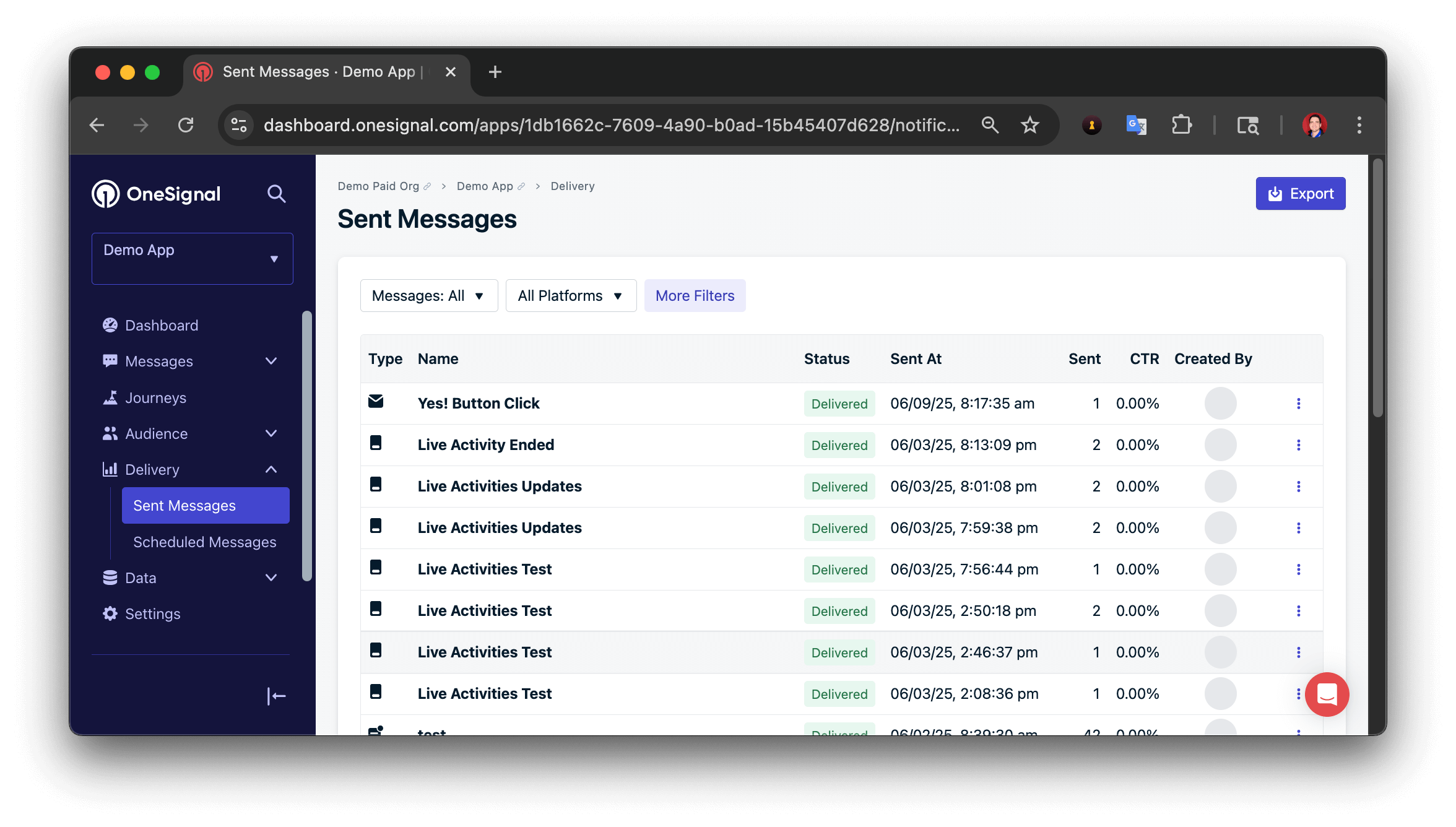
Puedes exportar masivamente mensajes push, email, SMS y Live Activity desde la página **Delivery > Sent Messages**.
Filtros disponibles:
* Source: Dashboard, API, Automated o Test Messages
* Device Type: Push, In-App, Email, SMS o Live Activity
* Text Search: Busca por contenido de mensaje, encabezado y nombre. **Actualmente solo disponible con Source: Dashboard Messages**.
* Start Date & End Date: Selecciona una fecha de inicio y fin para filtrar mensajes. Filtra según la fecha "Sent At" basada en tu zona horaria actual.
 Puedes exportar datos de mensajes mediante nuestra API REST usando los siguientes endpoints:
* [View message](/reference/view-message): Obtén datos de un solo mensaje usando su `id`.
* [View messages](/reference/view-messages): Recupera una lista paginada (hasta 50 por página).
* [Export audience activity CSV](/reference/export-csv-of-events): CSV de eventos por usuario incluyendo datos de envío, apertura y clic.
* [Message history](/reference/message-history): Limitado a eventos `sent` y `clicked` dentro de una ventana de 7 días.
***
## Exportar datos de usuario y suscripción
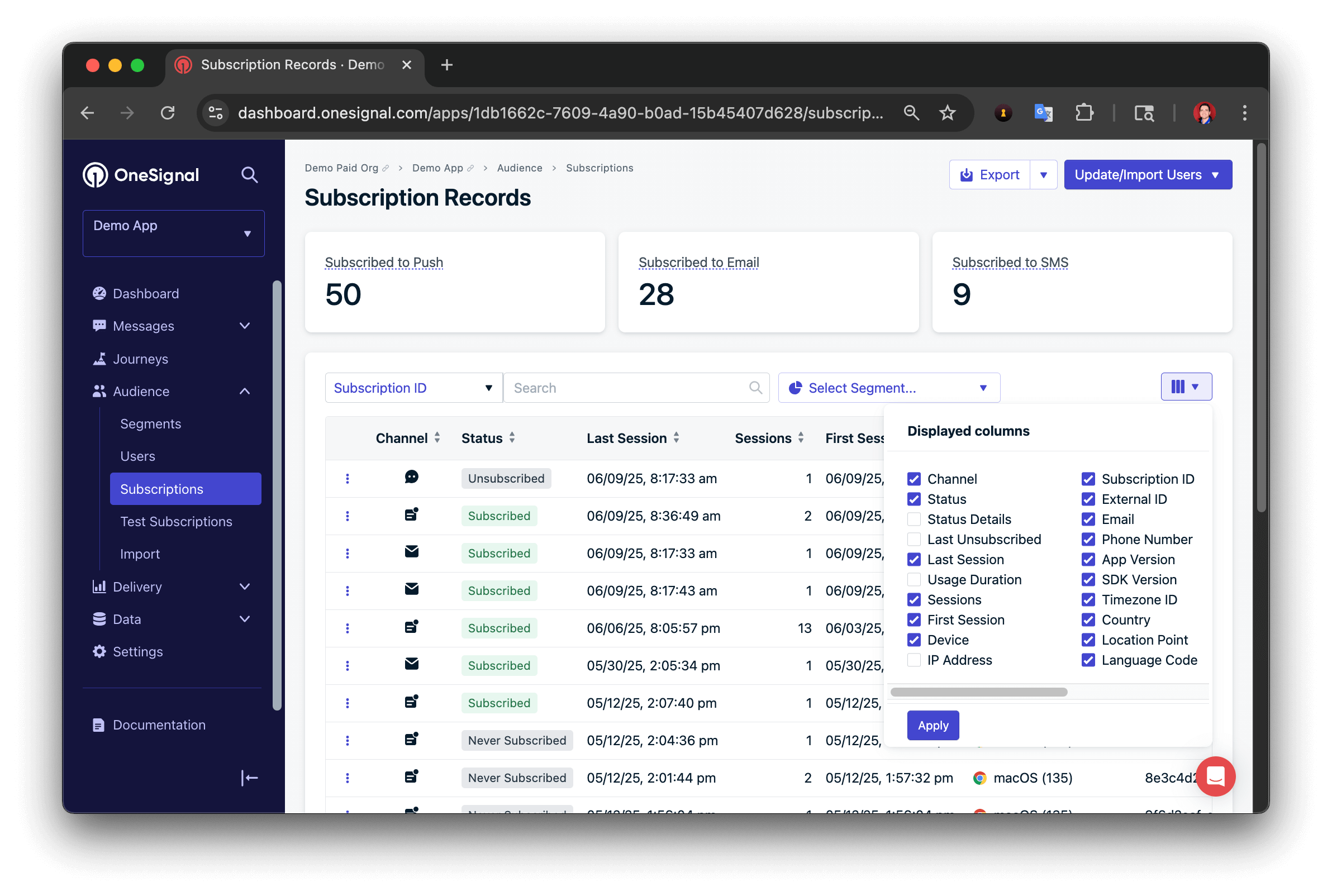
1. Ve a **Audience > Subscriptions**.
2. Opcionalmente filtra por Segmento.
3. Asegúrate de que todas las columnas deseadas estén visibles.
4. Haz clic en **Export**.
Puedes exportar datos de mensajes mediante nuestra API REST usando los siguientes endpoints:
* [View message](/reference/view-message): Obtén datos de un solo mensaje usando su `id`.
* [View messages](/reference/view-messages): Recupera una lista paginada (hasta 50 por página).
* [Export audience activity CSV](/reference/export-csv-of-events): CSV de eventos por usuario incluyendo datos de envío, apertura y clic.
* [Message history](/reference/message-history): Limitado a eventos `sent` y `clicked` dentro de una ventana de 7 días.
***
## Exportar datos de usuario y suscripción
1. Ve a **Audience > Subscriptions**.
2. Opcionalmente filtra por Segmento.
3. Asegúrate de que todas las columnas deseadas estén visibles.
4. Haz clic en **Export**.
 Puedes exportar datos de usuario y suscripción mediante nuestra API REST usando los siguientes endpoints:
* [CSV export](/reference/csv-export): Proporciona un enlace de descarga a un archivo CSV de todos los datos de usuario.
* [View user](/reference/view-user): Recupera el estado actual de un usuario, identificado por `alias_label` y `alias_id`.
***
Puedes exportar datos de usuario y suscripción mediante nuestra API REST usando los siguientes endpoints:
* [CSV export](/reference/csv-export): Proporciona un enlace de descarga a un archivo CSV de todos los datos de usuario.
* [View user](/reference/view-user): Recupera el estado actual de un usuario, identificado por `alias_label` y `alias_id`.
***