> ## Documentation Index
> Fetch the complete documentation index at: https://documentation.onesignal.com/llms.txt
> Use this file to discover all available pages before exploring further.
# Suscripciones de prueba
> Encuentra el registro de suscripción de tu dispositivo y márcalo como suscripción de prueba en OneSignal para facilitar las pruebas de mensajes en push, email y SMS.
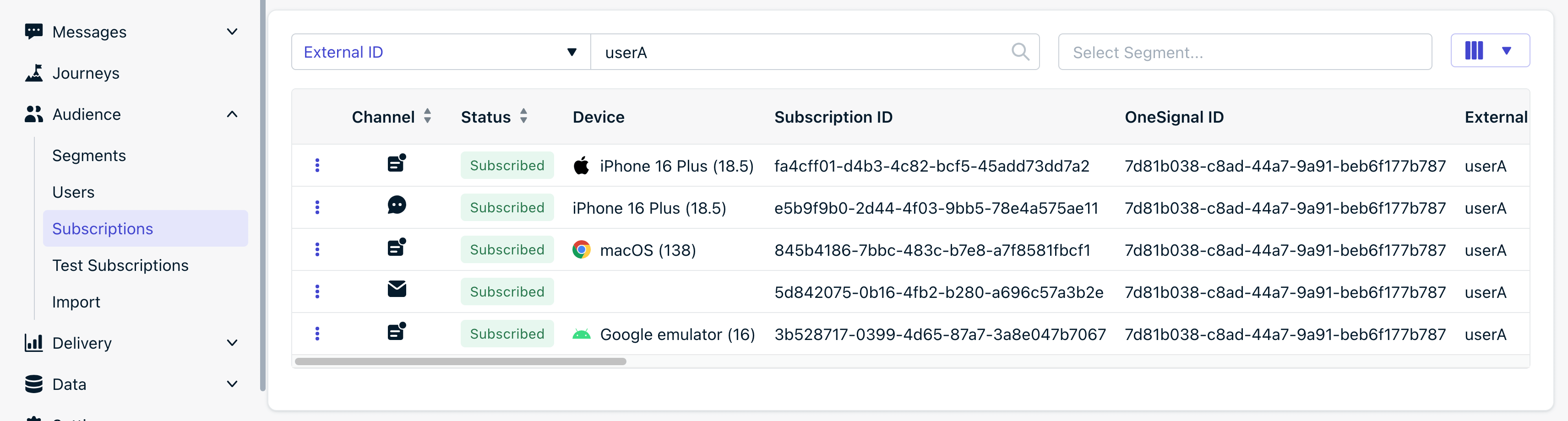
**Audience > Subscriptions** muestra cada suscripción en tu aplicación de OneSignal y los [datos recopilados por el SDK de OneSignal](./data-collected-by-the-onesignal-sdk).
Hay cuatro tipos de suscripciones:
| Tipo de suscripción | Puede recibir |
| ------------------- | -------------------------------------------------------------- |
| **Email** | Mensajes de email |
| **SMS** | Mensajes SMS, MMS y RCS |
| **Web Push** | Notificaciones push web |
| **Mobile** | Notificaciones push móviles, mensajes in-app y Live Activities |
 Aprende más sobre las suscripciones y cómo gestionarlas.
Puedes buscar un usuario y/o suscripción por su External ID, email, número de teléfono o OneSignal ID. Sin embargo, si no envías a OneSignal el email, el número de teléfono o el External ID, no podrás buscar por estos métodos. Consulta [Encontrar suscripciones](#finding-subscriptions) para más detalles.
## Suscripciones de prueba
Las suscripciones de prueba son un grupo de suscripciones que designas para probar la entrega de mensajes. Aparecen en un filtro dedicado y pueden ser objetivo directo desde el compositor de mensajes.
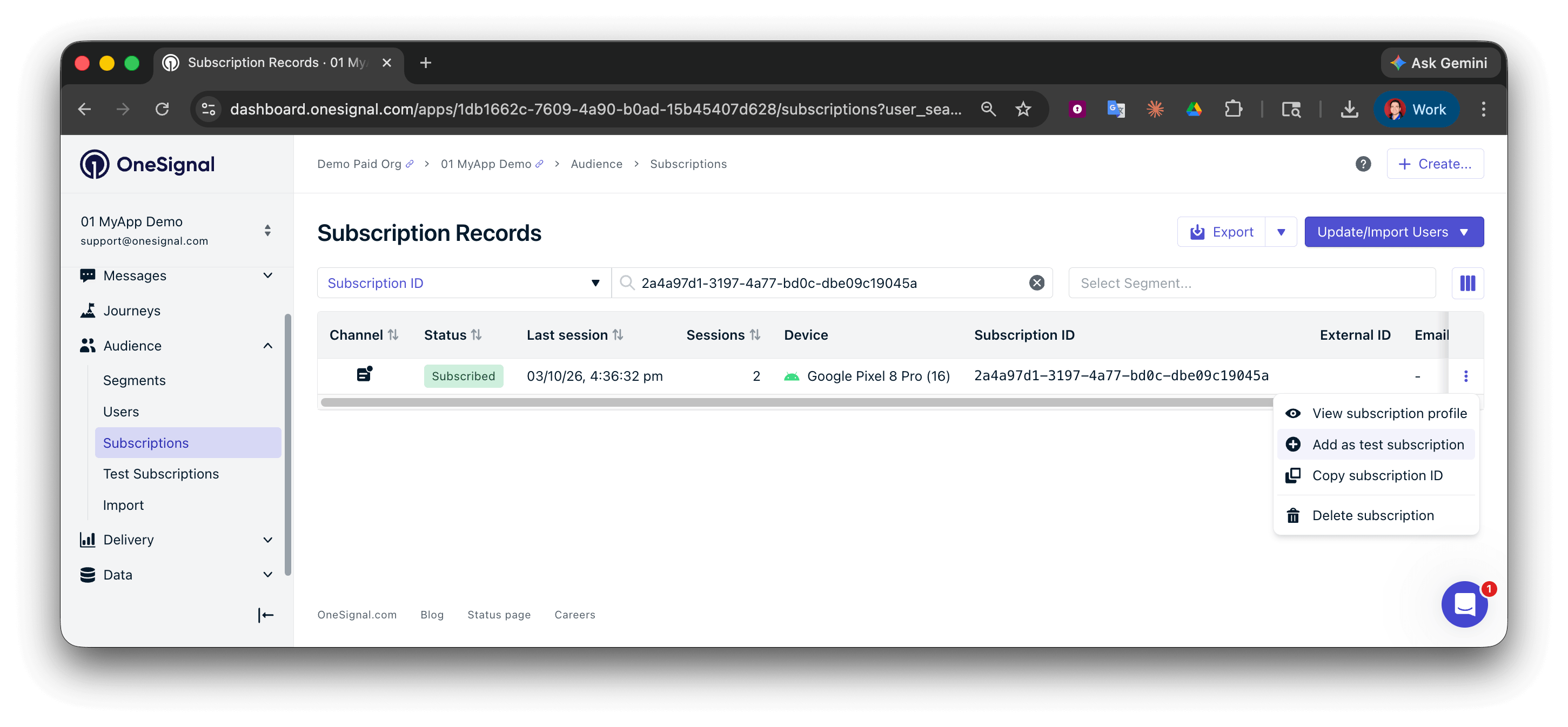
Para agregar tu dispositivo como suscripción de prueba:
1. [Encuentra tu Subscription ID](#finding-subscriptions) usando uno de los métodos a continuación.
2. Junto al Subscription ID, selecciona **Options > Add as test user**.
3. Nombra tu suscripción de prueba.
Aprende más sobre las suscripciones y cómo gestionarlas.
Puedes buscar un usuario y/o suscripción por su External ID, email, número de teléfono o OneSignal ID. Sin embargo, si no envías a OneSignal el email, el número de teléfono o el External ID, no podrás buscar por estos métodos. Consulta [Encontrar suscripciones](#finding-subscriptions) para más detalles.
## Suscripciones de prueba
Las suscripciones de prueba son un grupo de suscripciones que designas para probar la entrega de mensajes. Aparecen en un filtro dedicado y pueden ser objetivo directo desde el compositor de mensajes.
Para agregar tu dispositivo como suscripción de prueba:
1. [Encuentra tu Subscription ID](#finding-subscriptions) usando uno de los métodos a continuación.
2. Junto al Subscription ID, selecciona **Options > Add as test user**.
3. Nombra tu suscripción de prueba.
 ### Configurar mediante API
También puedes marcar a un usuario como usuario de prueba a través de la API REST estableciendo la propiedad `test_user_name` al crear o actualizar un usuario.
```bash Create user theme={null}
curl -X POST https://api.onesignal.com/apps/YOUR_APP_ID/users \
-H "Content-Type: application/json" \
-d '{
"properties": {
"test_user_name": "QA Device - Jane"
}
}'
```
```bash Update user theme={null}
curl -X PATCH https://api.onesignal.com/apps/YOUR_APP_ID/users/by/{alias_label}/{alias_id} \
-H "Content-Type: application/json" \
-d '{
"properties": {
"test_user_name": "QA Device - Jane"
}
}'
```
Para eliminar la etiqueta de usuario de prueba, establece `test_user_name` en una cadena vacía (`""`).
## Encontrar suscripciones
La forma más fácil de encontrar una suscripción es a través del dashboard de OneSignal. Si ya conoces el External ID, email o número de teléfono del usuario, búscalo directamente en **Audience > Subscriptions**.
### Buscar por última actividad
Si no conoces el ID del usuario, puedes encontrar tu dispositivo por actividad:
1. Abre tu aplicación o sitio en el dispositivo que deseas encontrar. Asegúrate de que OneSignal esté inicializado (código ejecutándose activamente).
2. En el dashboard de OneSignal, ve a **Audience > Subscriptions**.
3. Ordena por **Last Active** (flecha apuntando hacia arriba) para ver los dispositivos más recientemente activos en la parte superior.
### Verificar que es tu dispositivo
Si aparecen múltiples suscripciones, usa el filtro **Displayed Columns** en la parte superior derecha para mostrar columnas adicionales que te ayuden a identificar tu dispositivo:
| Columna | Qué verificar |
| --------------------- | --------------------------------------------------------------------------------------------------------------------------------------------------------------------------------- |
| **External ID** | Debe coincidir con el ID en tu base de datos para este usuario. |
| **Last Active** | Debe reflejar el momento en que acabas de abrir la aplicación o el sitio. Actualiza la página para obtener el valor más reciente. |
| **First Session** | La primera vez que el dispositivo se suscribió. Útil si acabas de suscribirte por primera vez. |
| **IP Address** | Si está habilitado, compara con tu IP en [whatismyipaddress.com](https://whatismyipaddress.com/). Consulta [Datos recopilados por el SDK](./data-collected-by-the-onesignal-sdk). |
| **Tags**, **Country** | Útil si configuraste una etiqueta conocida como `user_name` o `email` en este dispositivo. |
| **Device** | Muestra el navegador y versión para web, o el modelo del dispositivo y versión del sistema operativo para aplicaciones móviles. |
### Encontrar por etiqueta de segmento
Si agregaste una etiqueta específica al usuario (por ejemplo, `user_name`, `email` u otro identificador), puedes crear un [segmento con el filtro User Tag](./segmentation#section-creating-advanced-segments) para aislar ese dispositivo.
### Configurar mediante API
También puedes marcar a un usuario como usuario de prueba a través de la API REST estableciendo la propiedad `test_user_name` al crear o actualizar un usuario.
```bash Create user theme={null}
curl -X POST https://api.onesignal.com/apps/YOUR_APP_ID/users \
-H "Content-Type: application/json" \
-d '{
"properties": {
"test_user_name": "QA Device - Jane"
}
}'
```
```bash Update user theme={null}
curl -X PATCH https://api.onesignal.com/apps/YOUR_APP_ID/users/by/{alias_label}/{alias_id} \
-H "Content-Type: application/json" \
-d '{
"properties": {
"test_user_name": "QA Device - Jane"
}
}'
```
Para eliminar la etiqueta de usuario de prueba, establece `test_user_name` en una cadena vacía (`""`).
## Encontrar suscripciones
La forma más fácil de encontrar una suscripción es a través del dashboard de OneSignal. Si ya conoces el External ID, email o número de teléfono del usuario, búscalo directamente en **Audience > Subscriptions**.
### Buscar por última actividad
Si no conoces el ID del usuario, puedes encontrar tu dispositivo por actividad:
1. Abre tu aplicación o sitio en el dispositivo que deseas encontrar. Asegúrate de que OneSignal esté inicializado (código ejecutándose activamente).
2. En el dashboard de OneSignal, ve a **Audience > Subscriptions**.
3. Ordena por **Last Active** (flecha apuntando hacia arriba) para ver los dispositivos más recientemente activos en la parte superior.
### Verificar que es tu dispositivo
Si aparecen múltiples suscripciones, usa el filtro **Displayed Columns** en la parte superior derecha para mostrar columnas adicionales que te ayuden a identificar tu dispositivo:
| Columna | Qué verificar |
| --------------------- | --------------------------------------------------------------------------------------------------------------------------------------------------------------------------------- |
| **External ID** | Debe coincidir con el ID en tu base de datos para este usuario. |
| **Last Active** | Debe reflejar el momento en que acabas de abrir la aplicación o el sitio. Actualiza la página para obtener el valor más reciente. |
| **First Session** | La primera vez que el dispositivo se suscribió. Útil si acabas de suscribirte por primera vez. |
| **IP Address** | Si está habilitado, compara con tu IP en [whatismyipaddress.com](https://whatismyipaddress.com/). Consulta [Datos recopilados por el SDK](./data-collected-by-the-onesignal-sdk). |
| **Tags**, **Country** | Útil si configuraste una etiqueta conocida como `user_name` o `email` en este dispositivo. |
| **Device** | Muestra el navegador y versión para web, o el modelo del dispositivo y versión del sistema operativo para aplicaciones móviles. |
### Encontrar por etiqueta de segmento
Si agregaste una etiqueta específica al usuario (por ejemplo, `user_name`, `email` u otro identificador), puedes crear un [segmento con el filtro User Tag](./segmentation#section-creating-advanced-segments) para aislar ese dispositivo.
 ### Encontrar el Subscription ID mediante programación
Para desarrolladores que necesitan el Subscription ID directamente desde el código:
1. Abre tu sitio en el perfil de navegador que está suscrito a push.
2. Abre la consola del navegador (F12 o clic derecho > **Inspeccionar** > **Consola**).
3. Ejecuta: `OneSignal.User.PushSubscription.id`
4. El Subscription ID se registra en la consola.
Para web móvil, conecta tu dispositivo Android por USB y usa `chrome://inspect/#devices` para abrir una sesión de consola remota.
Usa los [Métodos de datos de usuario](./mobile-sdk-reference) del SDK de OneSignal para registrar el Subscription ID en la consola desde Xcode o Android Studio.
***
## Preguntas frecuentes
### ¿Cómo elimino una suscripción de prueba?
Ve a **Audience > Subscriptions**, busca la suscripción y selecciona **Options** > **Remove from Test Users**. La suscripción permanece en tu aplicación pero deja de estar marcada para pruebas.
### ¿Puedo configurar suscripciones de prueba desde la API?
Sí. Usa la propiedad `test_user_name` al llamar a [Create user](/reference/create-user) o [Update user](/reference/update-user) para marcar a un usuario como usuario de prueba. Esto sincroniza la etiqueta en todas las suscripciones de ese usuario.
### ¿Puedo enviar a suscripciones de prueba desde la API?
Sí. Usa la API [Create notification](/reference/create-message) con el parámetro `include_subscription_ids` y pasa los Subscription IDs de tus dispositivos de prueba.
### Mi suscripción de prueba aparece como no suscrita. ¿Cómo puedo volver a suscribirla?
Esto depende del tipo de suscripción:
* **Push móvil**: El usuario debe volver a habilitar las notificaciones para tu aplicación en la configuración de su dispositivo (**Configuración > Notificaciones > \[Tu aplicación]**). OneSignal no puede anular el permiso de notificaciones de un usuario mediante programación.
* **Web push**: El usuario debe eliminar el bloqueo de notificaciones para tu sitio en la configuración de su navegador y volver a suscribirse. Consulta la [solución de problemas de web push](./troubleshooting-web-push) para los pasos.
* **Email / SMS**: Ve a **Audience > Subscriptions**, encuentra la suscripción y verifica su estado. Si la suscripción fue eliminada por una acción de cancelación, puedes actualizarla mediante la API [Update Subscription](/reference/update-subscription) estableciendo `"status"` al valor apropiado. Solo haz esto si el usuario ha vuelto a dar su consentimiento para recibir mensajes.
Volver a suscribir a un usuario sin su consentimiento viola las normas de cumplimiento de mensajería y puede resultar en quejas de spam, filtrado de operadores o suspensión de la cuenta.
### ¿Por qué no puedo encontrar mi suscripción en el dashboard?
Las causas más comunes son:
* El SDK de OneSignal no está inicializado en la página o pantalla que estás usando.
* Estás buscando por el tipo de ID incorrecto. Intenta buscar por email, número de teléfono o Subscription ID.
* La suscripción fue creada en una aplicación de OneSignal diferente (por ejemplo, staging vs. producción).
***
## Páginas relacionadas
Comprende el modelo de usuario de OneSignal, los alias y los registros de suscripción.
Crea segmentos para dirigirte a grupos específicos de usuarios, incluidos los dispositivos de prueba.
Consulta qué datos recopila y almacena el SDK de OneSignal para cada suscripción.
Envía notificaciones mediante programación a Subscription IDs específicos.
### Encontrar el Subscription ID mediante programación
Para desarrolladores que necesitan el Subscription ID directamente desde el código:
1. Abre tu sitio en el perfil de navegador que está suscrito a push.
2. Abre la consola del navegador (F12 o clic derecho > **Inspeccionar** > **Consola**).
3. Ejecuta: `OneSignal.User.PushSubscription.id`
4. El Subscription ID se registra en la consola.
Para web móvil, conecta tu dispositivo Android por USB y usa `chrome://inspect/#devices` para abrir una sesión de consola remota.
Usa los [Métodos de datos de usuario](./mobile-sdk-reference) del SDK de OneSignal para registrar el Subscription ID en la consola desde Xcode o Android Studio.
***
## Preguntas frecuentes
### ¿Cómo elimino una suscripción de prueba?
Ve a **Audience > Subscriptions**, busca la suscripción y selecciona **Options** > **Remove from Test Users**. La suscripción permanece en tu aplicación pero deja de estar marcada para pruebas.
### ¿Puedo configurar suscripciones de prueba desde la API?
Sí. Usa la propiedad `test_user_name` al llamar a [Create user](/reference/create-user) o [Update user](/reference/update-user) para marcar a un usuario como usuario de prueba. Esto sincroniza la etiqueta en todas las suscripciones de ese usuario.
### ¿Puedo enviar a suscripciones de prueba desde la API?
Sí. Usa la API [Create notification](/reference/create-message) con el parámetro `include_subscription_ids` y pasa los Subscription IDs de tus dispositivos de prueba.
### Mi suscripción de prueba aparece como no suscrita. ¿Cómo puedo volver a suscribirla?
Esto depende del tipo de suscripción:
* **Push móvil**: El usuario debe volver a habilitar las notificaciones para tu aplicación en la configuración de su dispositivo (**Configuración > Notificaciones > \[Tu aplicación]**). OneSignal no puede anular el permiso de notificaciones de un usuario mediante programación.
* **Web push**: El usuario debe eliminar el bloqueo de notificaciones para tu sitio en la configuración de su navegador y volver a suscribirse. Consulta la [solución de problemas de web push](./troubleshooting-web-push) para los pasos.
* **Email / SMS**: Ve a **Audience > Subscriptions**, encuentra la suscripción y verifica su estado. Si la suscripción fue eliminada por una acción de cancelación, puedes actualizarla mediante la API [Update Subscription](/reference/update-subscription) estableciendo `"status"` al valor apropiado. Solo haz esto si el usuario ha vuelto a dar su consentimiento para recibir mensajes.
Volver a suscribir a un usuario sin su consentimiento viola las normas de cumplimiento de mensajería y puede resultar en quejas de spam, filtrado de operadores o suspensión de la cuenta.
### ¿Por qué no puedo encontrar mi suscripción en el dashboard?
Las causas más comunes son:
* El SDK de OneSignal no está inicializado en la página o pantalla que estás usando.
* Estás buscando por el tipo de ID incorrecto. Intenta buscar por email, número de teléfono o Subscription ID.
* La suscripción fue creada en una aplicación de OneSignal diferente (por ejemplo, staging vs. producción).
***
## Páginas relacionadas
Comprende el modelo de usuario de OneSignal, los alias y los registros de suscripción.
Crea segmentos para dirigirte a grupos específicos de usuarios, incluidos los dispositivos de prueba.
Consulta qué datos recopila y almacena el SDK de OneSignal para cada suscripción.
Envía notificaciones mediante programación a Subscription IDs específicos.