> ## Documentation Index
> Fetch the complete documentation index at: https://documentation.onesignal.com/llms.txt
> Use this file to discover all available pages before exploring further.
# Generación de clave API de Amazon
> Guía paso a paso
Se requiere una clave API de Amazon para todas las aplicaciones **Amazon**.
## Requisitos:
* Una aplicación Amazon.
* Una cuenta [Amazon Developer account](https://developer.amazon.com/login.html).
* Una [Cuenta OneSignal](https://onesignal.com/), si aún no tienes una.
Inicia sesión en tu [cuenta de Amazon Developer](https://developer.amazon.com/login.html) y selecciona tu aplicación.
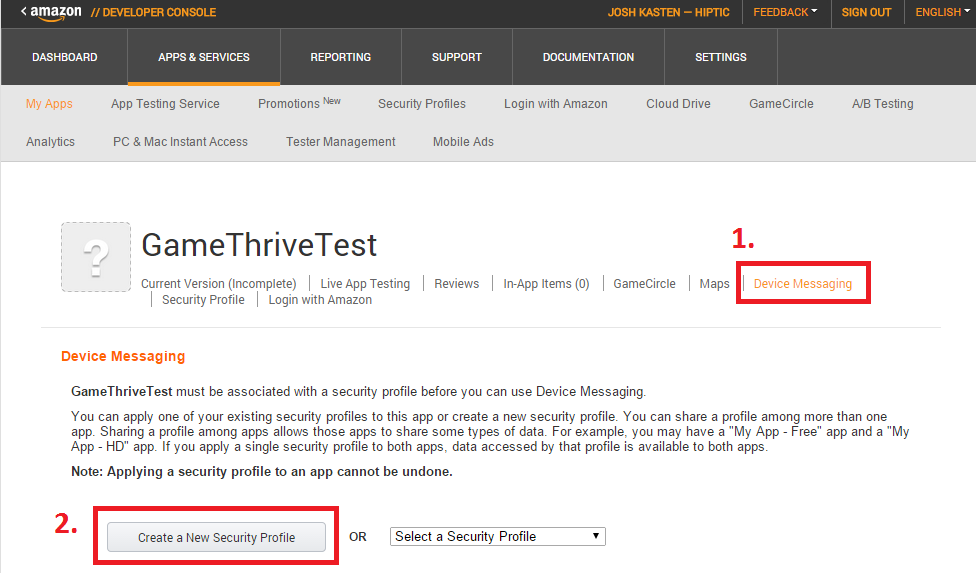
Haz clic en la pestaña **Device Messaging** y haz clic en **Create a New Security Profile**.
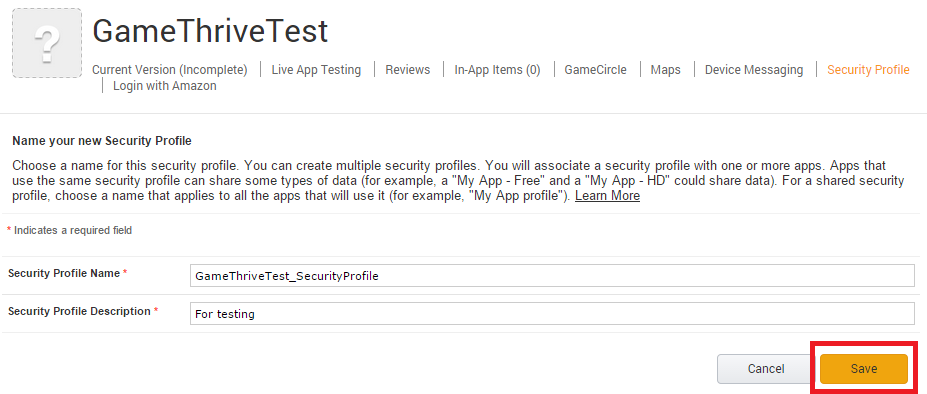
 Dale a tu Security Profile el nombre y descripción requeridos, luego haz clic en Save.
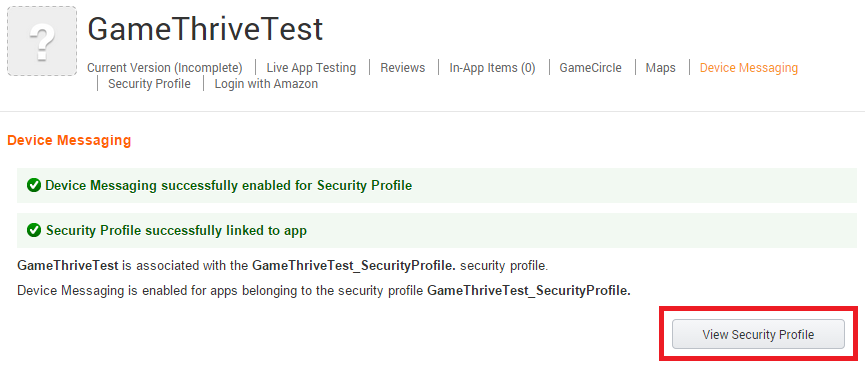
 Deberías obtener una serie de mensajes de éxito. A continuación, haz clic en **View Security Profile** para continuar.
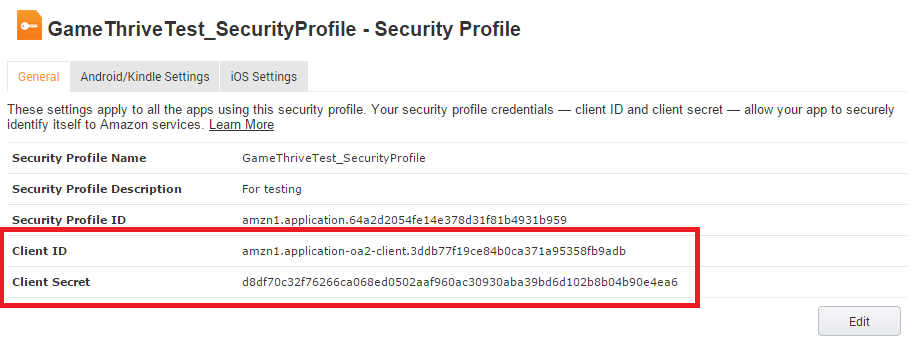
 Luego verás una página de configuración que lista tu **Client ID** y **Client Secret**. Deja esta página abierta, ya que necesitarás esta información en el Paso 2.
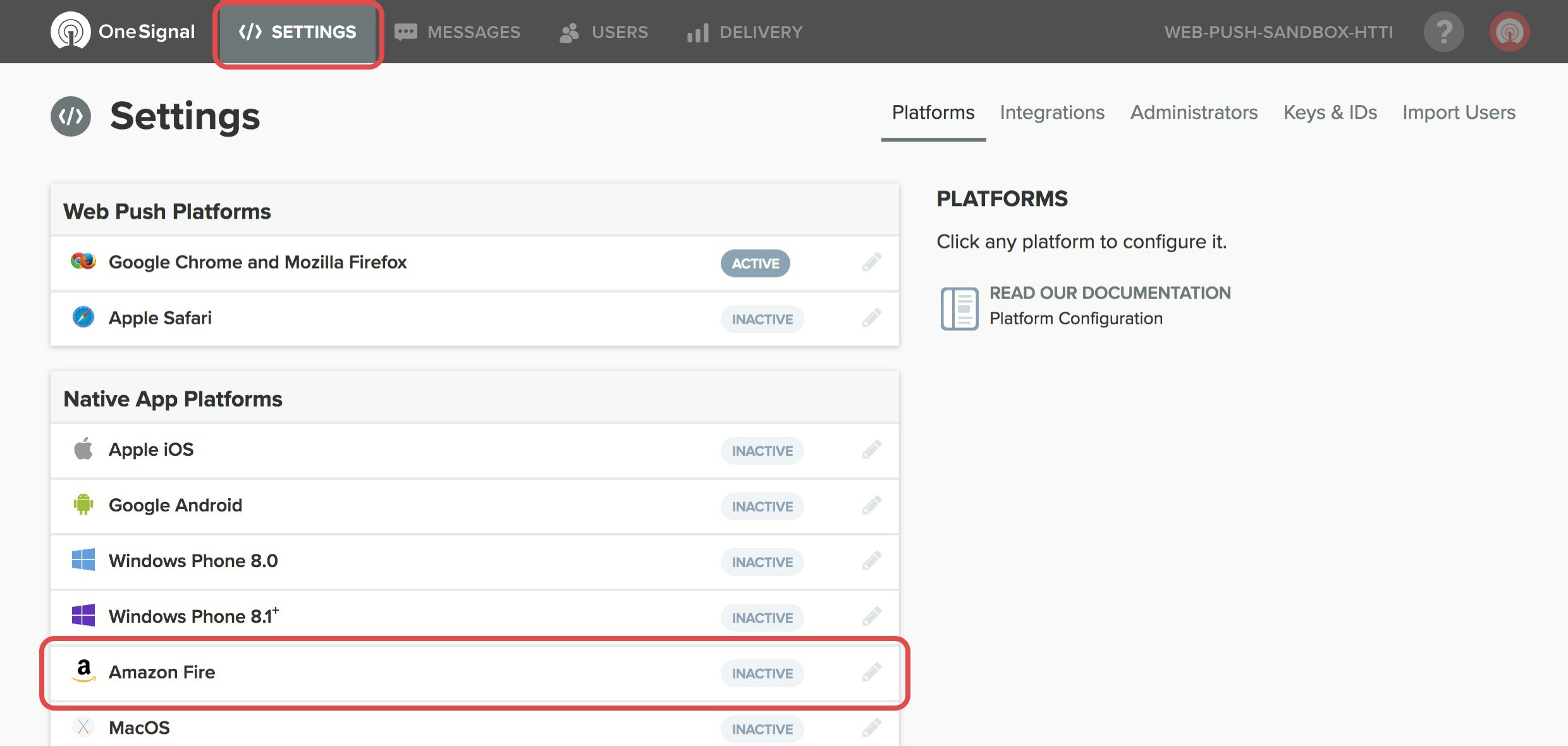
 En el dashboard de OneSignal, selecciona tu aplicación desde la página All Apps, luego ve a Settings. En Native App Platforms, haz clic en Amazon Fire.
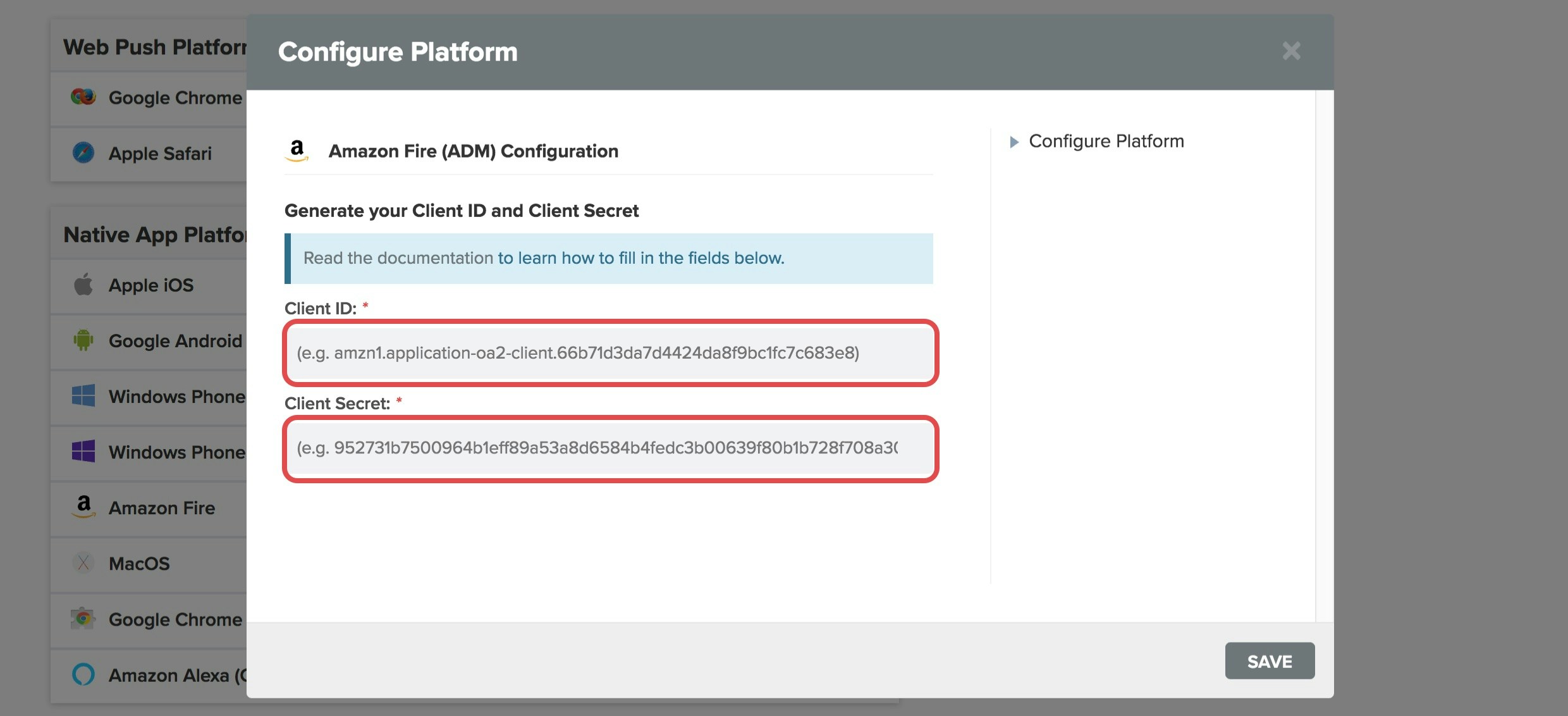
 Pega tu Client ID y Client Secret en los campos y haz clic en Save.
 Los siguientes pasos son requeridos para probar notificaciones push antes de publicar tu aplicación en Amazon App Store.
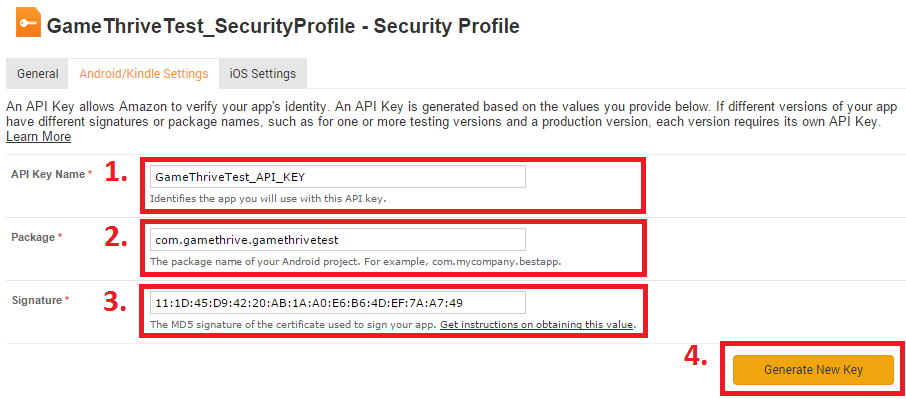
Regresa a la página de Amazon Security Profile para tu aplicación, y selecciona la pestaña **Android/Kindle Settings**.
Ingresa cualquier nombre que desees para el **API Key Name**.
Ingresa el nombre de paquete de tu Android. **NOTA**: el nombre del paquete distingue entre mayúsculas y minúsculas.
Ingresa la firma MD5 de tu Android Keystore que usaste para firmar el archivo APK. Consulta [las instrucciones de Amazon](https://developer.amazon.com/public/apis/engage/login-with-amazon/docs/android_app_signatures.html) para obtener este valor.
Recomendamos no usar el keystore de depuración predeterminado, pero si lo haces, asegúrate de hacer esto nuevamente con tu keystore de producción, o deja que Amazon firme tu aplicación por ti.
Cuando hayas terminado, haz clic en **Generate New Key**.
Los siguientes pasos son requeridos para probar notificaciones push antes de publicar tu aplicación en Amazon App Store.
Regresa a la página de Amazon Security Profile para tu aplicación, y selecciona la pestaña **Android/Kindle Settings**.
Ingresa cualquier nombre que desees para el **API Key Name**.
Ingresa el nombre de paquete de tu Android. **NOTA**: el nombre del paquete distingue entre mayúsculas y minúsculas.
Ingresa la firma MD5 de tu Android Keystore que usaste para firmar el archivo APK. Consulta [las instrucciones de Amazon](https://developer.amazon.com/public/apis/engage/login-with-amazon/docs/android_app_signatures.html) para obtener este valor.
Recomendamos no usar el keystore de depuración predeterminado, pero si lo haces, asegúrate de hacer esto nuevamente con tu keystore de producción, o deja que Amazon firme tu aplicación por ti.
Cuando hayas terminado, haz clic en **Generate New Key**.
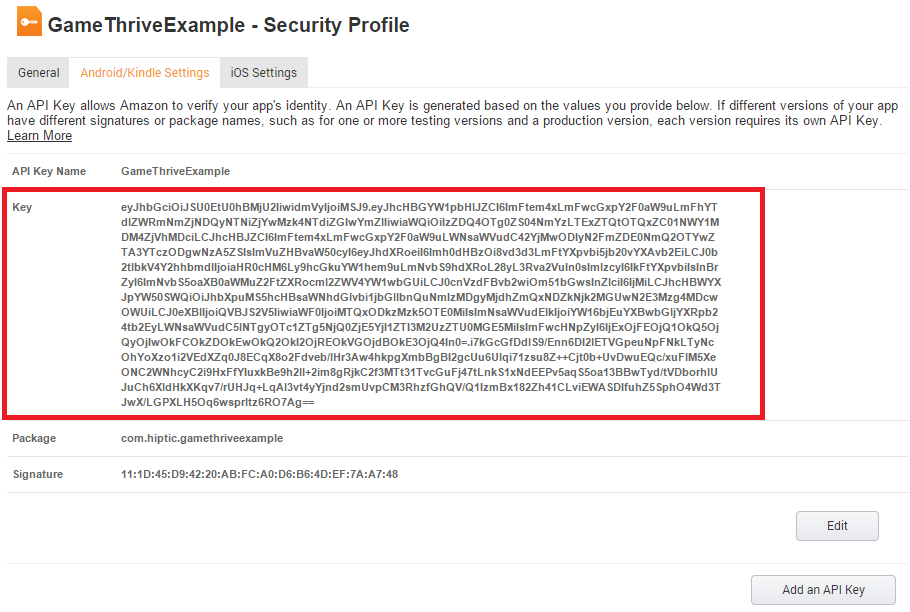
 Copia la **Key** mostrada en los resultados y guárdala en un nuevo archivo llamado `api_key.txt`.
Cuando tu aplicación esté construida, este archivo necesita estar ubicado en `/assets/` en la raíz de tu APK.
Más detalles sobre la ubicación de este archivo se pueden encontrar en nuestra documentación de [Configuración del SDK de Amazon](./amazon-sdk-setup).
Copia la **Key** mostrada en los resultados y guárdala en un nuevo archivo llamado `api_key.txt`.
Cuando tu aplicación esté construida, este archivo necesita estar ubicado en `/assets/` en la raíz de tu APK.
Más detalles sobre la ubicación de este archivo se pueden encontrar en nuestra documentación de [Configuración del SDK de Amazon](./amazon-sdk-setup).
 ***
**¡Listo!** Ahora tienes una clave para enviar notificaciones push desde tu aplicación. 🥳
Regresa a la guía de [Configuración del SDK de Amazon](./amazon-sdk-setup) para instalar el SDK de OneSignal en tu aplicación.
***
***
**¡Listo!** Ahora tienes una clave para enviar notificaciones push desde tu aplicación. 🥳
Regresa a la guía de [Configuración del SDK de Amazon](./amazon-sdk-setup) para instalar el SDK de OneSignal en tu aplicación.
***