> ## Documentation Index
> Fetch the complete documentation index at: https://documentation.onesignal.com/llms.txt
> Use this file to discover all available pages before exploring further.
# Integración de Google Sheets con Event Streams
> Esta guía ilustra los pasos necesarios para configurar una conexión entre los Event Webhooks de OneSignal y un documento personalizado de Google Sheets para analizar eventos de mensajes generados por OneSignal.
## Activar event streams
Habilita [Event streams](./event-streams), una función complementaria de un plan de pago, para tu aplicación de OneSignal. Si no tienes acceso a esta función, no dudes en contactar a tu Success Manager o Account Executive para más información.
## Crear un despliegue de apps script
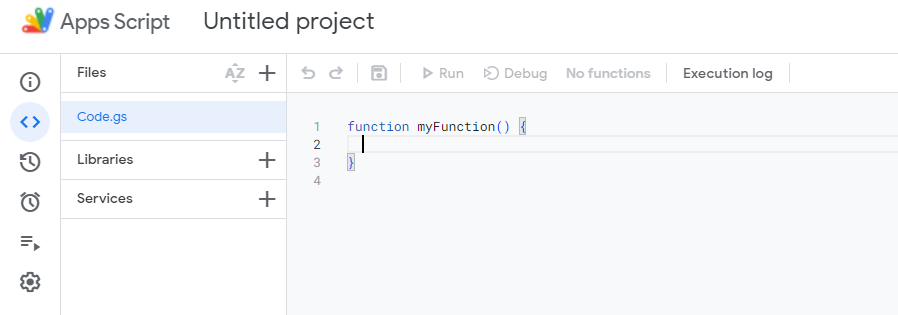
Navega a **Extensions > Apps Script** en la Hoja de Google a la que deseas agregar eventos de mensajes de OneSignal. A continuación, dentro del editor de código, reemplaza el código existente con lo siguiente:
 ```javascript javascript theme={null}
function doPost(e) {
// Log the full request for debugging purposes
Logger.log("Request received: " + JSON.stringify(e));
const sheet = SpreadsheetApp.getActiveSpreadsheet().getActiveSheet();
let jsonData;
try {
// Log the postData.contents before parsing
Logger.log("Post Data Contents: " + e.postData.contents);
// Attempt to parse the JSON data
jsonData = JSON.parse(e.postData.contents);
} catch (error) {
// Log the error and return an error response
Logger.log("Failed to parse JSON: " + error);
return ContentService.createTextOutput(
JSON.stringify({ status: "error", message: "Invalid JSON" }),
).setMimeType(ContentService.MimeType.JSON);
}
// Check if the sheet is empty and set headers if necessary
if (sheet.getLastRow() === 0) {
sheet.appendRow([
"User ID",
"Event ID",
"Event",
"Message ID",
"Message Name",
"Message Title",
"Message Contents",
"Template ID",
"Subscription ID",
"Subscription Device Type",
"Source",
"Original Timestamp",
]);
}
// Prepare the row data from the JSON object
const row = [
jsonData.user_id || "",
jsonData.event_id || "",
jsonData.event || "",
jsonData.properties ? jsonData.properties.message_id || "" : "",
jsonData.properties ? jsonData.properties.message_name || "" : "",
jsonData.properties ? jsonData.properties.message_title || "" : "",
jsonData.properties ? jsonData.properties.message_contents || "" : "",
jsonData.properties ? jsonData.properties.template_id || "" : "",
jsonData.properties ? jsonData.properties.subscription_id || "" : "",
jsonData.properties
? jsonData.properties.subscription_device_type || ""
: "",
jsonData.properties ? jsonData.properties.source || "" : "",
jsonData.originalTimestamp || "",
];
try {
// Append the new row to the sheet
sheet.appendRow(row);
} catch (error) {
// Log the error if appending the row fails
Logger.log("Failed to append row: " + error);
return ContentService.createTextOutput(
JSON.stringify({ status: "error", message: "Failed to append row" }),
).setMimeType(ContentService.MimeType.JSON);
}
// Return a success response
return ContentService.createTextOutput(
JSON.stringify({ status: "success" }),
).setMimeType(ContentService.MimeType.JSON);
}
```
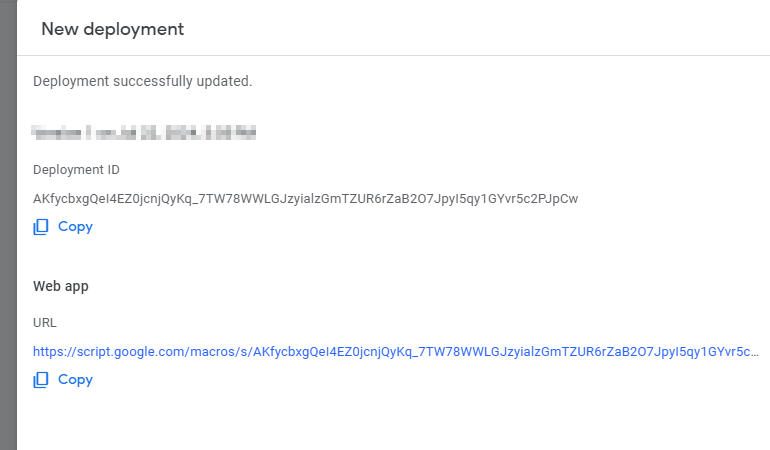
A continuación, despliega tu proyecto. Haz clic en Deploy en la parte superior derecha y selecciona "Web App" como el tipo de despliegue. Proporciona una descripción y elige quién puede acceder al proyecto; seleccionaremos "Anyone" para generar la URL necesaria en el siguiente paso.
```javascript javascript theme={null}
function doPost(e) {
// Log the full request for debugging purposes
Logger.log("Request received: " + JSON.stringify(e));
const sheet = SpreadsheetApp.getActiveSpreadsheet().getActiveSheet();
let jsonData;
try {
// Log the postData.contents before parsing
Logger.log("Post Data Contents: " + e.postData.contents);
// Attempt to parse the JSON data
jsonData = JSON.parse(e.postData.contents);
} catch (error) {
// Log the error and return an error response
Logger.log("Failed to parse JSON: " + error);
return ContentService.createTextOutput(
JSON.stringify({ status: "error", message: "Invalid JSON" }),
).setMimeType(ContentService.MimeType.JSON);
}
// Check if the sheet is empty and set headers if necessary
if (sheet.getLastRow() === 0) {
sheet.appendRow([
"User ID",
"Event ID",
"Event",
"Message ID",
"Message Name",
"Message Title",
"Message Contents",
"Template ID",
"Subscription ID",
"Subscription Device Type",
"Source",
"Original Timestamp",
]);
}
// Prepare the row data from the JSON object
const row = [
jsonData.user_id || "",
jsonData.event_id || "",
jsonData.event || "",
jsonData.properties ? jsonData.properties.message_id || "" : "",
jsonData.properties ? jsonData.properties.message_name || "" : "",
jsonData.properties ? jsonData.properties.message_title || "" : "",
jsonData.properties ? jsonData.properties.message_contents || "" : "",
jsonData.properties ? jsonData.properties.template_id || "" : "",
jsonData.properties ? jsonData.properties.subscription_id || "" : "",
jsonData.properties
? jsonData.properties.subscription_device_type || ""
: "",
jsonData.properties ? jsonData.properties.source || "" : "",
jsonData.originalTimestamp || "",
];
try {
// Append the new row to the sheet
sheet.appendRow(row);
} catch (error) {
// Log the error if appending the row fails
Logger.log("Failed to append row: " + error);
return ContentService.createTextOutput(
JSON.stringify({ status: "error", message: "Failed to append row" }),
).setMimeType(ContentService.MimeType.JSON);
}
// Return a success response
return ContentService.createTextOutput(
JSON.stringify({ status: "success" }),
).setMimeType(ContentService.MimeType.JSON);
}
```
A continuación, despliega tu proyecto. Haz clic en Deploy en la parte superior derecha y selecciona "Web App" como el tipo de despliegue. Proporciona una descripción y elige quién puede acceder al proyecto; seleccionaremos "Anyone" para generar la URL necesaria en el siguiente paso.
 ## Crear el event stream
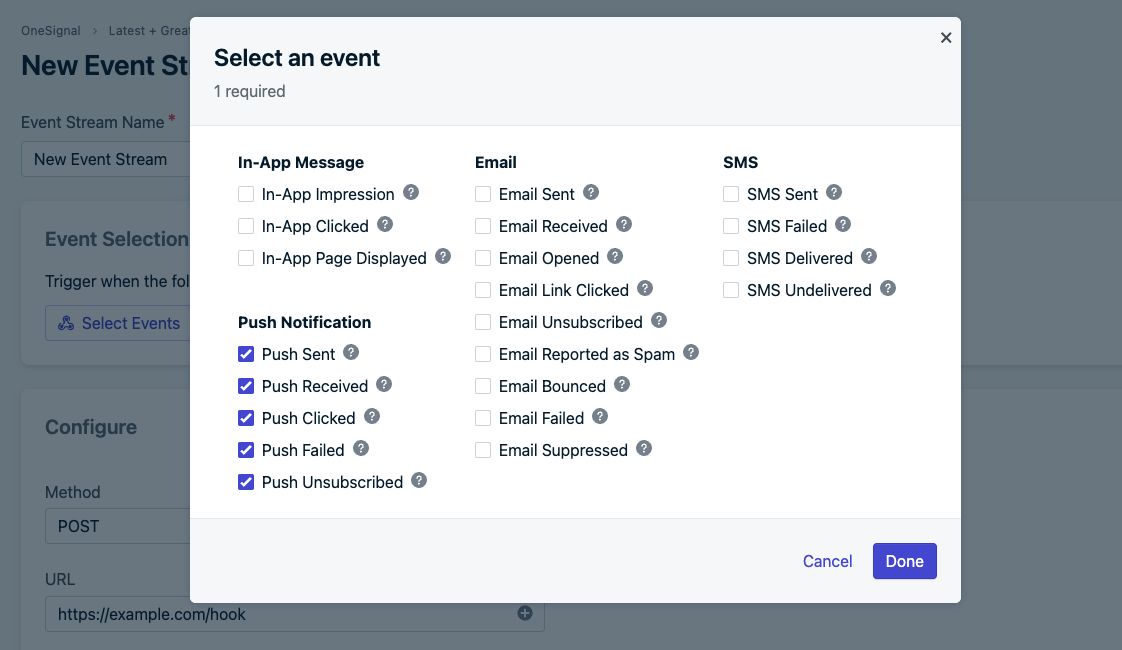
Desde el dashboard de OneSignal, navega a **Settings > Event Streams (sujeto a función complementaria)**. Desde allí, crea un nuevo event stream y selecciona "Trigger when any of the following events occur". Elige los eventos de mensajes que te gustaría sincronizar en la ventana emergente con Google Sheets. En el ejemplo a continuación, capturamos todos los eventos de Push Notification.
## Crear el event stream
Desde el dashboard de OneSignal, navega a **Settings > Event Streams (sujeto a función complementaria)**. Desde allí, crea un nuevo event stream y selecciona "Trigger when any of the following events occur". Elige los eventos de mensajes que te gustaría sincronizar en la ventana emergente con Google Sheets. En el ejemplo a continuación, capturamos todos los eventos de Push Notification.
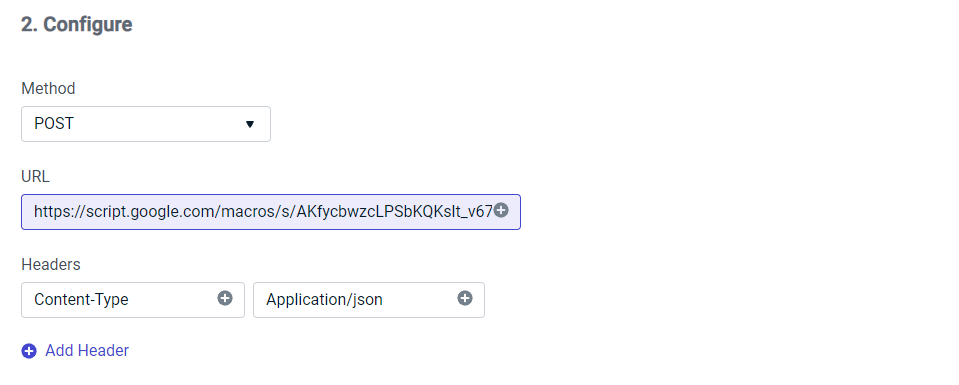
 A continuación, en el paso de configuración, elige POST, pega la URL del paso anterior y crea un encabezado para aceptar el JSON.
 Después de esto, selecciona "Custom Body" en el menú desplegable del Paso 3 y copia/pega el siguiente código. Puedes cambiar las propiedades y eventos que deseas sincronizar, como se muestra en el ejemplo a continuación. Para más información sobre las propiedades de eventos de event stream, visita nuestra [documentación](./event-streams#personalization)
```json json theme={null}
{
"user_id": "{{ event.external_user_id }}",
"event_id": "{{ event.id }}",
"event": "{{ event.kind }}",
"properties": {
"message_id": "{{ message.id }}",
"message_name": "{{ message.name }}",
"message_title": "{{ message.title.en }}",
"message_contents": "{{ message.contents.en }}",
"template_id": "{{ message.template_id }}",
"subscription_id": "{{ event.subscription_id }}",
"subscription_device_type": "{{ event.subscription_device_type }}",
"source": "onesignal"
},
"originalTimestamp": "{{ event.datetime }}"
}
```
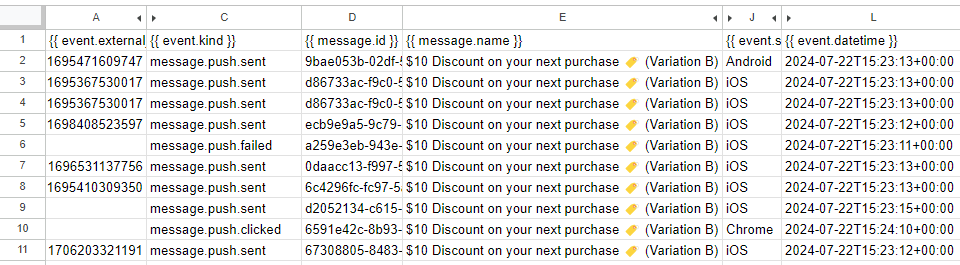
Finalmente, selecciona "Save & Activate" para sincronizar los eventos de mensajes elegidos con la Hoja de Google. A continuación se muestra un ejemplo de cómo se renderiza el código de muestra anterior:
Después de esto, selecciona "Custom Body" en el menú desplegable del Paso 3 y copia/pega el siguiente código. Puedes cambiar las propiedades y eventos que deseas sincronizar, como se muestra en el ejemplo a continuación. Para más información sobre las propiedades de eventos de event stream, visita nuestra [documentación](./event-streams#personalization)
```json json theme={null}
{
"user_id": "{{ event.external_user_id }}",
"event_id": "{{ event.id }}",
"event": "{{ event.kind }}",
"properties": {
"message_id": "{{ message.id }}",
"message_name": "{{ message.name }}",
"message_title": "{{ message.title.en }}",
"message_contents": "{{ message.contents.en }}",
"template_id": "{{ message.template_id }}",
"subscription_id": "{{ event.subscription_id }}",
"subscription_device_type": "{{ event.subscription_device_type }}",
"source": "onesignal"
},
"originalTimestamp": "{{ event.datetime }}"
}
```
Finalmente, selecciona "Save & Activate" para sincronizar los eventos de mensajes elegidos con la Hoja de Google. A continuación se muestra un ejemplo de cómo se renderiza el código de muestra anterior:
 ***
***