> ## Documentation Index
> Fetch the complete documentation index at: https://documentation.onesignal.com/llms.txt
> Use this file to discover all available pages before exploring further.
# HubSpot
> Automatiza notificaciones push, correos electrónicos, SMS y mensajes en la aplicación desde los Workflows de HubSpot usando la integración nativa de OneSignal.
## Descripción general
La integración de HubSpot con OneSignal conecta tu CRM de HubSpot a OneSignal a través de acciones de workflow nativas — sin middleware de terceros. Puedes:
* **Enviar mensajes** — activar notificaciones push, correos electrónicos y SMS desde los Workflows de HubSpot
* **Crear usuarios** — sincronizar contactos de HubSpot con OneSignal con suscripciones de correo electrónico y SMS
* **Gestionar etiquetas** — establecer o eliminar [Etiquetas](./add-user-data-tags) de OneSignal según las propiedades de contacto de HubSpot
* **Segmentar mensajes en la aplicación** — usar etiquetas establecidas por HubSpot para crear segmentos que controlen la entrega de mensajes en la aplicación
Para funcionalidades como pruebas A/B, entrega inteligente, limitación de velocidad y retargeting, usa el panel de OneSignal o la API directamente junto a HubSpot.
Lee [Cuatro formas de usar la integración de OneSignal con HubSpot](https://onesignal.com/blog/four-ways-to-use-the-onesignal-integration-with-hubspot-to-boost-engagement-across-channels/) para ver ejemplos del mundo real.
***
## Requisitos previos
* Rol de Super Admin de HubSpot o [Permisos del Marketplace de aplicaciones](https://knowledge.hubspot.com/settings/hubspot-user-permissions-guide#admin)
* Un [plan de pago de OneSignal](https://onesignal.com/pricing) (no disponible en planes gratuitos)
HubSpot deprecó la aplicación original de OneSignal de terceros en diciembre de 2024. OneSignal ahora proporciona su propia aplicación de HubSpot con funcionalidad ampliada. Si usaste la integración anterior, consulta los pasos de migración a continuación.
**Instalar la nueva integración**
Activa la integración de HubSpot desde el panel de OneSignal en **Datos > Integraciones** como se describe en [Conectar HubSpot a OneSignal](#connect-hubspot-to-onesignal) a continuación.
**Migrar tus workflows**
Recomendamos crear un nuevo workflow para probar la nueva integración antes de reemplazar acciones en tus workflows existentes.
1. **Clonar tu workflow** — En la página **Workflows** de HubSpot, haz clic en **Clonar** junto a tu workflow existente.
2. **Eliminar disparadores** — En el workflow clonado, elimina todos los disparadores de inscripción para que no se active automáticamente cuando se publique.
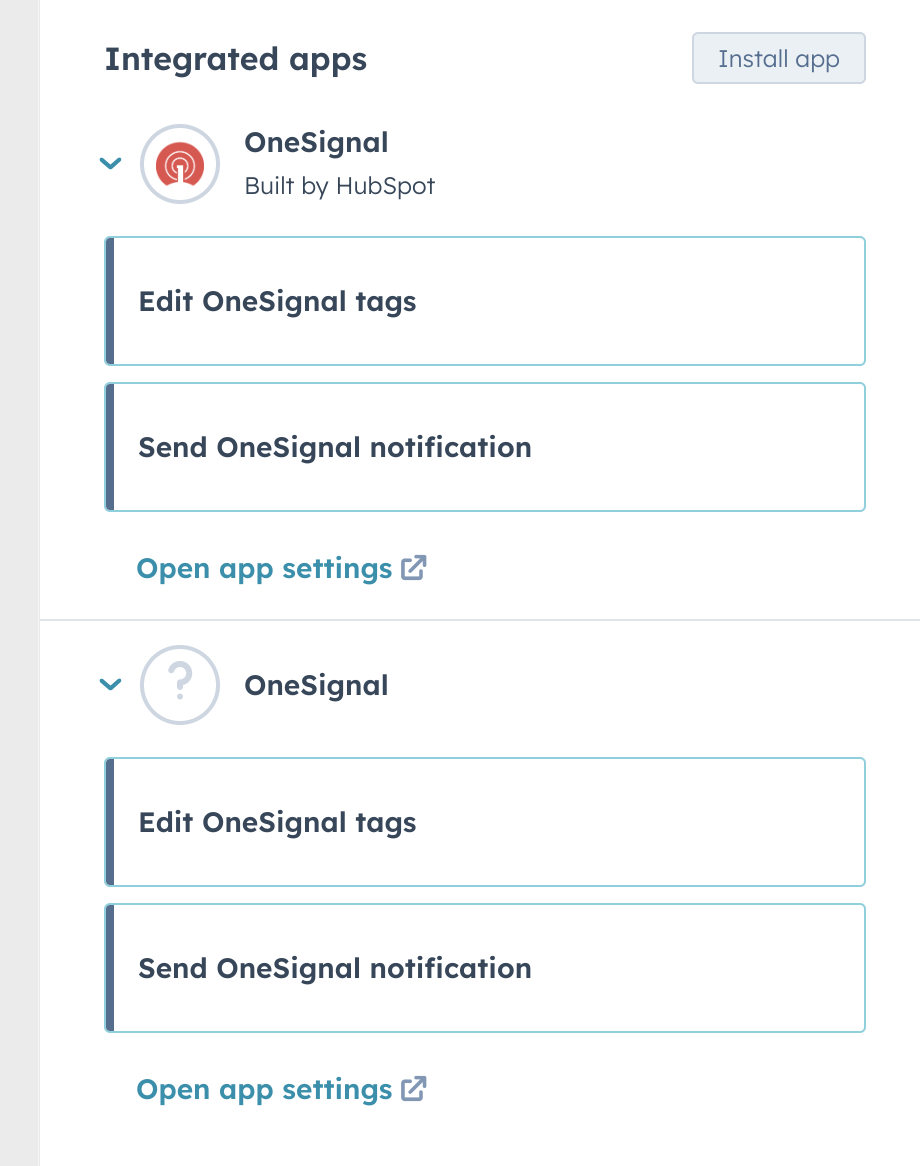
3. **Reemplazar acciones heredadas** — Elimina cada acción heredada de OneSignal y reemplázala con la nueva versión. Si ambas aplicaciones están instaladas, la aplicación heredada muestra "Built by HubSpot" — usa la que no lo muestre.
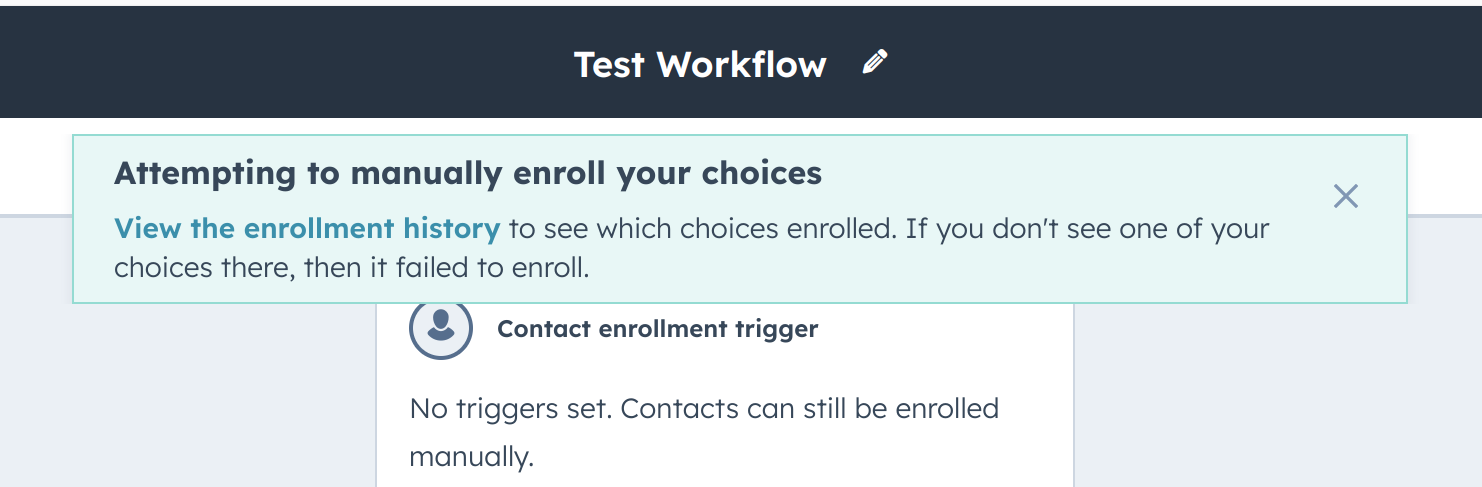
4. **Probar con un solo contacto** — Guarda y publica el workflow, luego inscribe manualmente un contacto de prueba. Revisa el historial de inscripciones para verificar que las acciones se completaron correctamente.
5. **Reemplazar o actualizar** — Después de confirmar que el workflow funciona correctamente, reemplaza el workflow original con el clon o aplica los mismos cambios al original.
Si encuentras errores durante la migración, contacta a `support@onesignal.com`.
***
## Conectar HubSpot a OneSignal
### Activar la integración
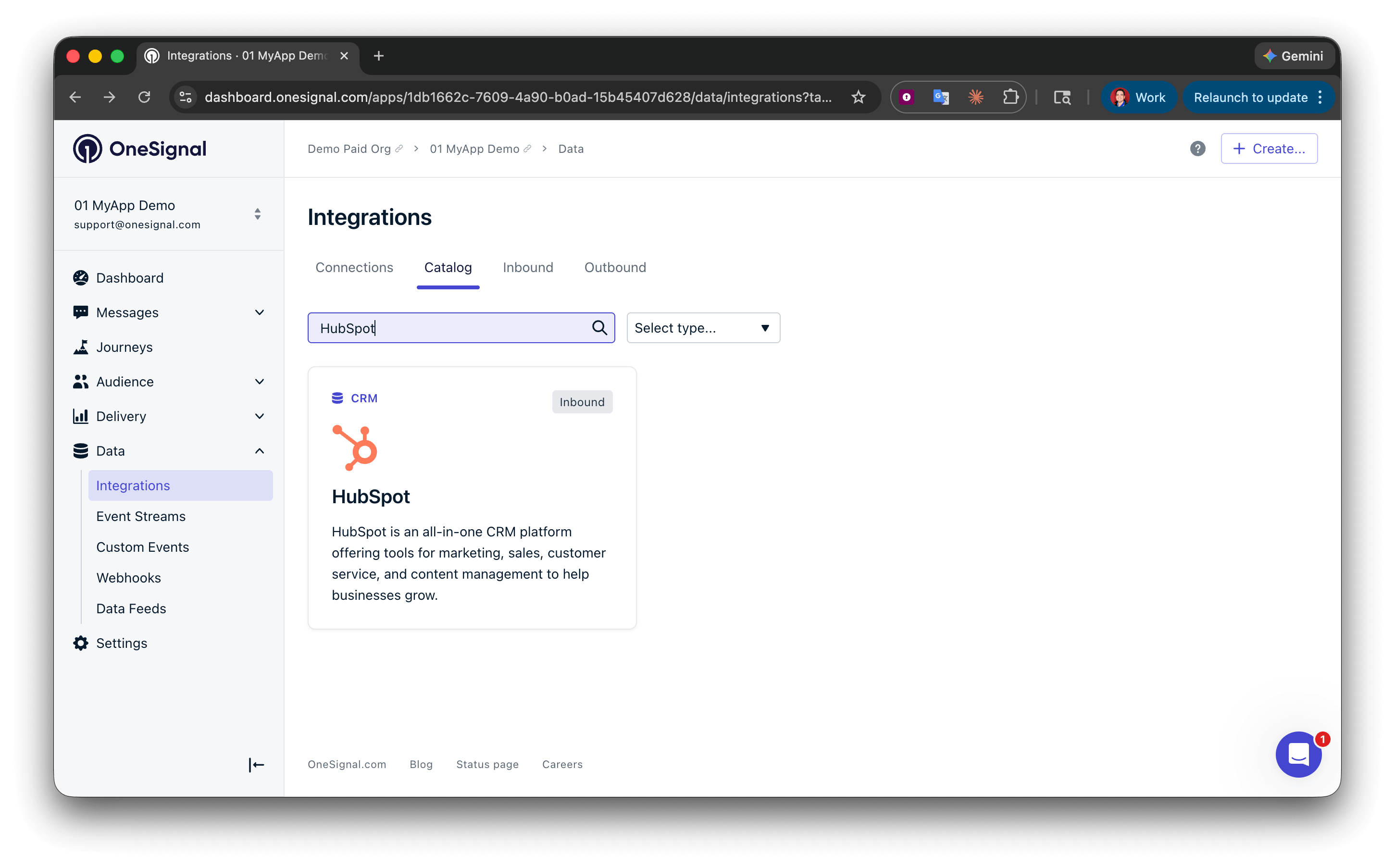
En OneSignal, ve a **Datos > Integraciones > Catálogo** y selecciona **HubSpot**.
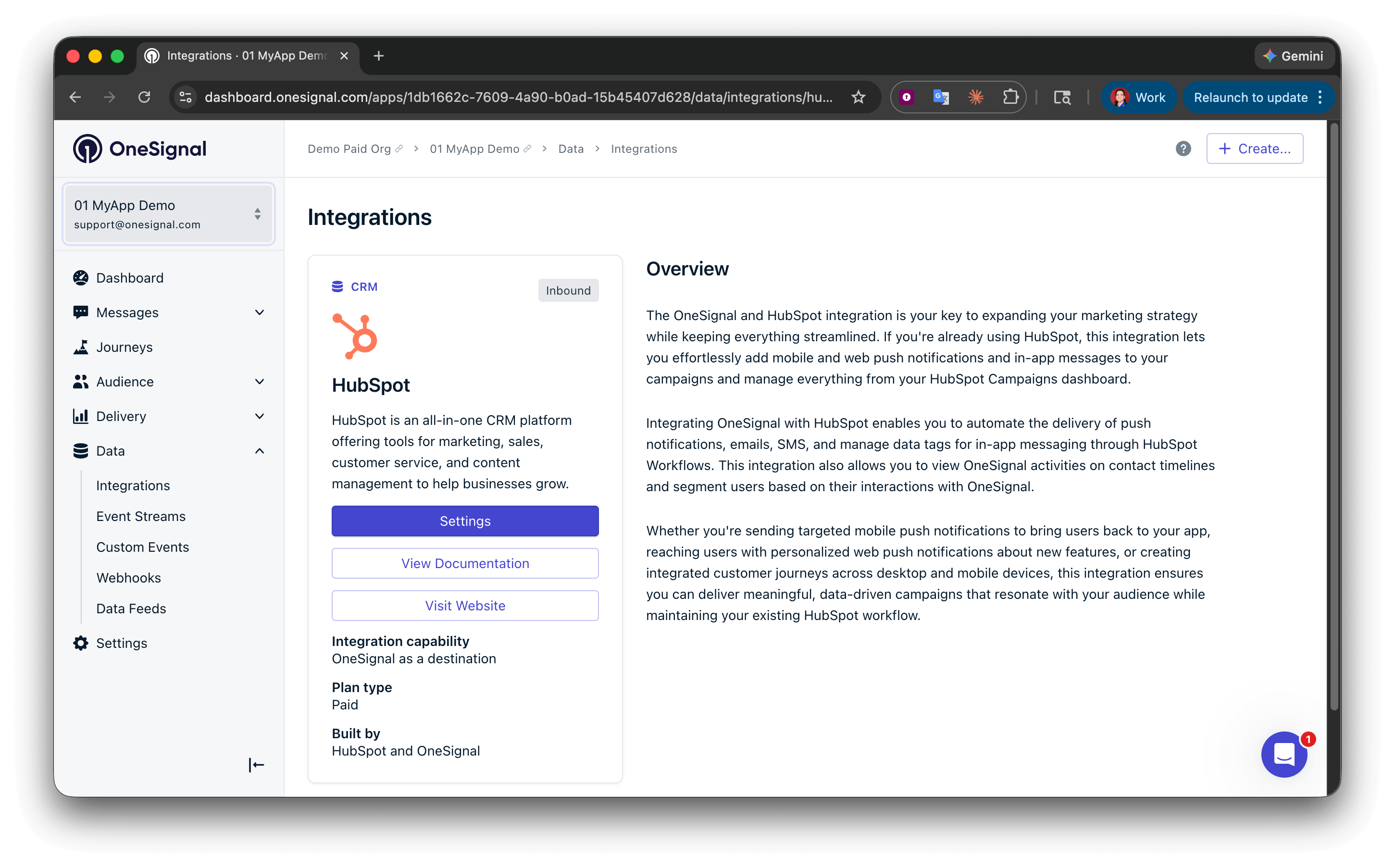
Haz clic en **Configuración > Autenticar**, luego selecciona tu cuenta de HubSpot e inicia sesión.
Solo puedes conectar una cuenta de HubSpot a cada aplicación de OneSignal. Si tienes un entorno de prueba, puedes configurar otra aplicación de OneSignal para pruebas.
Después de aceptar los términos y seleccionar **Conectar aplicación**, serás redirigido a OneSignal. Abre la cuenta de HubSpot recién conectada para confirmar la conexión.
### Hacer coincidir usuarios con External ID
Para vincular contactos de HubSpot a usuarios de OneSignal, establece el [External ID](./users) en OneSignal con un valor que coincida con una propiedad única en HubSpot (por ejemplo, un ID de usuario o dirección de correo electrónico).
Establece el External ID usando el método `login` del SDK en tu aplicación o sitio web. Elige una propiedad que esté fácilmente disponible tanto en tu aplicación como en HubSpot para que la coincidencia sea confiable.
Consulta [Usuarios](./users) y [Suscripciones](./subscriptions) para obtener detalles sobre gestión de identidad y suscripciones.
### Crear un workflow de HubSpot
En HubSpot, ve a **Automatización > Workflows** y haz clic en **Crear workflow**. Selecciona **Basado en contacto** y configura tus disparadores de inscripción.
Para agregar una acción de OneSignal, haz clic en **+** en el editor de workflows y busca "OneSignal."
Cada acción de OneSignal requiere dos campos:
* **App de OneSignal** — la aplicación que conectaste durante la configuración
* **External ID** — la propiedad de contacto de HubSpot que coincide con el External ID en OneSignal
***
## Acciones de OneSignal
### Crear usuarios de OneSignal desde HubSpot
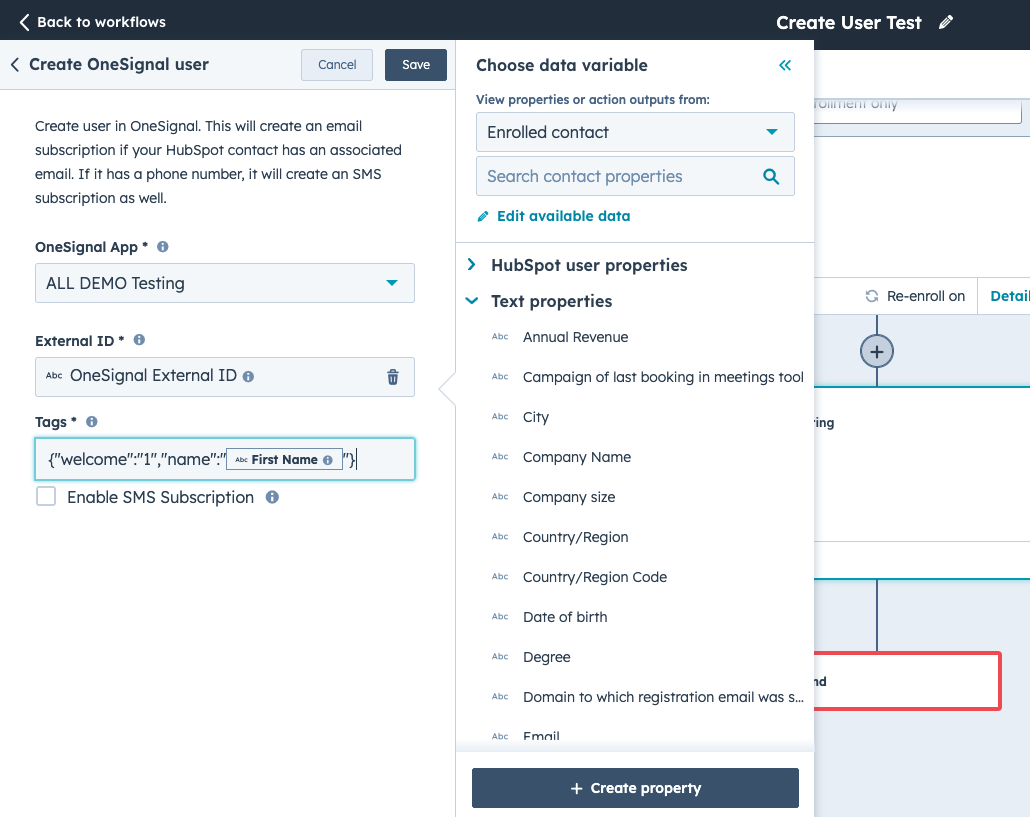
La acción **Crear Usuario** crea un [Usuario](./users) en OneSignal cuando un contacto pasa por el workflow. Úsala para mantener sincronizados OneSignal y HubSpot a medida que se agregan nuevos contactos.
Si las siguientes propiedades de HubSpot están establecidas, OneSignal crea automáticamente las [Suscripciones](./subscriptions) correspondientes:
* **Correo electrónico** → crea una suscripción de correo electrónico en OneSignal
* **Número de teléfono** → crea una suscripción de SMS en OneSignal
También puedes establecer el External ID y las etiquetas dentro del nodo Crear Usuario.
Si tu aplicación de OneSignal tiene habilitado el [Doble Opt-in](./sms-opt-in-and-collection#promotional-double-opt-in-form), las nuevas suscripciones de SMS recibirán automáticamente un mensaje de opt-in. Puedes deshabilitarlo en el nodo Crear Usuario — la suscripción de SMS se creará pero el usuario no estará suscrito hasta que realice el opt-in por separado.
***
### Editar etiquetas de OneSignal desde HubSpot
La acción **Editar Etiquetas** establece o elimina [Etiquetas](./add-user-data-tags) en el usuario de OneSignal coincidente. Las etiquetas habilitan la [Personalización de Mensajes](./message-personalization) y la [Segmentación](./segmentation), y son el mecanismo para [segmentar mensajes en la aplicación desde HubSpot](#send-in-app-messages-with-hubspot).
#### Establecer etiquetas
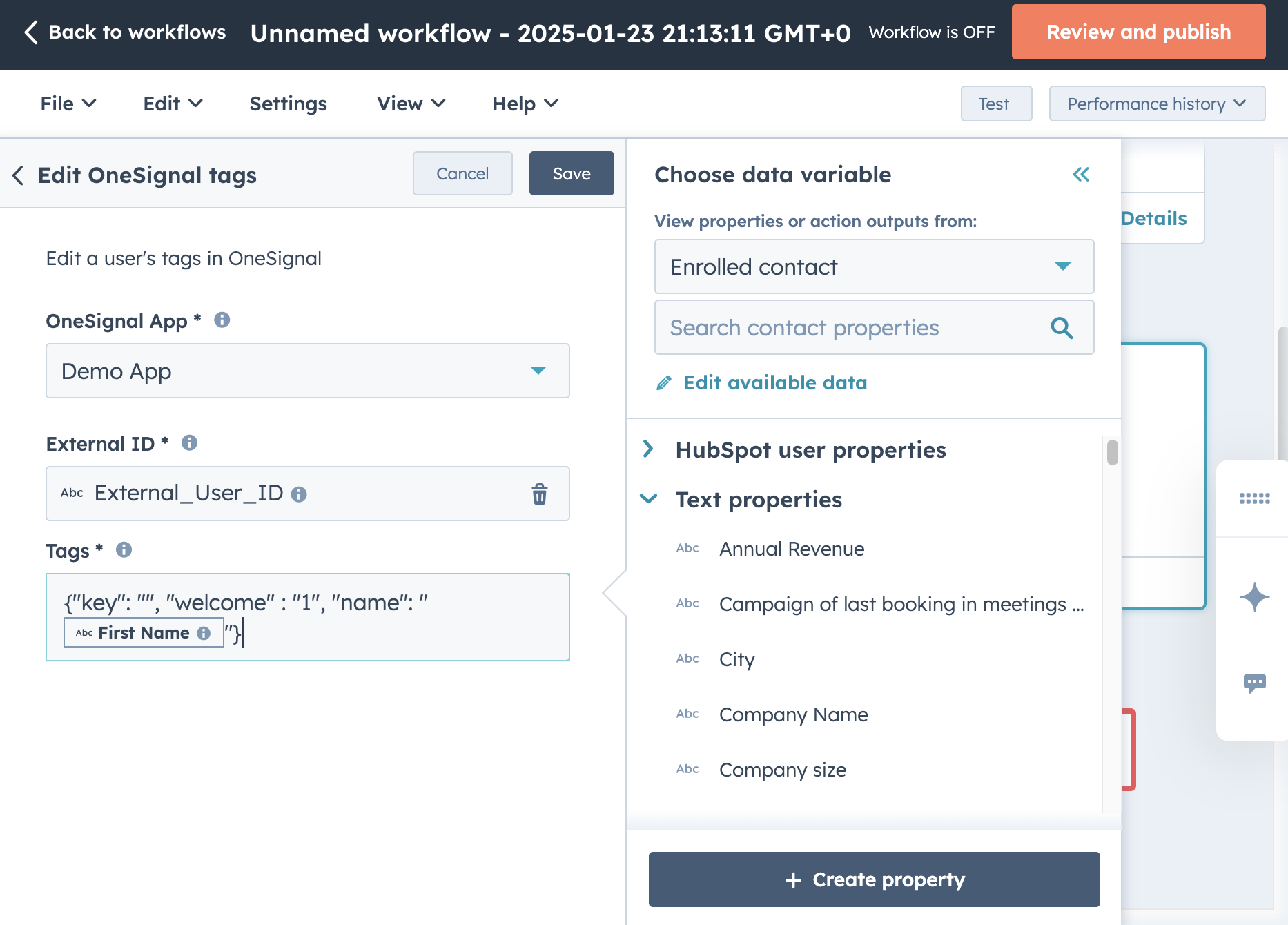
Introduce un objeto JSON en el campo Etiquetas:
```json theme={null}
{ "welcome": "1", "name": "" }
```
Puedes inyectar cualquier propiedad de contacto de HubSpot como valor de etiqueta usando el insertador de tokens de propiedad de HubSpot en el editor de workflows. Por ejemplo, agregar el nombre del usuario como etiqueta para personalizar mensajes en OneSignal.
#### Eliminar etiquetas
Establece el valor como una cadena vacía para eliminar una etiqueta:
```json theme={null}
{ "old_tag": "" }
```
Si la etiqueta no existe en el usuario, se ignora.
***
### Enviar mensajes desde workflows de HubSpot
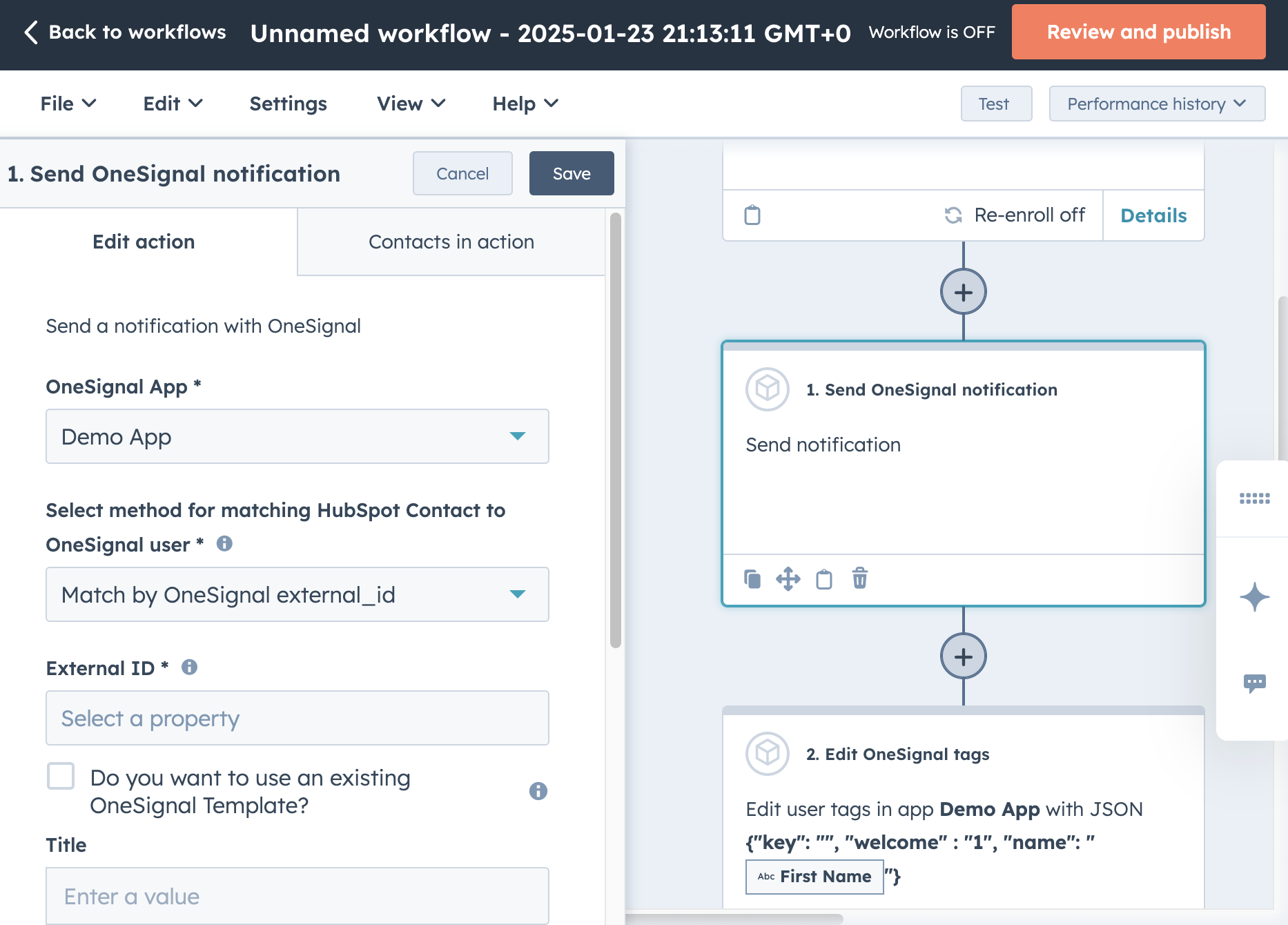
La acción **Enviar Notificación** entrega una notificación push, correo electrónico o SMS al usuario de OneSignal coincidente.
Haz coincidir usuarios por **External ID de OneSignal** en lugar de correo electrónico. La coincidencia por correo electrónico es una opción heredada para clientes que establecieron el correo electrónico usando el método `addEmail` del SDK.
**Usar una plantilla**
Selecciona una [Plantilla](./templates) predefinida creada en el panel o la API de OneSignal. Las plantillas admiten notificaciones push, correo electrónico y SMS.
**Usar campos de formulario**
Si no seleccionas una plantilla, puedes redactar una notificación push directamente en la acción de workflow usando los campos Título, Subtítulo, Mensaje, URL de imagen y URL de inicio. El correo electrónico y el SMS solo están disponibles mediante plantillas.
La opción de campos de formulario te permite inyectar propiedades de contacto de HubSpot (por ejemplo, `Nombre`) para personalizar el contenido de la notificación.
***
#### Enviar mensajes en la aplicación con HubSpot
Los mensajes en la aplicación no pueden enviarse directamente desde un workflow de HubSpot. En cambio, usa HubSpot para etiquetar usuarios y luego segmenta a esos usuarios con un mensaje en la aplicación basado en segmentos en OneSignal.
En tu workflow de HubSpot, usa la acción [Editar Etiquetas](#edit-onesignal-tags-from-hubspot) para establecer una etiqueta en los contactos. Por ejemplo: `{ "hubspot_campaign": "spring_promo" }`.
En el panel de OneSignal, ve a **Audiencia > Segmentos** y haz clic en **Nuevo Segmento**. Agrega un filtro de **Etiqueta de Usuario** que coincida con la clave y el valor de etiqueta establecidos por HubSpot (por ejemplo, `hubspot_campaign` es `spring_promo`).
Ve a **Mensajes > En la Aplicación** y crea un nuevo mensaje en la aplicación. En **Audiencia**, selecciona **Mostrar a Segmento(s) Específico(s)** y elige el segmento que creaste.
A medida que los usuarios pasan por el workflow de HubSpot y reciben la etiqueta, se agregan al segmento inmediatamente.
Las etiquetas por sí solas no activan mensajes en la aplicación. Si la etiqueta se establece mientras el usuario está usando activamente la aplicación, el mensaje en la aplicación no se mostrará hasta la próxima sesión (una nueva sesión comienza después de que la aplicación esté en segundo plano durante 30+ segundos).
Disparadores disponibles:
* **Al abrir la aplicación** — se muestra la próxima vez que el usuario abre la aplicación
* **Duración de la sesión** — se muestra después de un número determinado de segundos en sesión
* **Tiempo desde el último mensaje en la aplicación** — previene mensajes consecutivos
* **Programático** — activar desde el código de tu aplicación usando el SDK de OneSignal
Consulta [Disparadores de Mensajes en la Aplicación](./iam-triggers) para obtener detalles sobre cómo combinar disparadores con operadores AND/OR.
***
## Patrones comunes de workflow
Los workflows de HubSpot combinan **disparadores de inscripción** (el evento que inicia el workflow) con **acciones de OneSignal** (lo que le sucede al usuario en OneSignal). A continuación se muestran los patrones recomendados para casos de uso comunes.
Todos los patrones de workflow a continuación asumen que ya has [conectado HubSpot a OneSignal](#connect-hubspot-to-onesignal) y estás [haciendo coincidir usuarios mediante External ID](#match-users-with-external-id).
### Bienvenida e incorporación
Envía un mensaje de bienvenida cuando un nuevo usuario se registre y etiquétalo para mensajes en la aplicación de incorporación.
| Paso | Tipo | Configuración |
| ----------------------------- | ------------------------------ | ---------------------------------------------------------------------------------------------------------------------------------------------------------------- |
| **Disparador de inscripción** | HubSpot | La propiedad de contacto `Fecha en que se convirtió en cliente` es conocida |
| **Acción 1** | OneSignal: Crear Usuario | Establece el External ID en la propiedad de contacto de HubSpot que coincide con tu aplicación (por ejemplo, un ID de usuario o dirección de correo electrónico) |
| **Acción 2** | OneSignal: Editar Etiquetas | `{ "onboarding": "active", "name": "" }` — inserta el token de propiedad Nombre de HubSpot para el valor del nombre |
| **Acción 3** | OneSignal: Enviar Notificación | Usa una plantilla de push de bienvenida o redacta directamente con un saludo personalizado |
Combina esto con un [mensaje en la aplicación](#send-in-app-messages-with-hubspot) que segmente el segmento `onboarding` = `active` para guiar a los nuevos usuarios a través de tu aplicación en el primer lanzamiento.
### Reenganche
Llega a usuarios que no han visitado tu aplicación recientemente.
| Paso | Tipo | Configuración |
| ----------------------------- | ------------------------------ | ------------------------------------------------------------------------------------------------- |
| **Disparador de inscripción** | HubSpot | La propiedad de contacto `Fecha de última actividad` es hace más de 14 días |
| **Acción 1** | OneSignal: Enviar Notificación | Usa una plantilla de push de reenganche (por ejemplo, "Te echamos de menos — mira las novedades") |
| **Retraso** | HubSpot: Esperar 3 días | — |
| **Rama If/then** | HubSpot | Verifica si el contacto ha visitado tu sitio desde la inscripción |
| **Rama Sí** | OneSignal: Editar Etiquetas | `{ "reengaged": "true" }` |
| **Rama No** | OneSignal: Enviar Notificación | Usa una plantilla de correo electrónico con un incentivo más fuerte |
### Cambio de etapa del ciclo de vida
Sincroniza los cambios de etapa del ciclo de vida en HubSpot con etiquetas de OneSignal para poder segmentar diferentes segmentos de usuarios.
| Paso | Tipo | Configuración |
| ----------------------------- | ------------------------------ | ----------------------------------------------------------------------------------------------------------------------------- |
| **Disparador de inscripción** | HubSpot | La propiedad de contacto `Etapa del ciclo de vida` cambia a cualquier valor |
| **Acción 1** | OneSignal: Editar Etiquetas | `{ "lifecycle_stage": "" }` — inserta el token de propiedad Etapa del Ciclo de Vida de HubSpot para el valor |
| **Rama If/then** | HubSpot | Verifica si la etapa del ciclo de vida = `Cliente` |
| **Rama Sí** | OneSignal: Enviar Notificación | Usa una plantilla de push o correo electrónico de "Bienvenido a la familia" |
### Trato cerrado / post-compra
Activa un mensaje de agradecimiento y etiqueta a los usuarios para campañas de upsell después de que se cierre un trato.
| Paso | Tipo | Configuración |
| ----------------------------- | ------------------------------ | ----------------------------------------------------------------------------------------------------------------------------- |
| **Disparador de inscripción** | HubSpot | La propiedad de trato `Etapa del trato` = `Cerrado Ganado` |
| **Acción 1** | OneSignal: Editar Etiquetas | `{ "customer": "true", "deal_value": "" }` — inserta el token de propiedad Importe del Trato de HubSpot para el valor |
| **Acción 2** | OneSignal: Enviar Notificación | Usa una plantilla de correo electrónico de agradecimiento |
| **Retraso** | HubSpot: Esperar 7 días | — |
| **Acción 3** | OneSignal: Enviar Notificación | Usa una plantilla de push de upsell/cross-sell |
Los workflows basados en tratos requieren un tipo de workflow **Basado en trato** en HubSpot. Usa el External ID del contacto asociado para hacer coincidir al usuario de OneSignal.
### Campaña promocional mediante mensaje en la aplicación
Segmenta a una audiencia específica con un mensaje en la aplicación activado por una lista o formulario de HubSpot.
| Paso | Tipo | Configuración |
| ----------------------------- | --------------------------- | ------------------------------------------------------------------------------------------------------------------------ |
| **Disparador de inscripción** | HubSpot | El contacto se convierte en miembro de una lista estática o activa (por ejemplo, "Elegibles para la Venta de Primavera") |
| **Acción 1** | OneSignal: Editar Etiquetas | `{ "promo": "spring_2025" }` |
Luego sigue los pasos de [Enviar mensajes en la aplicación con HubSpot](#send-in-app-messages-with-hubspot) para crear un segmento de OneSignal que coincida con `promo` = `spring_2025` y configurar un mensaje en la aplicación para ese segmento.
Para eliminar usuarios de la campaña cuando termine, crea un segundo workflow que elimine la etiqueta:
| Paso | Tipo | Configuración |
| ----------------------------- | --------------------------- | ---------------------------------------------------------------------- |
| **Disparador de inscripción** | HubSpot | Basado en fecha, establecido en la fecha de finalización de la campaña |
| **Acción 1** | OneSignal: Editar Etiquetas | `{ "promo": "" }` |
***
## Solución de problemas
### La acción del workflow aparece como "Fallida" en HubSpot
1. **Revisa el mensaje de error** — Expande la acción fallida en el historial de inscripciones del workflow de HubSpot. El mensaje de error suele indicar la causa (por ejemplo, "Usuario no encontrado," "ID de aplicación no válido").
2. **Verifica el External ID** — Confirma que la propiedad de contacto de HubSpot usada como External ID coincide con un usuario en OneSignal. Revisa el perfil del usuario en **OneSignal > Audiencia > Usuarios** y busca por External ID.
3. **Confirma que la integración está activa** — Ve a **OneSignal > Datos > Integraciones > HubSpot** y verifica que el estado de la conexión esté activo.
### El mensaje se envió pero el usuario no lo recibió
1. **Revisa las suscripciones** — El usuario debe tener una suscripción activa para el canal por el que estás enviando (push, correo electrónico o SMS). Verifícalo en el perfil del usuario en OneSignal en **Suscripciones**.
2. **Revisa la pertenencia al segmento** — Si estás usando una plantilla con segmentación de segmento, confirma que el usuario pertenece al segmento objetivo.
3. **Revisa los informes de mensajes** — En el panel de OneSignal, ve a **Mensajes**, encuentra el mensaje y revisa su informe de entrega para ver si el mensaje fue entregado, descartado o tuvo un error.
### Las etiquetas no aparecen en el usuario de OneSignal
1. **Verifica la coincidencia del External ID** — Si el External ID en el workflow no coincide con un usuario existente de OneSignal, la acción Editar Etiquetas falla silenciosamente. Usa la acción **Crear Usuario** antes de Editar Etiquetas para asegurarte de que el usuario exista.
2. **Revisa el formato JSON** — Las etiquetas deben ser un objeto JSON válido. Los errores comunes incluyen comillas faltantes alrededor de claves o valores, comas finales o usar comillas simples en lugar de comillas dobles.
3. **Revisa los valores vacíos** — Establecer un valor de etiqueta como `""` elimina la etiqueta. Verifica que las propiedades de contacto de HubSpot que se están inyectando no estén en blanco.
### El mensaje en la aplicación no se muestra
Consulta [¿Por qué no se mostró mi mensaje en la aplicación después de establecer la etiqueta?](#why-didnt-my-in-app-message-display-after-the-tag-was-set) en las Preguntas Frecuentes a continuación.
***
## Preguntas Frecuentes
### ¿Qué datos se comparten entre HubSpot y OneSignal?
| HubSpot | Dirección | OneSignal | Descripción |
| ----------------------- | --------- | ---------------------- | -------------------------------------------------------------------------------------------------------------------------------------------------------------- |
| Propiedades de contacto | → | External ID, Etiquetas | Los datos de contacto de HubSpot hacen coincidir y enriquecen a los usuarios de OneSignal mediante [External ID](./users) y [Etiquetas](./add-user-data-tags). |
| Workflows | ← | Plantillas de Mensajes | Las [Plantillas](./templates) de OneSignal están disponibles para selección en las acciones de workflow de HubSpot. |
La integración no sincroniza listas, tratos o registros de empresa de HubSpot con OneSignal automáticamente. Usa acciones de workflow para pasar explícitamente los datos que necesitas.
### ¿Qué sucede si el External ID no coincide con un usuario de OneSignal?
Las acciones **Enviar Notificación** y **Editar Etiquetas** fallan silenciosamente — no se envía ningún mensaje y no se establece ninguna etiqueta. Siempre coloca una acción **Crear Usuario** antes de otras acciones de OneSignal en tu workflow para asegurarte de que el usuario exista en OneSignal.
### ¿Puedo usar listas de HubSpot para segmentar segmentos de OneSignal?
No directamente. Las listas de HubSpot y los segmentos de OneSignal son sistemas independientes. Para conectarlos, crea un workflow que inscriba contactos desde una lista de HubSpot y usa la acción **Editar Etiquetas** para establecer una etiqueta. Luego crea un segmento de OneSignal basado en esa etiqueta. Consulta [Campaña promocional mediante mensaje en la aplicación](#promotional-campaign-via-in-app-message) para ver un ejemplo práctico.
### ¿Qué canales de OneSignal puedo enviar desde HubSpot?
Las notificaciones push se pueden enviar usando plantillas o campos de formulario. El correo electrónico y el SMS solo se pueden enviar usando [Plantillas](./templates) creadas en OneSignal. Los mensajes en la aplicación no pueden enviarse desde workflows de HubSpot — usa el [patrón de etiqueta y segmento](#send-in-app-messages-with-hubspot) en su lugar.
### ¿Por qué no se mostró mi mensaje en la aplicación después de establecer la etiqueta?
Las etiquetas por sí solas no activan mensajes en la aplicación. La etiqueta agrega al usuario a un segmento, pero el mensaje en la aplicación aún requiere un **disparador** para mostrarse. Si la etiqueta se establece mientras el usuario está usando activamente la aplicación, el mensaje no aparecerá hasta la próxima sesión (30+ segundos en segundo plano). Establece el disparador del mensaje en la aplicación en **Al abrir la aplicación** para el comportamiento más confiable. Consulta [Disparadores de Mensajes en la Aplicación](./iam-triggers) para todas las opciones de disparadores.
### ¿Puedo usar webhooks de HubSpot para llamar directamente a la API de OneSignal?
Sí. La acción de workflow de **Código Personalizado** de HubSpot te permite hacer solicitudes HTTP a APIs externas. Puedes llamar a la [API REST de OneSignal](/reference/create-notification) para enviar mensajes, crear usuarios o actualizar etiquetas fuera de la integración nativa. Esto es útil para casos de uso que las acciones nativas no cubren, como enviar a un segmento en lugar de a un usuario individual.
### ¿Puedo enviar eventos de mensajes de OneSignal de vuelta a HubSpot?
Sí. Usa [Flujos de Eventos](./event-streams) para exportar eventos de mensajes de OneSignal (enviados, clicados, etc.) a un endpoint de webhook. Puedes enrutar estos eventos a la [API de Eventos Personalizados](https://developers.hubspot.com/docs/api/analytics/events) de HubSpot o usar un servicio middleware para actualizar las propiedades de contacto de HubSpot basándose en los datos de engagement de OneSignal.
### ¿Puedo activar un Journey de OneSignal desde HubSpot?
Hay dos opciones para incorporar usuarios de HubSpot en un [Journey](./journeys-overview) de OneSignal:
1. **Etiquetas** — Usa la acción [Editar Etiquetas](#edit-onesignal-tags-from-hubspot) para establecer una etiqueta en el usuario. Crea un segmento en OneSignal basado en esa etiqueta y usa el segmento como condición de entrada del Journey.
2. **Eventos Personalizados** — Usa la acción de **Código Personalizado** de HubSpot para llamar a la [API de Eventos Personalizados de OneSignal](/reference/create-custom-events), que puede servir como disparador de entrada del Journey.
### ¿Puedo enviar eventos personalizados desde HubSpot a OneSignal?
No a través de las acciones de workflow nativas. La integración nativa admite Crear Usuario, Editar Etiquetas y Enviar Notificación. Para enviar eventos personalizados, usa la acción de **Código Personalizado** de HubSpot para llamar directamente a la [API de Eventos Personalizados de OneSignal](/reference/create-custom-events).
### ¿Qué disparadores de inscripción de HubSpot funcionan con OneSignal?
Cualquier disparador de inscripción de HubSpot funciona — las acciones de OneSignal son acciones de workflow estándar que se ejecutan independientemente de cómo se inscribió el contacto. Los disparadores comunes incluyen:
* **Cambios de propiedad de contacto** (etapa del ciclo de vida, estado de lead, fecha de última actividad)
* **Envíos de formulario** (formularios de registro, solicitudes de demo, registros de eventos)
* **Pertenencia a listas** (agregado a una lista estática o activa)
* **Cambios de etapa del trato** (progresión del pipeline, cerrado ganado/perdido)
* **Basado en fecha** (campañas programadas, tiempo desde un evento)
* **Inscripción manual** (para envíos únicos o pruebas)
### ¿Cómo pruebo un workflow antes de ponerlo en marcha?
1. Crea el workflow y elimina todos los disparadores de inscripción automáticos
2. Guarda y publica el workflow
3. Inscribe manualmente un único contacto de prueba
4. Revisa el historial de inscripciones en HubSpot para verificar el éxito/fallo de las acciones
5. Verifica el usuario, las etiquetas o el mensaje en el panel de OneSignal
6. Una vez confirmado, agrega tus disparadores de inscripción y vuelve a publicar
***
Agrega propiedades personalizadas a los usuarios para personalización y segmentación.
Crea plantillas de mensajes reutilizables para push, correo electrónico y SMS.
Crea flujos de mensajería multicanal automatizados activados por el comportamiento del usuario.
Exporta eventos de mensajes en tiempo real a plataformas externas mediante webhooks.
Crea segmentos de audiencia basados en etiquetas, comportamiento y propiedades del usuario.
Controla cuándo y cómo se muestran los mensajes en la aplicación a los usuarios.
 4. **Probar con un solo contacto** — Guarda y publica el workflow, luego inscribe manualmente un contacto de prueba. Revisa el historial de inscripciones para verificar que las acciones se completaron correctamente.
 5. **Reemplazar o actualizar** — Después de confirmar que el workflow funciona correctamente, reemplaza el workflow original con el clon o aplica los mismos cambios al original.
Si encuentras errores durante la migración, contacta a `support@onesignal.com`.
5. **Reemplazar o actualizar** — Después de confirmar que el workflow funciona correctamente, reemplaza el workflow original con el clon o aplica los mismos cambios al original.
Si encuentras errores durante la migración, contacta a `support@onesignal.com`.
 Haz clic en **Configuración > Autenticar**, luego selecciona tu cuenta de HubSpot e inicia sesión.
 Después de aceptar los términos y seleccionar **Conectar aplicación**, serás redirigido a OneSignal. Abre la cuenta de HubSpot recién conectada para confirmar la conexión.
### Hacer coincidir usuarios con External ID
Para vincular contactos de HubSpot a usuarios de OneSignal, establece el [External ID](./users) en OneSignal con un valor que coincida con una propiedad única en HubSpot (por ejemplo, un ID de usuario o dirección de correo electrónico).
Establece el External ID usando el método `login` del SDK en tu aplicación o sitio web. Elige una propiedad que esté fácilmente disponible tanto en tu aplicación como en HubSpot para que la coincidencia sea confiable.
Después de aceptar los términos y seleccionar **Conectar aplicación**, serás redirigido a OneSignal. Abre la cuenta de HubSpot recién conectada para confirmar la conexión.
### Hacer coincidir usuarios con External ID
Para vincular contactos de HubSpot a usuarios de OneSignal, establece el [External ID](./users) en OneSignal con un valor que coincida con una propiedad única en HubSpot (por ejemplo, un ID de usuario o dirección de correo electrónico).
Establece el External ID usando el método `login` del SDK en tu aplicación o sitio web. Elige una propiedad que esté fácilmente disponible tanto en tu aplicación como en HubSpot para que la coincidencia sea confiable.
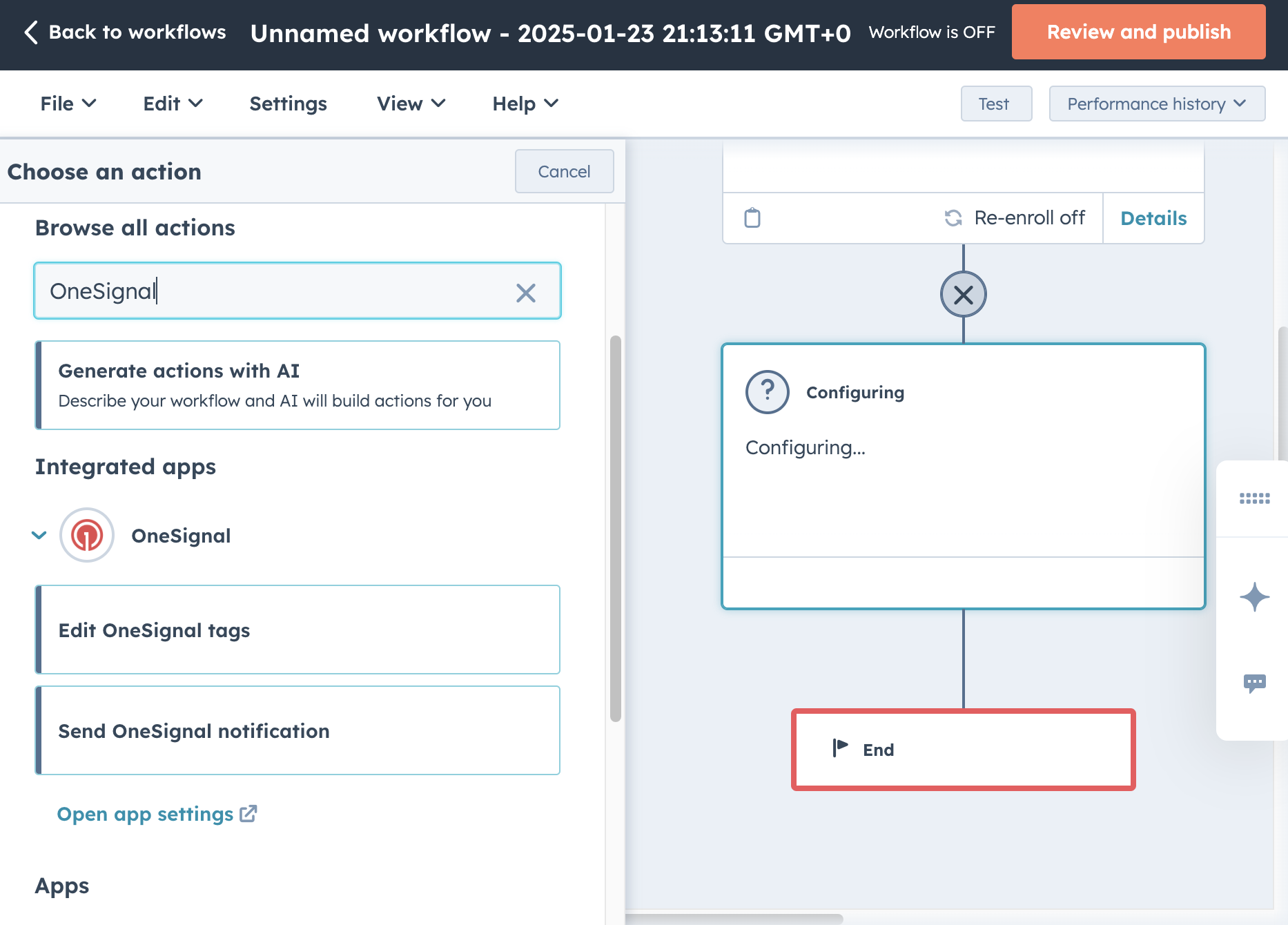 Cada acción de OneSignal requiere dos campos:
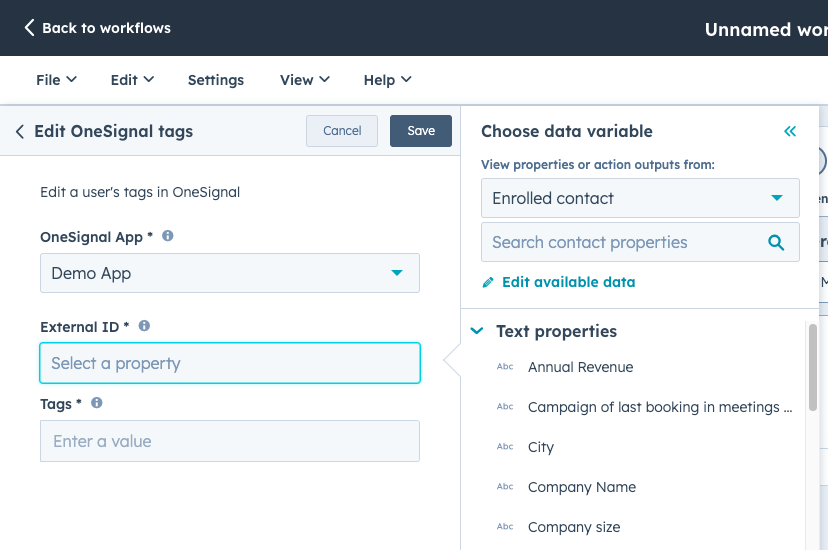 * **App de OneSignal** — la aplicación que conectaste durante la configuración
* **External ID** — la propiedad de contacto de HubSpot que coincide con el External ID en OneSignal
***
## Acciones de OneSignal
### Crear usuarios de OneSignal desde HubSpot
La acción **Crear Usuario** crea un [Usuario](./users) en OneSignal cuando un contacto pasa por el workflow. Úsala para mantener sincronizados OneSignal y HubSpot a medida que se agregan nuevos contactos.
Si las siguientes propiedades de HubSpot están establecidas, OneSignal crea automáticamente las [Suscripciones](./subscriptions) correspondientes:
* **Correo electrónico** → crea una suscripción de correo electrónico en OneSignal
* **Número de teléfono** → crea una suscripción de SMS en OneSignal
También puedes establecer el External ID y las etiquetas dentro del nodo Crear Usuario.
* **App de OneSignal** — la aplicación que conectaste durante la configuración
* **External ID** — la propiedad de contacto de HubSpot que coincide con el External ID en OneSignal
***
## Acciones de OneSignal
### Crear usuarios de OneSignal desde HubSpot
La acción **Crear Usuario** crea un [Usuario](./users) en OneSignal cuando un contacto pasa por el workflow. Úsala para mantener sincronizados OneSignal y HubSpot a medida que se agregan nuevos contactos.
Si las siguientes propiedades de HubSpot están establecidas, OneSignal crea automáticamente las [Suscripciones](./subscriptions) correspondientes:
* **Correo electrónico** → crea una suscripción de correo electrónico en OneSignal
* **Número de teléfono** → crea una suscripción de SMS en OneSignal
También puedes establecer el External ID y las etiquetas dentro del nodo Crear Usuario.
 ***
### Enviar mensajes desde workflows de HubSpot
La acción **Enviar Notificación** entrega una notificación push, correo electrónico o SMS al usuario de OneSignal coincidente.
***
### Enviar mensajes desde workflows de HubSpot
La acción **Enviar Notificación** entrega una notificación push, correo electrónico o SMS al usuario de OneSignal coincidente.
 **Usar una plantilla**
Selecciona una [Plantilla](./templates) predefinida creada en el panel o la API de OneSignal. Las plantillas admiten notificaciones push, correo electrónico y SMS.
**Usar campos de formulario**
Si no seleccionas una plantilla, puedes redactar una notificación push directamente en la acción de workflow usando los campos Título, Subtítulo, Mensaje, URL de imagen y URL de inicio. El correo electrónico y el SMS solo están disponibles mediante plantillas.
La opción de campos de formulario te permite inyectar propiedades de contacto de HubSpot (por ejemplo, `Nombre`) para personalizar el contenido de la notificación.
***
#### Enviar mensajes en la aplicación con HubSpot
Los mensajes en la aplicación no pueden enviarse directamente desde un workflow de HubSpot. En cambio, usa HubSpot para etiquetar usuarios y luego segmenta a esos usuarios con un mensaje en la aplicación basado en segmentos en OneSignal.
**Usar una plantilla**
Selecciona una [Plantilla](./templates) predefinida creada en el panel o la API de OneSignal. Las plantillas admiten notificaciones push, correo electrónico y SMS.
**Usar campos de formulario**
Si no seleccionas una plantilla, puedes redactar una notificación push directamente en la acción de workflow usando los campos Título, Subtítulo, Mensaje, URL de imagen y URL de inicio. El correo electrónico y el SMS solo están disponibles mediante plantillas.
La opción de campos de formulario te permite inyectar propiedades de contacto de HubSpot (por ejemplo, `Nombre`) para personalizar el contenido de la notificación.
***
#### Enviar mensajes en la aplicación con HubSpot
Los mensajes en la aplicación no pueden enviarse directamente desde un workflow de HubSpot. En cambio, usa HubSpot para etiquetar usuarios y luego segmenta a esos usuarios con un mensaje en la aplicación basado en segmentos en OneSignal.