> ## Documentation Index
> Fetch the complete documentation index at: https://documentation.onesignal.com/llms.txt
> Use this file to discover all available pages before exploring further.
# Informes de mensajes dentro de la aplicación
> Entrega y estadísticas de Mensajes Dentro de la Aplicación de OneSignal
Al abrir un informe de mensaje dentro de la aplicación, verás las estadísticas de alto nivel sobre cómo se está desempeñando el mensaje dentro de la aplicación. Puedes encontrar las Estadísticas de Informes de Mensajes Dentro de la Aplicación yendo a **Mensajes > Dentro de la Aplicación** y seleccionando un mensaje.
 ## Estadísticas de mensajes
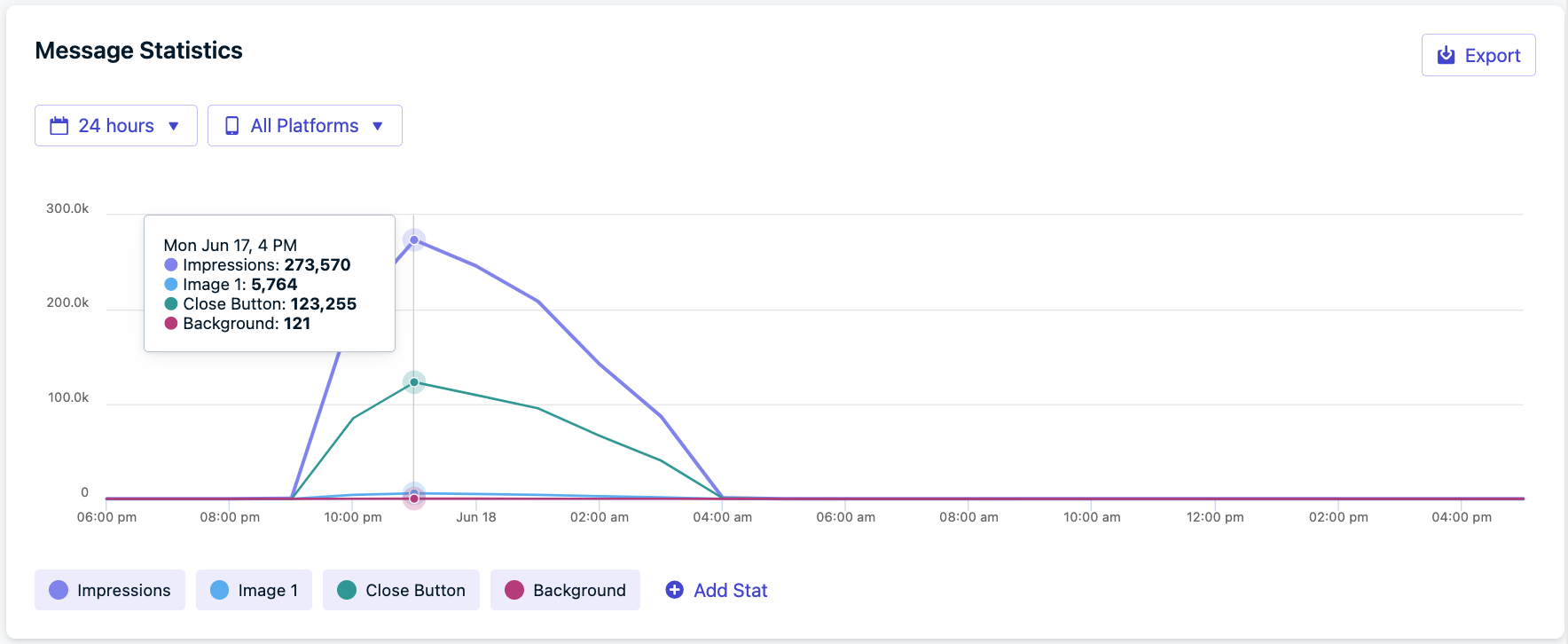
Un gráfico de eventos de mensajes por bloque durante un período de 30 días, 24 horas o 1 hora. Esto se puede filtrar por plataforma y exportar a través del panel.
## Estadísticas de mensajes
Un gráfico de eventos de mensajes por bloque durante un período de 30 días, 24 horas o 1 hora. Esto se puede filtrar por plataforma y exportar a través del panel.
 Estos datos se presentan por tarjeta, por bloque. Mostrando cuántas veces se hizo clic en un bloque por tarjeta y la tasa de clics (CTR).
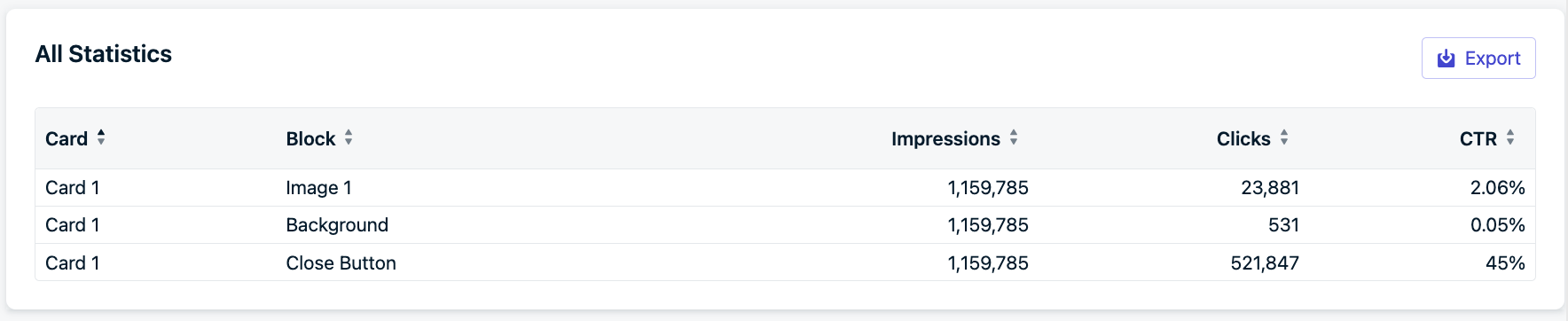 La tarjeta es la vista o página del mensaje. Importante al usar carruseles.
El bloque es el elemento del mensaje.
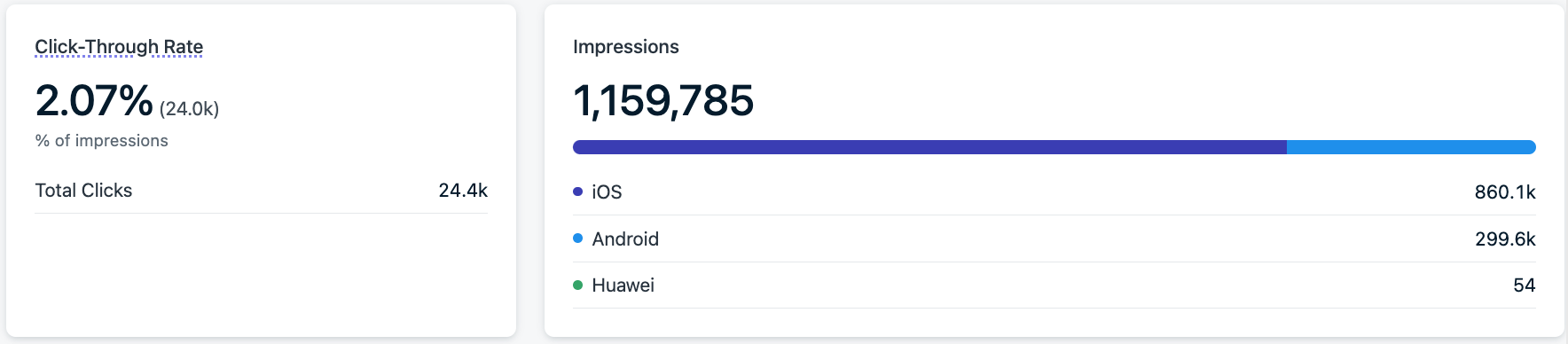
Las impresiones son la cantidad de veces que se mostró una tarjeta dentro del mensaje. Un mensaje de carrusel tendrá múltiples tarjetas pero no todas las tarjetas pueden ser vistas por cada usuario.
Los Clics Totales son la cantidad de veces que se hizo clic en un bloque de botón, bloque de imagen o fondo. No incluye los clics del "Botón de Cerrar".
La Tasa de Clics se mide por ((Clics de todos los bloques - Botón de Cerrar)/Impresiones) \* 100%
## Conversiones
**Próximamente** — Las [métricas de conversión](/docs/es/conversion-metrics) estarán disponibles en los informes de mensajes. Una vez disponibles, verás las conversiones atribuidas e influenciadas para cada mensaje directamente en su informe. Consulta [Métricas de conversión](/docs/es/conversion-metrics) para obtener detalles sobre el modelo de atribución e instrucciones de configuración.
***
## Actividad de audiencia
El informe de **Actividad de audiencia** muestra cómo cada suscripción interactuó con un mensaje específico. Los resultados se agrupan en categorías para que puedas ver rápidamente cómo se involucraron los destinatarios.
La tarjeta es la vista o página del mensaje. Importante al usar carruseles.
El bloque es el elemento del mensaje.
Las impresiones son la cantidad de veces que se mostró una tarjeta dentro del mensaje. Un mensaje de carrusel tendrá múltiples tarjetas pero no todas las tarjetas pueden ser vistas por cada usuario.
Los Clics Totales son la cantidad de veces que se hizo clic en un bloque de botón, bloque de imagen o fondo. No incluye los clics del "Botón de Cerrar".
La Tasa de Clics se mide por ((Clics de todos los bloques - Botón de Cerrar)/Impresiones) \* 100%
## Conversiones
**Próximamente** — Las [métricas de conversión](/docs/es/conversion-metrics) estarán disponibles en los informes de mensajes. Una vez disponibles, verás las conversiones atribuidas e influenciadas para cada mensaje directamente en su informe. Consulta [Métricas de conversión](/docs/es/conversion-metrics) para obtener detalles sobre el modelo de atribución e instrucciones de configuración.
***
## Actividad de audiencia
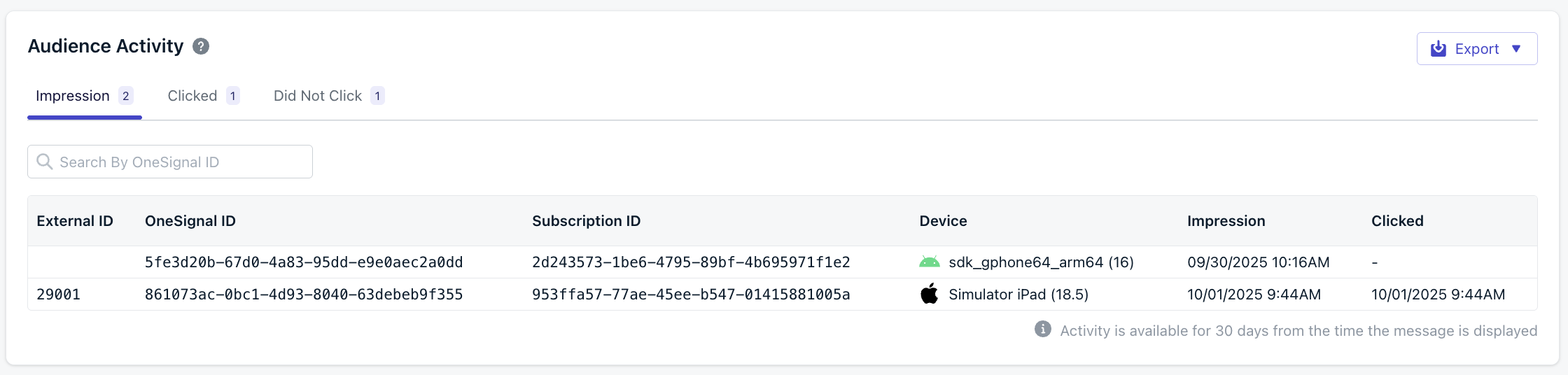
El informe de **Actividad de audiencia** muestra cómo cada suscripción interactuó con un mensaje específico. Los resultados se agrupan en categorías para que puedas ver rápidamente cómo se involucraron los destinatarios.
 | Categoría | Descripción |
| ---------------- | ------------------------------------------- |
| **Impresión** | El mensaje se mostró en el dispositivo. |
| **Hizo clic** | El usuario hizo clic en la notificación. |
| **No hizo clic** | El usuario no hizo clic en la notificación. |
Cada pestaña muestra el número de destinatarios en esa categoría y te permite profundizar en los registros de suscripción individuales.
| Columna | Descripción |
| --------------------- | ---------------------------------------------------------------------- |
| **ID Externo** | Tu identificador de sistema (si está configurado). |
| **ID de OneSignal** | ID de usuario único de OneSignal. |
| **ID de Suscripción** | Instancia de suscripción única (dispositivo + app/navegador). |
| **Dispositivo** | Tipo de navegador o SO. Si ves `()`, el dispositivo ha sido eliminado. |
| **Impresión** | Marca de tiempo cuando la notificación se mostró en el dispositivo. |
| **Hizo clic** | Marca de tiempo si el usuario hizo clic, o `-` si no. |
Los datos de actividad de audiencia solo están disponibles durante **30 días** desde el momento en que se muestra el mensaje. Exporta los resultados si necesitas retenerlos por más tiempo.
***
### Por qué la actividad de audiencia es útil
La actividad de audiencia te ayuda a ir más allá de los conteos de entrega mostrando qué usuarios específicos caen en cada resultado. Úsala para:
* **Medir el engagement** comparando clics vs. no-clics.
* **Diagnosticar la visibilidad de notificaciones** confirmando impresiones.
* **Segmentar audiencias** para reorientación o exportación.
***
### Exportar resultados
Puedes descargar datos de audiencia con el menú **Exportar**:
* **Actividad seleccionada** – exporta solo la pestaña vista actualmente (por ejemplo, todos los usuarios que no hicieron clic).
* **Todas las actividades** – exporta el informe completo en todas las categorías.
Las exportaciones te permiten analizar resultados sin conexión, compartir con otros equipos o fusionar con tus herramientas de CRM y análisis.
## Preguntas frecuentes
### ¿Por qué hay menos clics que impresiones?
* Los Mensajes Dentro de la Aplicación pueden "deslizarse para descartar" o descartarse automáticamente después de que ha pasado cierta cantidad de tiempo. Ve [Configuración Avanzada](./in-app-messages-setup).
### ¿Por qué hay más clics que impresiones?
* Se puede hacer clic en múltiples bloques en la misma impresión de un Mensaje Dentro de la Aplicación.
### ¿Por qué veo bloques "Eliminados"?
* Si agregas/eliminas/actualizas una tarjeta o bloque de un Mensaje Dentro de la Aplicación, eliminará los bloques antiguos y agregará nuevos. Los bloques antiguos se etiquetarán con "Eliminado" y mantendrán sus datos actuales de impresión y clic.
* Por ejemplo, un "cuerpo Eliminado", "Elemento Eliminado" y/o "botón\_de\_cerrar Eliminado" significa que ocurrió un cambio en los bloques de cuerpo/texto y cerrar de los IAMs.
***
| Categoría | Descripción |
| ---------------- | ------------------------------------------- |
| **Impresión** | El mensaje se mostró en el dispositivo. |
| **Hizo clic** | El usuario hizo clic en la notificación. |
| **No hizo clic** | El usuario no hizo clic en la notificación. |
Cada pestaña muestra el número de destinatarios en esa categoría y te permite profundizar en los registros de suscripción individuales.
| Columna | Descripción |
| --------------------- | ---------------------------------------------------------------------- |
| **ID Externo** | Tu identificador de sistema (si está configurado). |
| **ID de OneSignal** | ID de usuario único de OneSignal. |
| **ID de Suscripción** | Instancia de suscripción única (dispositivo + app/navegador). |
| **Dispositivo** | Tipo de navegador o SO. Si ves `()`, el dispositivo ha sido eliminado. |
| **Impresión** | Marca de tiempo cuando la notificación se mostró en el dispositivo. |
| **Hizo clic** | Marca de tiempo si el usuario hizo clic, o `-` si no. |
Los datos de actividad de audiencia solo están disponibles durante **30 días** desde el momento en que se muestra el mensaje. Exporta los resultados si necesitas retenerlos por más tiempo.
***
### Por qué la actividad de audiencia es útil
La actividad de audiencia te ayuda a ir más allá de los conteos de entrega mostrando qué usuarios específicos caen en cada resultado. Úsala para:
* **Medir el engagement** comparando clics vs. no-clics.
* **Diagnosticar la visibilidad de notificaciones** confirmando impresiones.
* **Segmentar audiencias** para reorientación o exportación.
***
### Exportar resultados
Puedes descargar datos de audiencia con el menú **Exportar**:
* **Actividad seleccionada** – exporta solo la pestaña vista actualmente (por ejemplo, todos los usuarios que no hicieron clic).
* **Todas las actividades** – exporta el informe completo en todas las categorías.
Las exportaciones te permiten analizar resultados sin conexión, compartir con otros equipos o fusionar con tus herramientas de CRM y análisis.
## Preguntas frecuentes
### ¿Por qué hay menos clics que impresiones?
* Los Mensajes Dentro de la Aplicación pueden "deslizarse para descartar" o descartarse automáticamente después de que ha pasado cierta cantidad de tiempo. Ve [Configuración Avanzada](./in-app-messages-setup).
### ¿Por qué hay más clics que impresiones?
* Se puede hacer clic en múltiples bloques en la misma impresión de un Mensaje Dentro de la Aplicación.
### ¿Por qué veo bloques "Eliminados"?
* Si agregas/eliminas/actualizas una tarjeta o bloque de un Mensaje Dentro de la Aplicación, eliminará los bloques antiguos y agregará nuevos. Los bloques antiguos se etiquetarán con "Eliminado" y mantendrán sus datos actuales de impresión y clic.
* Por ejemplo, un "cuerpo Eliminado", "Elemento Eliminado" y/o "botón\_de\_cerrar Eliminado" significa que ocurrió un cambio en los bloques de cuerpo/texto y cerrar de los IAMs.
***