> ## Documentation Index
> Fetch the complete documentation index at: https://documentation.onesignal.com/llms.txt
> Use this file to discover all available pages before exploring further.
# Construir un carrusel de onboarding con botones
> Crea un flujo de onboarding de múltiples pasos usando Mensajes In-App HTML con navegación por botones y cierre automático.
## Descripción general
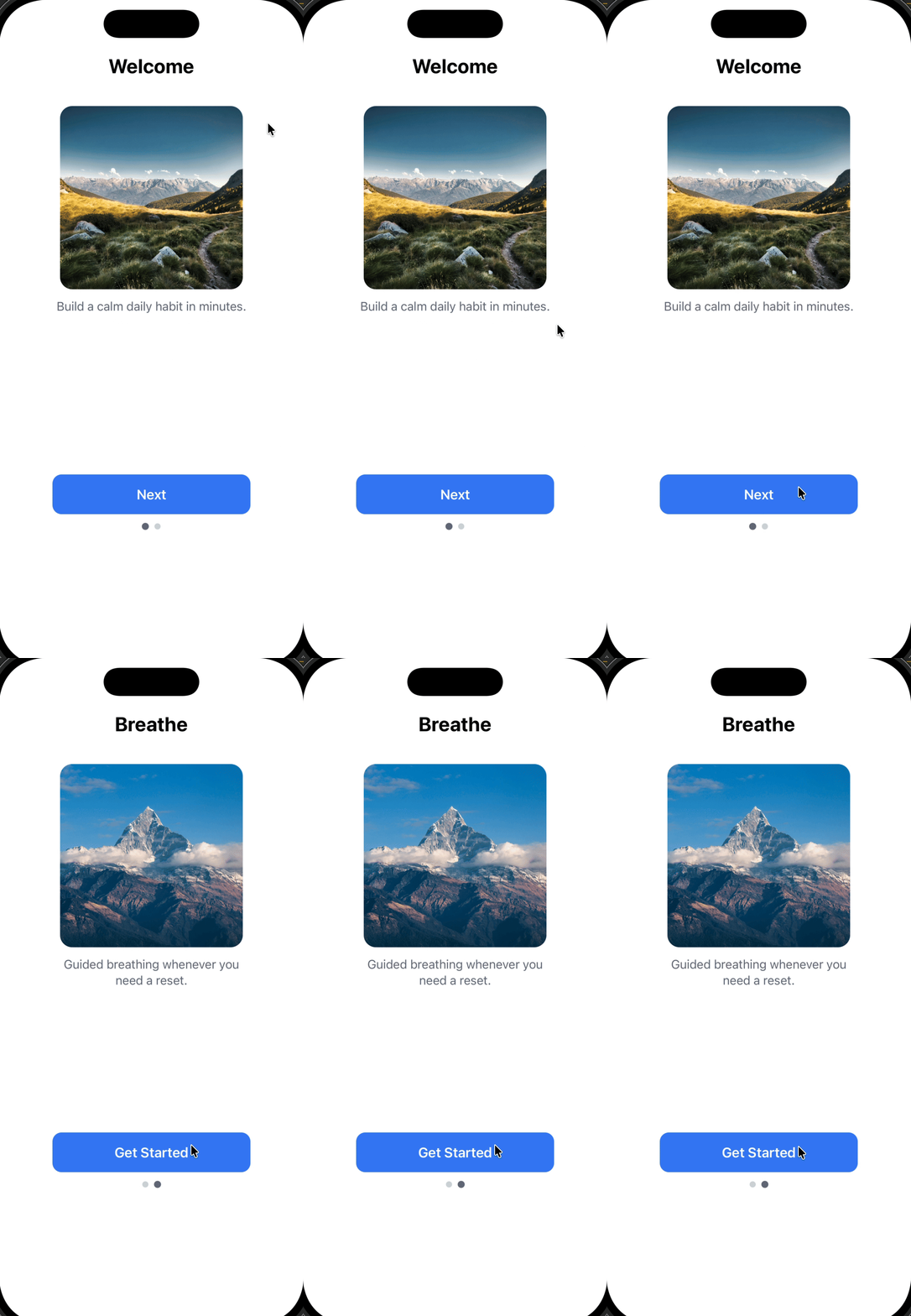
Este tutorial te muestra cómo crear un **carrusel de onboarding de múltiples pasos** usando un único Mensaje In-App HTML. A diferencia de los carruseles tradicionales que dependen de gestos de deslizamiento, este enfoque usa **navegación por botones** y mantiene todos los pasos dentro de un solo mensaje.
**Lo que construirás:**
* Un flujo de onboarding de dos pasos con imágenes, texto y botones
* Navegación por botones (toca "Siguiente" para avanzar, toca "Comenzar" para cerrar)
* Puntos indicadores de progreso
* Transiciones suaves de desvanecimiento entre pasos
**Usa este enfoque cuando quieras:**
* Guiar a los usuarios a través de un **flujo corto de onboarding o educación** (2-5 pasos)
* Requerir que los usuarios **toquen explícitamente un botón** para continuar (sin gestos de deslizamiento)
* Mantener todo dentro de **un único Mensaje In-App HTML** para simplificar
* Cerrar el mensaje automáticamente cuando el flujo se complete
Esta guía usa un Mensaje In-App HTML para control total. También puedes [construir flujos de onboarding basados en tarjetas con el editor de arrastrar y soltar](./design-your-in-app-message#carousels)—esas tarjetas son deslizables pero ofrecen menos personalización.
***
## Requisitos previos
Antes de comenzar, asegúrate de tener:
* Una aplicación OneSignal activa con Mensajes In-App habilitados
* [Permiso para crear o editar Mensajes In-App HTML](./manage-team-members#team-members)
* [Mobile SDK](./mobile-sdk-setup) instalado en tu aplicación móvil
* Comprensión básica de HTML, CSS y JavaScript
***
## Cómo funciona el flujo de múltiples pasos
Antes de profundizar en el código, es importante entender el enfoque técnico. Esta implementación usa **un único Mensaje In-App HTML** que cambia entre pasos **mostrando y ocultando contenido**, no cargando múltiples mensajes separados.
La arquitectura se basa en **cuatro componentes principales**:
Cada paso está envuelto en un `
` con la clase `card` y un ID único:
```html theme={null}
...
...
```
* Todas las tarjetas existen simultáneamente en el DOM
* Solo una tarjeta es visible a la vez (controlada por la clase `active`)
CSS maneja la lógica de mostrar/ocultar usando opacidad y eventos de puntero:
```css theme={null}
.card {
opacity: 0;
pointer-events: none; /* Previene interacción con tarjetas ocultas */
transition: opacity .25s ease;
}
.card.active {
opacity: 1;
pointer-events: auto; /* Permite interacción con tarjeta visible */
}
```
**Por qué esto importa:**
* `opacity: 0` oculta la tarjeta visualmente pero la mantiene en el diseño
* `pointer-events: none` previene clics accidentales en tarjetas ocultas
* `transition` crea efectos suaves de desvanecimiento
La función `setActive(i)` controla qué tarjeta es visible:
```javascript theme={null}
function setActive(i) {
// Actualizar visibilidad de tarjetas
document.getElementById("card-0").className = i === 0 ? "card active" : "card";
document.getElementById("card-1").className = i === 1 ? "card active" : "card";
// Actualizar puntos de progreso
var dots = document.getElementById("dots").children;
dots[0].classList.toggle("active", i === 0);
dots[1].classList.toggle("active", i === 1);
}
```
Esta función:
* Elimina `active` de todas las tarjetas
* Agrega `active` a la tarjeta objetivo
* Actualiza los puntos indicadores de progreso
Los botones activan la navegación o el cierre:
```javascript theme={null}
// Avanzar al siguiente paso
document.getElementById("next-0").addEventListener("click", function () {
setActive(1);
});
// Cerrar el Mensaje In-App
document.getElementById("done").addEventListener("click", function (e) {
if (window.OneSignalIamApi && OneSignalIamApi.close) {
OneSignalIamApi.close(e);
}
});
```
**Importante:** `OneSignalIamApi.close(e)` es el método del SDK de OneSignal que cierra el Mensaje In-App desde dentro del HTML.
**Información clave:** Este es un patrón de **aplicación de página única (SPA)** dentro de un Mensaje In-App. Todo el contenido se carga una vez, y JavaScript gestiona los cambios de estado sin recargar.
***
## Paso 1: Crear un nuevo Mensaje In-App HTML
1. En el panel de OneSignal, ve a **Messages → In-App Messages**
2. Haz clic en **New In-App Message**
3. Selecciona **HTML** como tipo de mensaje
4. Elige un diseño **Full Screen** o **Large** (recomendado para onboarding para maximizar el impacto visual)
5. Continúa al editor HTML
La vista previa del editor HTML puede no reflejar completamente el comportamiento en tiempo de ejecución. Siempre prueba en un dispositivo real o usuario de prueba para verificar animaciones, comportamiento de botones y la acción de cierre.
***
## Paso 2: Agregar la plantilla HTML
Reemplaza el contenido del editor con la plantilla a continuación. Esta plantilla incluye:
* **Código autocontenido:** Todo el HTML, CSS y JavaScript en un archivo
* **Navegación por botones:** Sin gestos de deslizamiento (más confiable en diferentes dispositivos)
* **Transiciones de desvanecimiento:** Cambios suaves de opacidad entre pasos
* **Integración con SDK de OneSignal:** Usa `OneSignalIamApi.close(e)` para cerrar el mensaje
* **Optimizado para móvil:** Diseño responsive con meta tag de viewport
```html theme={null}
Bienvenido
Construye un hábito diario tranquilo en minutos.
Respira
Respiración guiada cuando necesites reiniciarte.
```
***
## Paso 3: Personalizar tu contenido
### Seguro para personalizar
Puedes modificar estos elementos sin romper la funcionalidad:
**Contenido:**
* Texto del título en etiquetas `
`
* Texto del cuerpo en etiquetas `
`
* Etiquetas de botones (`Siguiente`, `Comenzar`)
* URLs de imágenes en los estilos `background-image: url('...')`
**Estilo visual:**
* Colores: Cambia el fondo de `.btn`, color de texto o colores de puntos
* Espaciado: Ajusta padding y márgenes
* Tipografía: Modifica font-family, font-size, font-weight
* Radio de borde: Actualiza valores de `border-radius` para botones e imágenes
### Agregar más pasos
Para agregar un tercer paso, sigue este patrón:
1. **Agregar la tarjeta HTML:**
```html theme={null}
Tu título
Tu descripción
```
2. **Agregar un punto de progreso:**
```html theme={null}
```
3. **Actualizar la función `setActive()`:**
```javascript theme={null}
function setActive(i) {
document.getElementById("card-0").className = i === 0 ? "card active" : "card";
document.getElementById("card-1").className = i === 1 ? "card active" : "card";
document.getElementById("card-2").className = i === 2 ? "card active" : "card"; // Nueva tarjeta
var dots = document.getElementById("dots").children;
dots[0].classList.toggle("active", i === 0);
dots[1].classList.toggle("active", i === 1);
dots[2].classList.toggle("active", i === 2); // Nuevo punto
}
```
4. **Actualizar el ID del botón del paso anterior:**
Cambia `id="done"` a `id="next-1"` en el botón de la tarjeta 1, luego agrega un listener de clic:
```javascript theme={null}
document.getElementById("next-1").addEventListener("click", function () {
setActive(2);
});
```
5. **Agregar el botón de cierre a la nueva última tarjeta (card-2):**
```javascript theme={null}
document.getElementById("done").addEventListener("click", function (e) {
if (window.OneSignalIamApi && OneSignalIamApi.close) {
OneSignalIamApi.close(e);
}
});
```
Mantén los flujos de onboarding cortos (máximo 2-4 pasos). Los usuarios abandonan rápidamente en flujos más largos. Prueba las tasas de finalización con [seguimiento de clics](./in-app-message-api#click-name).
***
## Paso 4: Probar el Mensaje In-App
### Lista de verificación de pruebas
1. **Guarda** el mensaje en el panel de OneSignal
2. **Configura los ajustes de entrega:**
* Establece condiciones de activación (ej., inicio de sesión, vista de página específica)
* Elige tu audiencia objetivo o selecciona un usuario de prueba
3. **Envía a un dispositivo de prueba:**
* Usa [Usuarios de prueba](./test-users) para previsualizar sin afectar usuarios de producción
* Instala tu app en un dispositivo físico (recomendado sobre simuladores para comportamiento preciso)
4. **Verifica la funcionalidad:**
* ✓ La primera tarjeta aparece con contenido correcto
* ✓ El botón "Siguiente" avanza a la tarjeta 2
* ✓ Los puntos de progreso se actualizan correctamente
* ✓ Las transiciones de desvanecimiento son suaves
* ✓ El botón "Comenzar" cierra el mensaje
* ✓ El mensaje no reaparece inmediatamente (verifica configuración de límite de frecuencia)
Los simuladores/emuladores pueden no reflejar con precisión el comportamiento del dispositivo real, especialmente para interacciones táctiles e integraciones de SDK. Siempre prueba en dispositivos físicos antes de lanzar a producción.
### Solución de problemas comunes
| Problema | Causa probable | Solución |
| ------------------------------------ | ---------------------------------------- | ----------------------------------------------------------------------------------------------------------------------- |
| El mensaje no aparece | Condiciones de activación no cumplidas | Verifica los [Disparadores de Mensajes In-App](./iam-triggers) y confirma que tu usuario de prueba cumple los criterios |
| Los botones no funcionan | Errores de JavaScript o IDs no coinciden | Revisa la consola del navegador por errores; verifica que los IDs de botones coincidan con los IDs de listeners |
| Las imágenes no cargan | Problemas de CORS o URLs inválidas | Usa URLs HTTPS; prueba las URLs de imágenes en un navegador primero |
| El mensaje aparece pero no se cierra | SDK de OneSignal no cargado | Verifica que la [configuración del Mobile SDK](./mobile-sdk-setup) esté completa |
***
## Próximos pasos
**Rastrear engagement de usuarios:**
* Agrega seguimiento de clics usando atributos [`data-onesignal-unique-label`](./in-app-message-api#click-name) (ya incluidos en la plantilla) para medir abandono entre pasos
* Ve las analíticas de clics en **Messages → In-App Messages → \[Tu mensaje] → Analytics**
**Personalizar la experiencia:**
* [Etiqueta usuarios](./in-app-message-api#tag-user) que completen el onboarding (ej., `onboarding_completed: true`)
* Usa etiquetas para [segmentar usuarios](./segmentation) y prevenir que se muestre nuevamente el flujo de onboarding
* [Agrega datos de usuario](./add-user-data-tags) para personalizar contenido en mensajes futuros
**Personalización avanzada:**
* [Deep link](./deep-linking#send-in-app-messages-with-deep-links) a usuarios a una pantalla específica después del cierre
* Usa [sintaxis Liquid](./using-liquid-syntax) para personalizar títulos con nombres de usuario o atributos
* Implementa pruebas A/B con diferentes flujos de onboarding para optimizar tasas de finalización
 **Usa este enfoque cuando quieras:**
* Guiar a los usuarios a través de un **flujo corto de onboarding o educación** (2-5 pasos)
* Requerir que los usuarios **toquen explícitamente un botón** para continuar (sin gestos de deslizamiento)
* Mantener todo dentro de **un único Mensaje In-App HTML** para simplificar
* Cerrar el mensaje automáticamente cuando el flujo se complete
**Usa este enfoque cuando quieras:**
* Guiar a los usuarios a través de un **flujo corto de onboarding o educación** (2-5 pasos)
* Requerir que los usuarios **toquen explícitamente un botón** para continuar (sin gestos de deslizamiento)
* Mantener todo dentro de **un único Mensaje In-App HTML** para simplificar
* Cerrar el mensaje automáticamente cuando el flujo se complete