> ## Documentation Index
> Fetch the complete documentation index at: https://documentation.onesignal.com/llms.txt
> Use this file to discover all available pages before exploring further.
# iOS: Notificaciones push con carrusel de imágenes
> Cómo implementar un carrusel de imágenes en notificaciones push de iOS de OneSignal usando Swift.
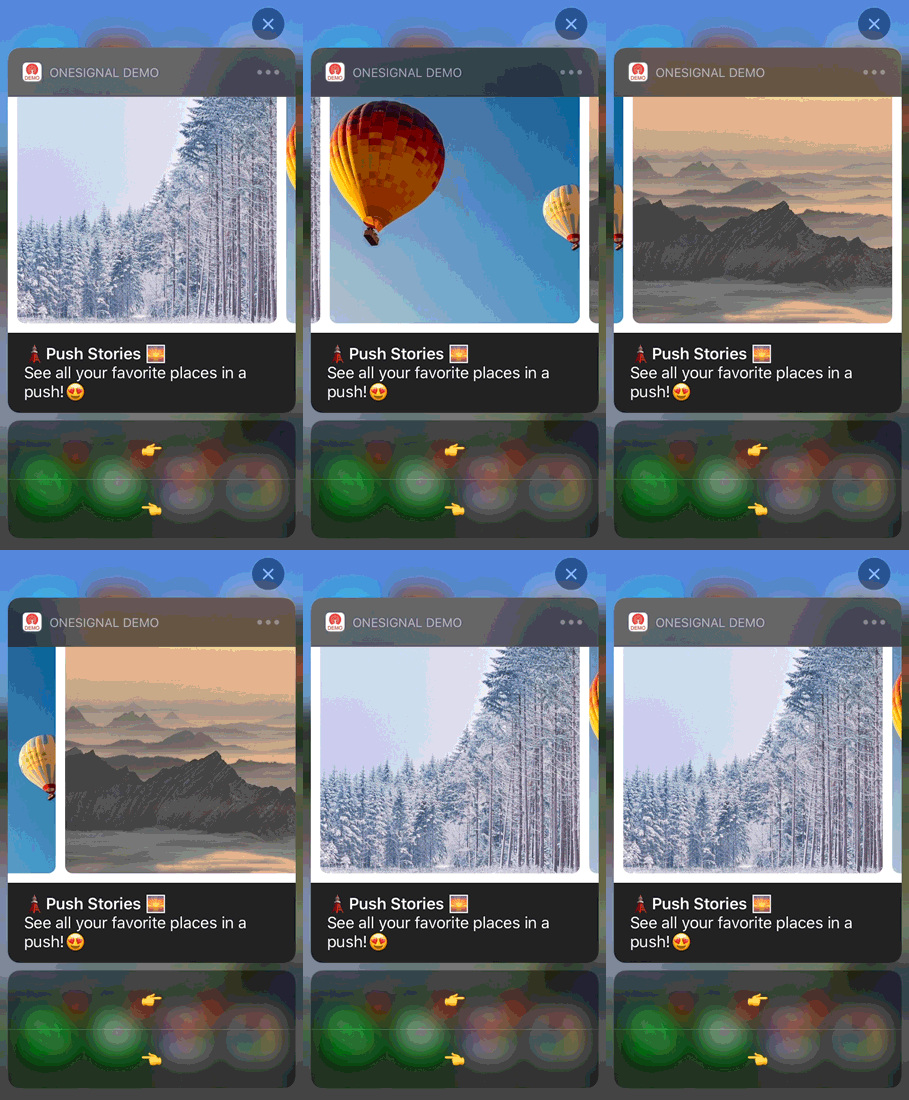
iOS proporciona un protocolo [UNNotificationContentExtension](https://developer.apple.com/documentation/usernotificationsui/unnotificationcontentextension?language=objc) como punto de entrada para una extensión de aplicación de contenido de notificaciones. Esto se puede usar para mostrar una interfaz personalizada para las notificaciones de tu aplicación. Esta guía de ejemplo explica cómo usar esto para crear un carrusel dentro de una notificación de iOS.
 ## 1. Agregar una extensión de contenido de notificaciones
En Xcode, selecciona File > New > Target...
Selecciona "Notification Content Extension"
Confirma la selección en la ventana que aparece
Selecciona activar para depurar
## 2. Agregar código a tu aplicación
[Descarga OSNotificationContentExtension](https://github.com/jfishman1/OSNotificationContentExtension) desde Github y reemplaza el `OSNotificationContentExtension` en tu proyecto de Xcode con el mismo archivo de Github.
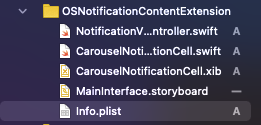
Deberías ver los siguientes archivos agregados:
## 1. Agregar una extensión de contenido de notificaciones
En Xcode, selecciona File > New > Target...
Selecciona "Notification Content Extension"
Confirma la selección en la ventana que aparece
Selecciona activar para depurar
## 2. Agregar código a tu aplicación
[Descarga OSNotificationContentExtension](https://github.com/jfishman1/OSNotificationContentExtension) desde Github y reemplaza el `OSNotificationContentExtension` en tu proyecto de Xcode con el mismo archivo de Github.
Deberías ver los siguientes archivos agregados:
 ## 3. Establecer tu categoría de notificación
Este ejemplo [Declara el tipo de notificación accionable](https://developer.apple.com/documentation/usernotifications/declaring_your_actionable_notification_types) dentro de AppDelegate.swift `didFinishLaunchingWithOptions`.
```swift Swift theme={null}
func application(_ application: UIApplication, didFinishLaunchingWithOptions launchOptions: [UIApplication.LaunchOptionsKey: Any]?) -> Bool {
//INICIO Autorizar categoría de carrusel de notificación OS
if #available(iOS 10.0, *) {
let options: UNAuthorizationOptions = [.alert]
UNUserNotificationCenter.current().requestAuthorization(options: options) { (authorized, error) in
if authorized {
let categoryIdentifier = "OSNotificationCarousel"
let carouselNext = UNNotificationAction(identifier: "OSNotificationCarousel.next", title: "👉", options: [])
let carouselPrevious = UNNotificationAction(identifier: "OSNotificationCarousel.previous", title: "👈", options: [])
let carouselCategory = UNNotificationCategory(identifier: categoryIdentifier, actions: [carouselNext, carouselPrevious], intentIdentifiers: [], options: [])
UNUserNotificationCenter.current().setNotificationCategories([carouselCategory])
}
}
}
//FIN Autorizar categoría de carrusel de notificación OS
return true
}
```
## 4. Enviar tu notificación push
Al [enviar mensajes push](./push) puedes establecer la categoría de iOS y datos personalizados.
### Categoría de iOS
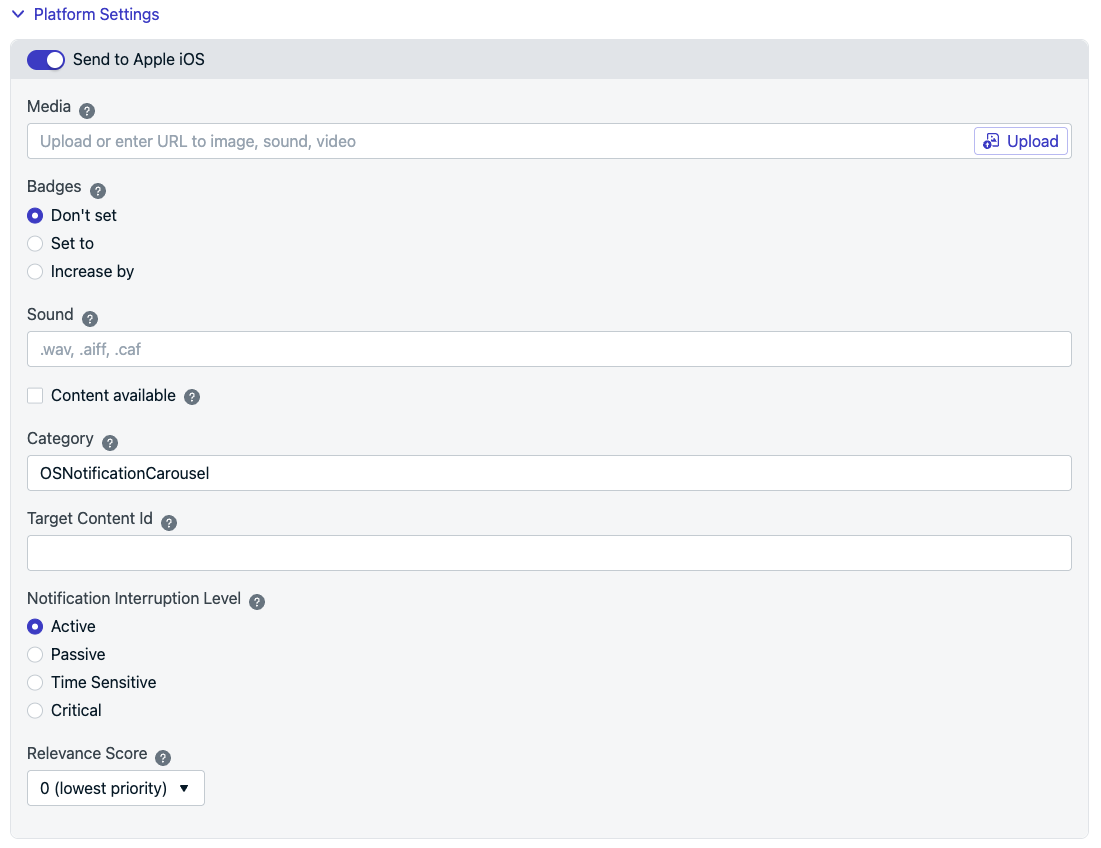
Usa `OSNotificationCarousel` como la categoría de iOS:
Establécelo en "Platform Settings" > **Send to Apple iOS** > "Category"
## 3. Establecer tu categoría de notificación
Este ejemplo [Declara el tipo de notificación accionable](https://developer.apple.com/documentation/usernotifications/declaring_your_actionable_notification_types) dentro de AppDelegate.swift `didFinishLaunchingWithOptions`.
```swift Swift theme={null}
func application(_ application: UIApplication, didFinishLaunchingWithOptions launchOptions: [UIApplication.LaunchOptionsKey: Any]?) -> Bool {
//INICIO Autorizar categoría de carrusel de notificación OS
if #available(iOS 10.0, *) {
let options: UNAuthorizationOptions = [.alert]
UNUserNotificationCenter.current().requestAuthorization(options: options) { (authorized, error) in
if authorized {
let categoryIdentifier = "OSNotificationCarousel"
let carouselNext = UNNotificationAction(identifier: "OSNotificationCarousel.next", title: "👉", options: [])
let carouselPrevious = UNNotificationAction(identifier: "OSNotificationCarousel.previous", title: "👈", options: [])
let carouselCategory = UNNotificationCategory(identifier: categoryIdentifier, actions: [carouselNext, carouselPrevious], intentIdentifiers: [], options: [])
UNUserNotificationCenter.current().setNotificationCategories([carouselCategory])
}
}
}
//FIN Autorizar categoría de carrusel de notificación OS
return true
}
```
## 4. Enviar tu notificación push
Al [enviar mensajes push](./push) puedes establecer la categoría de iOS y datos personalizados.
### Categoría de iOS
Usa `OSNotificationCarousel` como la categoría de iOS:
Establécelo en "Platform Settings" > **Send to Apple iOS** > "Category"
 Establécelo con el [parámetro de API](/reference/push-notification) `ios_category`.
### Datos personalizados
OneSignal no tiene una opción para cargar múltiples imágenes por notificación.
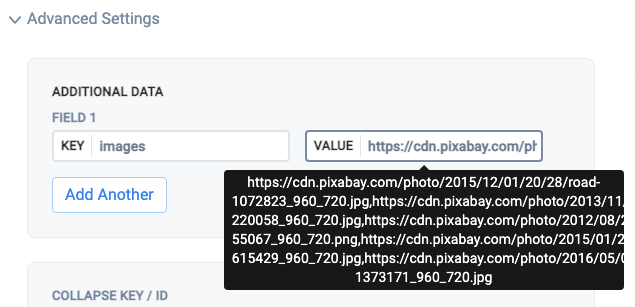
En su lugar, debes listar las URLs de las imágenes separadas por una coma `,`
Establécelo en "Advanced Settings" > "Additional Data"
Para la "Key" establece `images` y para el "Value" establece la lista de URLs separadas por comas sin comillas.
Establécelo con el [parámetro de API](/reference/push-notification) `ios_category`.
### Datos personalizados
OneSignal no tiene una opción para cargar múltiples imágenes por notificación.
En su lugar, debes listar las URLs de las imágenes separadas por una coma `,`
Establécelo en "Advanced Settings" > "Additional Data"
Para la "Key" establece `images` y para el "Value" establece la lista de URLs separadas por comas sin comillas.
 Ejemplo, copia y pega:
```text text theme={null}
https://cdn.pixabay.com/photo/2015/12/01/20/28/road-1072823_960_720.jpg,https://cdn.pixabay.com/photo/2013/11/28/10/36/road-220058_960_720.jpg,https://cdn.pixabay.com/photo/2012/08/27/14/19/mountains-55067_960_720.png,https://cdn.pixabay.com/photo/2015/01/28/23/35/landscape-615429_960_720.jpg,https://cdn.pixabay.com/photo/2016/05/05/02/37/sunset-1373171_960_720.jpg
```
Usa el [parámetro de API](/reference/push-notification) `data` de esta manera:
```json json theme={null}
data: {
"images" : "https://cdn.pixabay.com/photo/2015/12/01/20/28/road-1072823_960_720.jpg,https://cdn.pixabay.com/photo/2013/11/28/10/36/road-220058_960_720.jpg,https://cdn.pixabay.com/photo/2012/08/27/14/19/mountains-55067_960_720.png,https://cdn.pixabay.com/photo/2015/01/28/23/35/landscape-615429_960_720.jpg,https://cdn.pixabay.com/photo/2016/05/05/02/37/sunset-1373171_960_720.jpg"
}
```
### Enviar la notificación push
Una vez que recibas la notificación push, necesitarás presionar prolongadamente o deslizar hacia la izquierda y hacer clic en "View" para expandir la notificación, dependiendo de la versión de iOS.
### Lectura adicional
* [Documentación de Apple para declarar tus tipos de notificación accionables](https://developer.apple.com/documentation/usernotifications/declaring_your_actionable_notification_types)
* [Publicación útil de Medium por Ahmet Keskin](https://medium.com/nsistanbul/carousel-notification-in-ios-5a1e8239d786)
***
Ejemplo, copia y pega:
```text text theme={null}
https://cdn.pixabay.com/photo/2015/12/01/20/28/road-1072823_960_720.jpg,https://cdn.pixabay.com/photo/2013/11/28/10/36/road-220058_960_720.jpg,https://cdn.pixabay.com/photo/2012/08/27/14/19/mountains-55067_960_720.png,https://cdn.pixabay.com/photo/2015/01/28/23/35/landscape-615429_960_720.jpg,https://cdn.pixabay.com/photo/2016/05/05/02/37/sunset-1373171_960_720.jpg
```
Usa el [parámetro de API](/reference/push-notification) `data` de esta manera:
```json json theme={null}
data: {
"images" : "https://cdn.pixabay.com/photo/2015/12/01/20/28/road-1072823_960_720.jpg,https://cdn.pixabay.com/photo/2013/11/28/10/36/road-220058_960_720.jpg,https://cdn.pixabay.com/photo/2012/08/27/14/19/mountains-55067_960_720.png,https://cdn.pixabay.com/photo/2015/01/28/23/35/landscape-615429_960_720.jpg,https://cdn.pixabay.com/photo/2016/05/05/02/37/sunset-1373171_960_720.jpg"
}
```
### Enviar la notificación push
Una vez que recibas la notificación push, necesitarás presionar prolongadamente o deslizar hacia la izquierda y hacer clic en "View" para expandir la notificación, dependiendo de la versión de iOS.
### Lectura adicional
* [Documentación de Apple para declarar tus tipos de notificación accionables](https://developer.apple.com/documentation/usernotifications/declaring_your_actionable_notification_types)
* [Publicación útil de Medium por Ahmet Keskin](https://medium.com/nsistanbul/carousel-notification-in-ios-5a1e8239d786)
***