> ## Documentation Index
> Fetch the complete documentation index at: https://documentation.onesignal.com/llms.txt
> Use this file to discover all available pages before exploring further.
# Generación de certificado p12 para iOS
> Genera y carga un certificado push .p12 para conectar tu aplicación iOS o macOS al servicio de notificaciones push de Apple (APNs) a través de OneSignal.
Para enviar notificaciones push a aplicaciones iOS, se requiere una conexión autenticada a Apple Push Notification Services (APNs). Puedes autenticarte usando un método **[basado en token (clave .p8)](./ios-p8-token-based-connection-to-apns)** o un método **basado en certificado (archivo .p12)**, pero solo uno es necesario.
Los certificados .p12 expiran después de un año. Si no quieres gestionar la renovación de este certificado, puedes [crear una clave .p8](./ios-p8-token-based-connection-to-apns) en su lugar, que no expira.
Esta guía te guiará a través de la configuración de un **archivo basado en certificado (.p12)**. Esto no se recomienda porque debes renovarlo anualmente. Esto incluye iniciar sesión en tu cuenta de Apple Developer para generar el nuevo certificado y cargarlo en tu panel de OneSignal cada año.
***
## Requisitos
Asegúrate de tener lo siguiente antes de comenzar:
* Una aplicación móvil de iOS o macOS.
* Una [**cuenta de Apple Developer de pago**](https://developer.apple.com/) con [acceso de **administrador**](https://appstoreconnect.apple.com/access/users).
* Una [**cuenta de OneSignal**](https://onesignal.com).
* Una Mac con Xcode 14+.
* El **Bundle ID** para el objetivo de tu aplicación como está establecido en Xcode.
* Un proyecto de Xcode con la **capacidad de notificaciones push habilitada**.
***
## Crear una Solicitud de Firma de Certificado (CSR)
Primero necesitas crear un archivo `.certSigningRequest` en macOS.
1. Abre **Aplicaciones > Utilidades > Acceso a Llaveros**.
2. Desde la barra de menú, haz clic en **Acceso a Llaveros > Asistente de certificados > Solicitar un certificado de una autoridad de certificación...**
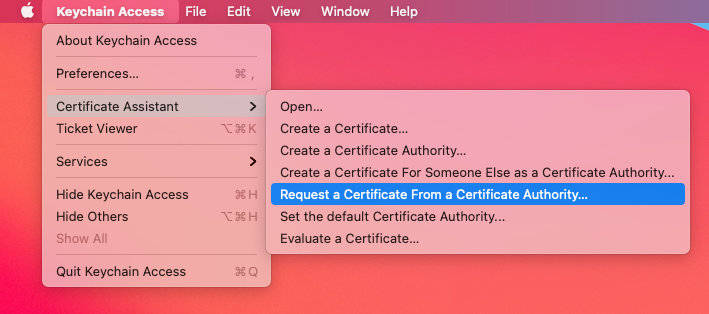 3. Completa los campos requeridos:
* **Dirección de correo electrónico del usuario**: `[email protected]`
* **Nombre común**: Tu nombre o el nombre del certificado
* **Dirección de correo electrónico de la CA**: Deja esto en blanco
* **La solicitud es**: Selecciona **Guardada en el disco**
3. Completa los campos requeridos:
* **Dirección de correo electrónico del usuario**: `[email protected]`
* **Nombre común**: Tu nombre o el nombre del certificado
* **Dirección de correo electrónico de la CA**: Deja esto en blanco
* **La solicitud es**: Selecciona **Guardada en el disco**
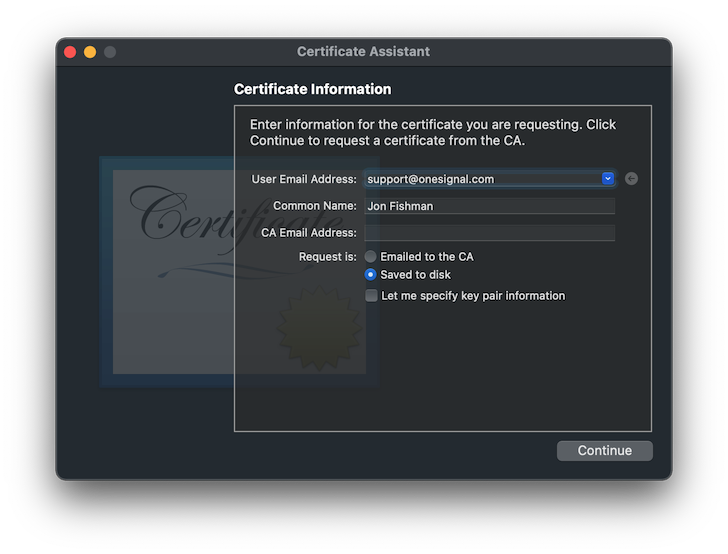 4. Haz clic en **Continuar**, elige una ubicación para guardar el archivo `.certSigningRequest` y haz clic en **Guardar**.
***
## Habilitar capacidades de push para la aplicación
Omite esta sección si usas **Gestionar firma automáticamente** en Xcode.
1. Ve a la sección de [identificadores](https://developer.apple.com/account/ios/identifier/bundle) del portal de Apple Developer, localiza y selecciona el **ID de aplicación** de tu aplicación de la lista.
4. Haz clic en **Continuar**, elige una ubicación para guardar el archivo `.certSigningRequest` y haz clic en **Guardar**.
***
## Habilitar capacidades de push para la aplicación
Omite esta sección si usas **Gestionar firma automáticamente** en Xcode.
1. Ve a la sección de [identificadores](https://developer.apple.com/account/ios/identifier/bundle) del portal de Apple Developer, localiza y selecciona el **ID de aplicación** de tu aplicación de la lista.
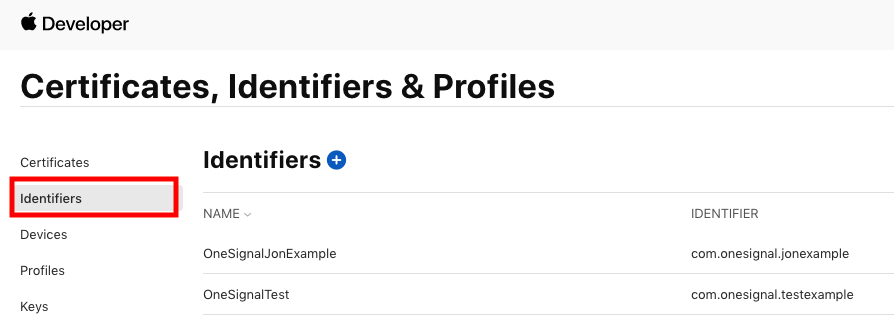 2. Habilita la capacidad de **notificaciones push** marcando la casilla.
**No** hagas clic en **"Configure"** — solo habilita el interruptor.
2. Habilita la capacidad de **notificaciones push** marcando la casilla.
**No** hagas clic en **"Configure"** — solo habilita el interruptor.
 ***
## Crear un certificado push
Sigue estos pasos para generar el certificado SSL del servicio de notificaciones push de Apple (APNs):
1. Visita la [página de certificados de Apple](https://developer.apple.com/account/resources/certificates/add).
2. Haz clic en el botón **más (+)** para crear un nuevo certificado.
3. En **Services**, selecciona:
* **Apple Push Notification service SSL (Sandbox & Production)**
* Luego haz clic en **Continuar**
***
## Crear un certificado push
Sigue estos pasos para generar el certificado SSL del servicio de notificaciones push de Apple (APNs):
1. Visita la [página de certificados de Apple](https://developer.apple.com/account/resources/certificates/add).
2. Haz clic en el botón **más (+)** para crear un nuevo certificado.
3. En **Services**, selecciona:
* **Apple Push Notification service SSL (Sandbox & Production)**
* Luego haz clic en **Continuar**
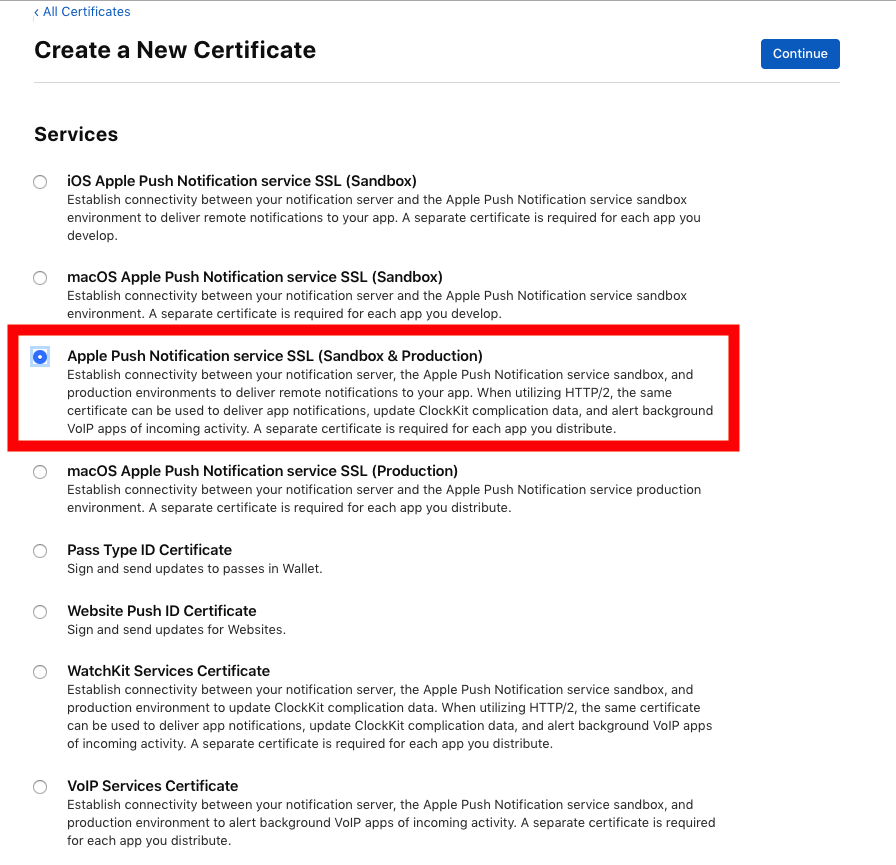 4. Selecciona tu **ID de aplicación** de la lista y haz clic en **Continuar**.
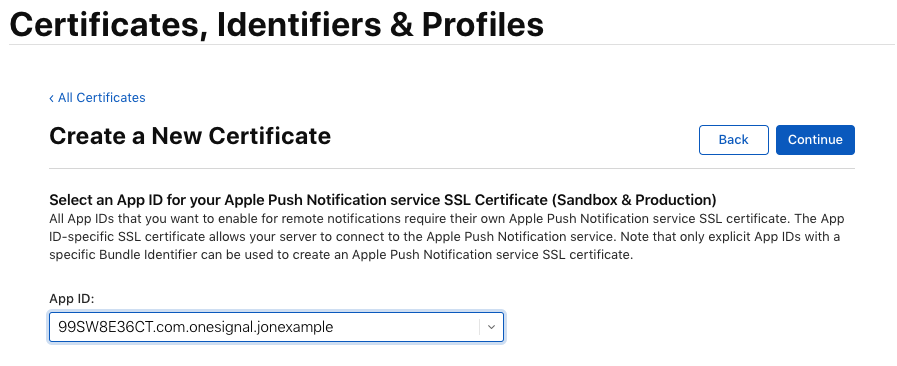 5. Carga tu archivo `.certSigningRequest` generado previamente.
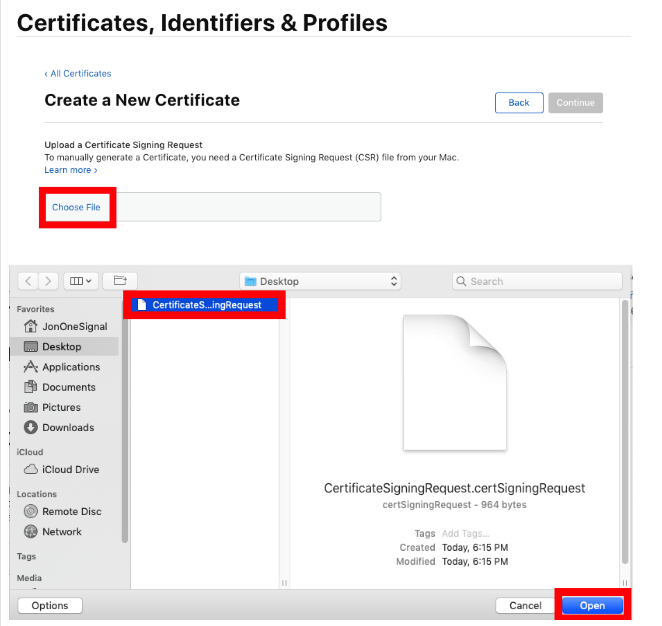 6. Haz clic en **Continuar**, luego haz clic en **Descargar** para guardar el archivo `.cer` resultante en tu computadora.
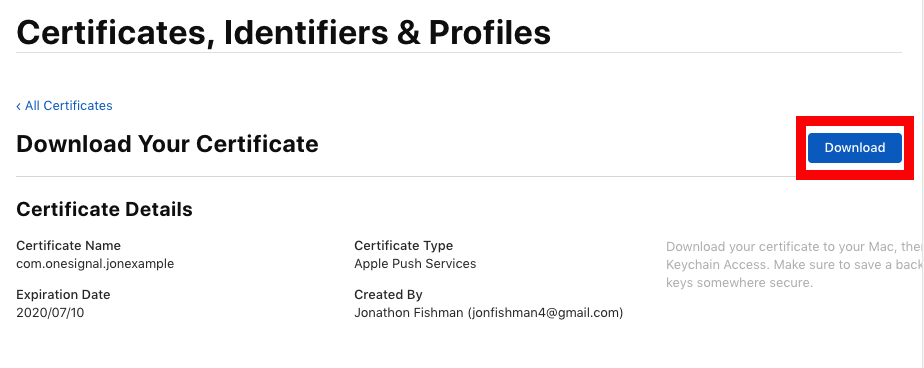 Usarás este archivo `.cer` en la siguiente sección para crear tu certificado `.p12`.
***
## Crear una clave privada y exportar el certificado .p12
1. Haz **doble clic** en el archivo `.cer` descargado para importarlo en **Acceso a Llaveros**.
2. En Acceso a Llaveros, navega a:
* **Llaveros > Inicio de sesión**
* **Categoría > Mis certificados**
3. Localiza el certificado llamado **Apple Push Services**.
4. Haz **clic derecho** en el certificado y selecciona **Exportar**.
Usarás este archivo `.cer` en la siguiente sección para crear tu certificado `.p12`.
***
## Crear una clave privada y exportar el certificado .p12
1. Haz **doble clic** en el archivo `.cer` descargado para importarlo en **Acceso a Llaveros**.
2. En Acceso a Llaveros, navega a:
* **Llaveros > Inicio de sesión**
* **Categoría > Mis certificados**
3. Localiza el certificado llamado **Apple Push Services**.
4. Haz **clic derecho** en el certificado y selecciona **Exportar**.
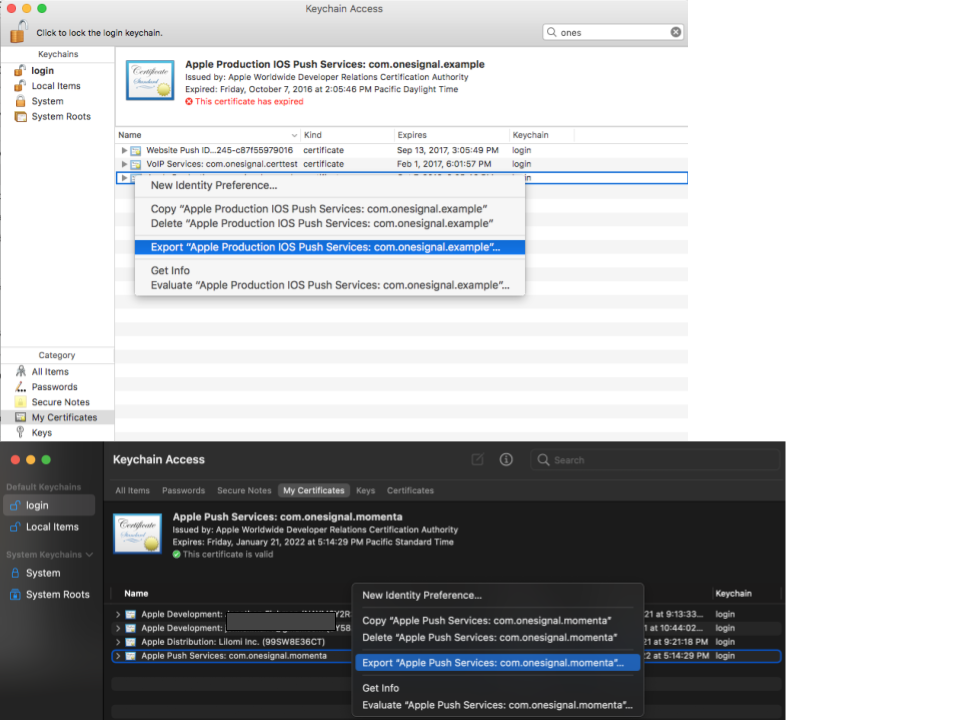 5. Elige una ubicación para guardar el archivo y selecciona el formato de archivo como **`.p12`**.
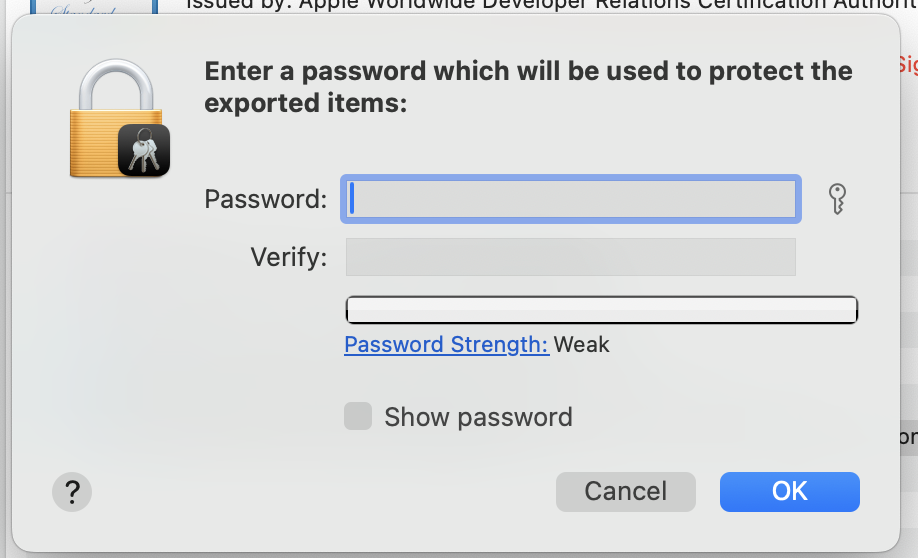
6. Cuando se te solicite, establece una **contraseña** para el archivo `.p12`. Necesitarás esta contraseña al cargar a OneSignal.
5. Elige una ubicación para guardar el archivo y selecciona el formato de archivo como **`.p12`**.
6. Cuando se te solicite, establece una **contraseña** para el archivo `.p12`. Necesitarás esta contraseña al cargar a OneSignal.
 ***
## Cargar el .p12 a OneSignal
1. En tu [panel de OneSignal](https://onesignal.com), ve a tu aplicación > **Settings > Push & In-App > Apple iOS**.
2. Carga el archivo `.p12` (e ingresa la contraseña si estableciste una). Haz clic en **Guardar**.
Has configurado correctamente la **autenticación de APNs usando un certificado .p12** en OneSignal.
¡Tu aplicación iOS ahora está lista para enviar y recibir notificaciones push! 🎉
***
## Solución de problemas de .p12
### Error de formato de certificado inválido
**Causa:** El archivo cargado no está en formato `.p12`.
**Solución:** Asegúrate de exportar el certificado desde Acceso a Llaveros **como `.p12`** (no `.cer` o `.pem`).
### "Contraseña incorrecta" al cargar a OneSignal
**Causa:** La contraseña se ingresó incorrectamente o no se estableció.
**Solución:**
* Intenta exportar nuevamente y establece una **nueva contraseña**.
* Asegúrate de que no se agreguen espacios adicionales al pegar.
* Si usas Provisionator, la contraseña se muestra en la interfaz de usuario.
### Falta la clave privada en el archivo exportado
**Causa:** El certificado se importó pero no está emparejado con una clave privada.
**Solución:**
* Asegúrate de **generar el CSR** desde Acceso a Llaveros en la misma máquina.
* Después de descargar el archivo `.cer`, haz doble clic para instalarlo y verifica si la clave aparece en **Mis certificados**.
### Las notificaciones push no funcionan después de cargar
**Causa:** ID de aplicación incorrecto o el perfil de aprovisionamiento carece de capacidades.
**Solución:**
* Confirma que el `.p12` coincida con el **ID de aplicación** usado en la aplicación.
* En el portal de Apple Developer, asegúrate de que el ID de aplicación tenga **notificaciones push habilitadas**.
* Asegúrate de que el perfil de aprovisionamiento incluya **Push**.
### Certificado expirado
**Causa:** El certificado `.p12` ya no es válido.
**Solución:**
* Ve a Apple Developer > Certificados y verifica la fecha de expiración.
* Revoca el certificado antiguo y crea uno nuevo.
***
## Próximos pasos
Instala el SDK de OneSignal, inicialízalo en tu aplicación y envía una notificación de prueba.
Elige tu plataforma y sigue la guía completa de integración del SDK para Android, iOS o frameworks multiplataforma.
***
## Preguntas frecuentes
### ¿Cuándo expira mi certificado .p12 y cómo lo renuevo?
Los certificados .p12 expiran **un año** después de su creación. Para renovarlo, genera un nuevo CSR, crea un nuevo certificado push en Apple Developer, expórtalo como .p12 y vuelve a cargarlo en tu panel de OneSignal. Establece un recordatorio en el calendario para evitar interrupciones. Como alternativa, cambia a una [clave .p8](./ios-p8-token-based-connection-to-apns), que no expira.
### ¿Debo usar .p8 o .p12?
OneSignal recomienda las **claves .p8** para la mayoría de las aplicaciones. Una clave .p8 no expira, funciona con todas las aplicaciones bajo tu cuenta de Apple Developer y es más sencilla de gestionar. Un certificado .p12 es específico de la aplicación y debe renovarse anualmente. Consulta la [guía de claves .p8](./ios-p8-token-based-connection-to-apns) para obtener instrucciones de configuración.
### ¿Necesito un perfil de aprovisionamiento y cómo crearlo?
Sí, Apple requiere diferentes tipos de perfiles para desarrollo, pruebas (Ad Hoc) y distribución en la App Store.
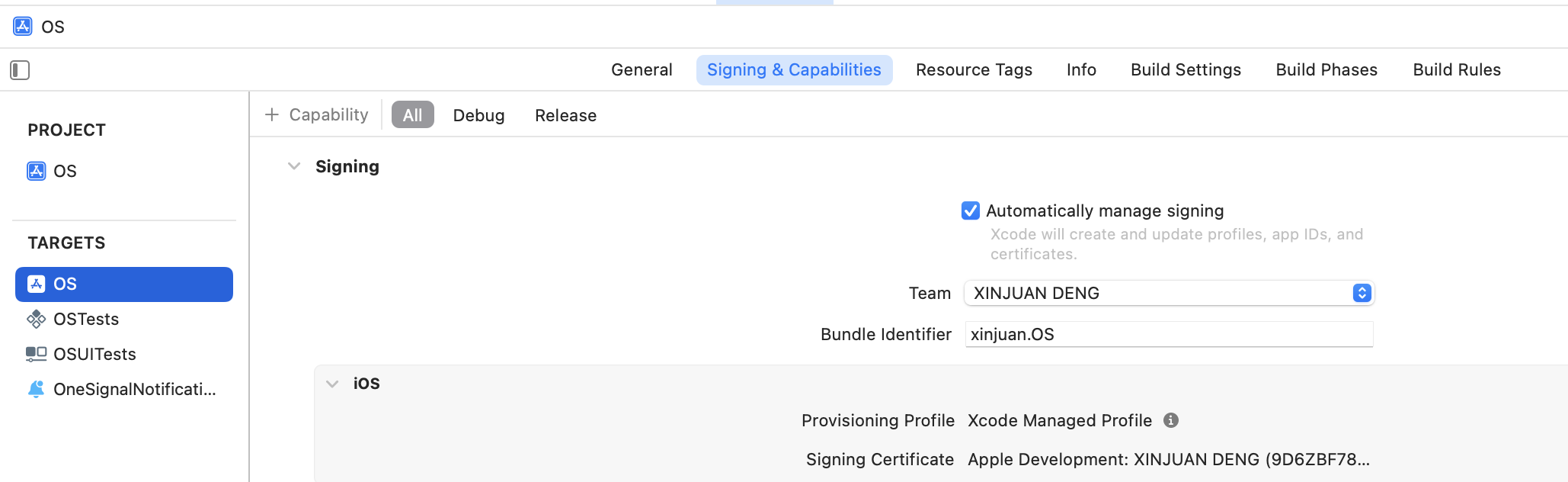
En Xcode, deberías poder seleccionar **Gestionar firma automáticamente** para crear uno automáticamente.
***
## Cargar el .p12 a OneSignal
1. En tu [panel de OneSignal](https://onesignal.com), ve a tu aplicación > **Settings > Push & In-App > Apple iOS**.
2. Carga el archivo `.p12` (e ingresa la contraseña si estableciste una). Haz clic en **Guardar**.
Has configurado correctamente la **autenticación de APNs usando un certificado .p12** en OneSignal.
¡Tu aplicación iOS ahora está lista para enviar y recibir notificaciones push! 🎉
***
## Solución de problemas de .p12
### Error de formato de certificado inválido
**Causa:** El archivo cargado no está en formato `.p12`.
**Solución:** Asegúrate de exportar el certificado desde Acceso a Llaveros **como `.p12`** (no `.cer` o `.pem`).
### "Contraseña incorrecta" al cargar a OneSignal
**Causa:** La contraseña se ingresó incorrectamente o no se estableció.
**Solución:**
* Intenta exportar nuevamente y establece una **nueva contraseña**.
* Asegúrate de que no se agreguen espacios adicionales al pegar.
* Si usas Provisionator, la contraseña se muestra en la interfaz de usuario.
### Falta la clave privada en el archivo exportado
**Causa:** El certificado se importó pero no está emparejado con una clave privada.
**Solución:**
* Asegúrate de **generar el CSR** desde Acceso a Llaveros en la misma máquina.
* Después de descargar el archivo `.cer`, haz doble clic para instalarlo y verifica si la clave aparece en **Mis certificados**.
### Las notificaciones push no funcionan después de cargar
**Causa:** ID de aplicación incorrecto o el perfil de aprovisionamiento carece de capacidades.
**Solución:**
* Confirma que el `.p12` coincida con el **ID de aplicación** usado en la aplicación.
* En el portal de Apple Developer, asegúrate de que el ID de aplicación tenga **notificaciones push habilitadas**.
* Asegúrate de que el perfil de aprovisionamiento incluya **Push**.
### Certificado expirado
**Causa:** El certificado `.p12` ya no es válido.
**Solución:**
* Ve a Apple Developer > Certificados y verifica la fecha de expiración.
* Revoca el certificado antiguo y crea uno nuevo.
***
## Próximos pasos
Instala el SDK de OneSignal, inicialízalo en tu aplicación y envía una notificación de prueba.
Elige tu plataforma y sigue la guía completa de integración del SDK para Android, iOS o frameworks multiplataforma.
***
## Preguntas frecuentes
### ¿Cuándo expira mi certificado .p12 y cómo lo renuevo?
Los certificados .p12 expiran **un año** después de su creación. Para renovarlo, genera un nuevo CSR, crea un nuevo certificado push en Apple Developer, expórtalo como .p12 y vuelve a cargarlo en tu panel de OneSignal. Establece un recordatorio en el calendario para evitar interrupciones. Como alternativa, cambia a una [clave .p8](./ios-p8-token-based-connection-to-apns), que no expira.
### ¿Debo usar .p8 o .p12?
OneSignal recomienda las **claves .p8** para la mayoría de las aplicaciones. Una clave .p8 no expira, funciona con todas las aplicaciones bajo tu cuenta de Apple Developer y es más sencilla de gestionar. Un certificado .p12 es específico de la aplicación y debe renovarse anualmente. Consulta la [guía de claves .p8](./ios-p8-token-based-connection-to-apns) para obtener instrucciones de configuración.
### ¿Necesito un perfil de aprovisionamiento y cómo crearlo?
Sí, Apple requiere diferentes tipos de perfiles para desarrollo, pruebas (Ad Hoc) y distribución en la App Store.
En Xcode, deberías poder seleccionar **Gestionar firma automáticamente** para crear uno automáticamente.
 De lo contrario, consulta la [documentación de Apple sobre perfiles de aprovisionamiento](https://developer.apple.com/help/account/provisioning-profiles/provisioning-profile-updates) para obtener detalles.
***
De lo contrario, consulta la [documentación de Apple sobre perfiles de aprovisionamiento](https://developer.apple.com/help/account/provisioning-profiles/provisioning-profile-updates) para obtener detalles.
***