> ## Documentation Index
> Fetch the complete documentation index at: https://documentation.onesignal.com/llms.txt
> Use this file to discover all available pages before exploring further.
# Palabras clave SMS
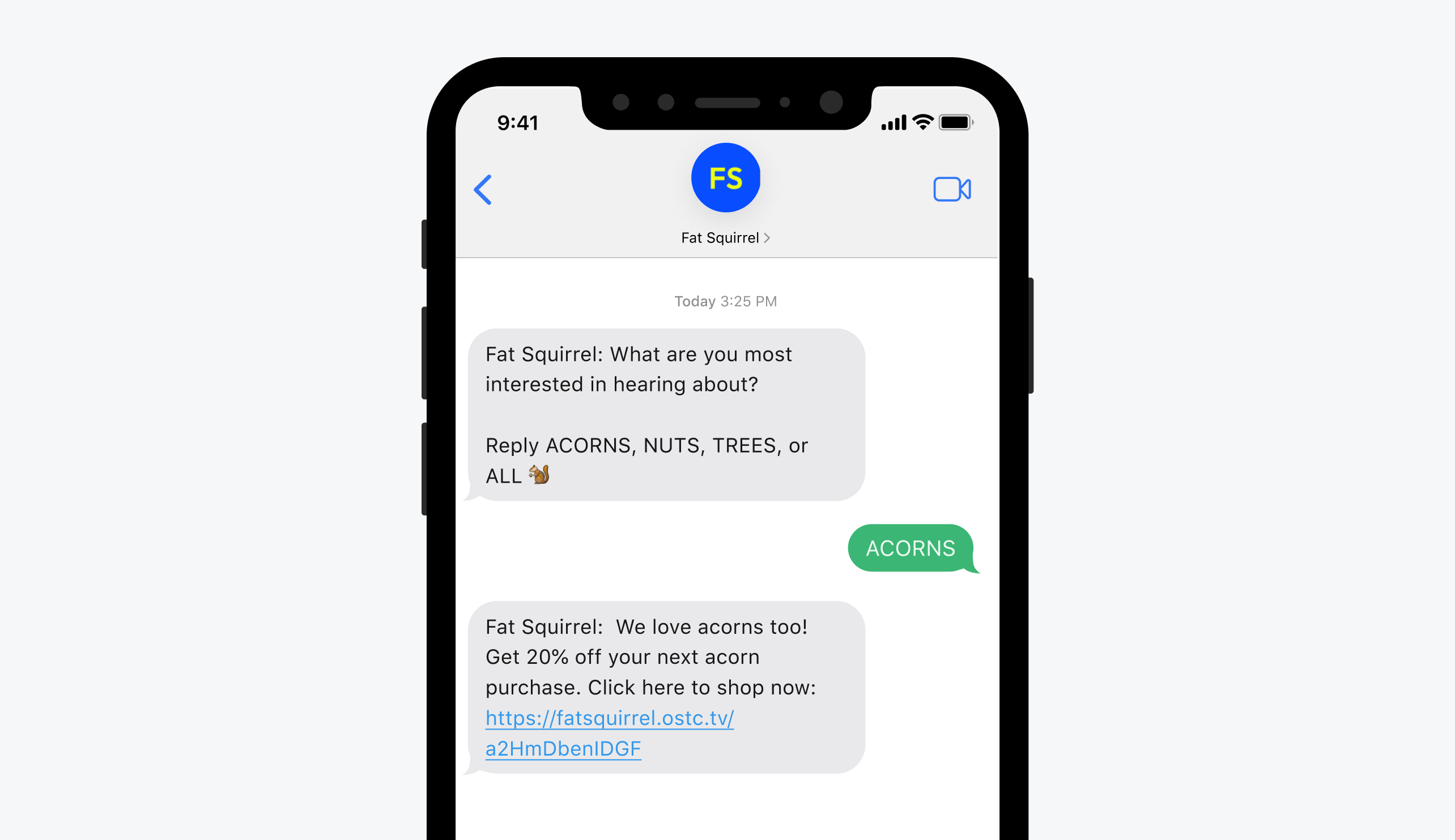
> Las palabras clave SMS en OneSignal permiten la interacción bidireccional a través de respuestas automáticas, etiquetado de usuarios y segmentación basada en las respuestas de los suscriptores.
Las palabras clave SMS permiten que los suscriptores envíen palabras o frases específicas a tu número SMS y reciban respuestas automatizadas. Puedes usar las palabras clave para etiquetar usuarios, crear segmentos basados en sus respuestas y enviar mensajes de seguimiento dirigidos.
 ***
## Configuración
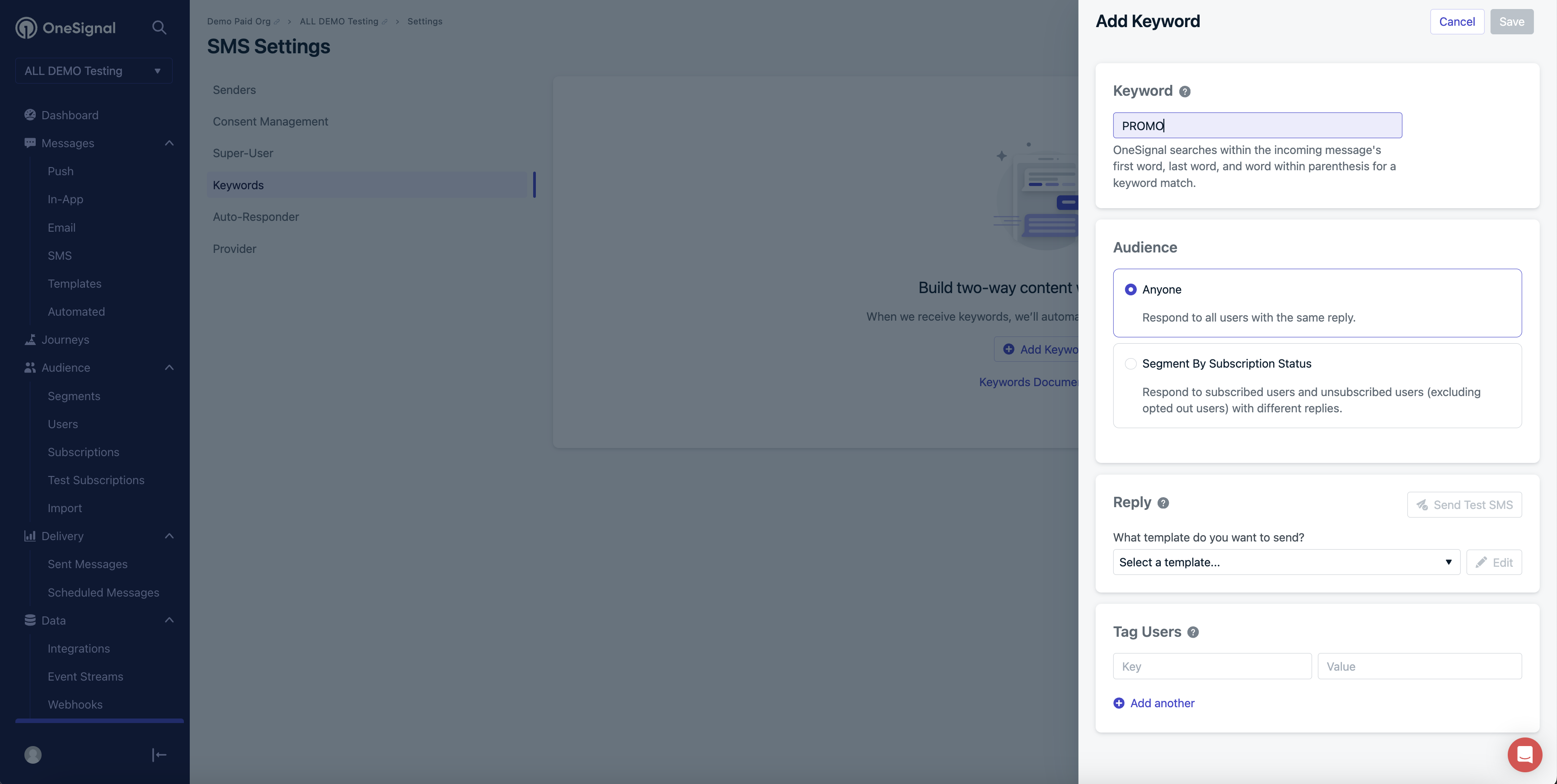
Gestiona y crea Palabras clave SMS navegando a **Settings > Platforms > SMS Settings > Keywords**.
Los pasos a continuación se aplican solo a palabras clave personalizadas. Si necesitas cambiar el mensaje de respuesta para una palabra clave de cumplimiento (STOP, HELP o START), contacta al [Soporte de OneSignal](https://onesignal.com/contact) — estas no se pueden cambiar a través del dashboard o la API de OneSignal, y el Soporte las actualizará en tu nombre.
1. Haz clic en **Add a keyword**.
2. Ingresa la palabra clave que deseas que los suscriptores envíen.
3. Elige el comportamiento de audiencia:
* **Anyone**: Envía la misma respuesta a todos los usuarios, independientemente del estado de suscripción.
* **Segment by subscription status**: Envía diferentes respuestas a usuarios suscritos y no suscritos.
4. Selecciona la plantilla de respuesta que los suscriptores reciben cuando envían la palabra clave.
5. Asigna una etiqueta para aplicar cuando un usuario envíe la palabra clave (por ejemplo, `preference = acorn`). Puedes usar esta etiqueta para crear segmentos más adelante.
***
## Configuración
Gestiona y crea Palabras clave SMS navegando a **Settings > Platforms > SMS Settings > Keywords**.
Los pasos a continuación se aplican solo a palabras clave personalizadas. Si necesitas cambiar el mensaje de respuesta para una palabra clave de cumplimiento (STOP, HELP o START), contacta al [Soporte de OneSignal](https://onesignal.com/contact) — estas no se pueden cambiar a través del dashboard o la API de OneSignal, y el Soporte las actualizará en tu nombre.
1. Haz clic en **Add a keyword**.
2. Ingresa la palabra clave que deseas que los suscriptores envíen.
3. Elige el comportamiento de audiencia:
* **Anyone**: Envía la misma respuesta a todos los usuarios, independientemente del estado de suscripción.
* **Segment by subscription status**: Envía diferentes respuestas a usuarios suscritos y no suscritos.
4. Selecciona la plantilla de respuesta que los suscriptores reciben cuando envían la palabra clave.
5. Asigna una etiqueta para aplicar cuando un usuario envíe la palabra clave (por ejemplo, `preference = acorn`). Puedes usar esta etiqueta para crear segmentos más adelante.
 Cada **Remitente SMS** debe estar configurado para sincronizar respuestas de mensajes entrantes para que las palabras clave funcionen. Ve a **SMS Settings > Senders** y haz clic en **Setup Replies**. Los remitentes alfanuméricos no pueden recibir respuestas y no admiten la funcionalidad de palabras clave.
***
## Medir la interacción de palabras clave
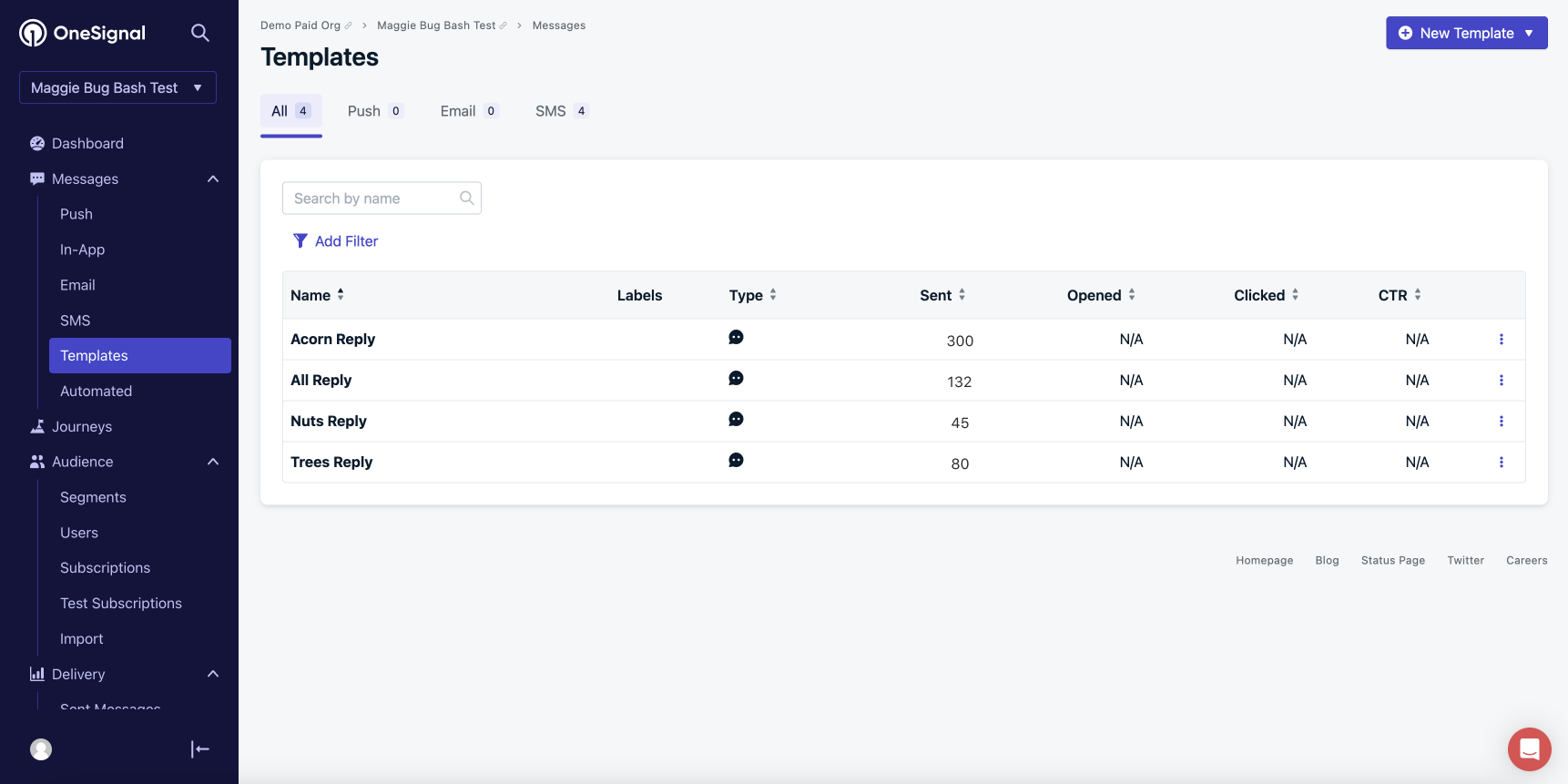
Para rastrear cuántas veces se activa una palabra clave:
* Visita tu sección de **Templates**.
* Revisa los análisis para la plantilla vinculada a tu respuesta de palabra clave.
Por ejemplo, si la plantilla acorn muestra 300 envíos, la palabra clave acorn se activó 300 veces.
Cada **Remitente SMS** debe estar configurado para sincronizar respuestas de mensajes entrantes para que las palabras clave funcionen. Ve a **SMS Settings > Senders** y haz clic en **Setup Replies**. Los remitentes alfanuméricos no pueden recibir respuestas y no admiten la funcionalidad de palabras clave.
***
## Medir la interacción de palabras clave
Para rastrear cuántas veces se activa una palabra clave:
* Visita tu sección de **Templates**.
* Revisa los análisis para la plantilla vinculada a tu respuesta de palabra clave.
Por ejemplo, si la plantilla acorn muestra 300 envíos, la palabra clave acorn se activó 300 veces.
 ***
## Crear un segmento basado en la interacción de palabras clave
Crea campañas dirigidas basadas en usuarios que respondieron con palabras clave específicas.
1. Ve a **Segments**.
2. Usa el filtro **User Tag**.
3. Ingresa la etiqueta que asignaste al configurar la palabra clave (por ejemplo, `preference = acorn`).
4. Guarda y usa este segmento en tus campañas y Journeys.
***
## Configurar un auto-respondedor para palabras clave no reconocidas
Si un suscriptor envía una palabra clave que no ha sido definida, puedes enviar automáticamente una respuesta de reserva. Usa esto para:
* Redirigir usuarios a soporte al cliente
* Recopilar su intención
* Notificar a tu equipo para seguimiento
***
## Crear un segmento basado en la interacción de palabras clave
Crea campañas dirigidas basadas en usuarios que respondieron con palabras clave específicas.
1. Ve a **Segments**.
2. Usa el filtro **User Tag**.
3. Ingresa la etiqueta que asignaste al configurar la palabra clave (por ejemplo, `preference = acorn`).
4. Guarda y usa este segmento en tus campañas y Journeys.
***
## Configurar un auto-respondedor para palabras clave no reconocidas
Si un suscriptor envía una palabra clave que no ha sido definida, puedes enviar automáticamente una respuesta de reserva. Usa esto para:
* Redirigir usuarios a soporte al cliente
* Recopilar su intención
* Notificar a tu equipo para seguimiento
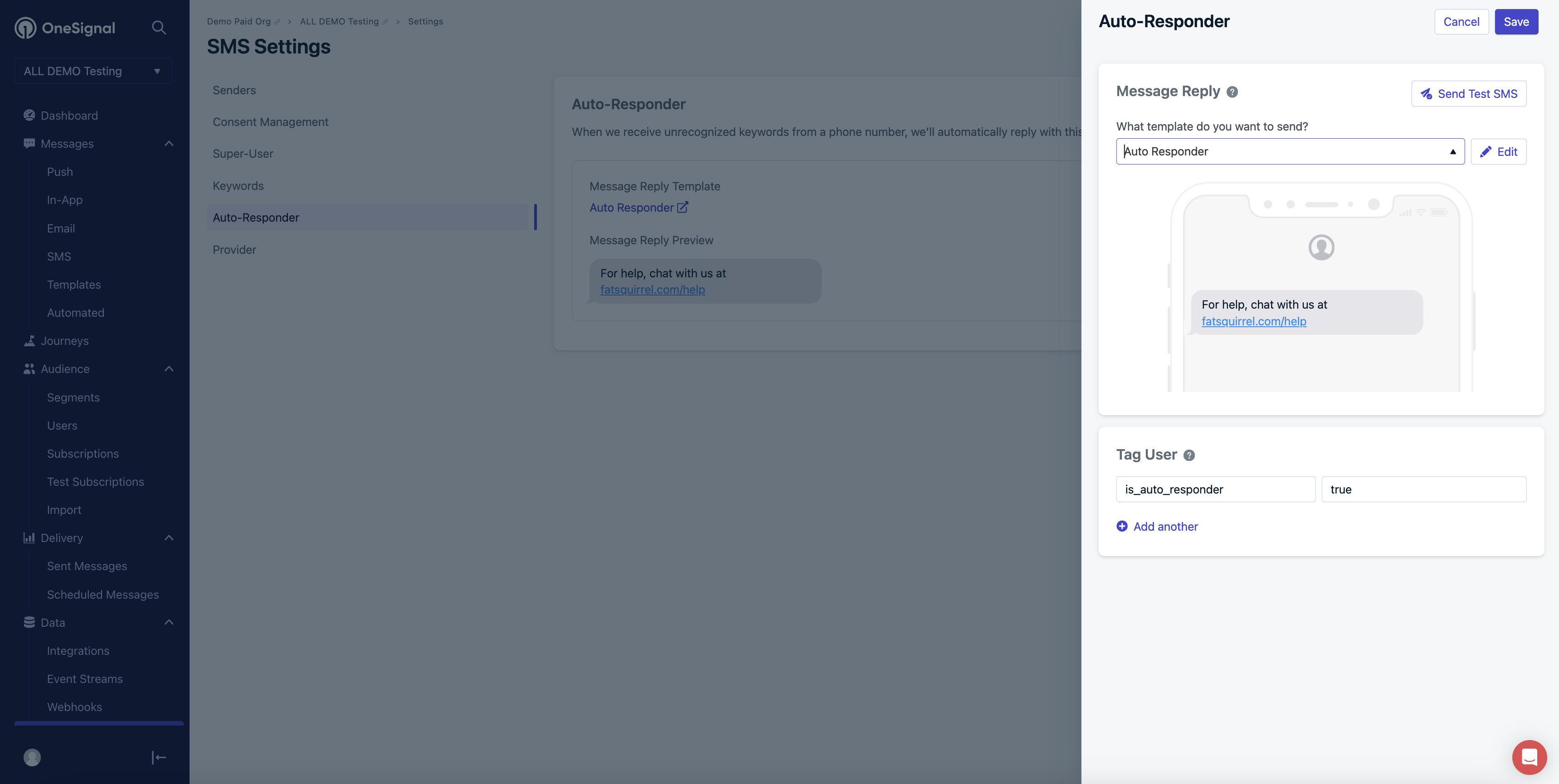 Para configurar un auto-respondedor:
1. Ve a **Settings > Platforms > SMS Settings > Auto-Responder**.
2. Haz clic en **Add Auto-Responder**.
3. Selecciona una plantilla de respuesta.
4. (Opcional) Etiqueta al usuario al responder para habilitar segmentación o alertas futuras.
***
## Palabras clave SMS vs. palabras clave de gestión de consentimiento
Las palabras clave SMS son para interacción y segmentación. Las palabras clave de gestión de consentimiento (por ejemplo, `START`, `STOP`, `HELP`) están reservadas para gestión de suscripciones y propósitos de cumplimiento.
Aprende más sobre [Palabras clave de gestión de consentimiento](./sms-consent-keyword-management).
***
## Preguntas frecuentes
### ¿Puedo cambiar palabras clave de cumplimiento como STOP, HELP o START?
No a través del dashboard o la API. Contacta al [Soporte de OneSignal](https://onesignal.com/contact) para actualizar el mensaje de respuesta para palabras clave de cumplimiento.
### ¿Las palabras clave funcionan con remitentes alfanuméricos?
No. Los remitentes alfanuméricos no pueden recibir respuestas y no admiten la funcionalidad de palabras clave. Cada Remitente SMS debe estar configurado para sincronizar respuestas entrantes en **SMS Settings > Senders > Setup Replies**.
### ¿Cómo rastreo el rendimiento de las palabras clave?
Revisa los análisis para la plantilla de respuesta vinculada a tu palabra clave en la sección **Templates**. El conteo de envíos de esa plantilla equivale al número de veces que se activó la palabra clave.
***
## Páginas relacionadas
Gestiona palabras clave de cumplimiento como START, STOP y HELP para la gestión de suscripciones SMS.
Configura remitentes SMS, sincronización de respuestas y ajustes de plataforma.
Para configurar un auto-respondedor:
1. Ve a **Settings > Platforms > SMS Settings > Auto-Responder**.
2. Haz clic en **Add Auto-Responder**.
3. Selecciona una plantilla de respuesta.
4. (Opcional) Etiqueta al usuario al responder para habilitar segmentación o alertas futuras.
***
## Palabras clave SMS vs. palabras clave de gestión de consentimiento
Las palabras clave SMS son para interacción y segmentación. Las palabras clave de gestión de consentimiento (por ejemplo, `START`, `STOP`, `HELP`) están reservadas para gestión de suscripciones y propósitos de cumplimiento.
Aprende más sobre [Palabras clave de gestión de consentimiento](./sms-consent-keyword-management).
***
## Preguntas frecuentes
### ¿Puedo cambiar palabras clave de cumplimiento como STOP, HELP o START?
No a través del dashboard o la API. Contacta al [Soporte de OneSignal](https://onesignal.com/contact) para actualizar el mensaje de respuesta para palabras clave de cumplimiento.
### ¿Las palabras clave funcionan con remitentes alfanuméricos?
No. Los remitentes alfanuméricos no pueden recibir respuestas y no admiten la funcionalidad de palabras clave. Cada Remitente SMS debe estar configurado para sincronizar respuestas entrantes en **SMS Settings > Senders > Setup Replies**.
### ¿Cómo rastreo el rendimiento de las palabras clave?
Revisa los análisis para la plantilla de respuesta vinculada a tu palabra clave en la sección **Templates**. El conteo de envíos de esa plantilla equivale al número de veces que se activó la palabra clave.
***
## Páginas relacionadas
Gestiona palabras clave de cumplimiento como START, STOP y HELP para la gestión de suscripciones SMS.
Configura remitentes SMS, sincronización de respuestas y ajustes de plataforma.