> ## Documentation Index
> Fetch the complete documentation index at: https://documentation.onesignal.com/llms.txt
> Use this file to discover all available pages before exploring further.
# Etiquetas
> Organiza y gestiona mensajes a través de canales push, email, SMS y mensajes in-app con Etiquetas en OneSignal. Filtra, categoriza y optimiza fácilmente el flujo de trabajo de tus campañas.
## Resumen
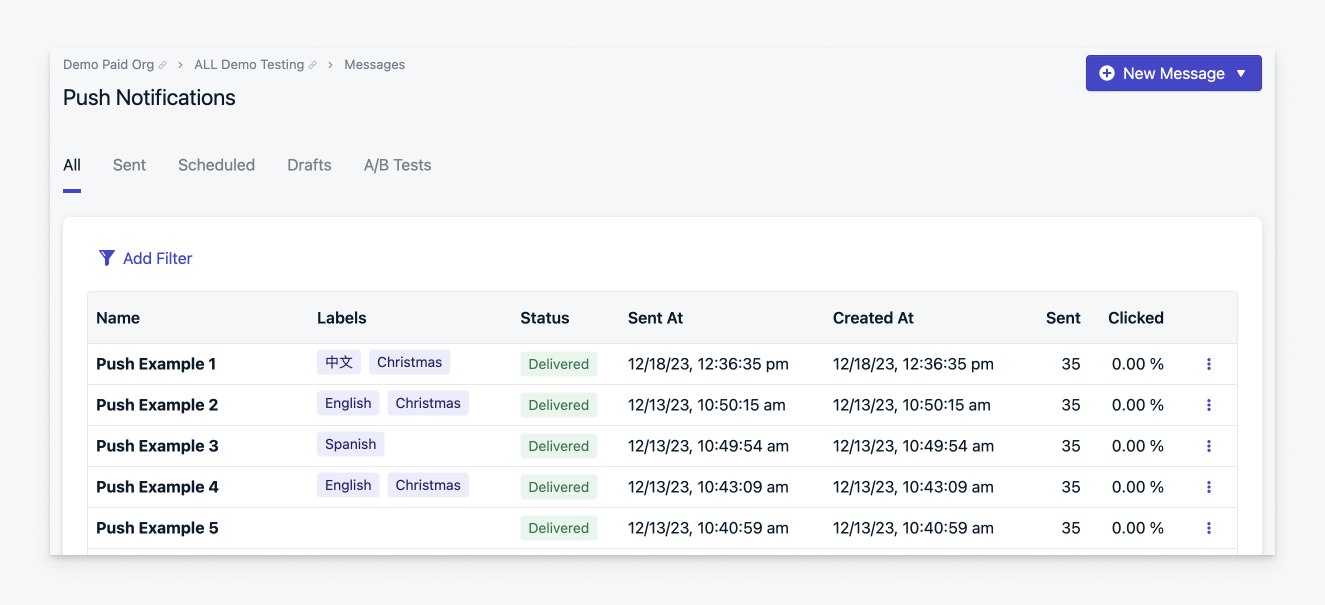
Las Etiquetas en OneSignal te ayudan a categorizar y organizar mensajes a través de canales push, email, SMS y mensajes in-app. Las etiquetas facilitan el filtrado de mensajes, la ubicación de plantillas y la colaboración entre equipos.
Una vez que se aplica una etiqueta, se puede usar para filtrar y agrupar contenido, mejorando la visibilidad y navegación dentro de tu panel.
 ### Casos de uso sugeridos
Organiza tus mensajes por:
* Equipo o creador de mensaje
* Estado o prioridad
* Tema o objetivo de campaña
* Idioma o geografía
* Evento o tema estacional
* Tipo de mensaje (promocional, transaccional, etc.)
* Mejores resultados
Para obtener el máximo valor de las Etiquetas, recomendamos:
1. Definir criterios claros sobre cuándo y por qué usar etiquetas.
2. Establecer convenciones de nomenclatura consistentes.
3. Hacer una lluvia de ideas y planificar tipos de etiquetas antes de aplicarlas.
4. Alinearse con miembros del equipo y socios interfuncionales.
5. Revisar y ajustar etiquetas periódicamente para mantener tu panel limpio y útil.
***
## Agregar o editar una Etiqueta
Puedes aplicar hasta **cinco etiquetas** por mensaje o plantilla. Cada etiqueta puede tener hasta **100 caracteres** de longitud y debe ser única. Las etiquetas son **compartidas entre todos los canales**, permitiéndote agrupar contenido relacionado a través de push, email, SMS y mensajes in-app.
### Al enviar un mensaje
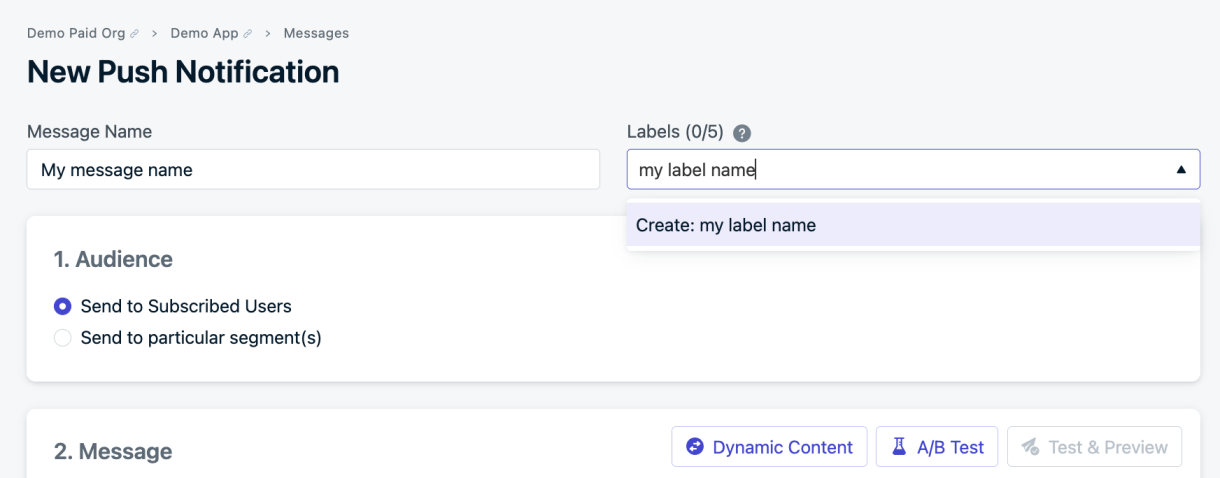
Usa el **menú desplegable de Etiquetas** al componer un nuevo mensaje. Selecciona etiquetas existentes o comienza a escribir para crear nuevas.
### Casos de uso sugeridos
Organiza tus mensajes por:
* Equipo o creador de mensaje
* Estado o prioridad
* Tema o objetivo de campaña
* Idioma o geografía
* Evento o tema estacional
* Tipo de mensaje (promocional, transaccional, etc.)
* Mejores resultados
Para obtener el máximo valor de las Etiquetas, recomendamos:
1. Definir criterios claros sobre cuándo y por qué usar etiquetas.
2. Establecer convenciones de nomenclatura consistentes.
3. Hacer una lluvia de ideas y planificar tipos de etiquetas antes de aplicarlas.
4. Alinearse con miembros del equipo y socios interfuncionales.
5. Revisar y ajustar etiquetas periódicamente para mantener tu panel limpio y útil.
***
## Agregar o editar una Etiqueta
Puedes aplicar hasta **cinco etiquetas** por mensaje o plantilla. Cada etiqueta puede tener hasta **100 caracteres** de longitud y debe ser única. Las etiquetas son **compartidas entre todos los canales**, permitiéndote agrupar contenido relacionado a través de push, email, SMS y mensajes in-app.
### Al enviar un mensaje
Usa el **menú desplegable de Etiquetas** al componer un nuevo mensaje. Selecciona etiquetas existentes o comienza a escribir para crear nuevas.
 ### En un mensaje existente
Para etiquetar un mensaje existente:
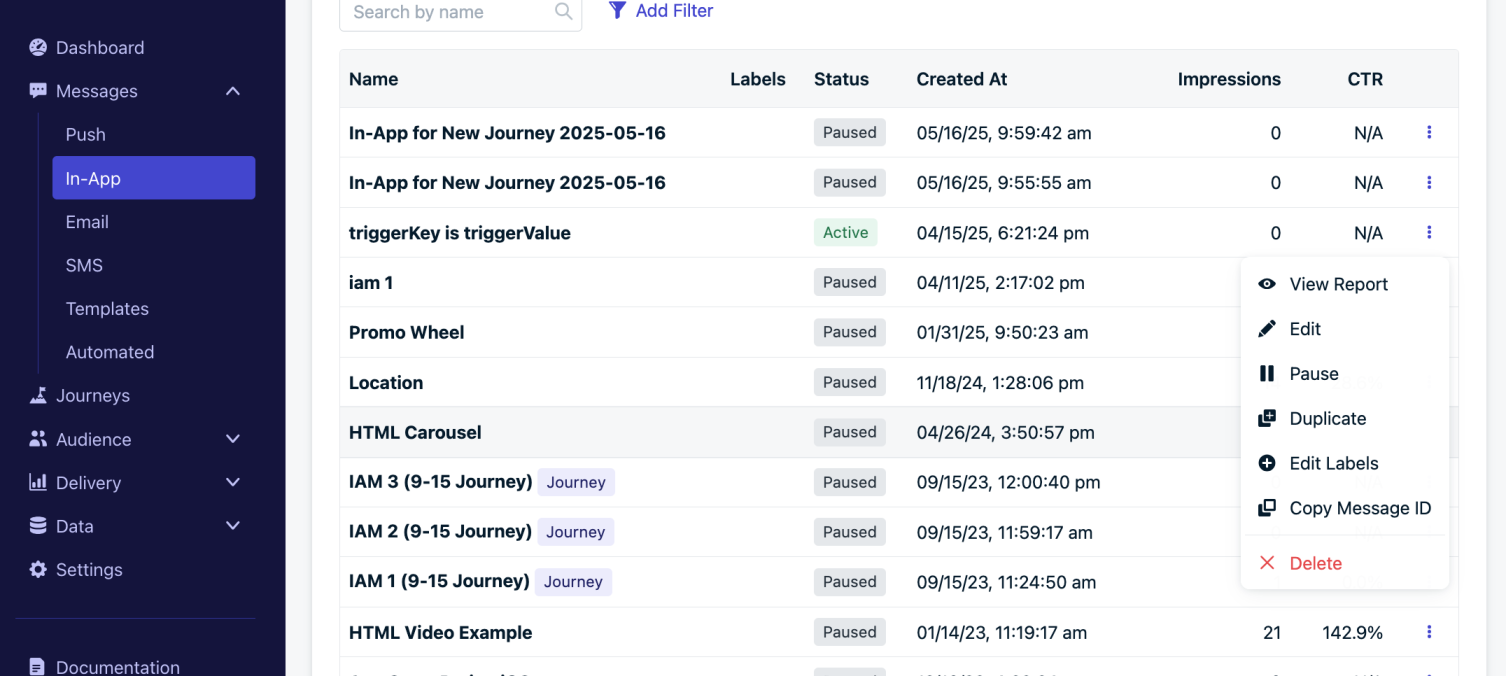
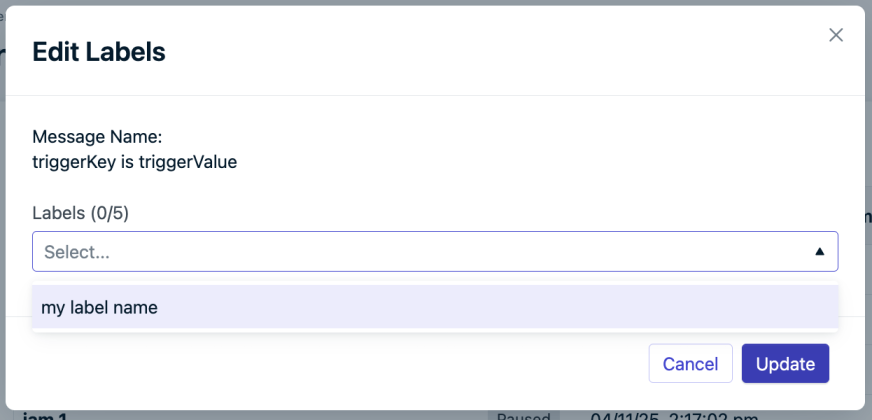
Haz clic en los **tres puntos** en el lado derecho del mensaje y selecciona **Editar etiquetas**.
### En un mensaje existente
Para etiquetar un mensaje existente:
Haz clic en los **tres puntos** en el lado derecho del mensaje y selecciona **Editar etiquetas**.
 ***
## Filtrar por etiqueta
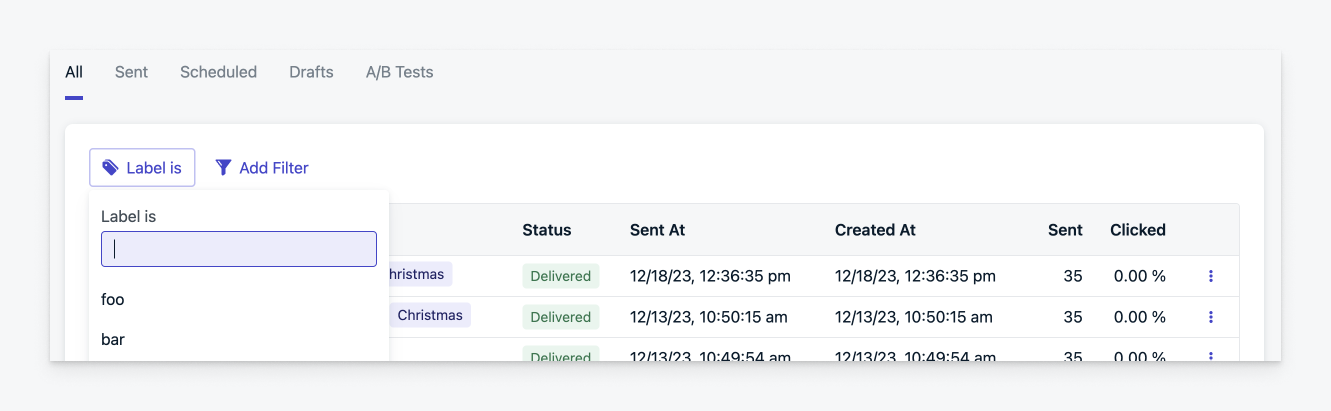
Aplica filtros para mostrar solo mensajes con etiquetas seleccionadas. Puedes usar hasta **cinco filtros de etiquetas** a la vez. Los filtros usan **lógica AND**, lo que significa que solo aparecerán mensajes que coincidan con *todas* las etiquetas seleccionadas.
Ejemplo: Filtrar por `Etiqueta A` y `Etiqueta B` solo mostrará mensajes etiquetados con *ambas*.
***
## Filtrar por etiqueta
Aplica filtros para mostrar solo mensajes con etiquetas seleccionadas. Puedes usar hasta **cinco filtros de etiquetas** a la vez. Los filtros usan **lógica AND**, lo que significa que solo aparecerán mensajes que coincidan con *todas* las etiquetas seleccionadas.
Ejemplo: Filtrar por `Etiqueta A` y `Etiqueta B` solo mostrará mensajes etiquetados con *ambas*.
 ### Renombrar o eliminar una Etiqueta en todos los mensajes
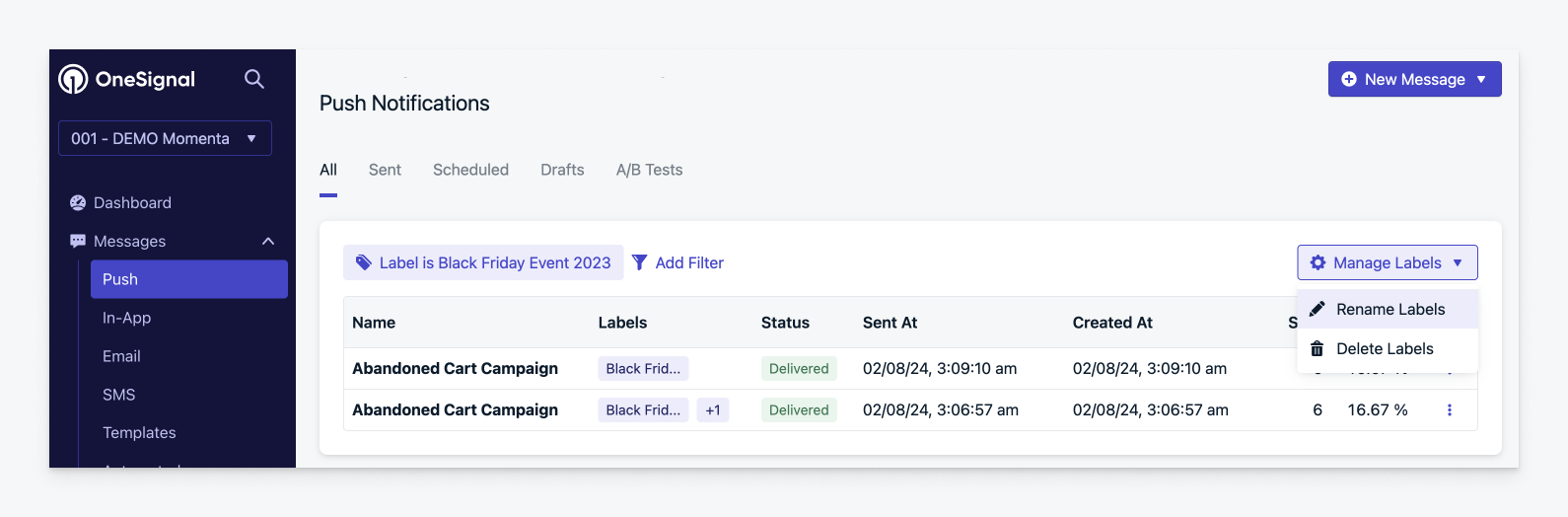
Para cambiar o eliminar una etiqueta globalmente:
1. Usa **Agregar filtro > Etiqueta** para encontrar mensajes con una etiqueta específica.
2. Haz clic en **Gestionar etiquetas** en la esquina superior derecha.
3. Elige **Renombrar etiquetas** o **Eliminar etiquetas**.
4. Confirma tus cambios:
* **Renombrar**: Ingresa un nuevo nombre y haz clic en **Renombrar**.
* **Eliminar**: Confirma la eliminación para borrar la etiqueta de todos los mensajes.
### Renombrar o eliminar una Etiqueta en todos los mensajes
Para cambiar o eliminar una etiqueta globalmente:
1. Usa **Agregar filtro > Etiqueta** para encontrar mensajes con una etiqueta específica.
2. Haz clic en **Gestionar etiquetas** en la esquina superior derecha.
3. Elige **Renombrar etiquetas** o **Eliminar etiquetas**.
4. Confirma tus cambios:
* **Renombrar**: Ingresa un nuevo nombre y haz clic en **Renombrar**.
* **Eliminar**: Confirma la eliminación para borrar la etiqueta de todos los mensajes.
 ***
## Preguntas frecuentes
### Si uso la misma etiqueta en diferentes canales, ¿agrupará esos mensajes juntos?
Sí. Las etiquetas son compartidas entre todos los canales de mensajería. Por ejemplo, la etiqueta "Super Bowl 2023" puede usarse en push, email o cualquier otro canal y aparecerá consistentemente en los filtros.
### ¿Puedo ver las etiquetas cuando exporto mis mensajes?
Sí. Al exportar tus mensajes desde **Entrega > Mensajes enviados**, las etiquetas de estos mensajes se incluirán en el CSV exportado.
***
***
## Preguntas frecuentes
### Si uso la misma etiqueta en diferentes canales, ¿agrupará esos mensajes juntos?
Sí. Las etiquetas son compartidas entre todos los canales de mensajería. Por ejemplo, la etiqueta "Super Bowl 2023" puede usarse en push, email o cualquier otro canal y aparecerá consistentemente en los filtros.
### ¿Puedo ver las etiquetas cuando exporto mis mensajes?
Sí. Al exportar tus mensajes desde **Entrega > Mensajes enviados**, las etiquetas de estos mensajes se incluirán en el CSV exportado.
***