> ## Documentation Index
> Fetch the complete documentation index at: https://documentation.onesignal.com/llms.txt
> Use this file to discover all available pages before exploring further.
# URLs, enlaces y deep links
> Configura URLs de lanzamiento, deep links, URLs dinámicas, seguimiento UTM y seguimiento de clics en mensajes push, email, in-app, SMS y RCS.
## Cómo funcionan los enlaces
Cada mensaje de OneSignal — push, email, in-app, SMS o RCS — puede incluir una URL que lleva al User a un destino al hacer clic. Ese destino puede ser una página web que se abre en un navegador o un [deep link](#deep-links) que se abre directamente en tu app.
La forma de configurar la URL depende del canal:
* **Push**: Usa el campo **Launch URL** en el panel o el parámetro `url` en la API.
* **Email**: Agrega enlaces usando el editor de email o HTML. OneSignal rastrea los clics automáticamente.
* **In-app**: Configura [Acciones de clic](./iam-click-actions) en botones, imágenes o fondos.
* **SMS/RCS**: Agrega enlaces en línea. Usa **Insert Trackable Link** en el panel para acortamiento y seguimiento automáticos. Consulta [enlaces rastreables de SMS/RCS](#sms%2Frcs-trackable-links).
### Deep links
Para abrir contenido dentro de tu app en lugar de un navegador, usa un deep link. La compatibilidad con deep links varía según el canal:
* **Push e in-app**: Compatible con esquemas de URL personalizados como `your-app://product/123` y enlaces universales `https://` / App Links.
* **Email y SMS**: Solo se admiten enlaces universales `https://` / App Links. Los esquemas de URL personalizados no funcionan porque los clientes de email y las apps de SMS no los manejan.
Guía completa de configuración para esquemas de URL personalizados, enlaces universales y enrutamiento específico de app.
### Push
#### Launch URL
El Launch URL se abre cuando el User hace clic en una notificación push. Debe comenzar con `https://`.
Para usar URLs `http://` en dispositivos Apple, configura la propiedad [NSAppTransportSecurity](https://developer.apple.com/documentation/bundleresources/information_property_list/nsapptransportsecurity) en el archivo `Info.plist` de tu app.
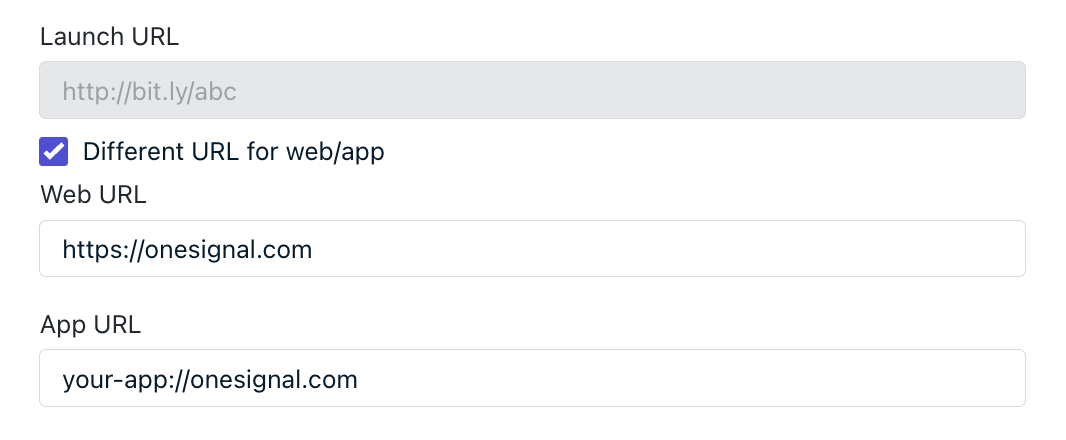
Si envías un solo mensaje tanto a Users web como móviles, usa campos de URL específicos por plataforma:
* `url` — apunta a todas las plataformas
* `web_url` — apunta solo a Subscriptions web push
* `app_url` — apunta solo a Subscriptions móviles
 Para descartar una notificación push web sin abrir ninguna página, agrega `?_osp=do_not_open` al launch URL, p. ej., `https://tusitio.com/page?_osp=do_not_open`. Esto solo funciona para web push.
#### Additional data
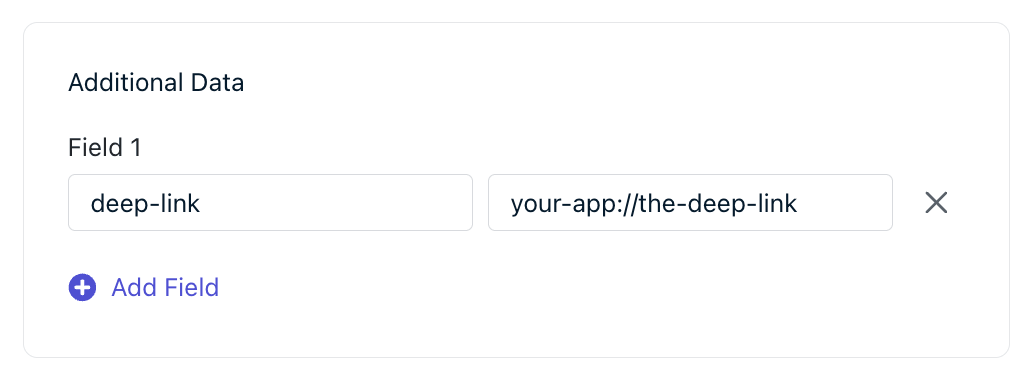
En lugar de un Launch URL, puedes enviar pares clave-valor personalizados usando el campo **Additional Data** (`data` en la API). Tu app lee estos datos a través del [Notification Click Listener del SDK](./mobile-sdk-reference#push-notification-events) mediante la propiedad `additionalData` — útil cuando necesitas más flexibilidad que una sola URL.
Para descartar una notificación push web sin abrir ninguna página, agrega `?_osp=do_not_open` al launch URL, p. ej., `https://tusitio.com/page?_osp=do_not_open`. Esto solo funciona para web push.
#### Additional data
En lugar de un Launch URL, puedes enviar pares clave-valor personalizados usando el campo **Additional Data** (`data` en la API). Tu app lee estos datos a través del [Notification Click Listener del SDK](./mobile-sdk-reference#push-notification-events) mediante la propiedad `additionalData` — útil cuando necesitas más flexibilidad que una sola URL.
 ### Email link tracking
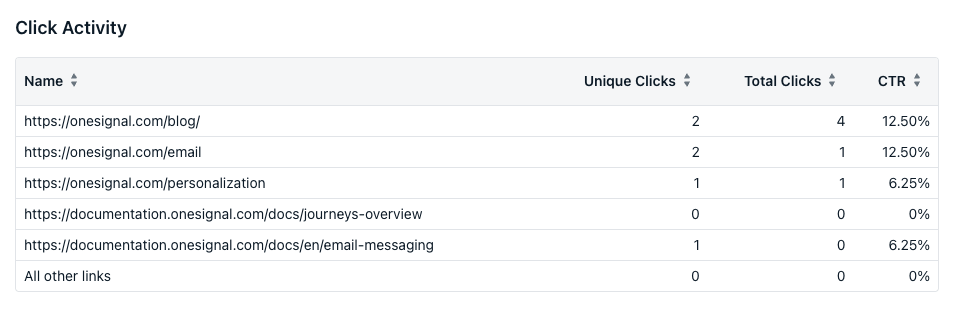
OneSignal rastrea automáticamente los clics en enlaces dentro de los emails cuando **Track link clicks** está habilitado para el email o la plantilla (activado por defecto). OneSignal rastrea clics totales y únicos por email y por enlace individual (hasta 30 enlaces por email). Consulta estas estadísticas en [Email Message Reports](./email-message-reports).
Para enlaces de cancelación de suscripción, consulta [Unsubscribe Links & Email Subscriptions](./unsubscribe-links-email-subscriptions).
### Email link tracking
OneSignal rastrea automáticamente los clics en enlaces dentro de los emails cuando **Track link clicks** está habilitado para el email o la plantilla (activado por defecto). OneSignal rastrea clics totales y únicos por email y por enlace individual (hasta 30 enlaces por email). Consulta estas estadísticas en [Email Message Reports](./email-message-reports).
Para enlaces de cancelación de suscripción, consulta [Unsubscribe Links & Email Subscriptions](./unsubscribe-links-email-subscriptions).
 El seguimiento funciona reescribiendo las URLs para capturar el evento de clic y luego redirigir al User al destino original. Esto ocurre casi al instante, pero puede causar comportamiento inesperado con [deep links](./deep-linking). Por ejemplo:
`https://some-domain.com/the-page`
se convierte en algo como:
`https://some-domain/c/eJxU0D2uGzEMBODTrDoZJPW3...`
El User es redirigido inmediatamente a la URL prevista.
Si construyes enlaces con sintaxis Liquid, es posible que OneSignal no los detecte automáticamente. Marca explícitamente un enlace como rastreable:
```liquid theme={null}
{{ 'https://some-domain.com/the-page' | track_link }}
```
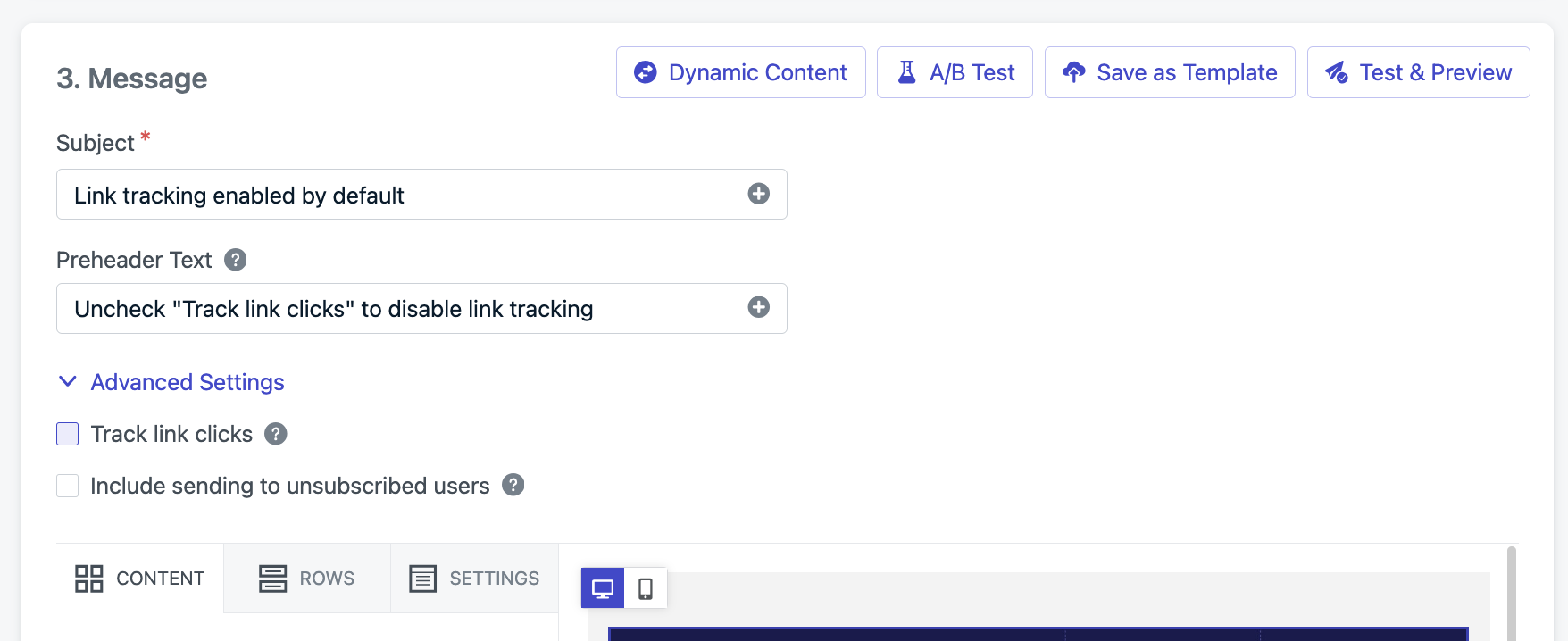
Para deshabilitar el seguimiento para un email completo, desmarca **Track link clicks** en el editor de email del panel o establece `disable_email_click_tracking: true` en la API.
El seguimiento funciona reescribiendo las URLs para capturar el evento de clic y luego redirigir al User al destino original. Esto ocurre casi al instante, pero puede causar comportamiento inesperado con [deep links](./deep-linking). Por ejemplo:
`https://some-domain.com/the-page`
se convierte en algo como:
`https://some-domain/c/eJxU0D2uGzEMBODTrDoZJPW3...`
El User es redirigido inmediatamente a la URL prevista.
Si construyes enlaces con sintaxis Liquid, es posible que OneSignal no los detecte automáticamente. Marca explícitamente un enlace como rastreable:
```liquid theme={null}
{{ 'https://some-domain.com/the-page' | track_link }}
```
Para deshabilitar el seguimiento para un email completo, desmarca **Track link clicks** en el editor de email del panel o establece `disable_email_click_tracking: true` en la API.
 Para deshabilitar el seguimiento para un enlace específico mientras permanece habilitado para el resto, agregue el atributo `disable-tracking=true` a su etiqueta de ancla:
```html theme={null}
Ver la página
```
Deshabilitar el seguimiento para un email completo significa que no se recopilan datos de clics — CTR muestra "N/A" en los [Email Message Reports](./email-message-reports).
### SMS/RCS trackable links
OneSignal proporciona enlaces rastreables acortados para mensajes SMS/RCS usando el dominio `1sgnl.co`. Simplemente envuelve tu URL en `{{ "https://your-url.com" | track_link }}` y el enlace será reemplazado por un enlace rastreable cuando se envíe el mensaje. Para uso con la API, consulta la [referencia de API de creación de mensajes SMS/RCS](/reference/sms).
Solo se permite 1 enlace rastreable por mensaje SMS/RCS.
Cuando uses el panel, también puedes hacer clic en el botón **Insert Trackable Link** debajo del cuadro de entrada de mensaje e ingresar tu URL:
Para deshabilitar el seguimiento para un enlace específico mientras permanece habilitado para el resto, agregue el atributo `disable-tracking=true` a su etiqueta de ancla:
```html theme={null}
Ver la página
```
Deshabilitar el seguimiento para un email completo significa que no se recopilan datos de clics — CTR muestra "N/A" en los [Email Message Reports](./email-message-reports).
### SMS/RCS trackable links
OneSignal proporciona enlaces rastreables acortados para mensajes SMS/RCS usando el dominio `1sgnl.co`. Simplemente envuelve tu URL en `{{ "https://your-url.com" | track_link }}` y el enlace será reemplazado por un enlace rastreable cuando se envíe el mensaje. Para uso con la API, consulta la [referencia de API de creación de mensajes SMS/RCS](/reference/sms).
Solo se permite 1 enlace rastreable por mensaje SMS/RCS.
Cuando uses el panel, también puedes hacer clic en el botón **Insert Trackable Link** debajo del cuadro de entrada de mensaje e ingresar tu URL:
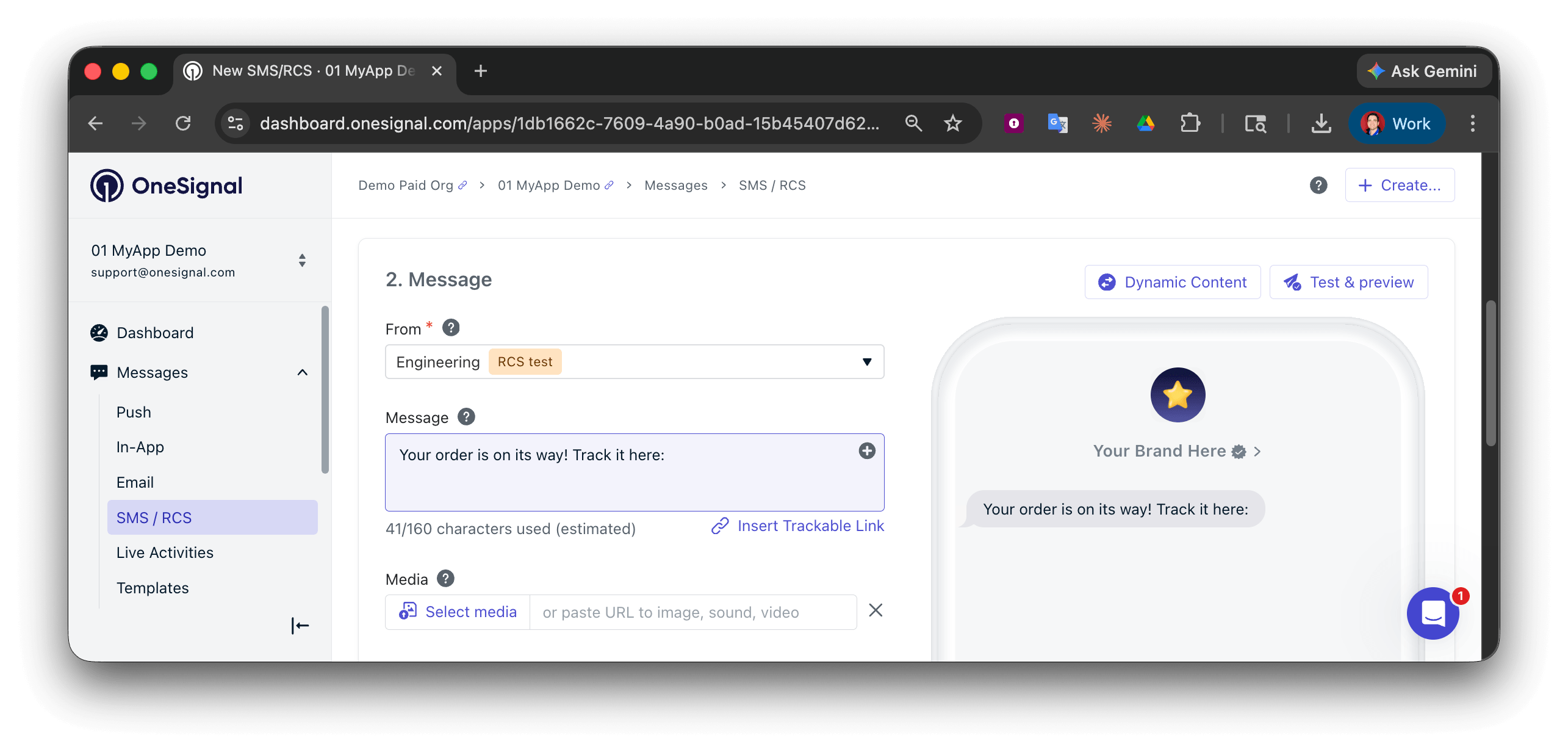 Haz clic en **Insert trackable link** para agregar el enlace corto a tu mensaje:
```liquid theme={null}
Your order is on its way!
Track it here: {{ "https://your-url.com" | track_link }}
```
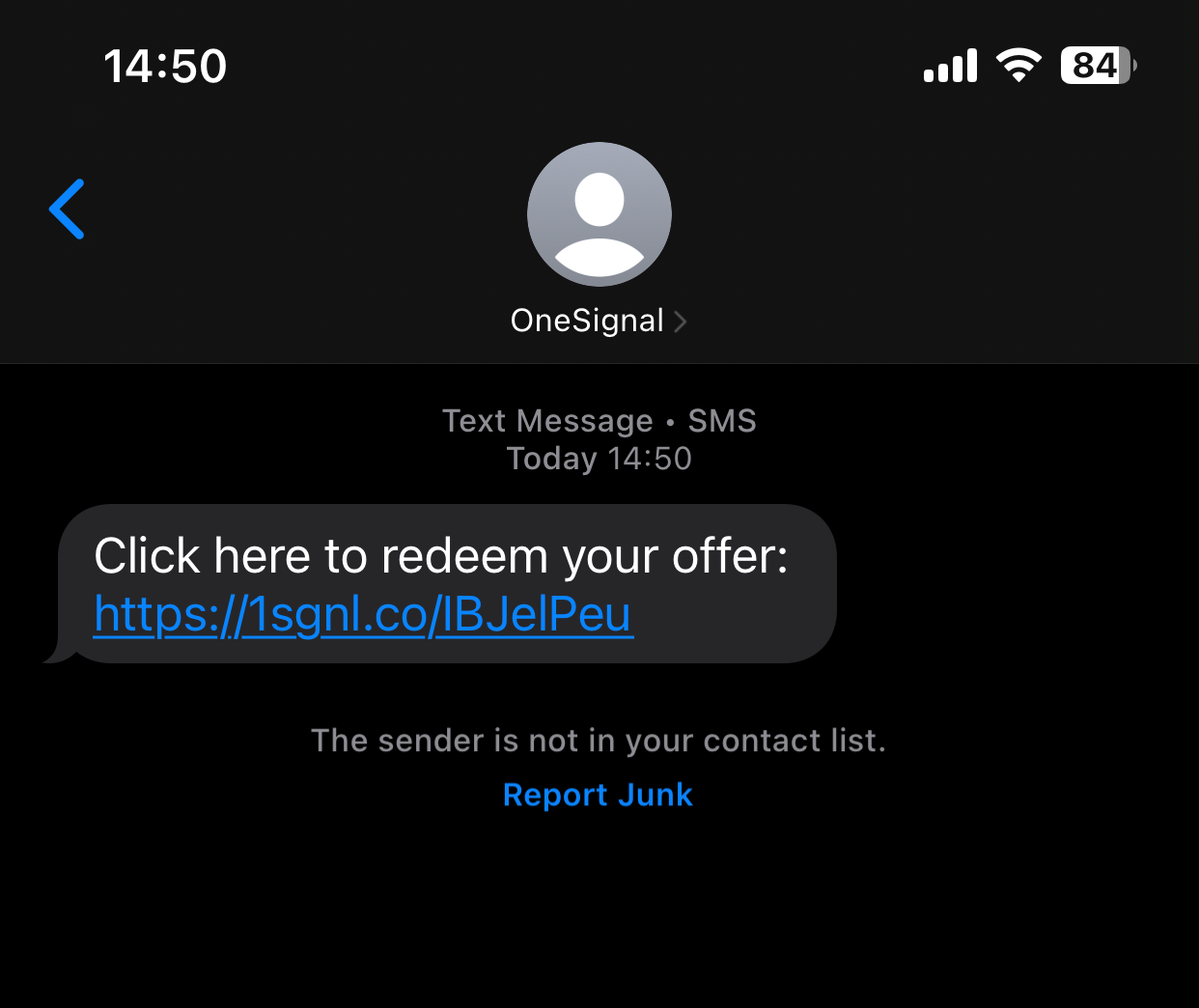
Cuando se envíe el mensaje, las llaves dobles y todo su contenido serán reemplazados por un enlace rastreable `1sgnl.co/XXXX`:
Haz clic en **Insert trackable link** para agregar el enlace corto a tu mensaje:
```liquid theme={null}
Your order is on its way!
Track it here: {{ "https://your-url.com" | track_link }}
```
Cuando se envíe el mensaje, las llaves dobles y todo su contenido serán reemplazados por un enlace rastreable `1sgnl.co/XXXX`:
 ***
## URLs dinámicas
Puedes crear URLs personalizadas y específicas para usuarios con [sintaxis Liquid](./using-liquid-syntax). Por ejemplo, incluye el ID de un User en la URL para que cada persona llegue a su propia página de perfil, o inserta un ID de producto de un evento reciente para enlazar directamente a un artículo relevante.
Las URLs dinámicas pueden extraer datos de:
* Propiedades de User (p. ej., `external_id`, `email`)
* Etiquetas almacenadas en OneSignal
* `custom_data` enviado a través de la API
* Eventos personalizados (en Journeys)
Inyecta valores como `external_id` o `email` directamente en URLs.
```text theme={null}
https://yourdomain.com/profile/user={{subscription.external_id}}
```
Si el `external_id` del User es `12345`, la URL final es:
```text theme={null}
https://yourdomain.com/profile/user=12345
```
De manera similar:
```text theme={null}
https://yourdomain.com/profile/email={{subscription.email}}
```
Si el email del User es `john@example.com`, la URL final es:
```text theme={null}
https://yourdomain.com/profile/email=john@example.com
```
Referencia etiquetas de usuario almacenadas en OneSignal.
```text theme={null}
https://yourdomain.com/topic/{{tag_key}}
```
Si el User tiene una etiqueta `tag_key` con valor `technology`, la URL final es:
```text theme={null}
https://yourdomain.com/topic/technology
```
Si `tag_key` no está establecido, la URL se convierte en:
```text theme={null}
https://yourdomain.com/topic/
```
Usa el filtro `default` para establecer un valor de reserva:
```text theme={null}
https://yourdomain.com/topic/{{tag_key | default: 'unknown'}}
```
Usa la API de Crear mensaje con Templates. Establece la URL en la plantilla con sintaxis Liquid que referencia el objeto `custom_data`.
URL de plantilla:
```text theme={null}
https://yourdomain.com/invoice={{message.custom_data.invoice_number}}
```
Solicitud de API con `custom_data`:
```json theme={null}
{
"template_id": "YOUR_TEMPLATE_ID",
"custom_data": {
"invoice_number": "12345"
}
}
```
URL final:
```text theme={null}
https://yourdomain.com/invoice=12345
```
Personaliza URLs usando Eventos personalizados capturados en Journeys. Referencia las propiedades del evento directamente o asigna el evento a una variable para una sintaxis más limpia.
**Referenciar propiedades de evento directamente:**
```text theme={null}
https://yourdomain.com/order/{{ journey.event.purchase.properties.order_id }}
```
Si el evento `purchase` más reciente incluyó `"order_id": "98765"`, la URL final es:
```text theme={null}
https://yourdomain.com/order/98765
```
**Asignar el evento para mayor legibilidad:**
```liquid theme={null}
{% assign event = journey.event.purchase %}
https://yourdomain.com/order/{{ event.properties.order_id }}
```
**Acceder al evento almacenado más reciente:**
```text theme={null}
https://yourdomain.com/product/{{ journey.last_event.properties.product_id | default: 'unknown' }}
```
**Nombres de eventos con espacios o caracteres especiales (notación hash):**
```text theme={null}
https://yourdomain.com/status/{{ journey.event["order status"].properties.current_status }}
```
Los Eventos personalizados solo pueden referenciarse en Templates usadas dentro de Journeys. Usa `journey.first_event`, `journey.last_event` o `journey.event.` para acceder a los datos del evento en Liquid.
Solo sustituye datos en partes de la URL — mantén el protocolo (`https://`) y el dominio como texto estático. Usa el filtro `default` para establecer un valor de reserva si un valor no está presente.
***
## Parámetros UTM
Los parámetros UTM rastrean el rendimiento de las campañas añadiendo detalles de `source`, `medium` y `campaign` a las URLs. Agrega los parámetros UTM directamente a las URLs de tus mensajes.
Para notificaciones push enviadas desde el panel, OneSignal puede agregar UTMs automáticamente.
Navega a **Settings > Push & In-app > UTM Settings** y habilita **Turn on automated UTM tagging**.
Una vez habilitado, OneSignal agrega estos valores (editables):
* **Source** = `utm_source` — predeterminado a `onesignal`
* **Medium** = `utm_medium` — predeterminado a `push`
* **Campaign** = `utm_campaign` — predeterminado a `{{ sendDate }}-{{ title }}`
* `sendDate`: Fecha de envío
* `title`: Primeros 15 caracteres alfanuméricos, guiones bajos o guiones del título del mensaje
Ejemplo:
```text theme={null}
https://test.com?utm_source=onesignal&utm_medium=push&utm_campaign=2020-06-03-sale-today
```
El etiquetado UTM automático solo aplica a notificaciones push enviadas desde el panel. No funciona con:
* Emails, SMS o mensajes in-app
* Journeys, Templates o mensajes automatizados
* Solicitudes de API
* El botón "Send Test Message"
* Campos de datos adicionales
Para estos casos, agrega los parámetros UTM manualmente en tus plantillas o cargas útiles de API.
#### Manejo de URL y sobrescrituras
Si agregas manualmente parámetros UTM a un launch URL mientras el etiquetado automático está habilitado, tus UTMs manuales sobrescriben los valores automáticos.
***
## Preguntas frecuentes
### ¿Cómo puedo enlazar a la tienda de aplicaciones?
Usa el enlace de la tienda como launch URL:
* **Android**: Usa el enlace de Google Play, p. ej., `https://play.google.com/store/apps/details?id=com.example.app`. Consulta [Linking to Google Play](https://developer.android.com/distribute/marketing-tools/linking-to-google-play.html).
* **iOS**: Usa el enlace de la App Store pero reemplaza `https://` con `itms-apps://` para abrir la app de la App Store directamente, p. ej., `itms-apps://apps.apple.com/app/id123456789`.
### ¿Puedo enlazar a otra aplicación?
Para mensajes push e in-app, puedes usar un esquema de URL para hacer deep link a otra app. Por ejemplo, para [hacer deep link a WhatsApp](https://faq.whatsapp.com/425247423114725): `whatsapp://wa.me/15551234567`.
Para email y SMS, usa enlaces `https://` en su lugar — los esquemas de URL personalizados no son compatibles.
### ¿Por qué mi launch URL no funciona?
Causas comunes:
* **Discrepancia de URL**: La URL debe comenzar con `https://`. Si usas `http://` en dispositivos Apple, necesitas configurar [NSAppTransportSecurity](https://developer.apple.com/documentation/bundleresources/information_property_list/nsapptransportsecurity).
* **Esquemas personalizados en móvil**: Los deep links como `your-app://path` pueden no funcionar como launch URL en todas las plataformas. Usa el campo **Additional Data** o consulta [Deep Linking](./deep-linking) para un enrutamiento de app confiable.
* **Predeterminado de web push**: Si no se establece un launch URL, el web push abre tu página de inicio. Establece un launch URL explícitamente para controlar el destino.
* **Interferencia del seguimiento de clics**: En email, la reescritura de enlaces para el seguimiento de clics puede romper los deep links. Intenta [deshabilitar el seguimiento de clics](#email-link-tracking) para ese enlace específico.
### ¿Funcionan los parámetros UTM con email y SMS?
No. El etiquetado UTM automático solo aplica a notificaciones push enviadas desde el panel. Para email y SMS, agrega los parámetros UTM manualmente a las URLs en tus plantillas o cargas útiles de API. Consulta [Parámetros UTM](#parámetros-utm) para la lista completa de limitaciones.
### ¿Puedo evitar que una notificación push abra una URL?
En móvil, hacer clic en una notificación push siempre abre la app.
En web, agrega `?_osp=do_not_open` al launch URL para descartar la notificación sin abrir ninguna página. Consulta el [consejo de Launch URL](#launch-url) para ver un ejemplo.
***
Configura esquemas de URL personalizados y enrutamiento específico de app para mensajes push e in-app.
Inserta datos dinámicos de usuario en mensajes usando sintaxis Liquid y etiquetas.
Guía de referencia para filtros, etiquetas y variables de Liquid en plantillas de OneSignal.
Visualiza métricas de entrega, apertura y tasa de clics para campañas de email.
Agrega botones de llamada a la acción a las notificaciones push con URLs personalizadas.
***
## URLs dinámicas
Puedes crear URLs personalizadas y específicas para usuarios con [sintaxis Liquid](./using-liquid-syntax). Por ejemplo, incluye el ID de un User en la URL para que cada persona llegue a su propia página de perfil, o inserta un ID de producto de un evento reciente para enlazar directamente a un artículo relevante.
Las URLs dinámicas pueden extraer datos de:
* Propiedades de User (p. ej., `external_id`, `email`)
* Etiquetas almacenadas en OneSignal
* `custom_data` enviado a través de la API
* Eventos personalizados (en Journeys)
Inyecta valores como `external_id` o `email` directamente en URLs.
```text theme={null}
https://yourdomain.com/profile/user={{subscription.external_id}}
```
Si el `external_id` del User es `12345`, la URL final es:
```text theme={null}
https://yourdomain.com/profile/user=12345
```
De manera similar:
```text theme={null}
https://yourdomain.com/profile/email={{subscription.email}}
```
Si el email del User es `john@example.com`, la URL final es:
```text theme={null}
https://yourdomain.com/profile/email=john@example.com
```
Referencia etiquetas de usuario almacenadas en OneSignal.
```text theme={null}
https://yourdomain.com/topic/{{tag_key}}
```
Si el User tiene una etiqueta `tag_key` con valor `technology`, la URL final es:
```text theme={null}
https://yourdomain.com/topic/technology
```
Si `tag_key` no está establecido, la URL se convierte en:
```text theme={null}
https://yourdomain.com/topic/
```
Usa el filtro `default` para establecer un valor de reserva:
```text theme={null}
https://yourdomain.com/topic/{{tag_key | default: 'unknown'}}
```
Usa la API de Crear mensaje con Templates. Establece la URL en la plantilla con sintaxis Liquid que referencia el objeto `custom_data`.
URL de plantilla:
```text theme={null}
https://yourdomain.com/invoice={{message.custom_data.invoice_number}}
```
Solicitud de API con `custom_data`:
```json theme={null}
{
"template_id": "YOUR_TEMPLATE_ID",
"custom_data": {
"invoice_number": "12345"
}
}
```
URL final:
```text theme={null}
https://yourdomain.com/invoice=12345
```
Personaliza URLs usando Eventos personalizados capturados en Journeys. Referencia las propiedades del evento directamente o asigna el evento a una variable para una sintaxis más limpia.
**Referenciar propiedades de evento directamente:**
```text theme={null}
https://yourdomain.com/order/{{ journey.event.purchase.properties.order_id }}
```
Si el evento `purchase` más reciente incluyó `"order_id": "98765"`, la URL final es:
```text theme={null}
https://yourdomain.com/order/98765
```
**Asignar el evento para mayor legibilidad:**
```liquid theme={null}
{% assign event = journey.event.purchase %}
https://yourdomain.com/order/{{ event.properties.order_id }}
```
**Acceder al evento almacenado más reciente:**
```text theme={null}
https://yourdomain.com/product/{{ journey.last_event.properties.product_id | default: 'unknown' }}
```
**Nombres de eventos con espacios o caracteres especiales (notación hash):**
```text theme={null}
https://yourdomain.com/status/{{ journey.event["order status"].properties.current_status }}
```
Los Eventos personalizados solo pueden referenciarse en Templates usadas dentro de Journeys. Usa `journey.first_event`, `journey.last_event` o `journey.event.` para acceder a los datos del evento en Liquid.
Solo sustituye datos en partes de la URL — mantén el protocolo (`https://`) y el dominio como texto estático. Usa el filtro `default` para establecer un valor de reserva si un valor no está presente.
***
## Parámetros UTM
Los parámetros UTM rastrean el rendimiento de las campañas añadiendo detalles de `source`, `medium` y `campaign` a las URLs. Agrega los parámetros UTM directamente a las URLs de tus mensajes.
Para notificaciones push enviadas desde el panel, OneSignal puede agregar UTMs automáticamente.
Navega a **Settings > Push & In-app > UTM Settings** y habilita **Turn on automated UTM tagging**.
Una vez habilitado, OneSignal agrega estos valores (editables):
* **Source** = `utm_source` — predeterminado a `onesignal`
* **Medium** = `utm_medium` — predeterminado a `push`
* **Campaign** = `utm_campaign` — predeterminado a `{{ sendDate }}-{{ title }}`
* `sendDate`: Fecha de envío
* `title`: Primeros 15 caracteres alfanuméricos, guiones bajos o guiones del título del mensaje
Ejemplo:
```text theme={null}
https://test.com?utm_source=onesignal&utm_medium=push&utm_campaign=2020-06-03-sale-today
```
El etiquetado UTM automático solo aplica a notificaciones push enviadas desde el panel. No funciona con:
* Emails, SMS o mensajes in-app
* Journeys, Templates o mensajes automatizados
* Solicitudes de API
* El botón "Send Test Message"
* Campos de datos adicionales
Para estos casos, agrega los parámetros UTM manualmente en tus plantillas o cargas útiles de API.
#### Manejo de URL y sobrescrituras
Si agregas manualmente parámetros UTM a un launch URL mientras el etiquetado automático está habilitado, tus UTMs manuales sobrescriben los valores automáticos.
***
## Preguntas frecuentes
### ¿Cómo puedo enlazar a la tienda de aplicaciones?
Usa el enlace de la tienda como launch URL:
* **Android**: Usa el enlace de Google Play, p. ej., `https://play.google.com/store/apps/details?id=com.example.app`. Consulta [Linking to Google Play](https://developer.android.com/distribute/marketing-tools/linking-to-google-play.html).
* **iOS**: Usa el enlace de la App Store pero reemplaza `https://` con `itms-apps://` para abrir la app de la App Store directamente, p. ej., `itms-apps://apps.apple.com/app/id123456789`.
### ¿Puedo enlazar a otra aplicación?
Para mensajes push e in-app, puedes usar un esquema de URL para hacer deep link a otra app. Por ejemplo, para [hacer deep link a WhatsApp](https://faq.whatsapp.com/425247423114725): `whatsapp://wa.me/15551234567`.
Para email y SMS, usa enlaces `https://` en su lugar — los esquemas de URL personalizados no son compatibles.
### ¿Por qué mi launch URL no funciona?
Causas comunes:
* **Discrepancia de URL**: La URL debe comenzar con `https://`. Si usas `http://` en dispositivos Apple, necesitas configurar [NSAppTransportSecurity](https://developer.apple.com/documentation/bundleresources/information_property_list/nsapptransportsecurity).
* **Esquemas personalizados en móvil**: Los deep links como `your-app://path` pueden no funcionar como launch URL en todas las plataformas. Usa el campo **Additional Data** o consulta [Deep Linking](./deep-linking) para un enrutamiento de app confiable.
* **Predeterminado de web push**: Si no se establece un launch URL, el web push abre tu página de inicio. Establece un launch URL explícitamente para controlar el destino.
* **Interferencia del seguimiento de clics**: En email, la reescritura de enlaces para el seguimiento de clics puede romper los deep links. Intenta [deshabilitar el seguimiento de clics](#email-link-tracking) para ese enlace específico.
### ¿Funcionan los parámetros UTM con email y SMS?
No. El etiquetado UTM automático solo aplica a notificaciones push enviadas desde el panel. Para email y SMS, agrega los parámetros UTM manualmente a las URLs en tus plantillas o cargas útiles de API. Consulta [Parámetros UTM](#parámetros-utm) para la lista completa de limitaciones.
### ¿Puedo evitar que una notificación push abra una URL?
En móvil, hacer clic en una notificación push siempre abre la app.
En web, agrega `?_osp=do_not_open` al launch URL para descartar la notificación sin abrir ninguna página. Consulta el [consejo de Launch URL](#launch-url) para ver un ejemplo.
***
Configura esquemas de URL personalizados y enrutamiento específico de app para mensajes push e in-app.
Inserta datos dinámicos de usuario en mensajes usando sintaxis Liquid y etiquetas.
Guía de referencia para filtros, etiquetas y variables de Liquid en plantillas de OneSignal.
Visualiza métricas de entrega, apertura y tasa de clics para campañas de email.
Agrega botones de llamada a la acción a las notificaciones push con URLs personalizadas.