> ## Documentation Index
> Fetch the complete documentation index at: https://documentation.onesignal.com/llms.txt
> Use this file to discover all available pages before exploring further.
# Solicitar permisos de ubicación con mensajes in-app
> Guía a los usuarios para habilitar el seguimiento de ubicación en tu app móvil usando un pre-aviso suave en OneSignal antes de activar la solicitud de permiso de ubicación nativa de Android o iOS.
Solicita fácilmente acceso a la ubicación de los usuarios usando un mensaje in-app de OneSignal como un pre-aviso suave antes de mostrar el diálogo de permiso de ubicación nativo requerido a nivel de sistema. Esto mejora las tasas de opt-in y te da más control sobre cuándo y cómo preguntar. Alternativamente, puedes activar directamente el aviso del sistema usando nuestros [métodos de ubicación del Mobile SDK](./mobile-sdk-reference#location).
***
## Requisitos
Antes de crear tu mensaje in-app:
* Agrega permisos de seguimiento de ubicación a tu app (tanto para Android como para iOS).
* Consulta nuestra [referencia de ubicación del Mobile SDK](./mobile-sdk-reference#location) para instrucciones de configuración específicas de la plataforma.
* Habilita compartir ubicación con OneSignal en el código de tu app.
***
## Crear tu mensaje
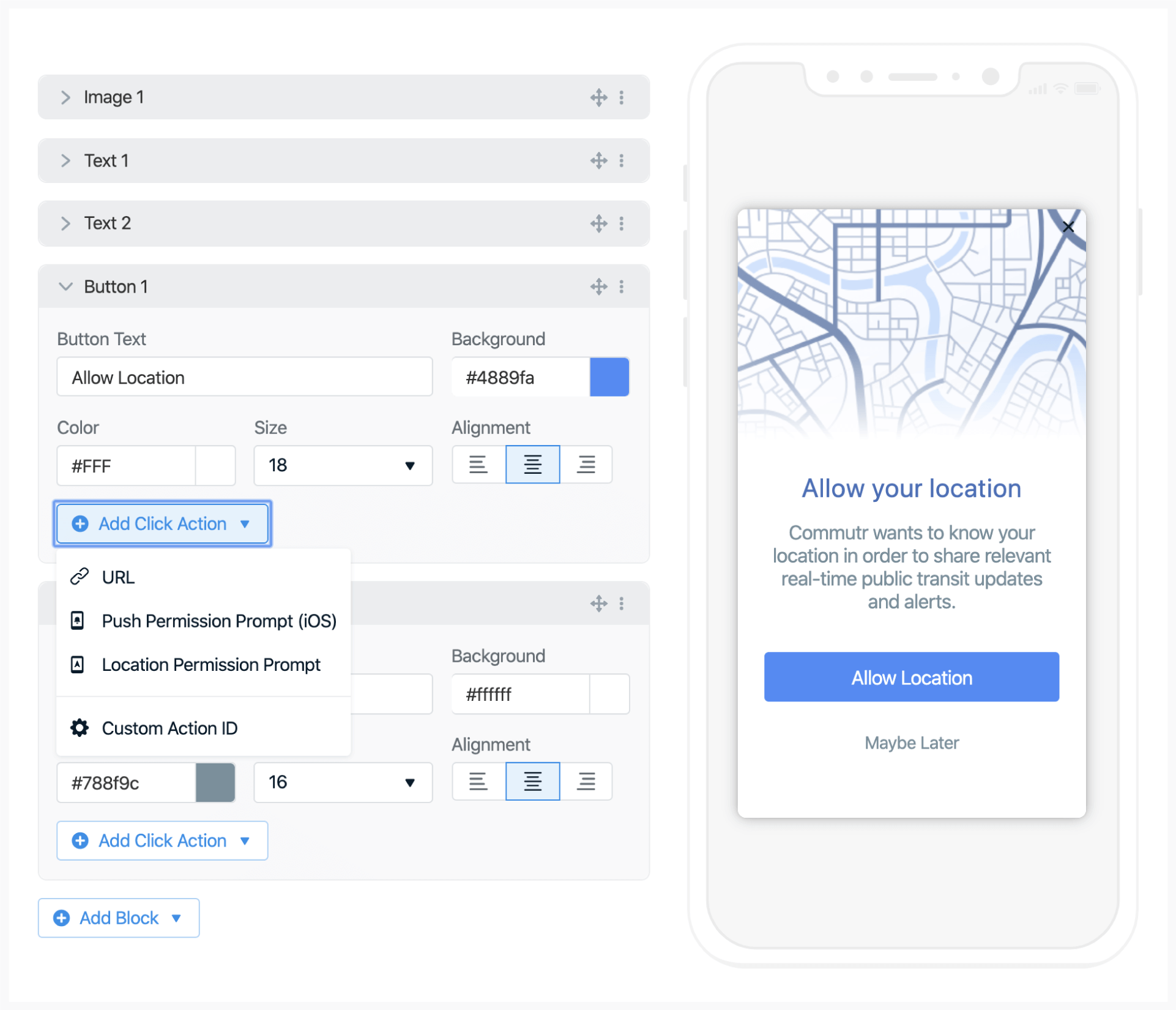
En el panel de OneSignal, ve a: **Mensajes > In-App > Nuevo In-App**
* Si todos los usuarios deben ver el aviso, selecciona **Mostrar a todos los usuarios**.
* De lo contrario, orienta a un Segmento específico.
* Explica claramente por qué el acceso a la ubicación beneficia al usuario. Por ejemplo, "Habilita la ubicación para recibir actualizaciones locales relevantes".
* Sé conciso pero específico para aumentar la probabilidad de opt-in.
 ***
## Agregar la acción de clic de Solicitud de permiso de ubicación
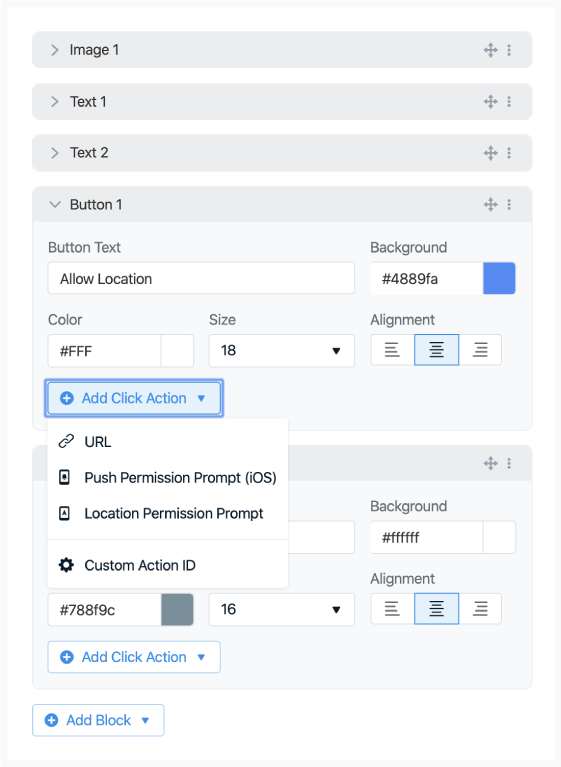
Agrega un botón o imagen con un llamado a la acción claro (por ejemplo, "Habilitar ubicación").
En las opciones:
* Haz clic en **Agregar acción de clic**
* Selecciona **Solicitud de permiso de ubicación**
Al hacer clic, OneSignal activará la solicitud de ubicación nativa requerida a nivel de sistema.
**Si la ubicación ya está habilitada, el mensaje no se mostrará para evitar avisos innecesarios.**
Tanto Android como iOS limitan la frecuencia con la que pueden aparecer los avisos a nivel de sistema. Usar este pre-aviso suave ayuda a evitar esas limitaciones y permite intentos repetidos si es necesario.
***
## Agregar la acción de clic de Solicitud de permiso de ubicación
Agrega un botón o imagen con un llamado a la acción claro (por ejemplo, "Habilitar ubicación").
En las opciones:
* Haz clic en **Agregar acción de clic**
* Selecciona **Solicitud de permiso de ubicación**
Al hacer clic, OneSignal activará la solicitud de ubicación nativa requerida a nivel de sistema.
**Si la ubicación ya está habilitada, el mensaje no se mostrará para evitar avisos innecesarios.**
Tanto Android como iOS limitan la frecuencia con la que pueden aparecer los avisos a nivel de sistema. Usar este pre-aviso suave ayuda a evitar esas limitaciones y permite intentos repetidos si es necesario.
 ***
## Activar el mensaje in-app
Puedes controlar cuándo y cómo se muestra el aviso.
### Opción 1: Activadores basados en tiempo
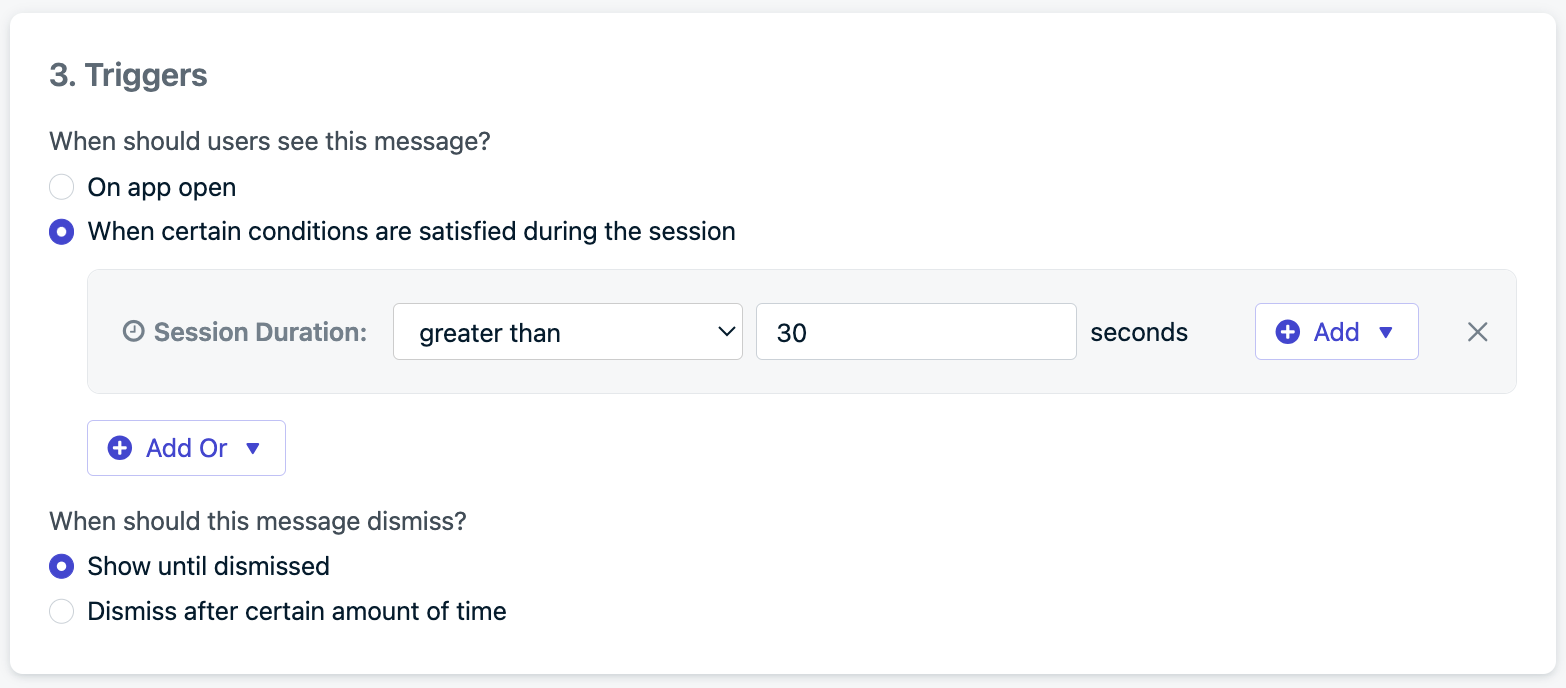
Muestra el mensaje después de que un usuario haya estado en la app durante un tiempo establecido (por ejemplo, después de 30 segundos).
***
## Activar el mensaje in-app
Puedes controlar cuándo y cómo se muestra el aviso.
### Opción 1: Activadores basados en tiempo
Muestra el mensaje después de que un usuario haya estado en la app durante un tiempo establecido (por ejemplo, después de 30 segundos).
 ### Opción 2: Activadores programáticos
Controla exactamente cuándo aparece el aviso a través del SDK:
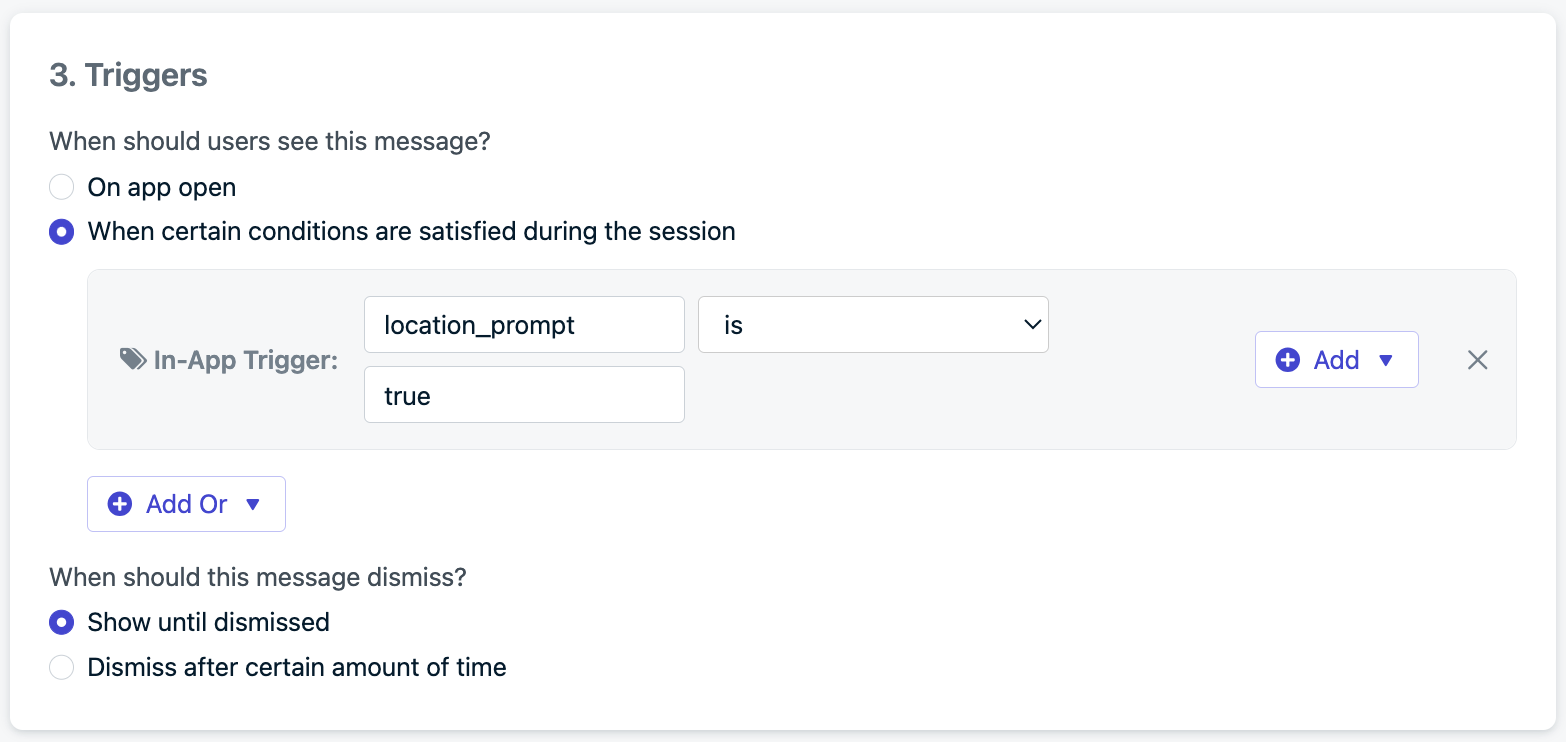
Usa el [método `addTrigger`](./mobile-sdk-reference#in-app-messages) de nuestro SDK para establecer una clave como `location_prompt` y un valor como `true`. Luego llama a esto cuando quieras dentro de tu app.
Establece la misma clave de activador (`location_prompt`) y valor (`true`) en la configuración de tu mensaje in-app.
### Opción 2: Activadores programáticos
Controla exactamente cuándo aparece el aviso a través del SDK:
Usa el [método `addTrigger`](./mobile-sdk-reference#in-app-messages) de nuestro SDK para establecer una clave como `location_prompt` y un valor como `true`. Luego llama a esto cuando quieras dentro de tu app.
Establece la misma clave de activador (`location_prompt`) y valor (`true`) en la configuración de tu mensaje in-app.
 ***
## Establecer la frecuencia del mensaje
Para evitar saturar a los usuarios:
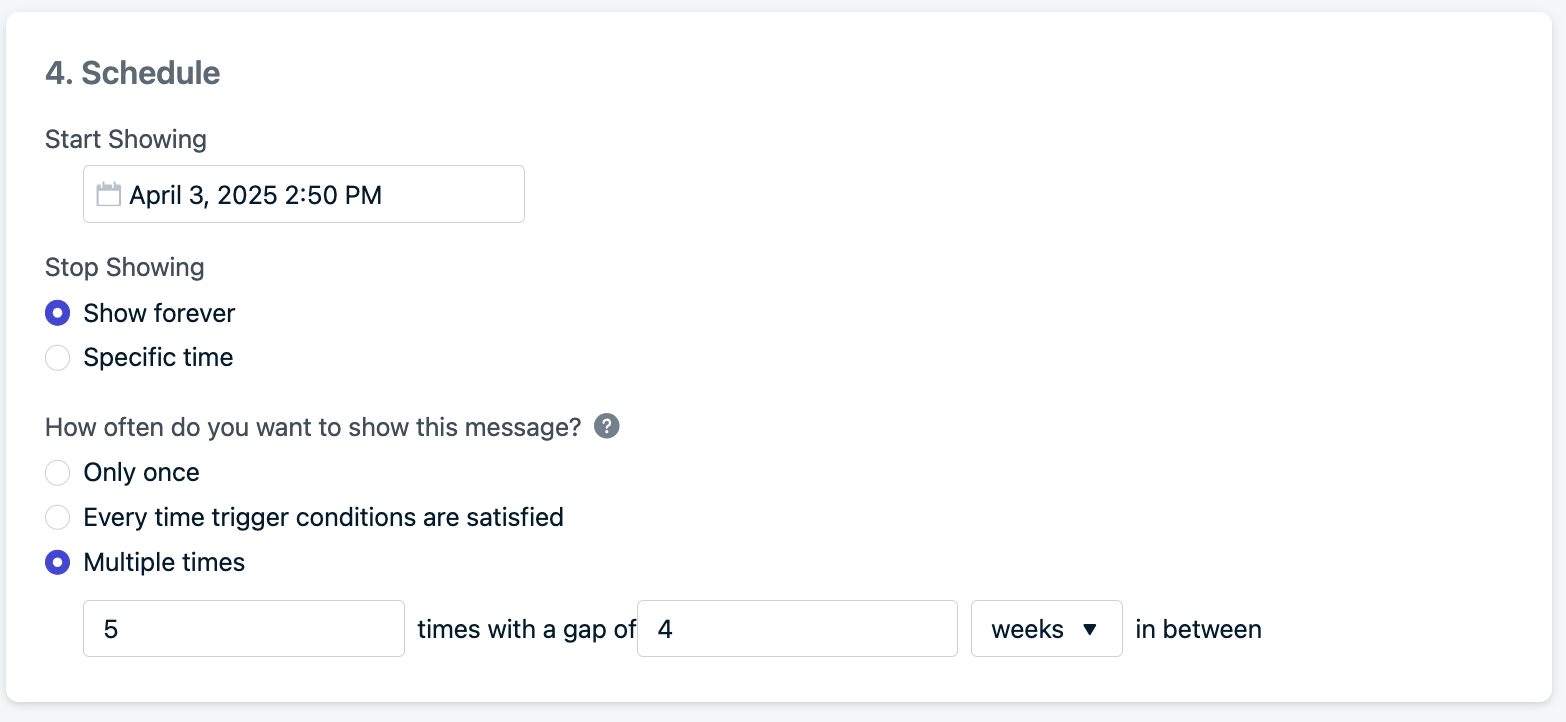
* Elige **Múltiples veces**
* Establece un número de veces para mostrar el mensaje
* Establece un intervalo entre cada intento
Configuración de ejemplo: mostrar hasta 5 veces, con un intervalo de 4 semanas entre cada intento
Esto permite recordatorios mensuales hasta por 5 meses, logrando un equilibrio entre persistencia y experiencia del usuario.
***
## Establecer la frecuencia del mensaje
Para evitar saturar a los usuarios:
* Elige **Múltiples veces**
* Establece un número de veces para mostrar el mensaje
* Establece un intervalo entre cada intento
Configuración de ejemplo: mostrar hasta 5 veces, con un intervalo de 4 semanas entre cada intento
Esto permite recordatorios mensuales hasta por 5 meses, logrando un equilibrio entre persistencia y experiencia del usuario.
 ***
## Mejores prácticas
* Siempre explica el beneficio del acceso a la ubicación a los usuarios.
* Usa segmentación o activadores para evitar preguntar en un mal momento.
* Los pre-avisos aumentan las tasas de opt-in y evitan los límites del sistema operativo.
* Asegúrate de que los permisos de ubicación estén configurados correctamente en tu app antes de activar el mensaje in-app.
***
Comenzarás a ver puntos de ubicación siendo rastreados en tus páginas de Usuarios y Suscripciones.
Crea [Mensajes activados por ubicación](./location-triggered-event).
***
***
## Mejores prácticas
* Siempre explica el beneficio del acceso a la ubicación a los usuarios.
* Usa segmentación o activadores para evitar preguntar en un mal momento.
* Los pre-avisos aumentan las tasas de opt-in y evitan los límites del sistema operativo.
* Asegúrate de que los permisos de ubicación estén configurados correctamente en tu app antes de activar el mensaje in-app.
***
Comenzarás a ver puntos de ubicación siendo rastreados en tus páginas de Usuarios y Suscripciones.
Crea [Mensajes activados por ubicación](./location-triggered-event).
***