> ## Documentation Index
> Fetch the complete documentation index at: https://documentation.onesignal.com/llms.txt
> Use this file to discover all available pages before exploring further.
# Configuración de app macOS
> Aprende a integrar OneSignal en tu app de macOS, ya sea usando Mac Catalyst o acceso directo a la API. Guía paso a paso para configurar plataformas, instalar el SDK y enviar notificaciones push.
## Configurar tu app y plataforma de OneSignal
Para enviar notificaciones push en macOS, tu app de OneSignal debe estar configurada con Apple (APNs).
Si tu equipo ya tiene una cuenta de OneSignal, [solicita ser invitado como rol de administrador](./manage-team-members) para que puedas configurar la app. De lo contrario, [regístrate para una cuenta gratuita](https://onesignal.com) para comenzar.
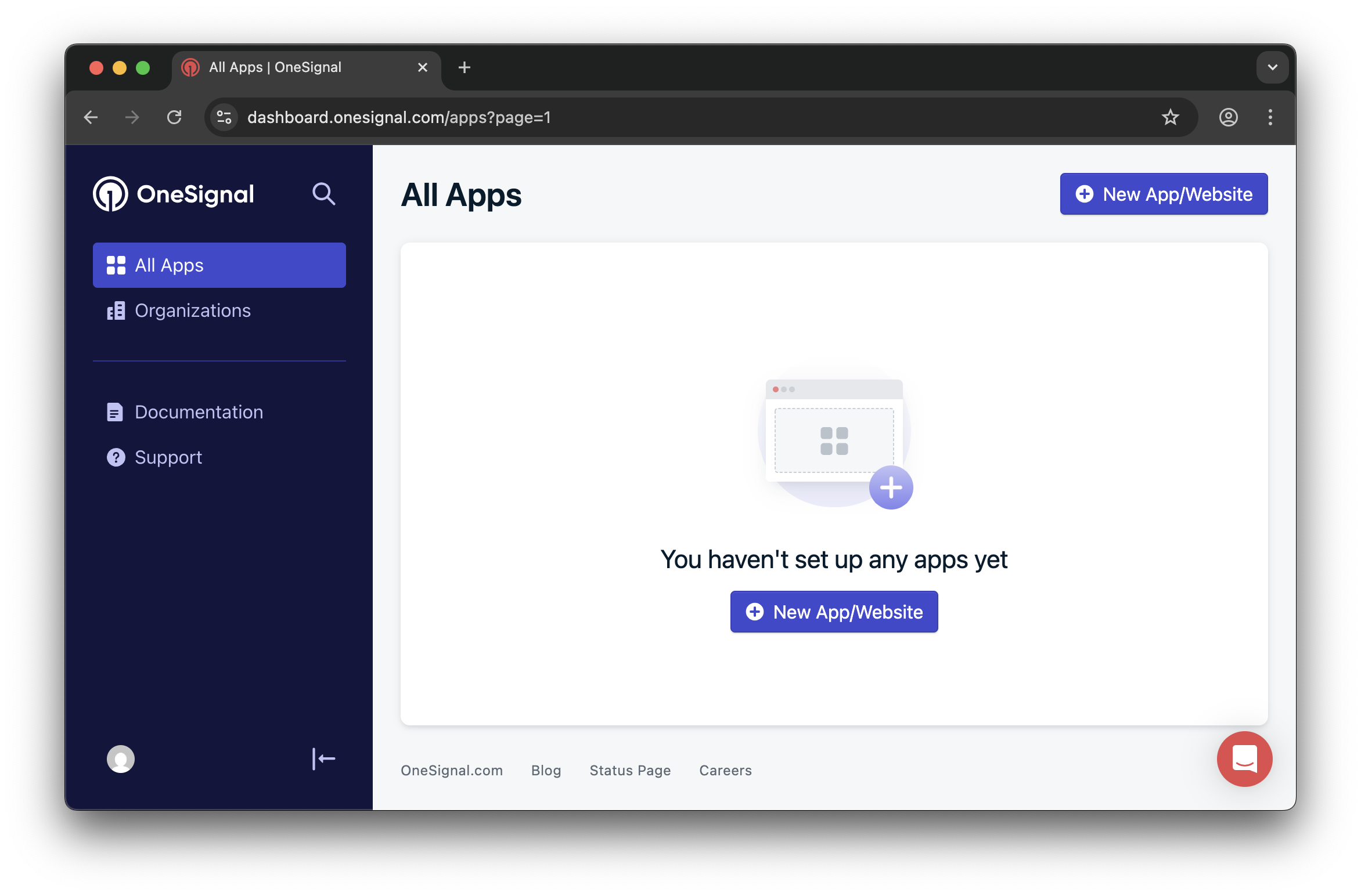
### 1. Crear o seleccionar tu app
* Selecciona tu app y ve a **Configuración > Push e In-App**.
* O crea una nueva app haciendo clic en **Nueva App/Sitio web**.
 ### 2. Configurar y activar la plataforma macOS
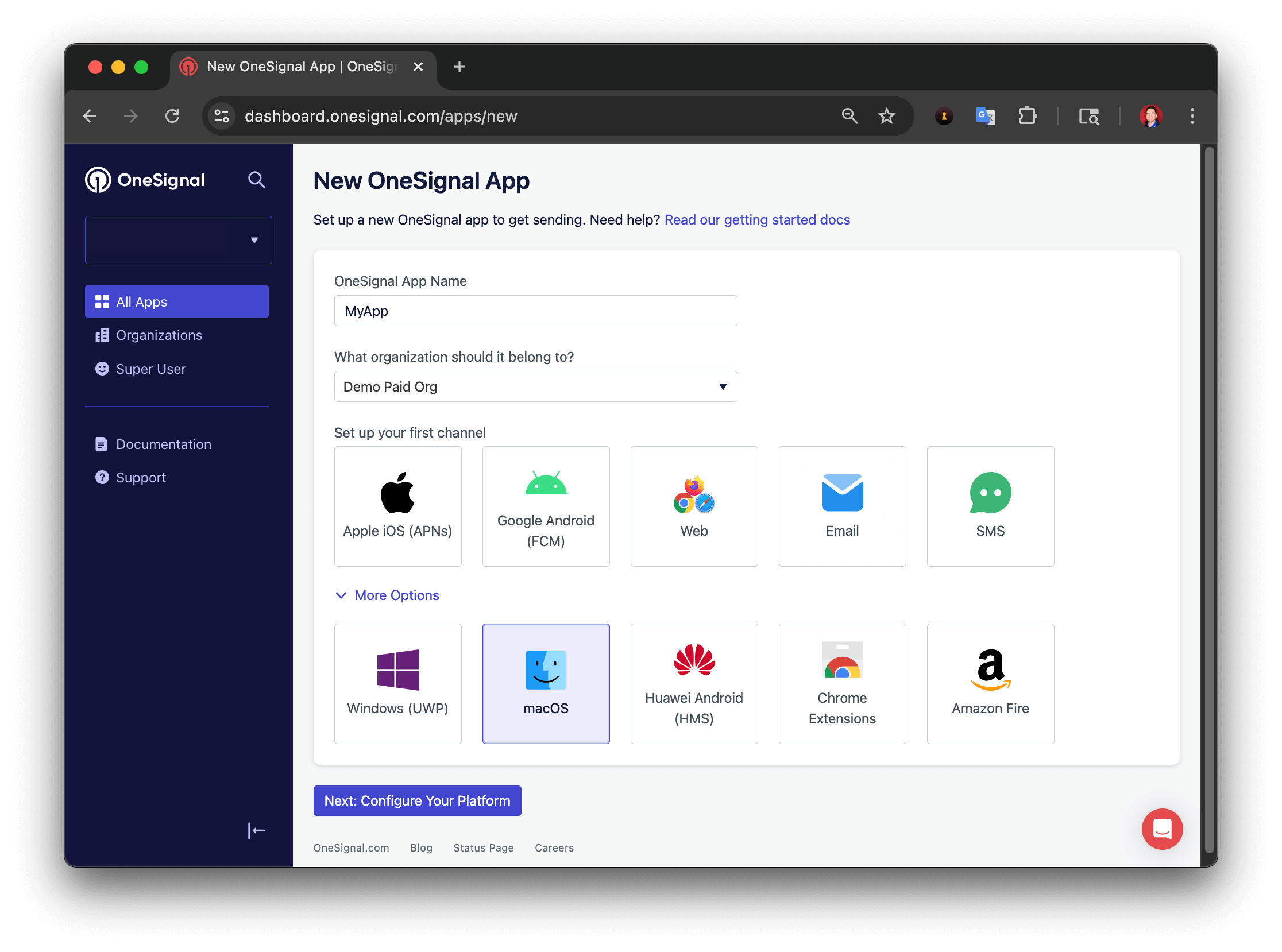
* Elige un nombre de app y organización reconocible.
* Selecciona (Más opciones) macOS como la plataforma a activar.
* Haz clic en **Siguiente: Configura tu plataforma**.
### 2. Configurar y activar la plataforma macOS
* Elige un nombre de app y organización reconocible.
* Selecciona (Más opciones) macOS como la plataforma a activar.
* Haz clic en **Siguiente: Configura tu plataforma**.
 ### 3. Configurar credenciales
Sigue las indicaciones para agregar:
* [Clave de autenticación p8 (Recomendado)](./ios-p8-token-based-connection-to-apns)
* O [Certificado p12](./ios-p12-generate-certificates)
### 3. Configurar credenciales
Sigue las indicaciones para agregar:
* [Clave de autenticación p8 (Recomendado)](./ios-p8-token-based-connection-to-apns)
* O [Certificado p12](./ios-p12-generate-certificates)
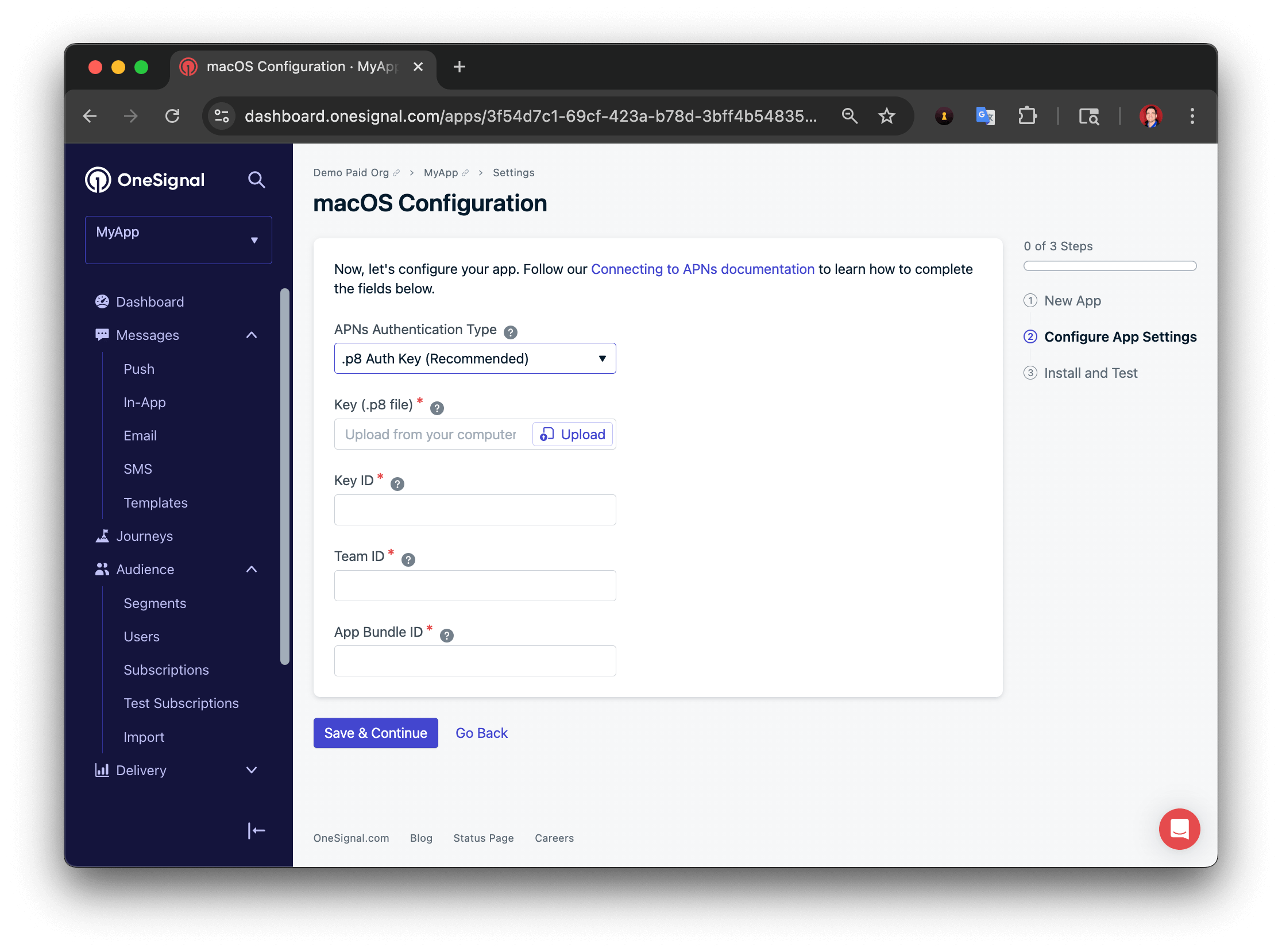 Haz clic en **Guardar y continuar** después de ingresar tus credenciales.
### 4. Guardar tu ID de app
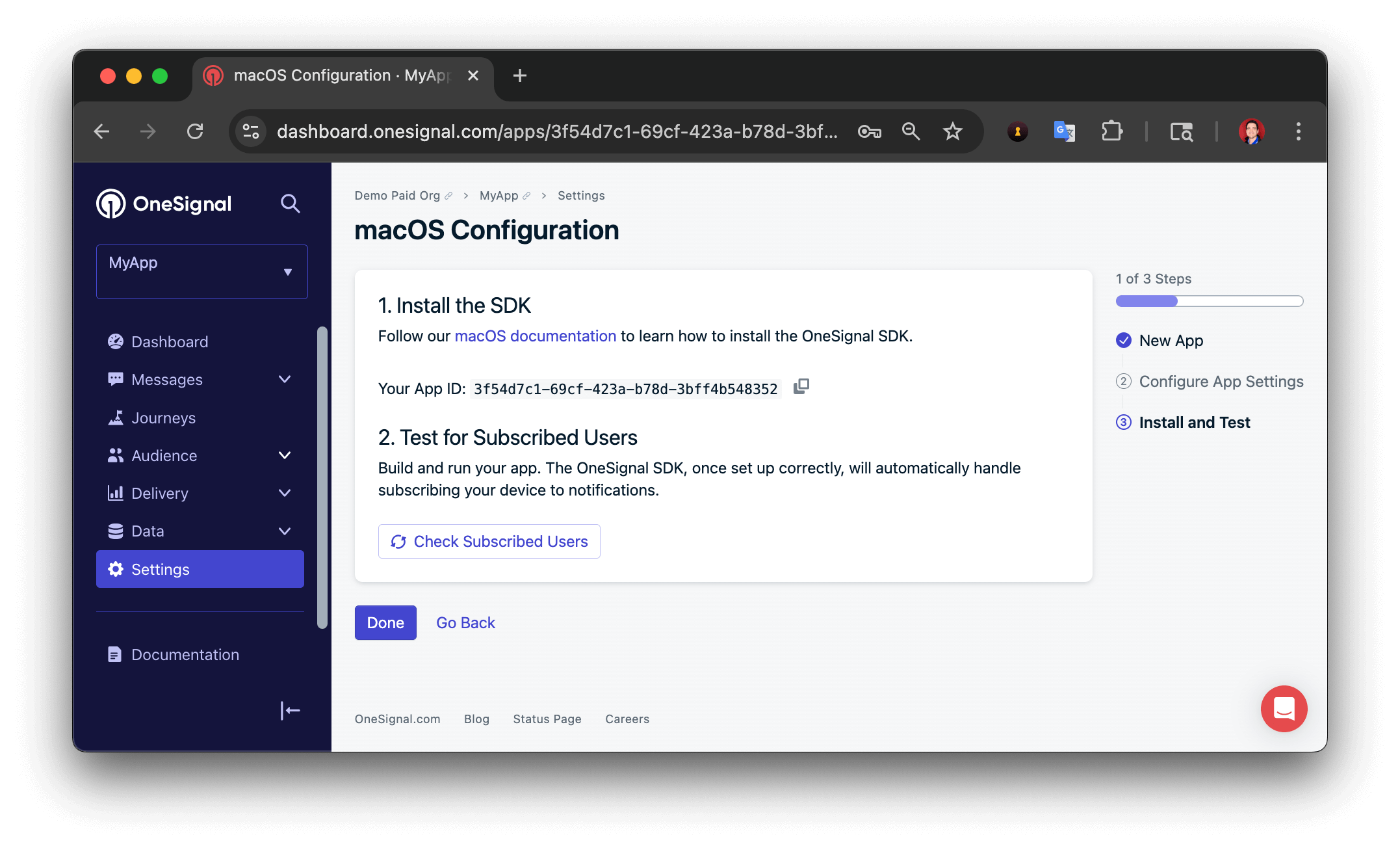
Se te mostrará tu ID de app de OneSignal — asegúrate de guardarlo, ya que lo necesitarás durante la configuración.
Haz clic en **Guardar y continuar** después de ingresar tus credenciales.
### 4. Guardar tu ID de app
Se te mostrará tu ID de app de OneSignal — asegúrate de guardarlo, ya que lo necesitarás durante la configuración.
 ***
## Configuración
Si tu app de macOS se creó con Mac Catalyst, puedes integrar nuestro iOS SDK directamente. De lo contrario, puedes aprovechar nuestras APIs para gestionar usuarios y notificaciones.
Si creaste tu app con Mac Catalyst, puedes integrar nuestro [iOS SDK](./ios-sdk-setup) directamente.
Si no estás usando Mac Catalyst, o necesitas control total, puedes integrar a través de la API REST de OneSignal.
Sigue la [documentación de Apple](https://developer.apple.com/notifications/) para implementar soporte push nativo y recuperar el token APNs de tu app de macOS.
Llama a nuestra [Create user API](/reference/create-user) para establecer el objeto `subscription`:
* `type` de `macOSPush`
* `token` del token APNs
* Incluye todos los demás datos de usuario, especialmente `external_id` para rastrear al usuario en OneSignal.
Usa las APIs [Create user](/reference/create-user) o [Update user](/reference/update-user) con el `external_id` para actualizar datos de usuario y suscripción.
***
¡Configuración de macOS completa!
Próximos pasos recomendados:
* Comprende [Usuarios](./users) y [Suscripciones](./subscriptions)
* [Create message API](/reference/create-message) para enviar notificaciones
***
***
## Configuración
Si tu app de macOS se creó con Mac Catalyst, puedes integrar nuestro iOS SDK directamente. De lo contrario, puedes aprovechar nuestras APIs para gestionar usuarios y notificaciones.
Si creaste tu app con Mac Catalyst, puedes integrar nuestro [iOS SDK](./ios-sdk-setup) directamente.
Si no estás usando Mac Catalyst, o necesitas control total, puedes integrar a través de la API REST de OneSignal.
Sigue la [documentación de Apple](https://developer.apple.com/notifications/) para implementar soporte push nativo y recuperar el token APNs de tu app de macOS.
Llama a nuestra [Create user API](/reference/create-user) para establecer el objeto `subscription`:
* `type` de `macOSPush`
* `token` del token APNs
* Incluye todos los demás datos de usuario, especialmente `external_id` para rastrear al usuario en OneSignal.
Usa las APIs [Create user](/reference/create-user) o [Update user](/reference/update-user) con el `external_id` para actualizar datos de usuario y suscripción.
***
¡Configuración de macOS completa!
Próximos pasos recomendados:
* Comprende [Usuarios](./users) y [Suscripciones](./subscriptions)
* [Create message API](/reference/create-message) para enviar notificaciones
***