> ## Documentation Index
> Fetch the complete documentation index at: https://documentation.onesignal.com/llms.txt
> Use this file to discover all available pages before exploring further.
# Configuración de Mailgun
> Guía paso a paso para configurar Mailgun con OneSignal para enviar mensajes de email. Incluye verificación DNS, configuración de credenciales SMTP, generación de clave API e instrucciones de integración con OneSignal.
Esta guía de configuración es si ya tienes Mailgun y deseas integrarlo con OneSignal. Si no tienes una cuenta de Mailgun, puedes usar [OneSignal Email](./email-setup) en su lugar.
## Requisitos
* [Cuenta de Mailgun](https://www.mailgun.com)
* API **US** de Mailgun (la región EU no es compatible)
* [Cuenta de OneSignal](https://onesignal.com)
* Un dominio que poseas y acceso a su proveedor DNS
***
## Configuración
### 1. Agregar un nuevo dominio en Mailgun
Omite este paso si tu dominio ya está configurado en la región US.
1. Ve a la página **Domains** en el panel de Mailgun.
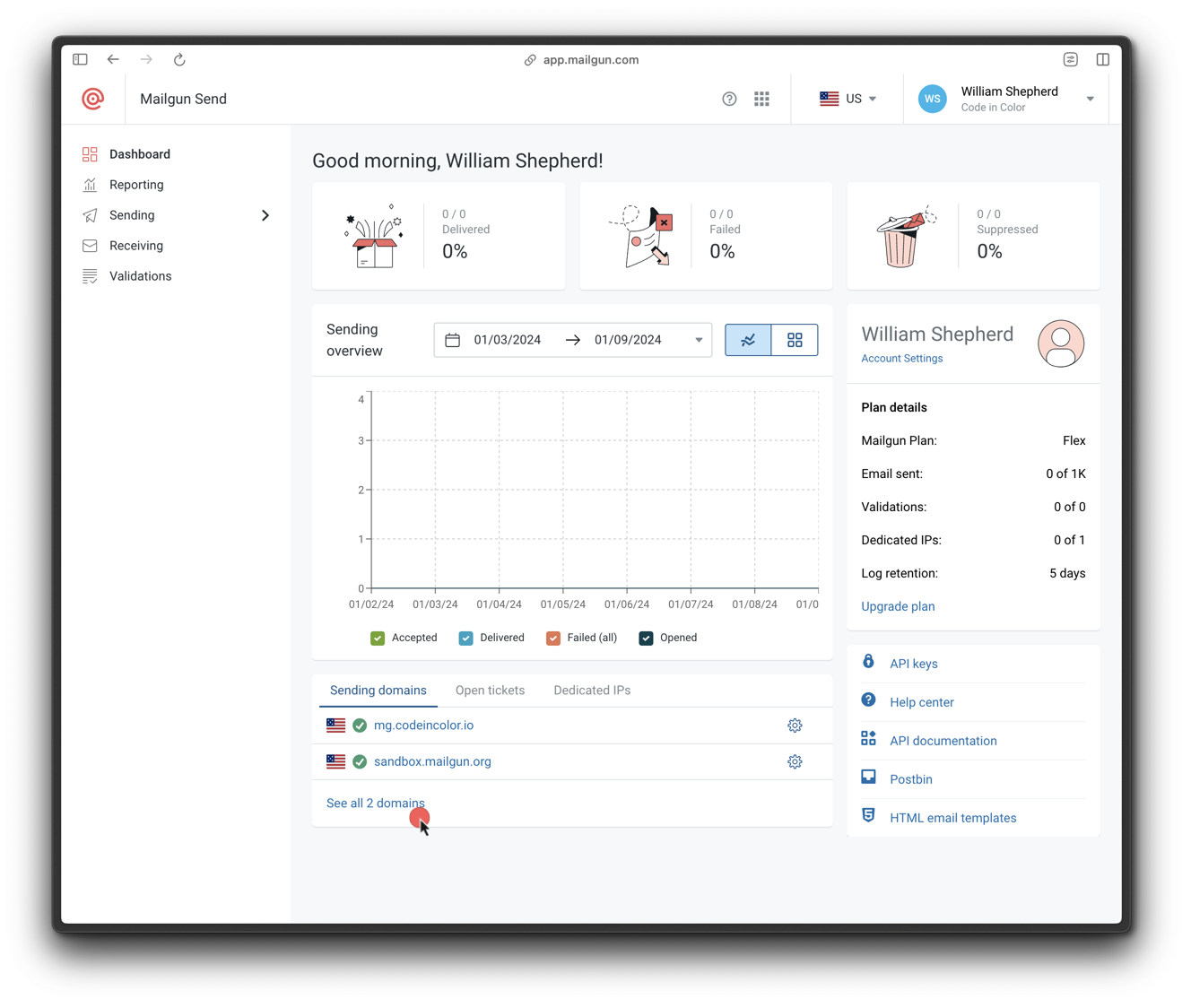 2. Haz clic en **Add new domain**.
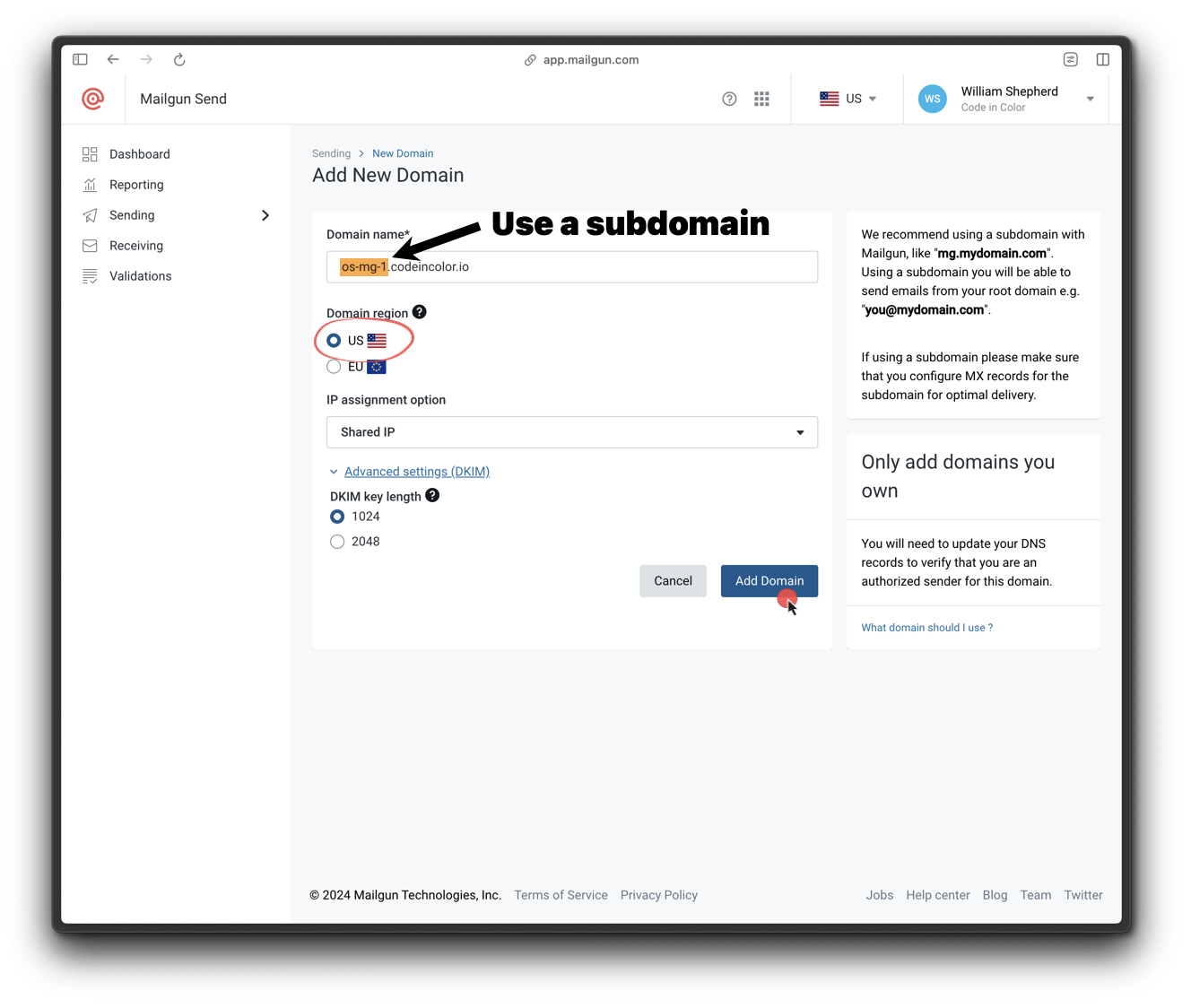
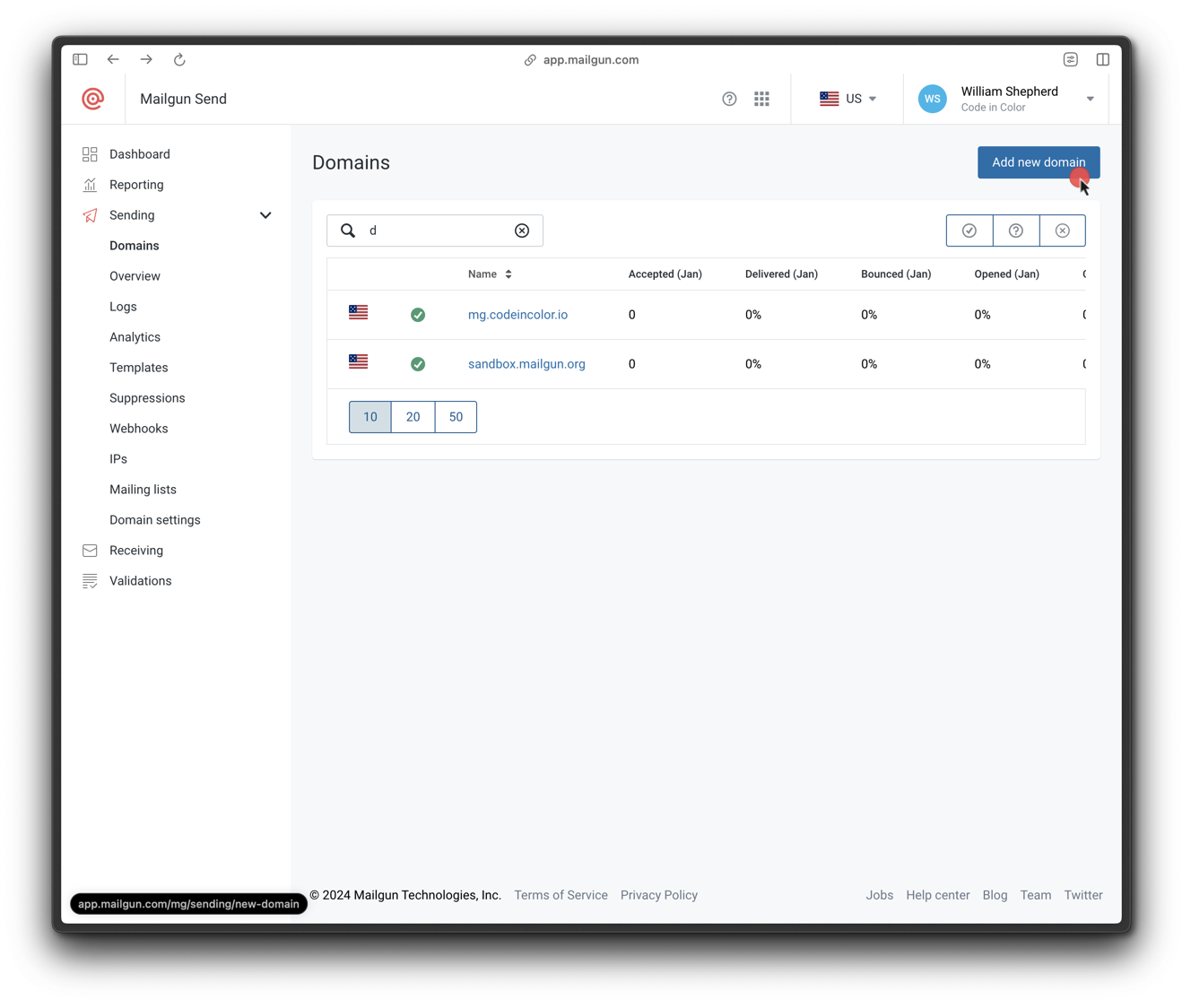 3. Ingresa un subdominio (por ejemplo, `mail.tudominio.com`) y asegúrate de que la región sea **US**.
 ### 2. Verificar configuración DNS
Mailgun proporciona los siguientes registros DNS:
* 2 **TXT** (SPF y DKIM)
* 2 **MX**
* 1 **CNAME**
Actualiza estos en tu proveedor DNS. La propagación puede tardar hasta 48 horas. Mailgun te notificará por email una vez verificado.
Para verificar:
* Ve a **Mailgun > Sending > Domain Settings > Your Domain > DNS Records**
* Busca marcas de verificación verdes junto a cada registro
### 2. Verificar configuración DNS
Mailgun proporciona los siguientes registros DNS:
* 2 **TXT** (SPF y DKIM)
* 2 **MX**
* 1 **CNAME**
Actualiza estos en tu proveedor DNS. La propagación puede tardar hasta 48 horas. Mailgun te notificará por email una vez verificado.
Para verificar:
* Ve a **Mailgun > Sending > Domain Settings > Your Domain > DNS Records**
* Busca marcas de verificación verdes junto a cada registro
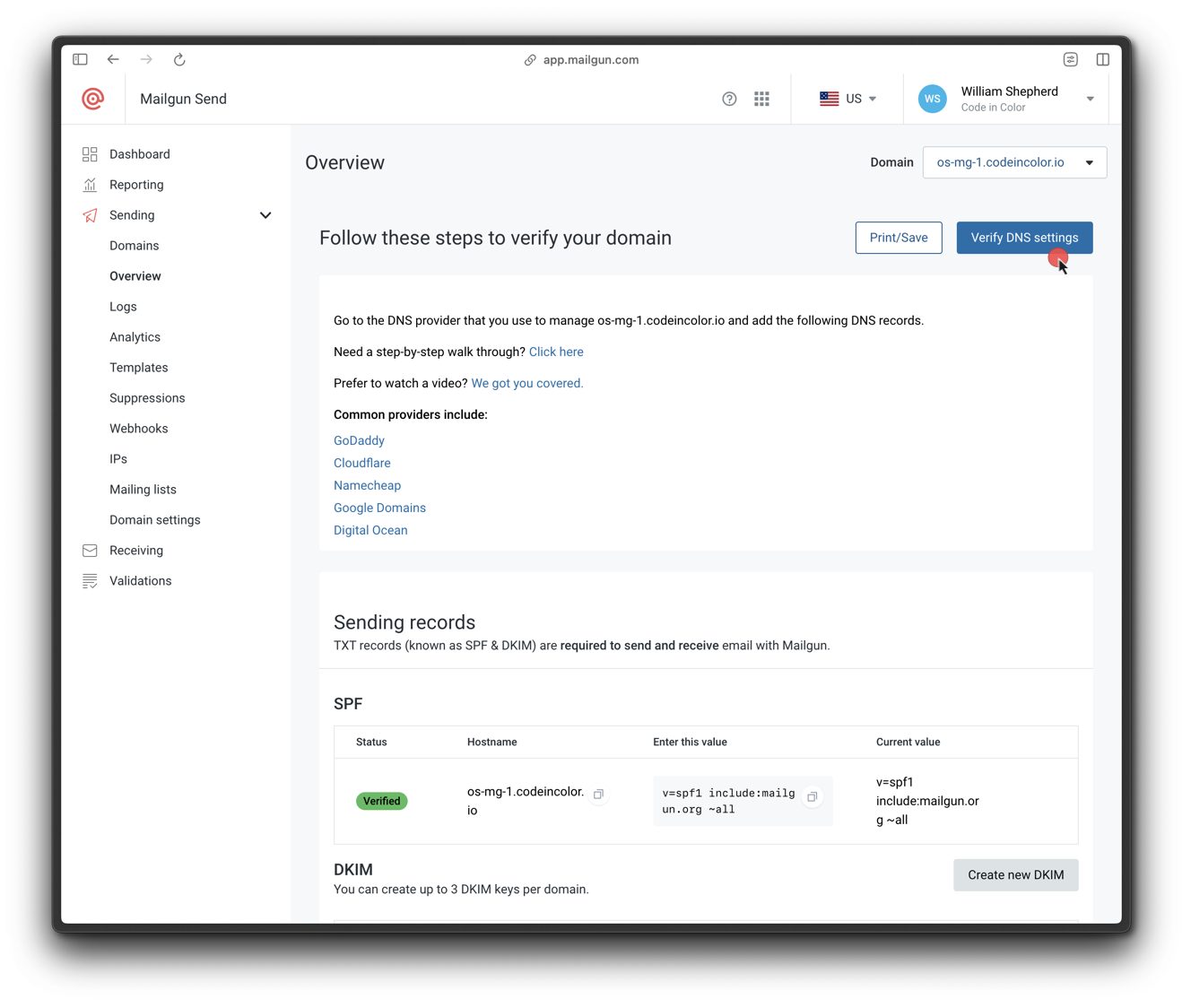 Si CNAME no está configurado correctamente, el seguimiento de clics, aperturas y cancelación de suscripción de email no funcionará.
***
### 3. Configurar credenciales SMTP
1. Ve a **Sending > Domain Settings > SMTP credentials** en Mailgun.
Si CNAME no está configurado correctamente, el seguimiento de clics, aperturas y cancelación de suscripción de email no funcionará.
***
### 3. Configurar credenciales SMTP
1. Ve a **Sending > Domain Settings > SMTP credentials** en Mailgun.
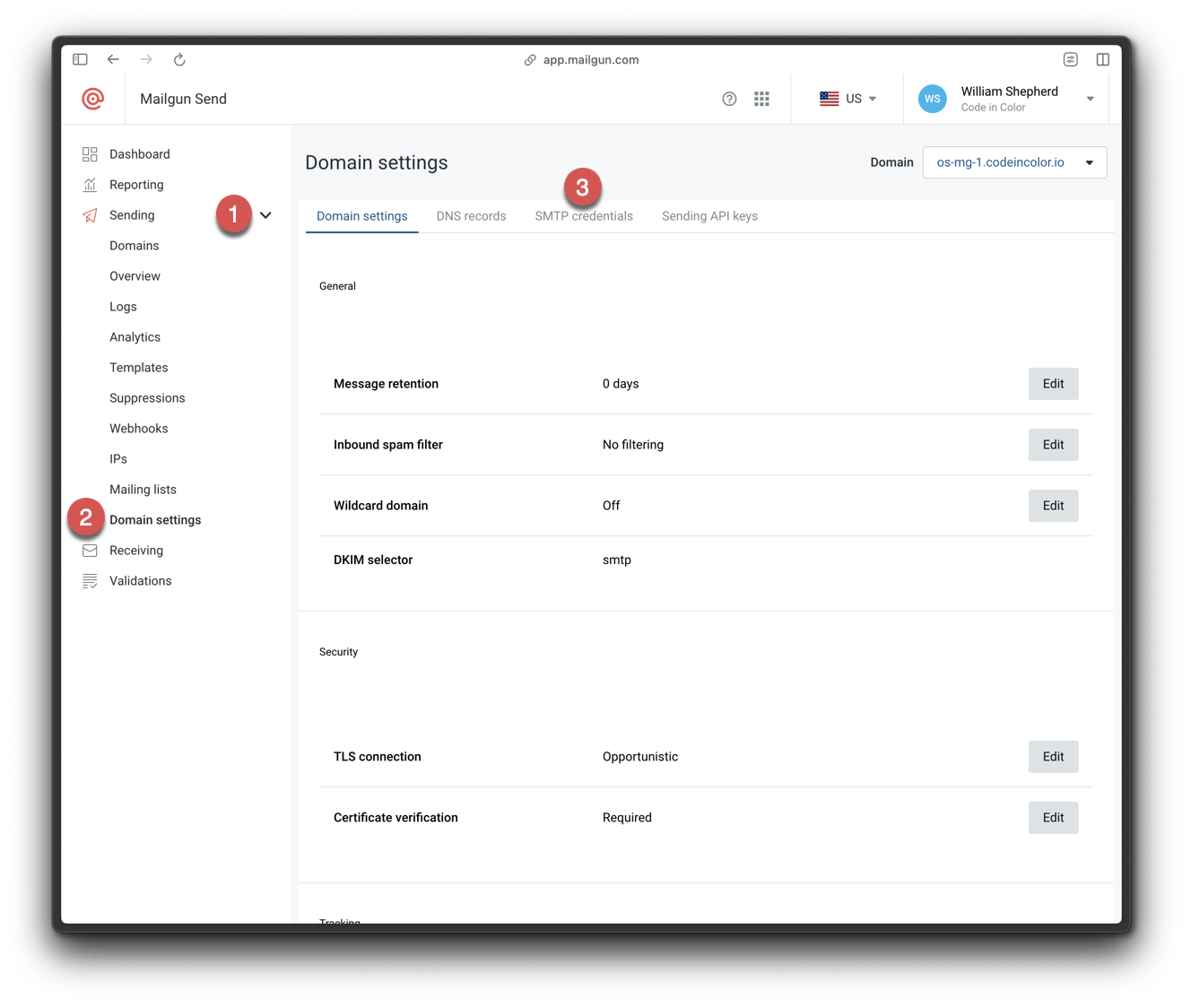 2. Haz clic en **Add new SMTP user**.
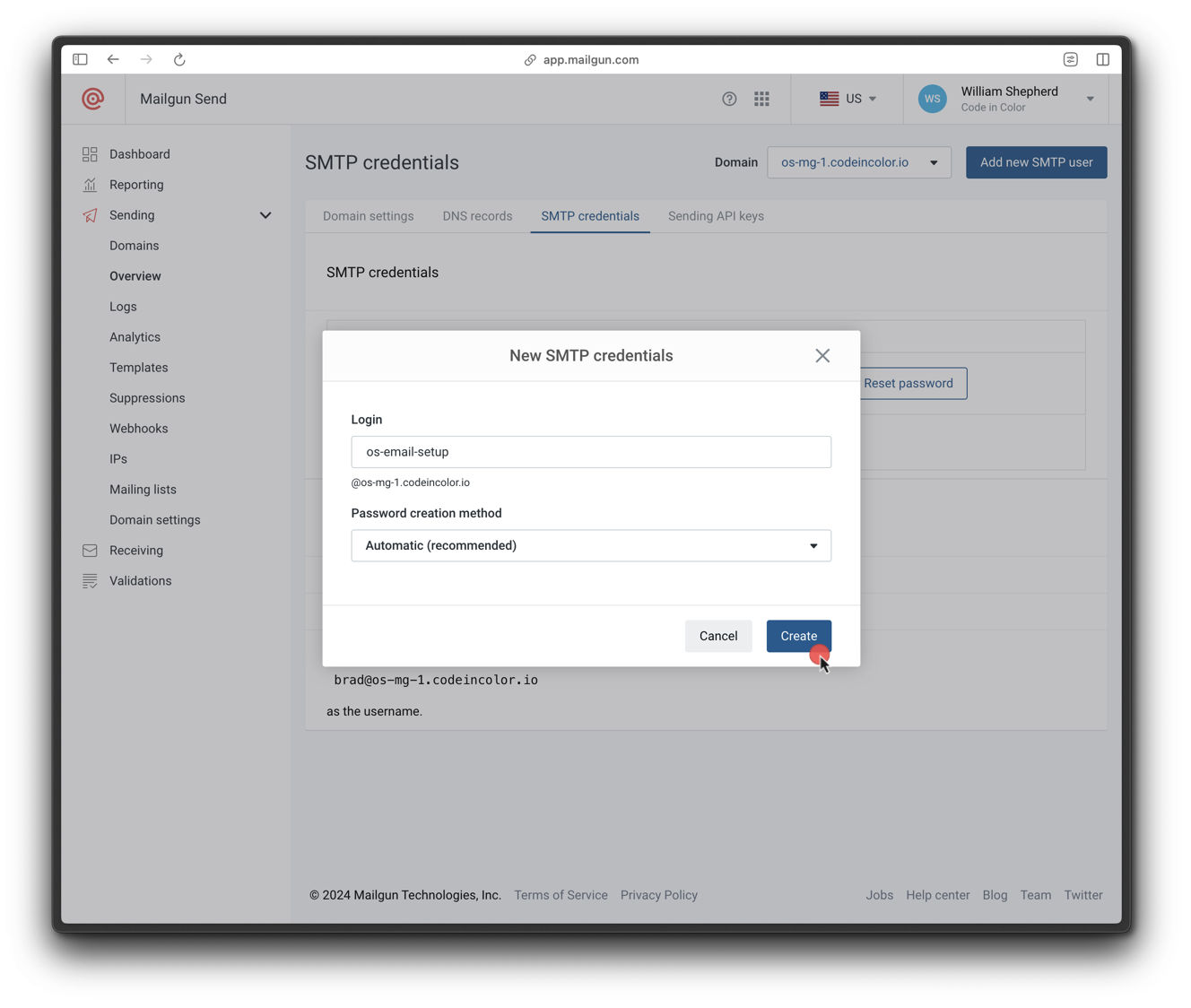
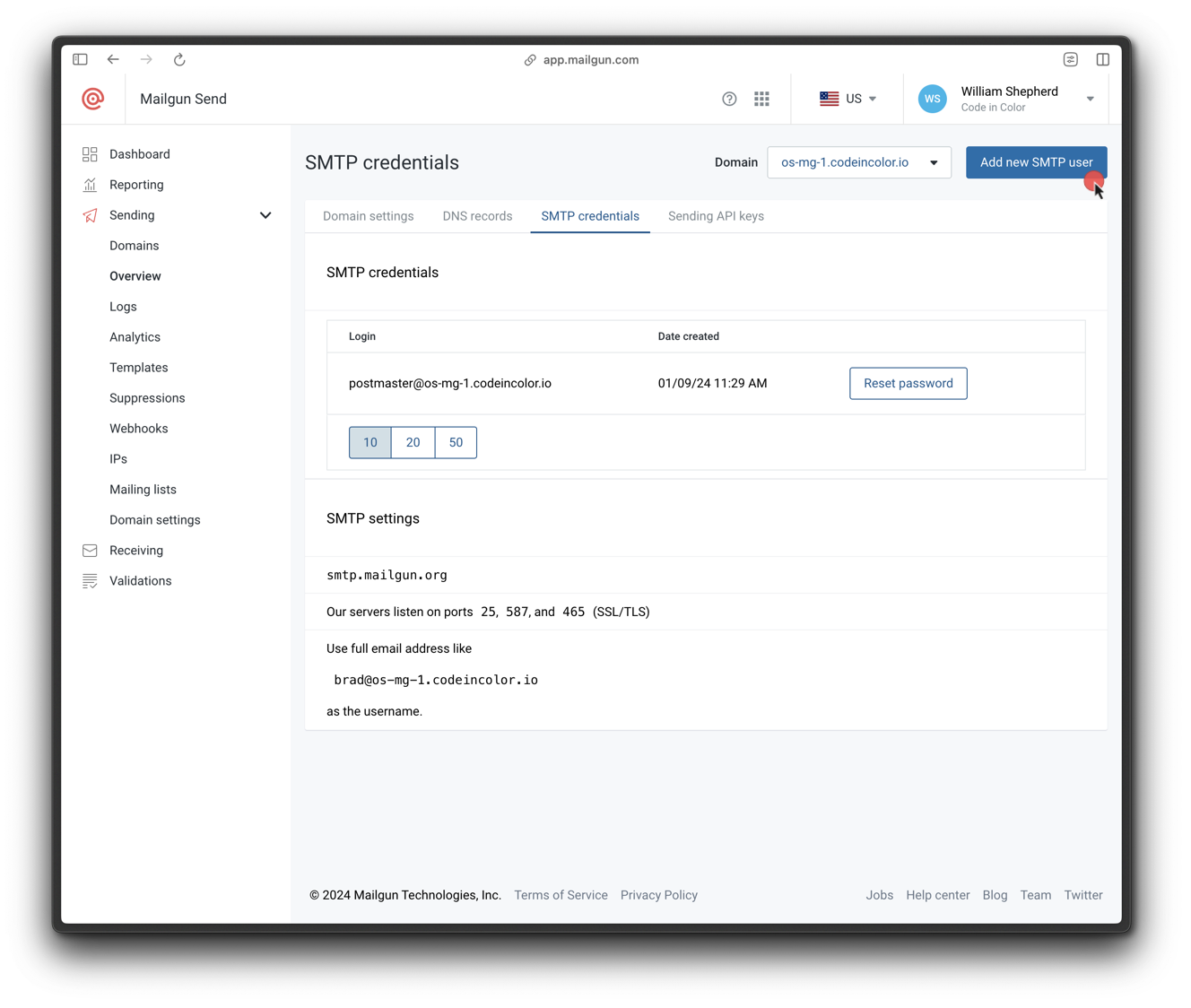 3. Establece un nombre de inicio de sesión y guarda las credenciales.
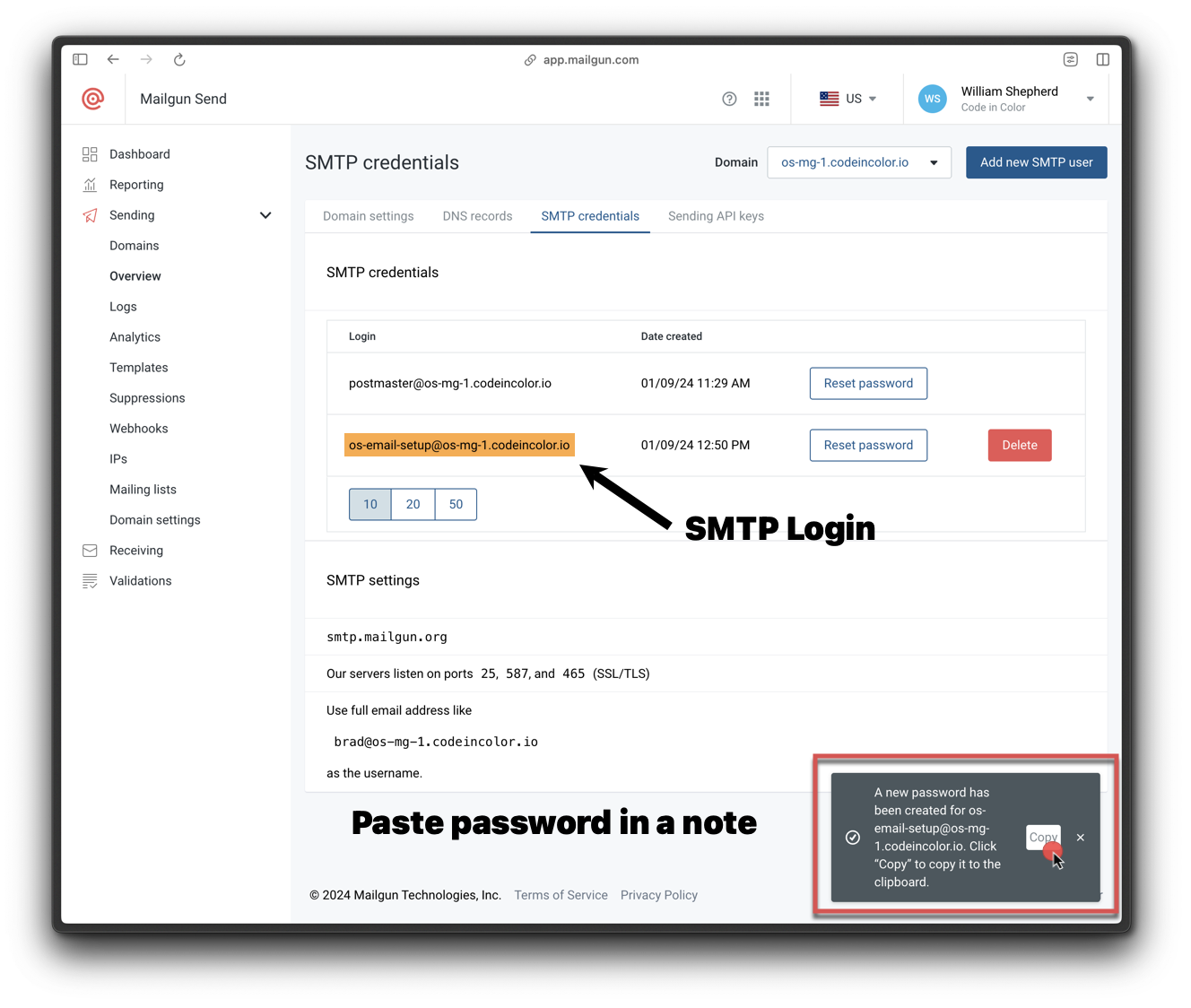
 4. Haz clic en el ícono **copiar** para guardar la contraseña de forma segura.
 ### 4. Obtener una clave API de Mailgun
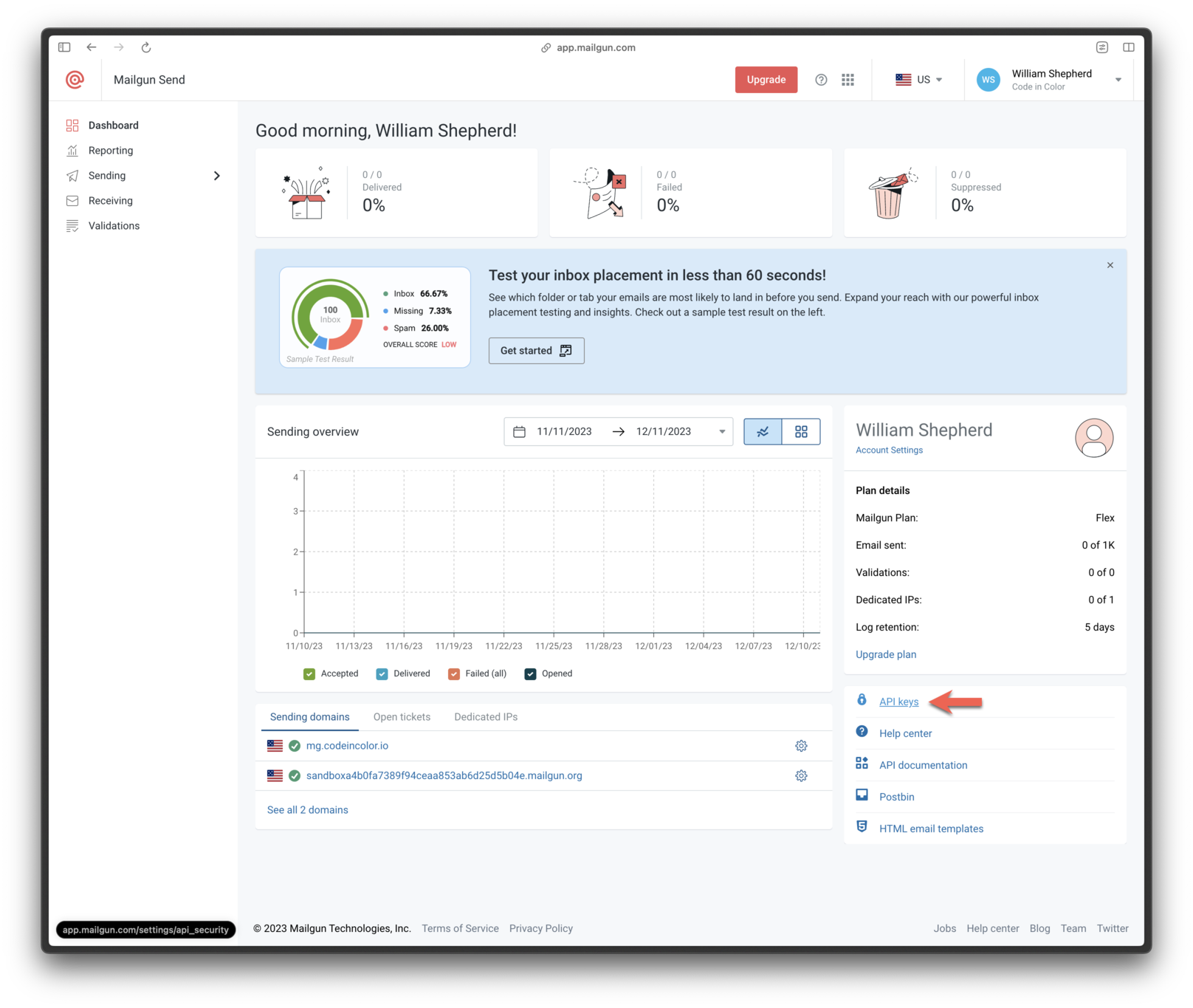
1. En el panel de Mailgun, desplázate hacia abajo y haz clic en **API Keys**.
### 4. Obtener una clave API de Mailgun
1. En el panel de Mailgun, desplázate hacia abajo y haz clic en **API Keys**.
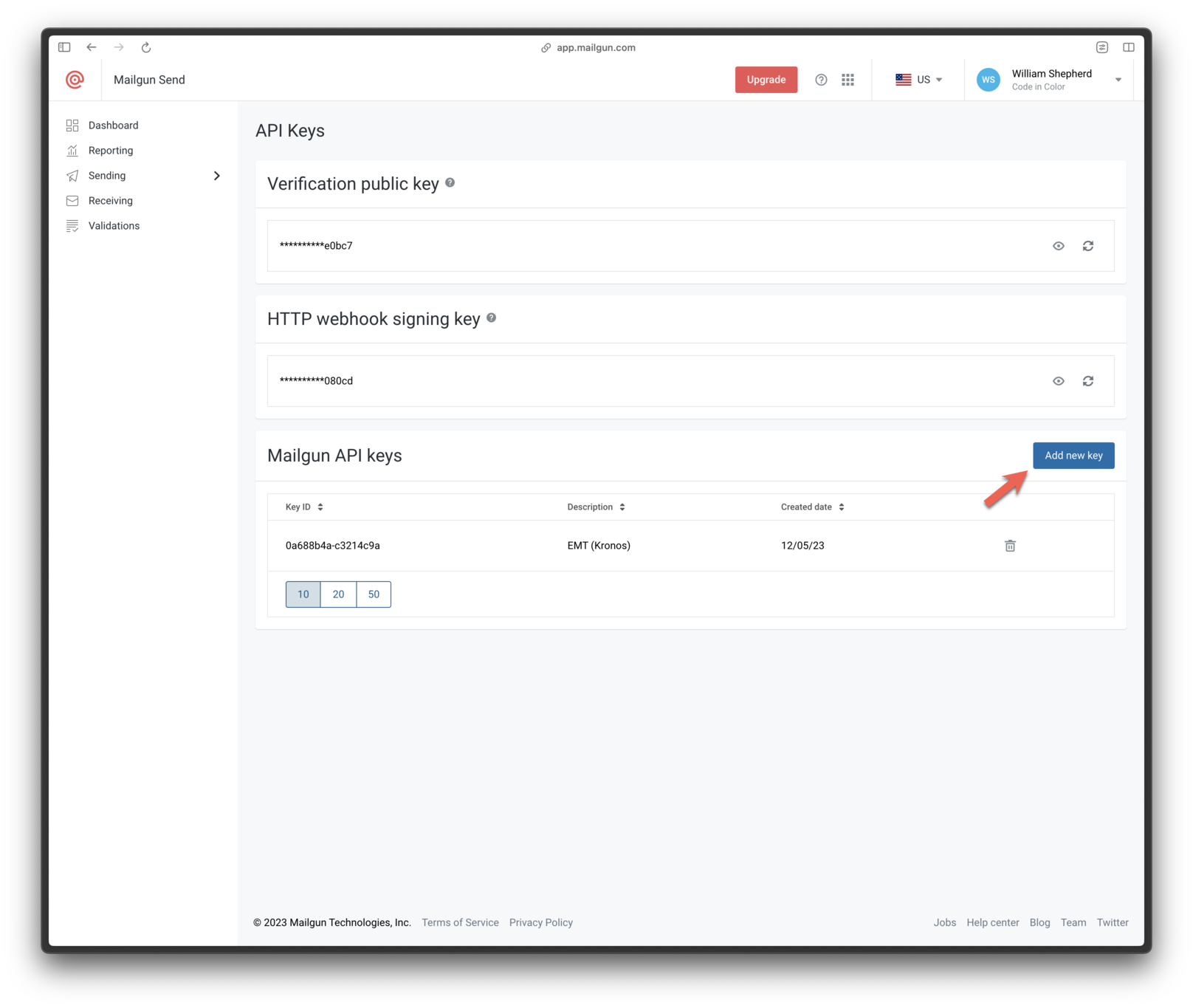
 2. Haz clic en **Add new key**
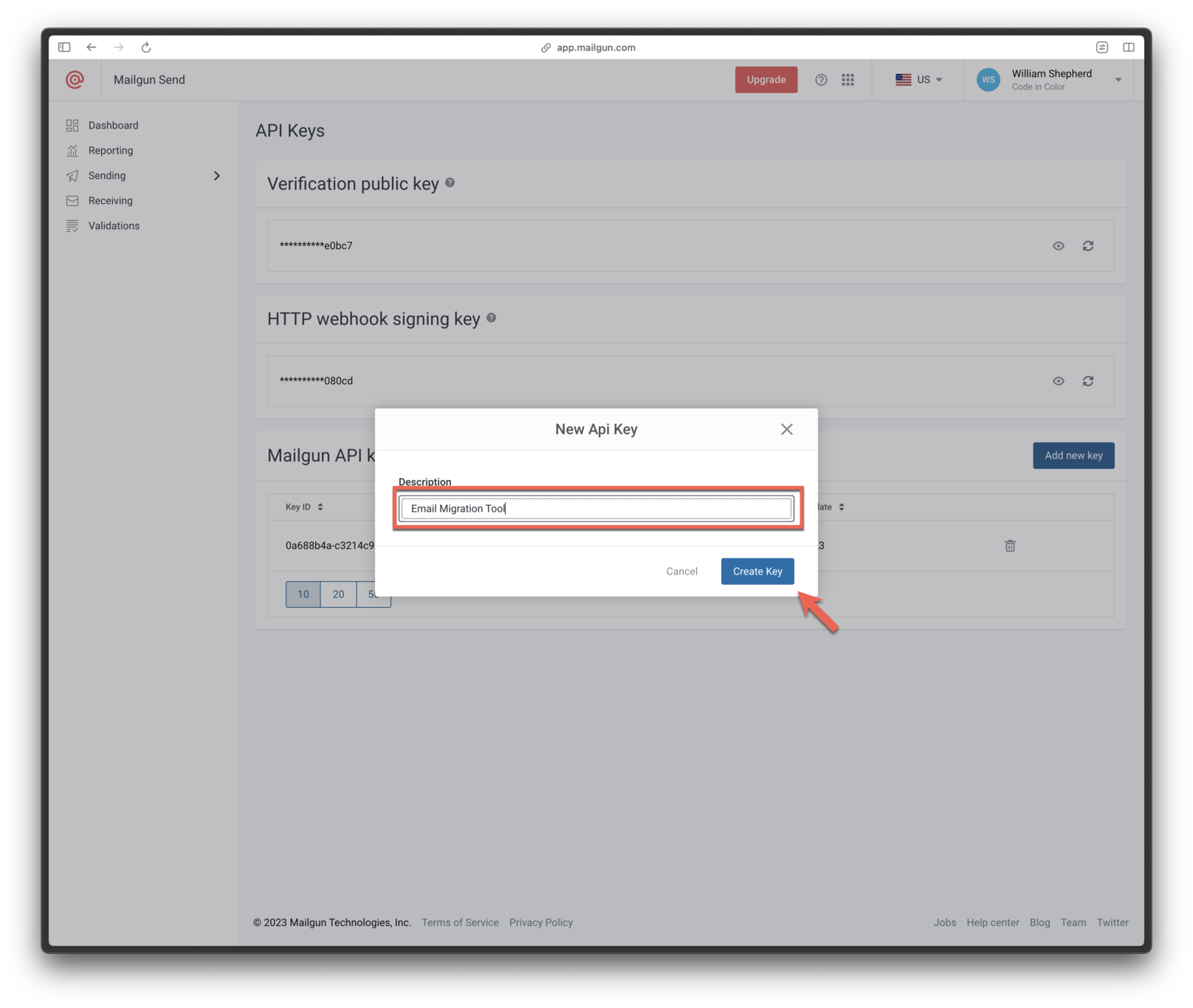
 3. Nombra la clave y haz clic en **Create Key**.
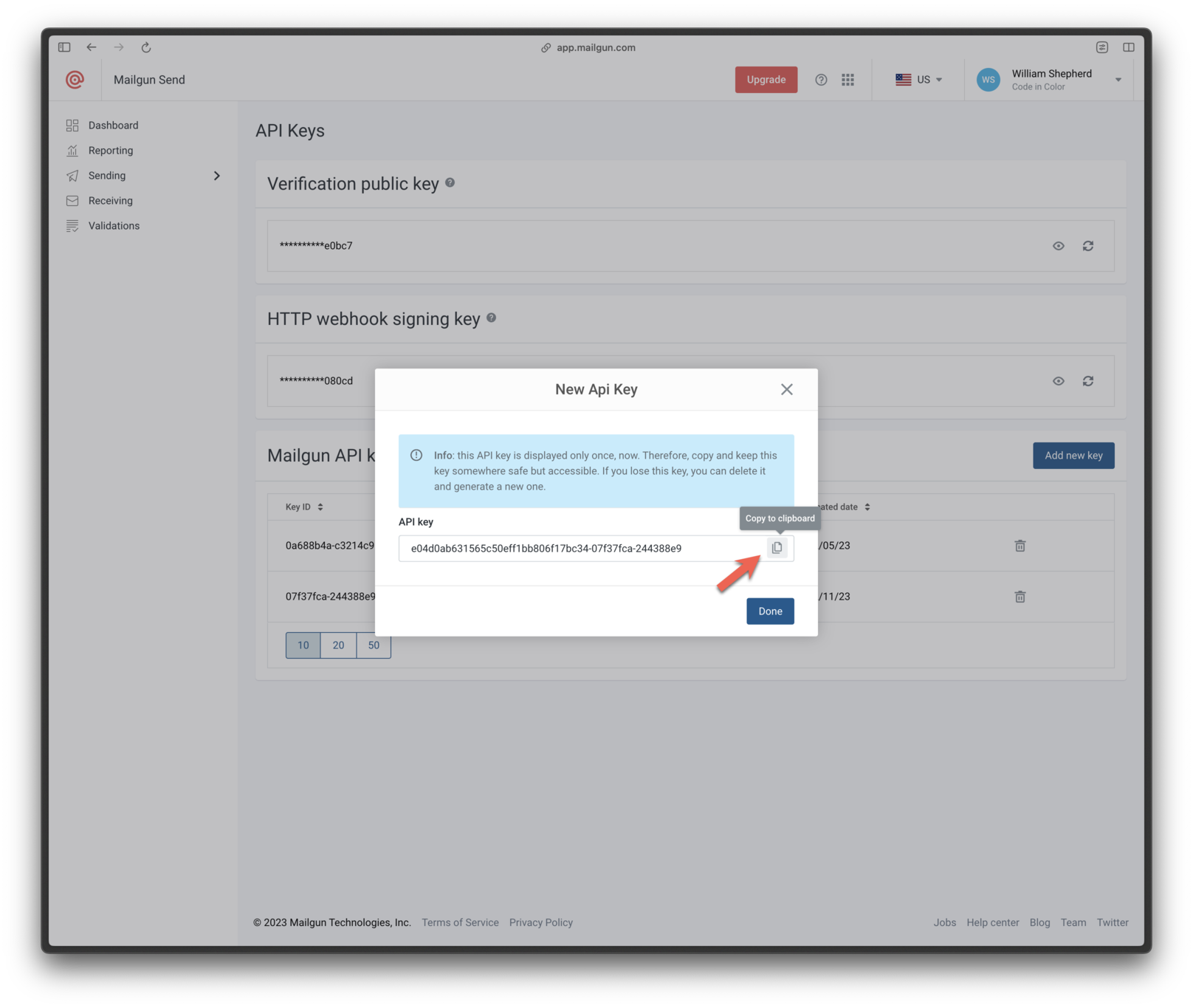
 4. Copia la clave API generada y guárdala de forma segura.
 ***
### 5. Configurar Mailgun en OneSignal
1. En OneSignal, ve a **Configuración > Plataformas > Email** y elige **Mailgun**.
***
### 5. Configurar Mailgun en OneSignal
1. En OneSignal, ve a **Configuración > Plataformas > Email** y elige **Mailgun**.
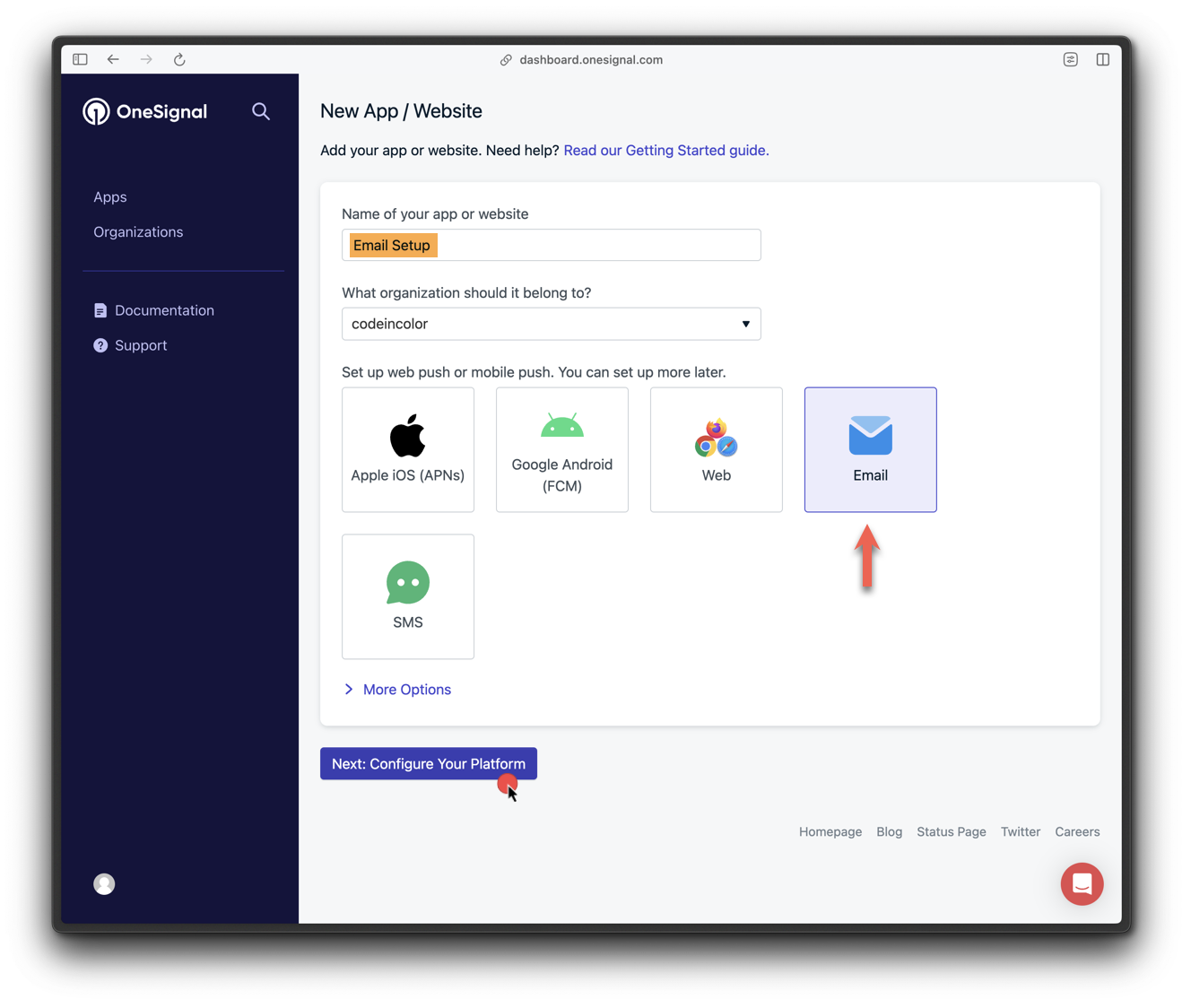 2. Selecciona **Mailgun** como el proveedor.
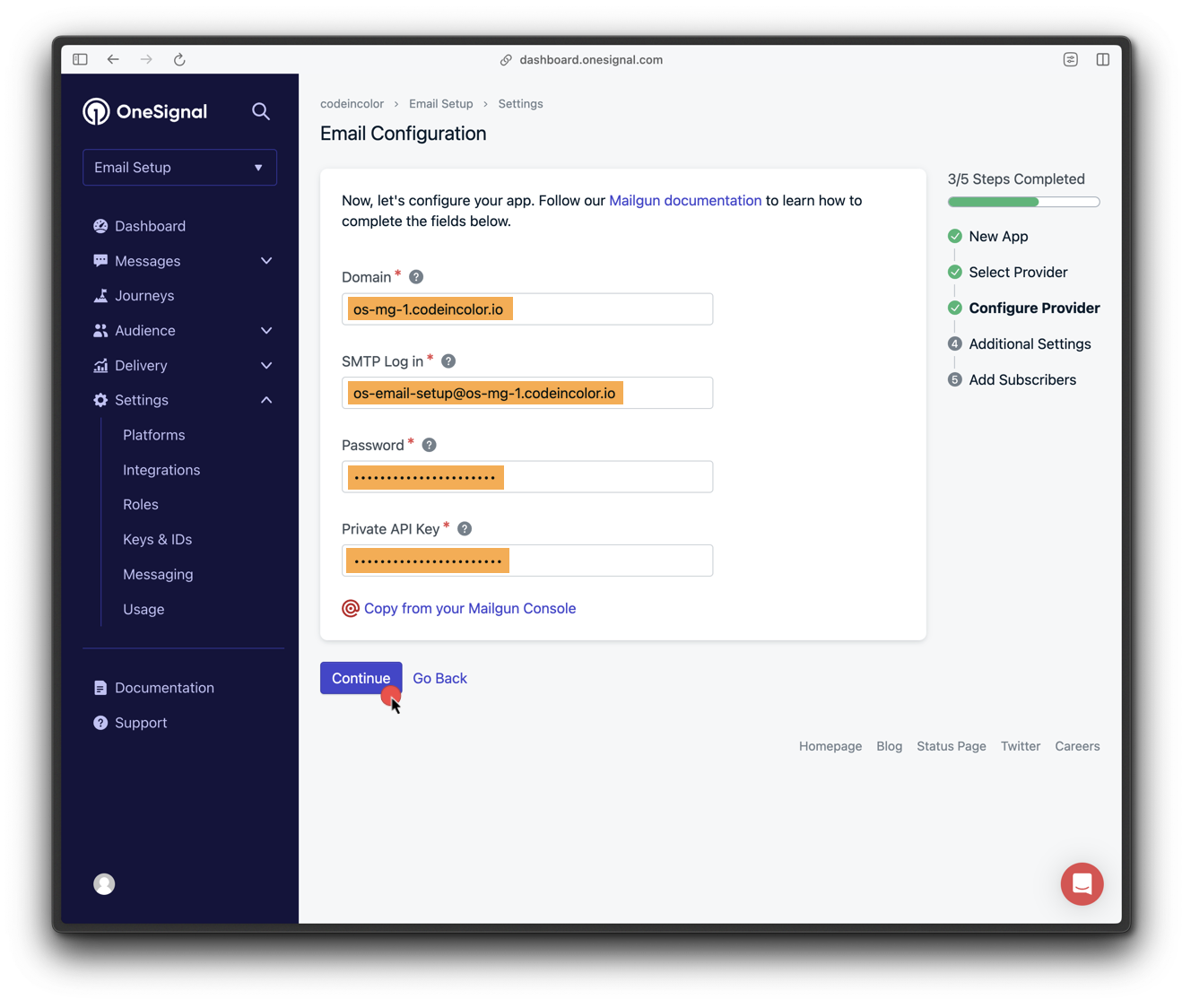
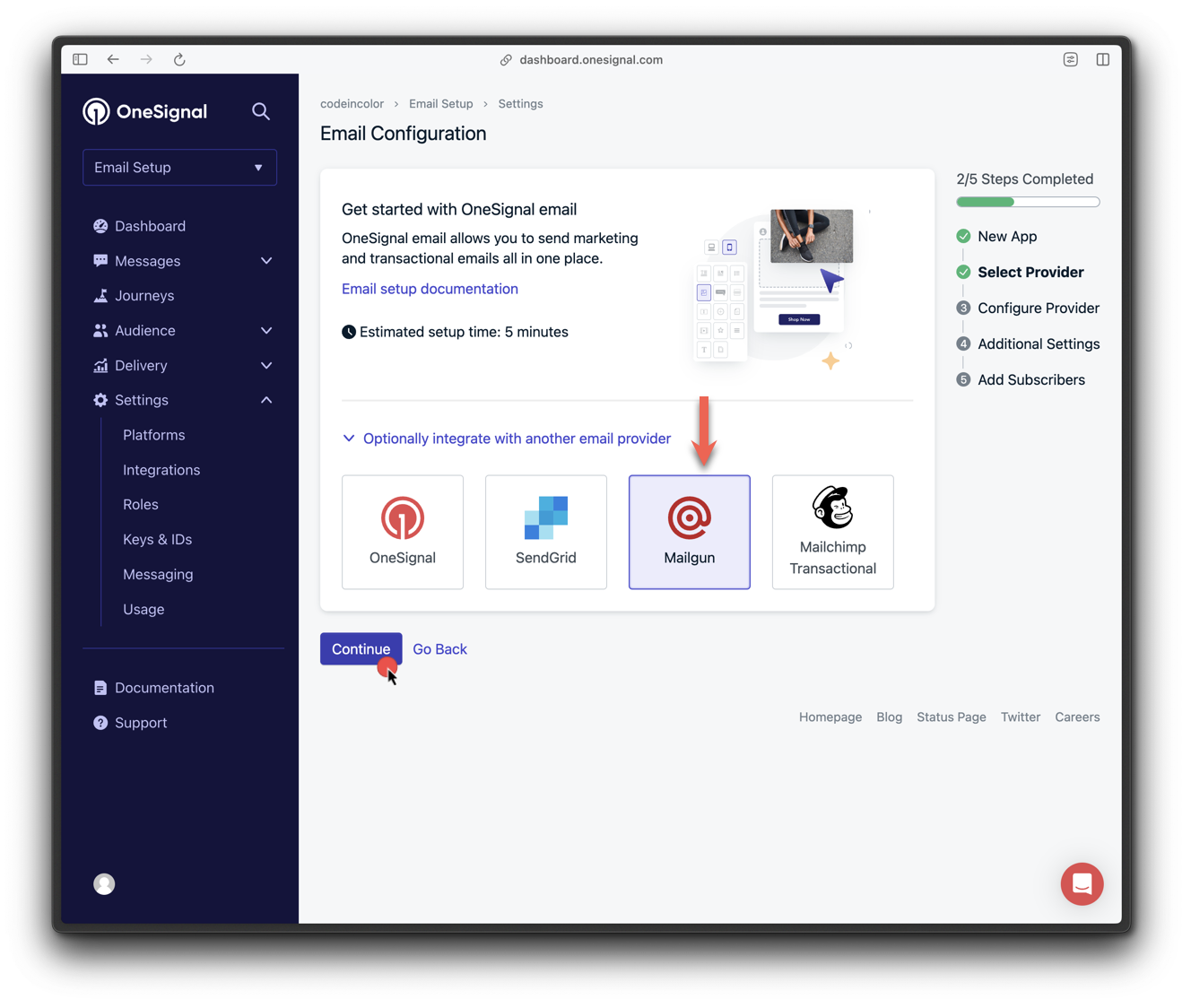 3. Ingresa:
* El dominio del [Paso 1](#1-add-a-new-domain-in-mailgun)
* Credenciales SMTP del [Paso 3](#3-set-up-smtp-credentials)
* Clave API del [Paso 4](#4-get-a-mailgun-api-key)
3. Ingresa:
* El dominio del [Paso 1](#1-add-a-new-domain-in-mailgun)
* Credenciales SMTP del [Paso 3](#3-set-up-smtp-credentials)
* Clave API del [Paso 4](#4-get-a-mailgun-api-key)
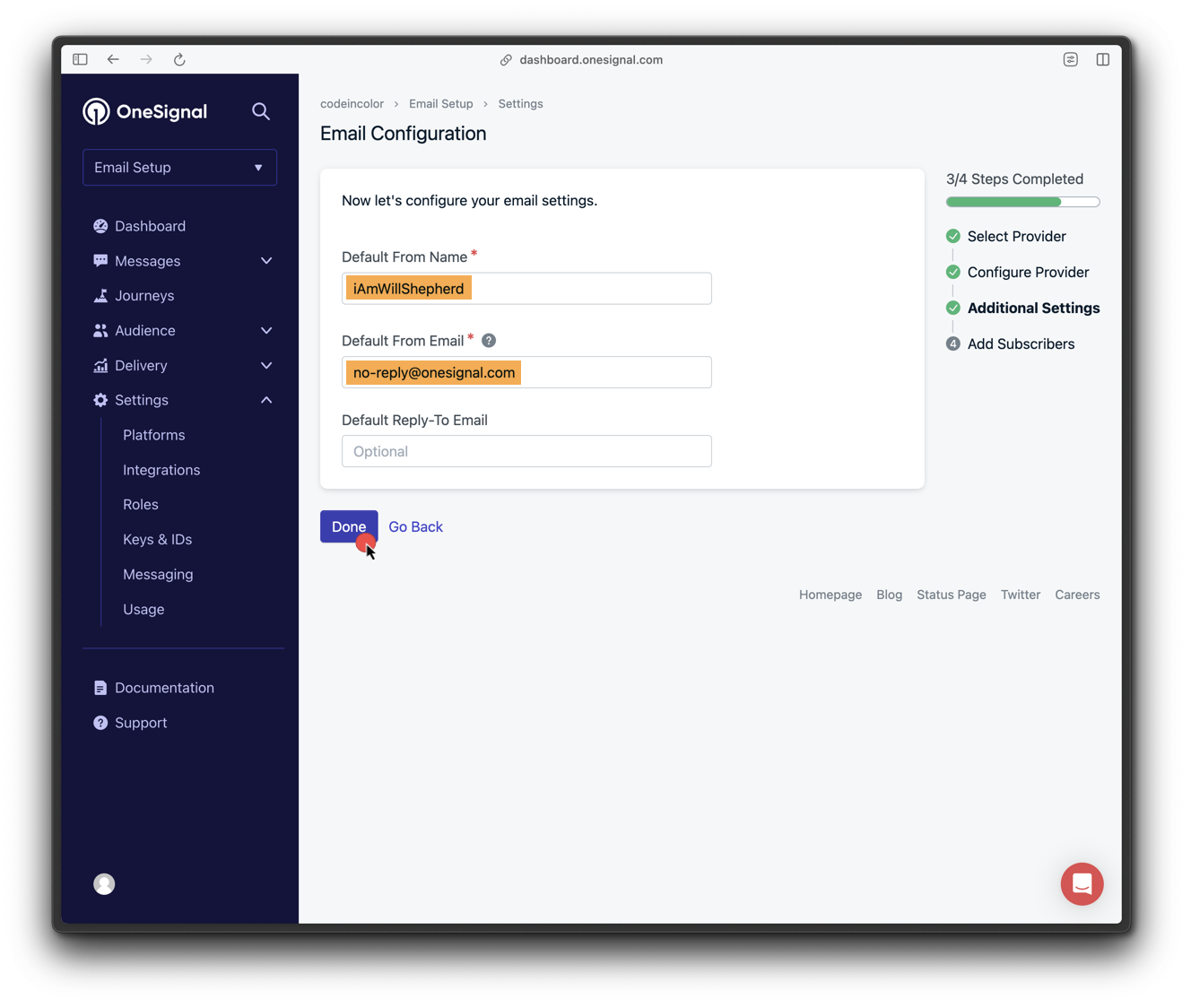
 4. Establece el nombre del remitente predeterminado y la dirección de email `from`.
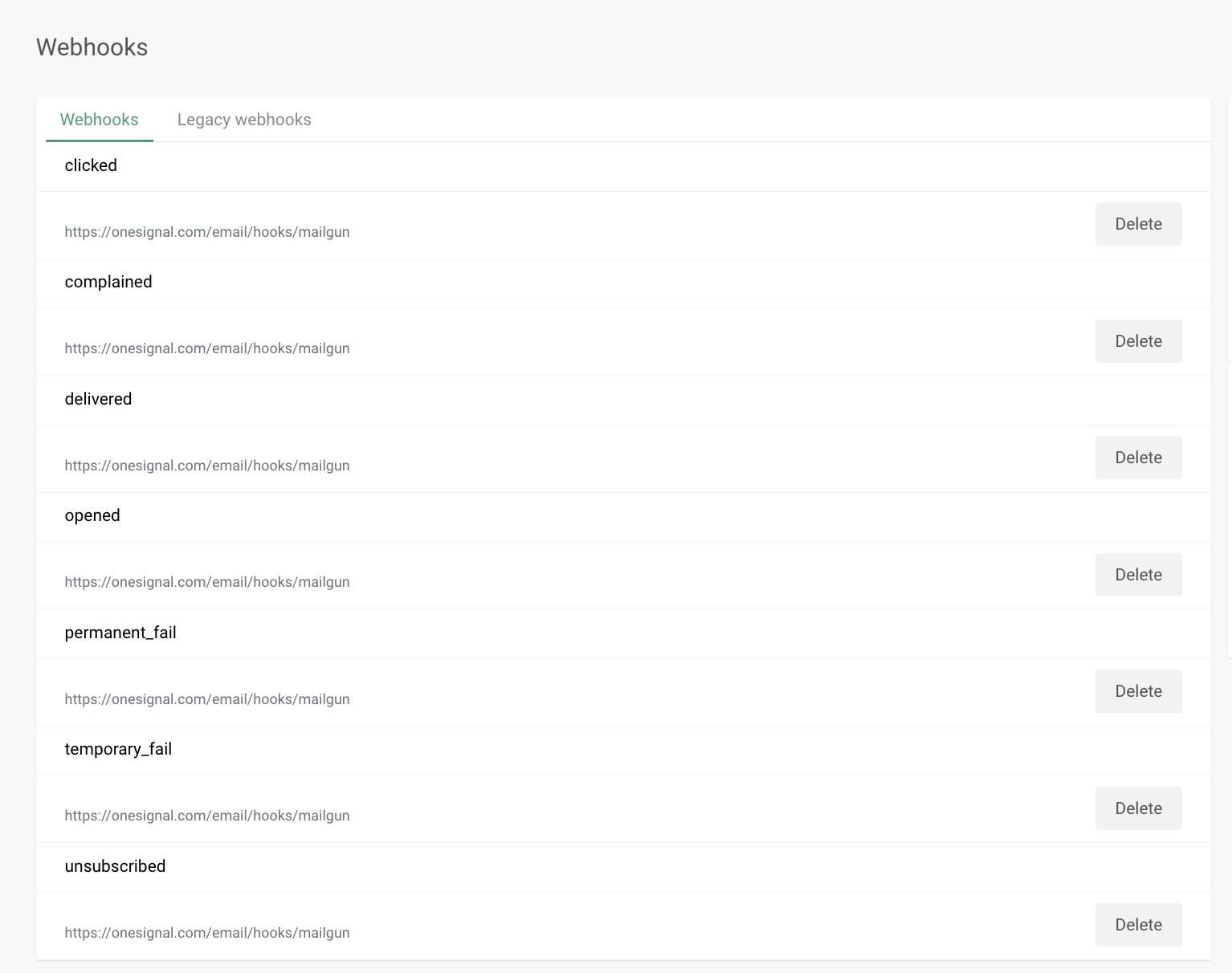
 ### 6. Agregar webhooks de OneSignal a Mailgun
Navega a **Mailgun > Sending > Webhooks > Your Domain > Webhooks** y agrega:
```
https://onesignal.com/email/hooks/mailgun
```
### 6. Agregar webhooks de OneSignal a Mailgun
Navega a **Mailgun > Sending > Webhooks > Your Domain > Webhooks** y agrega:
```
https://onesignal.com/email/hooks/mailgun
```
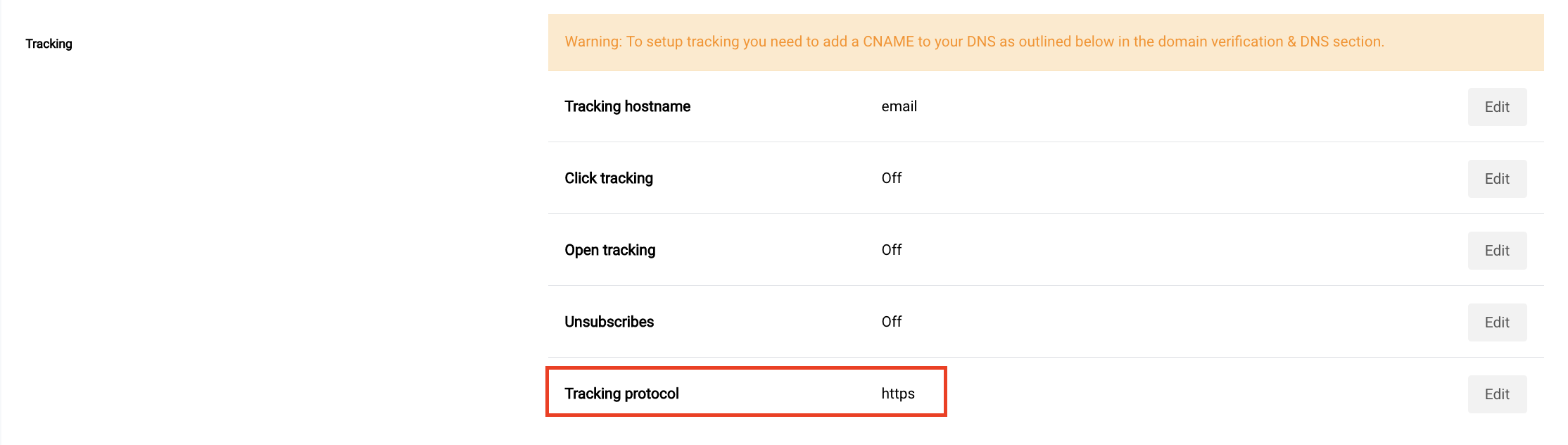
 ### 7. Cambiar protocolo de seguimiento a HTTPS
Asegúrate de que los destinatarios sean dirigidos a URLs seguras.
1. Ve a la configuración de tu dominio en Mailgun.
2. Bajo **Tracking > Tracking Protocol**, cambia de **HTTP** a **HTTPS**.
### 7. Cambiar protocolo de seguimiento a HTTPS
Asegúrate de que los destinatarios sean dirigidos a URLs seguras.
1. Ve a la configuración de tu dominio en Mailgun.
2. Bajo **Tracking > Tracking Protocol**, cambia de **HTTP** a **HTTPS**.
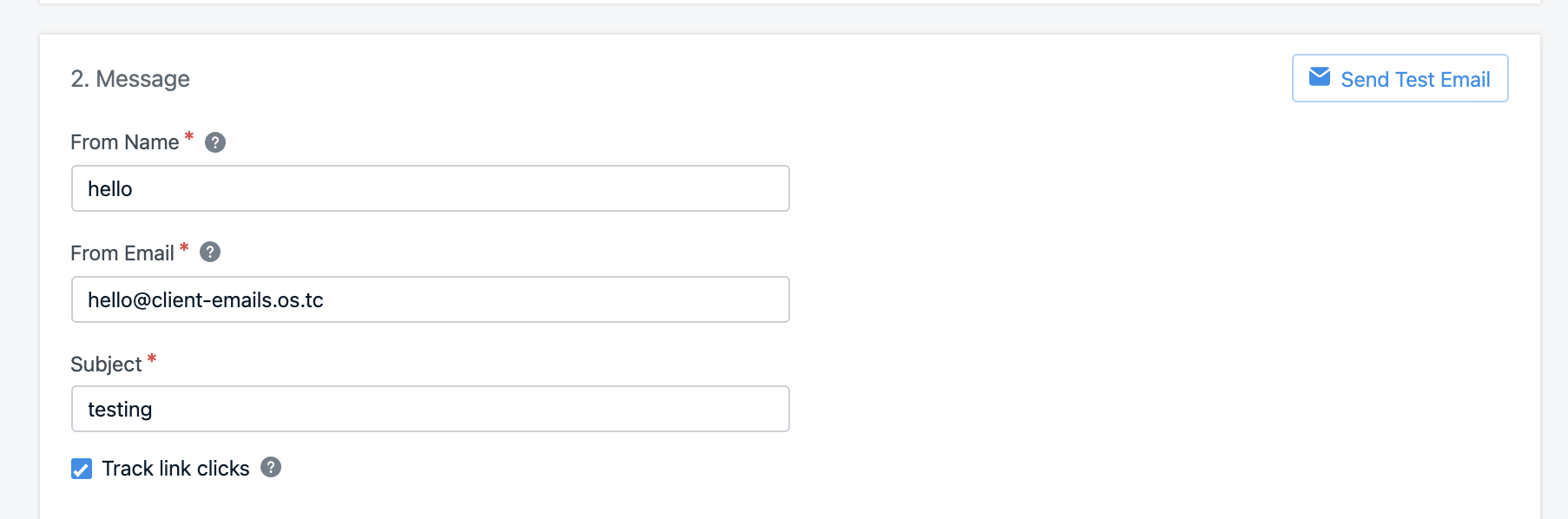
 ### 8. Enviar un email de prueba
1. Ve a **OneSignal > Mensajes > Email**, haz clic en **Nuevo Email**.
2. Agrega un asunto, haz clic en **Enviar email de prueba**, ingresa tu email y presiona **Enviar mensaje de prueba**.
### 8. Enviar un email de prueba
1. Ve a **OneSignal > Mensajes > Email**, haz clic en **Nuevo Email**.
2. Agrega un asunto, haz clic en **Enviar email de prueba**, ingresa tu email y presiona **Enviar mensaje de prueba**.
 Deberías recibir el email de prueba en breve.
***
## Solución de problemas
Consulta nuestras [Preguntas frecuentes sobre Email](./email-troubleshooting)
Need help?
Chat with our Support team or email `support@onesignal.com`
Please include:
* Details of the issue you're experiencing and steps to reproduce if available
* Your OneSignal App ID
* The External ID or Subscription ID if applicable
* The URL to the message you tested in the OneSignal Dashboard if applicable
* Any relevant [logs or error messages](/docs/en/capturing-a-debug-log)
We're happy to help!
***
¡Configuración de email completa!
**Próximos pasos:**
* Regresa a la [guía de Configuración de Email](./email-setup) para explorar las capacidades de OneSignal Email.
***
Deberías recibir el email de prueba en breve.
***
## Solución de problemas
Consulta nuestras [Preguntas frecuentes sobre Email](./email-troubleshooting)
Need help?
Chat with our Support team or email `support@onesignal.com`
Please include:
* Details of the issue you're experiencing and steps to reproduce if available
* Your OneSignal App ID
* The External ID or Subscription ID if applicable
* The URL to the message you tested in the OneSignal Dashboard if applicable
* Any relevant [logs or error messages](/docs/en/capturing-a-debug-log)
We're happy to help!
***
¡Configuración de email completa!
**Próximos pasos:**
* Regresa a la [guía de Configuración de Email](./email-setup) para explorar las capacidades de OneSignal Email.
***