> ## Documentation Index
> Fetch the complete documentation index at: https://documentation.onesignal.com/llms.txt
> Use this file to discover all available pages before exploring further.
# Gestionar Journeys
> Edita pasos y mensajes de Journey, ve estadísticas, duplica o archiva flujos, elimina Journeys y agrega notas de equipo para colaboración.
## Editar un Journey
Para editar un Journey, haz clic en el botón **Editar**. Esto activa el **Modo de edición**, permitiéndote modificar pasos, mensajes, duraciones de espera y otros componentes del Journey.
Una vez hecho, haz clic en **Configuración > Guardar**. Los cambios se aplican de la siguiente manera:
* **Cambios de pasos** surten efecto de inmediato. Cualquier usuario activo o futuro fluirá a través de los pasos actualizados según dónde se encuentren en el Journey.
* **Cambios de configuración** solo afectan a usuarios que ingresen al Journey *después* de que se guarden los cambios. Los usuarios existentes en el flujo permanecen sin cambios.
### Editar pasos de espera
Cambiar la duración de un paso **Esperar** solo afecta a usuarios que ingresen al paso después del cambio. Los temporizadores ya establecidos para usuarios existentes no se actualizan ni se reinician.
### Editar pasos de mensaje
* Si **actualizas el contenido/plantilla** de un paso de mensaje existente, las estadísticas existentes se conservan y las nuevas métricas se acumulan desde el momento del cambio.
* Si **reemplazas o eliminas** un paso de mensaje, el nuevo paso comienza a rastrear estadísticas desde cero.
### Editar ramas divididas
Las ramas divididas se bloquean una vez que un Journey está en vivo. Si necesitas cambiar el número o estructura de las ramas, debes **duplicar o crear un nuevo Journey**.
### Editar segmentos de audiencia
Los segmentos de audiencia en un Journey en vivo con [Solo adiciones futuras](./journeys-settings#future-additions-only) habilitado están bloqueados y no se pueden modificar. Si necesitas cambiar la audiencia objetivo, debes **duplicar o crear un nuevo Journey**.
***
## Ver y refrescar estadísticas
* Haz clic en **Ver estadísticas** para salir del Modo de edición y entrar en Modo de estadísticas. Esto te permite analizar el rendimiento del mensaje y del Journey.
* Usa **Refrescar estadísticas** para recargar los datos más recientes de interacción del usuario.
Para un desglose completo de métricas y reportes, consulta [Análisis de Journeys](./journeys-analytics).
***
## Gestión de Journey
Haz clic en el menú **Más opciones** (⋯) para acceder a herramientas adicionales de gestión:
### Detener o archivar un Journey
* **Detener + Archivar** detiene todo el progreso del usuario a través del Journey y lo marca como archivado.
* Los Journeys archivados aún pueden verse y duplicarse, pero no pueden reanudar el envío.
### Duplicar un Journey
* **Duplicar** crea un nuevo Journey con la misma estructura y configuración.
* **Los tiempos de inicio y fin no se copian**—debes establecerlos manualmente para el nuevo Journey.
### Exportar un Journey como imagen
* **Exportar como imagen** descarga un PNG de tu canvas de Journey.
Solo los pasos visibles en pantalla se incluyen en la exportación. Aleja el zoom o desplázate para asegurarte de que todos los pasos sean visibles antes de exportar.
### Eliminar un Journey
* **Eliminar** elimina permanentemente el Journey y todos los datos asociados.
Eliminar un Journey es irreversible. Todas las estadísticas, informes de mensajes y datos de actividad de audiencia se pierden permanentemente. Duplica el Journey primero si necesitas preservar su estructura.
***
## Agregar notas de equipo
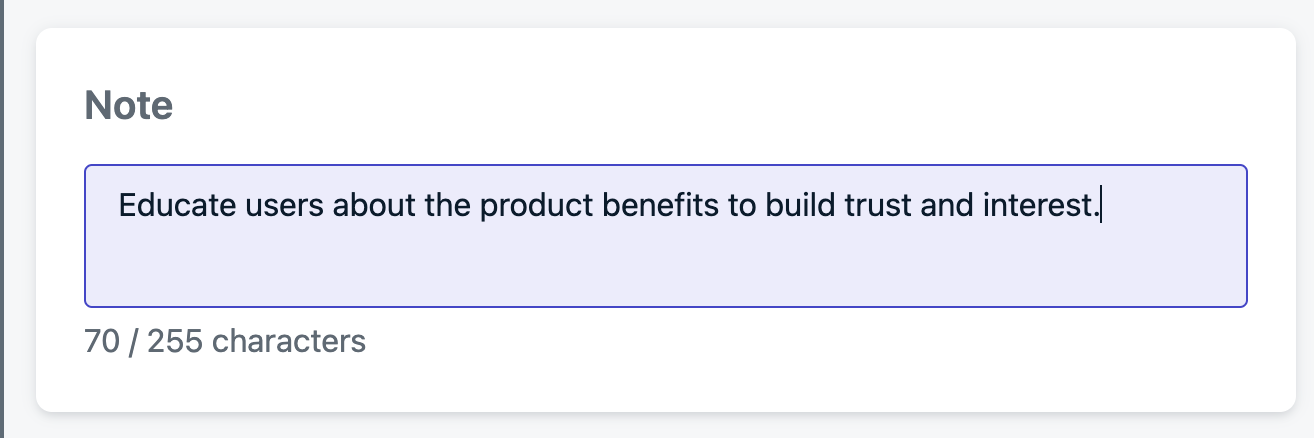
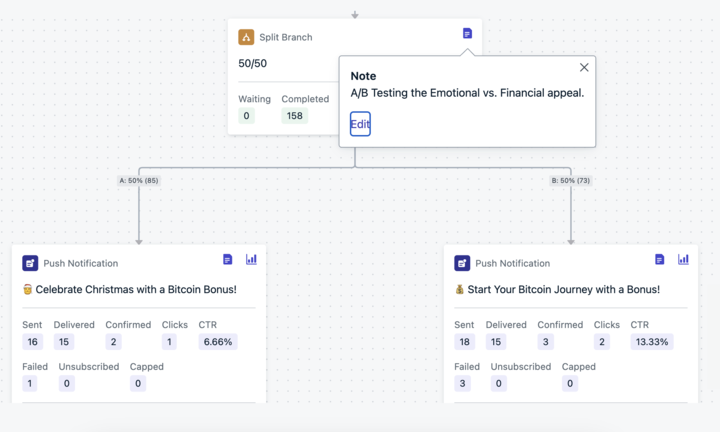
Usa **Notas** para anotar pasos de Journey con contexto para tu equipo — como lógica de segmentación, hipótesis de prueba o qué pretende lograr un mensaje específico.
### Cómo agregar una nota
1. Entra en **Modo de edición**.
2. Selecciona un paso de mensaje o acción.
3. Agrega tu nota.
4. Haz clic en **Guardar**.
 Una vez guardada, aparece un ícono de nota en el paso. Haz clic en el ícono para ver o editar la nota.
 ***
## Preguntas frecuentes
### ¿Puedo editar un Journey en vivo sin pausarlo?
Sí. Haz clic en **Editar** para entrar en Modo de edición en un Journey en vivo. Los cambios de pasos surten efecto inmediatamente para los usuarios activos, mientras que los cambios de configuración solo afectan a los usuarios que entran después de guardar. No necesitas pausar ni detener el Journey.
### ¿Qué pasa con las estadísticas cuando actualizo un paso de mensaje?
Si actualizas el contenido o la plantilla de un paso de mensaje existente, las estadísticas existentes se conservan y las nuevas métricas se acumulan desde el momento del cambio. Si reemplazas o eliminas el paso completamente, el nuevo paso comienza a rastrear desde cero.
### ¿Puedo deshacer cambios en un Journey?
No. No hay función de deshacer ni historial de versiones para las ediciones de Journey. Si necesitas revertir, duplica el Journey antes de hacer cambios para tener una copia de la estructura original.
### ¿Cómo cambio la audiencia en un Journey en vivo con "Solo adiciones futuras"?
No puedes modificar segmentos de audiencia en un Journey en vivo que use [Solo adiciones futuras](./journeys-settings#future-additions-only). Duplica el Journey, actualiza la audiencia en la nueva copia y lánzala en su lugar.
### ¿Puedo recuperar un Journey eliminado?
No. Eliminar un Journey lo elimina permanentemente junto con todos los datos asociados. Duplica o archiva un Journey en lugar de eliminarlo si puedes necesitarlo más adelante.
***
## Páginas relacionadas
Configura reglas de entrada, reglas de salida, reentrada y programación.
Ve métricas de entrega, estadísticas de participación y actividad de audiencia para cada Journey.
Agrega pasos de espera, lógica de ramificación, ventanas de tiempo y rutas divididas.
Configuraciones paso a paso para patrones comunes de Journey.
***
## Preguntas frecuentes
### ¿Puedo editar un Journey en vivo sin pausarlo?
Sí. Haz clic en **Editar** para entrar en Modo de edición en un Journey en vivo. Los cambios de pasos surten efecto inmediatamente para los usuarios activos, mientras que los cambios de configuración solo afectan a los usuarios que entran después de guardar. No necesitas pausar ni detener el Journey.
### ¿Qué pasa con las estadísticas cuando actualizo un paso de mensaje?
Si actualizas el contenido o la plantilla de un paso de mensaje existente, las estadísticas existentes se conservan y las nuevas métricas se acumulan desde el momento del cambio. Si reemplazas o eliminas el paso completamente, el nuevo paso comienza a rastrear desde cero.
### ¿Puedo deshacer cambios en un Journey?
No. No hay función de deshacer ni historial de versiones para las ediciones de Journey. Si necesitas revertir, duplica el Journey antes de hacer cambios para tener una copia de la estructura original.
### ¿Cómo cambio la audiencia en un Journey en vivo con "Solo adiciones futuras"?
No puedes modificar segmentos de audiencia en un Journey en vivo que use [Solo adiciones futuras](./journeys-settings#future-additions-only). Duplica el Journey, actualiza la audiencia en la nueva copia y lánzala en su lugar.
### ¿Puedo recuperar un Journey eliminado?
No. Eliminar un Journey lo elimina permanentemente junto con todos los datos asociados. Duplica o archiva un Journey en lugar de eliminarlo si puedes necesitarlo más adelante.
***
## Páginas relacionadas
Configura reglas de entrada, reglas de salida, reentrada y programación.
Ve métricas de entrega, estadísticas de participación y actividad de audiencia para cada Journey.
Agrega pasos de espera, lógica de ramificación, ventanas de tiempo y rutas divididas.
Configuraciones paso a paso para patrones comunes de Journey.