> ## Documentation Index
> Fetch the complete documentation index at: https://documentation.onesignal.com/llms.txt
> Use this file to discover all available pages before exploring further.
# Configuración de Mailchimp
> Guía paso a paso para configurar Mailchimp (anteriormente Mandrill) con OneSignal para entrega de email transaccional. Incluye configuración de dominio, configuración de clave API, prueba de email y gestión de suscriptores.
Esta guía es para usuarios que ya tienen una cuenta de Mailchimp y desean integrarla con OneSignal. Si no tienes una cuenta de Mailchimp, considera usar [OneSignal Email](./email-setup) en su lugar.
## Requisitos
* [Cuenta de Mailchimp](https://www.mailchimp.com)
* [Plan de Email Transaccional de Mailchimp (anteriormente Mandrill)](https://mailchimp.com/help/add-or-remove-transactional-email/)
* [Cuenta de OneSignal](https://onesignal.com)
* Acceso a tu dominio y proveedor DNS
***
## Configuración
### 1. Configurar tu dominio para email
Ve a la [página de Dominios de Email Transaccional de Mailchimp](https://mandrillapp.com/settings/sending-domains) y agrega tu dominio si aún no se ha agregado.
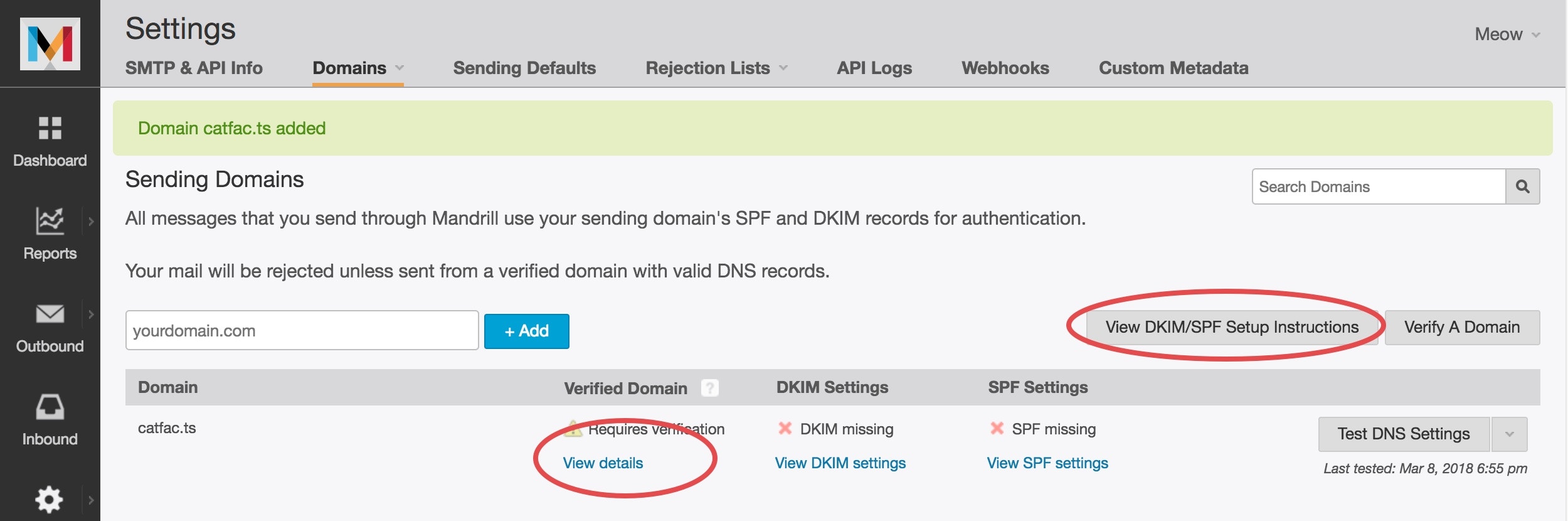
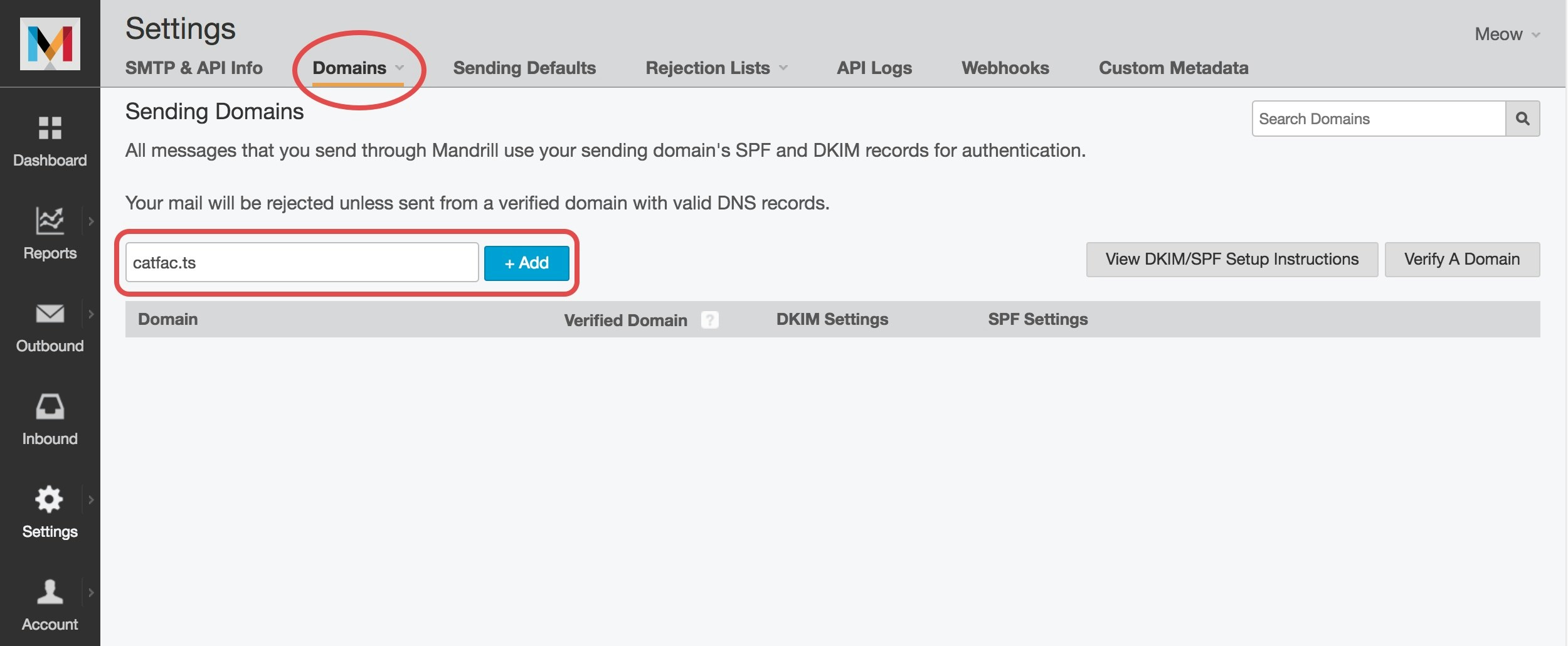 Después de agregar tu dominio:
* Haz clic en **View DKIM/SPF Setup Instructions** para obtener tus registros DNS.
* Opcionalmente verifica la propiedad vía email bajo **View details**.
Después de agregar tu dominio:
* Haz clic en **View DKIM/SPF Setup Instructions** para obtener tus registros DNS.
* Opcionalmente verifica la propiedad vía email bajo **View details**.
 Actualiza tus registros DNS con tu proveedor DNS. Sigue la [guía de configuración de Mailchimp](https://mailchimp.com/developer/transactional/docs/authentication-delivery/#configure-your-dns) si es necesario.
Mailchimp puede tardar hasta 48 horas en verificar tu dominio. Recibirás un email de confirmación una vez completado.
***
### 2. Crear clave API
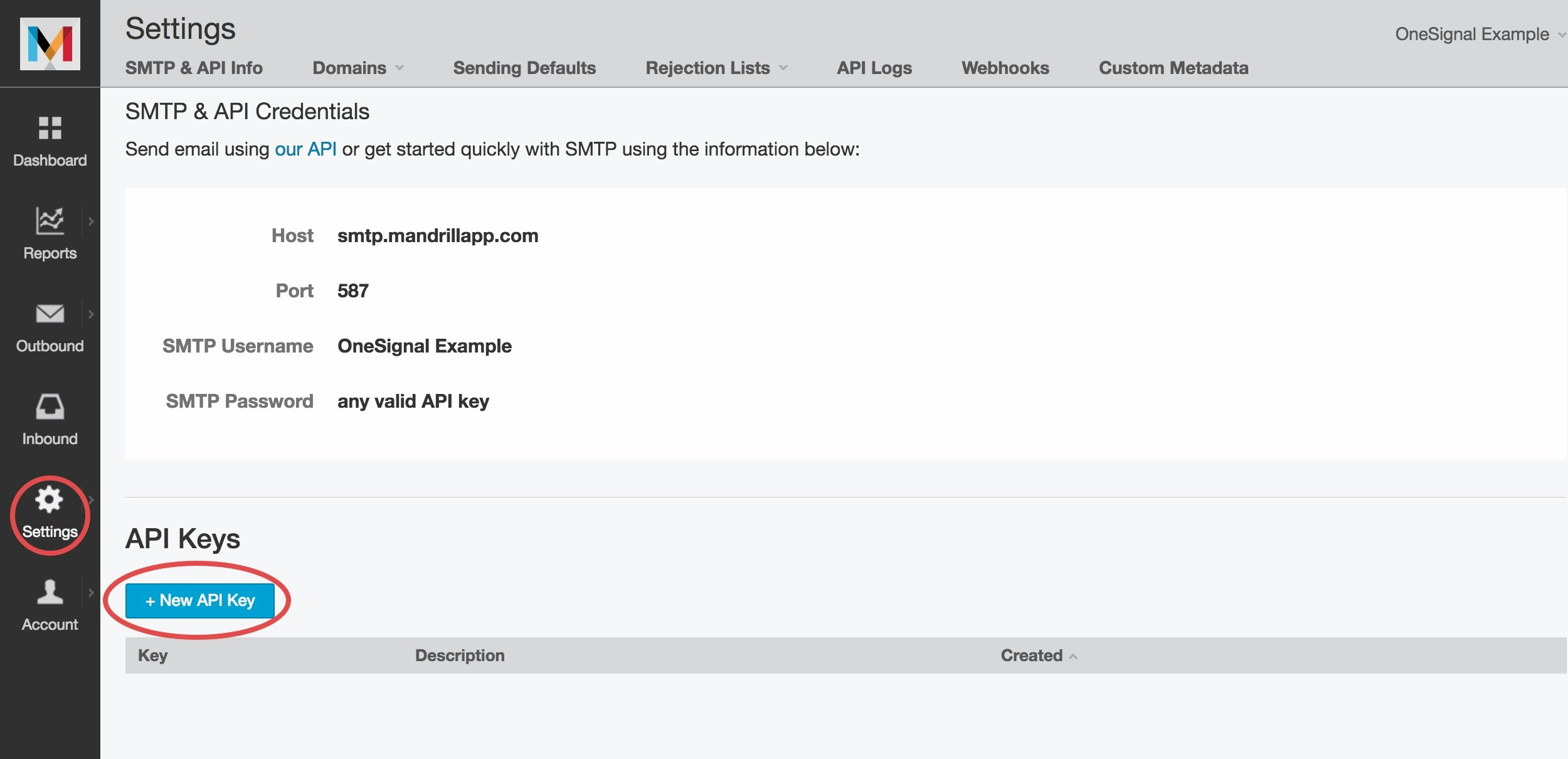
En la [Configuración de Email Transaccional](https://mandrillapp.com/settings), haz clic en **+ New API Key**.
Actualiza tus registros DNS con tu proveedor DNS. Sigue la [guía de configuración de Mailchimp](https://mailchimp.com/developer/transactional/docs/authentication-delivery/#configure-your-dns) si es necesario.
Mailchimp puede tardar hasta 48 horas en verificar tu dominio. Recibirás un email de confirmación una vez completado.
***
### 2. Crear clave API
En la [Configuración de Email Transaccional](https://mandrillapp.com/settings), haz clic en **+ New API Key**.
 Puedes nombrarla algo como `OneSignal API Key`.
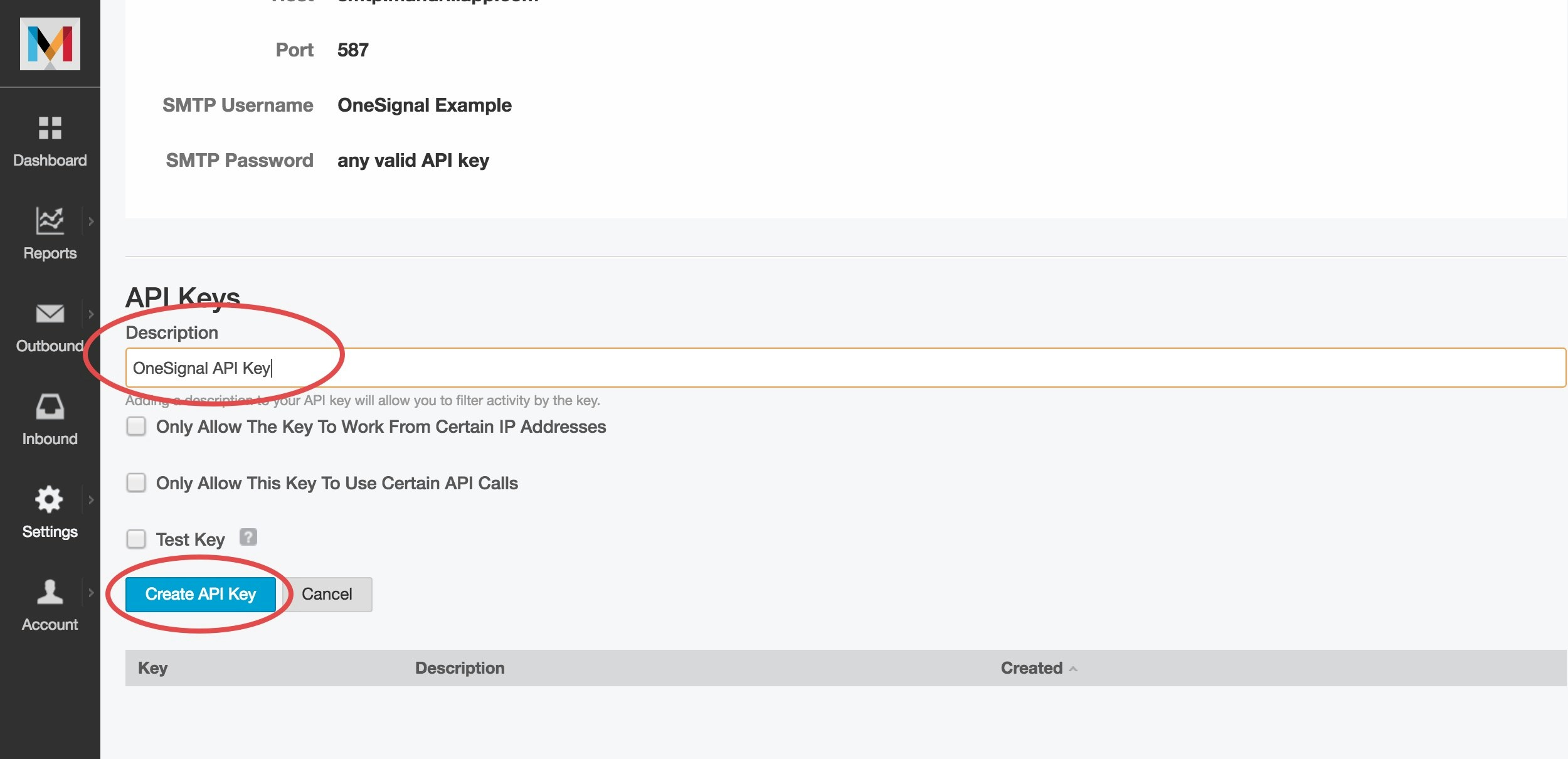 Una vez creada:
* Copia la clave API de forma segura
* Anota tu **SMTP Username**
Una vez creada:
* Copia la clave API de forma segura
* Anota tu **SMTP Username**
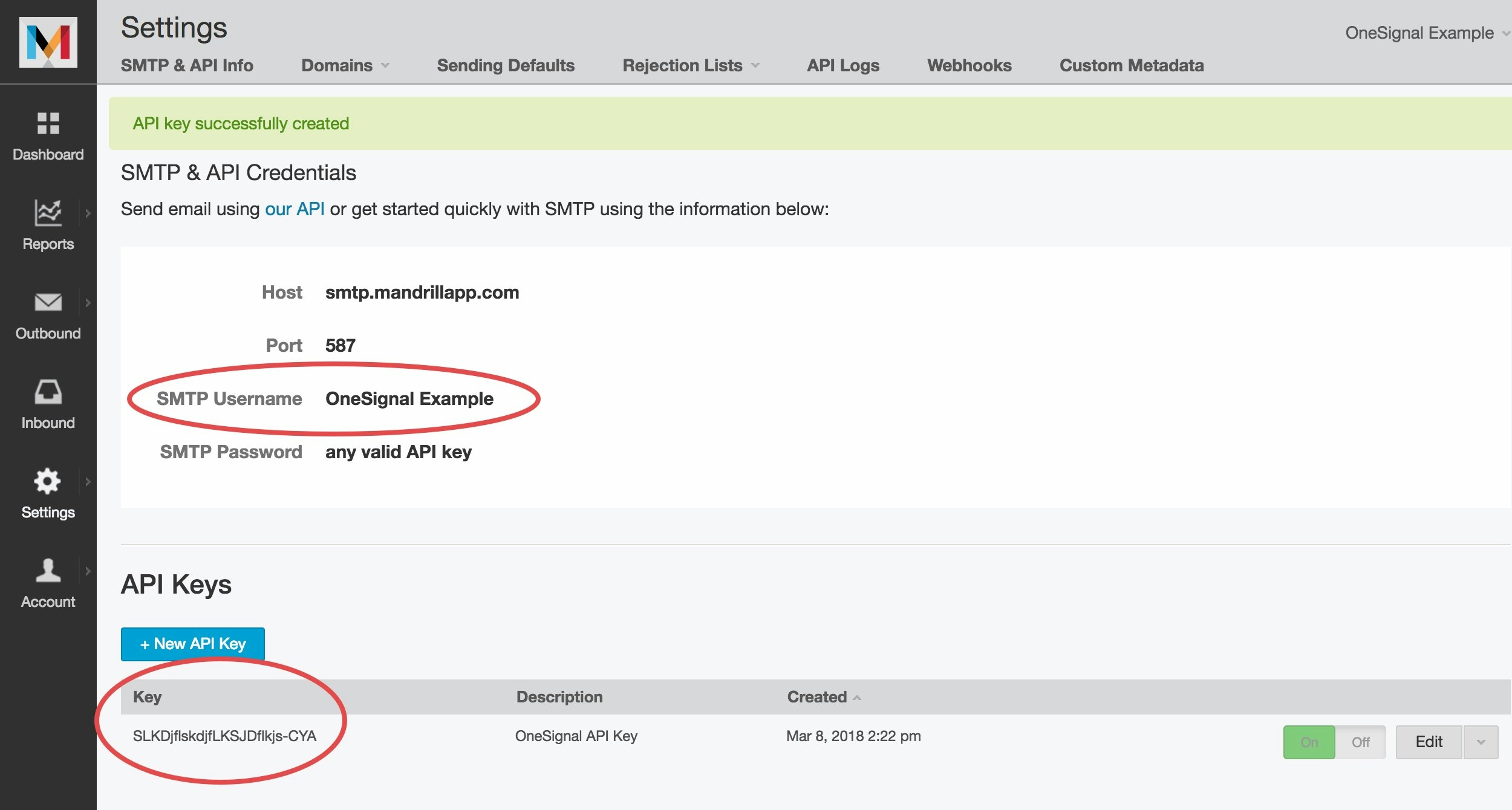 Trata tu clave API como una contraseña — mantenla segura y nunca la compartas.
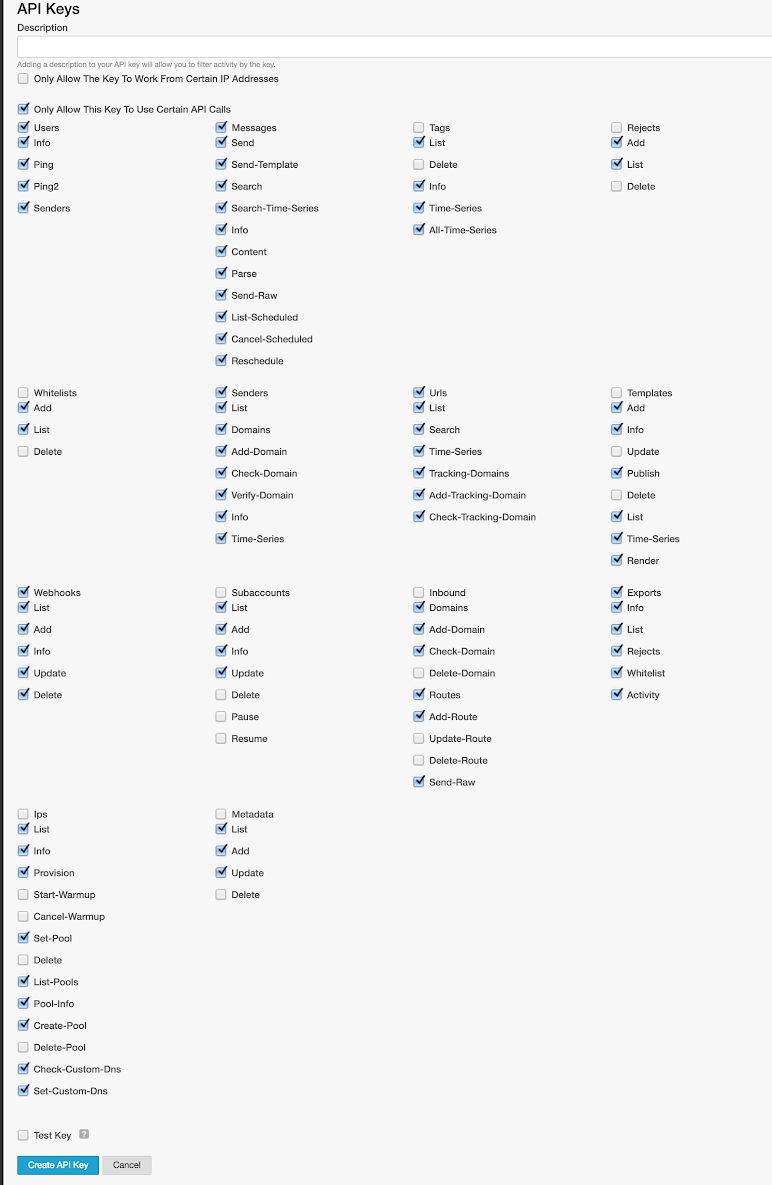
#### Permisos de clave API recomendados
Habilita los siguientes permisos para garantizar compatibilidad con OneSignal:
Trata tu clave API como una contraseña — mantenla segura y nunca la compartas.
#### Permisos de clave API recomendados
Habilita los siguientes permisos para garantizar compatibilidad con OneSignal:
 ***
### 3. Habilitar mensajería de email en OneSignal
1. En tu panel de OneSignal, ve a **Settings > Platforms > Email**.
***
### 3. Habilitar mensajería de email en OneSignal
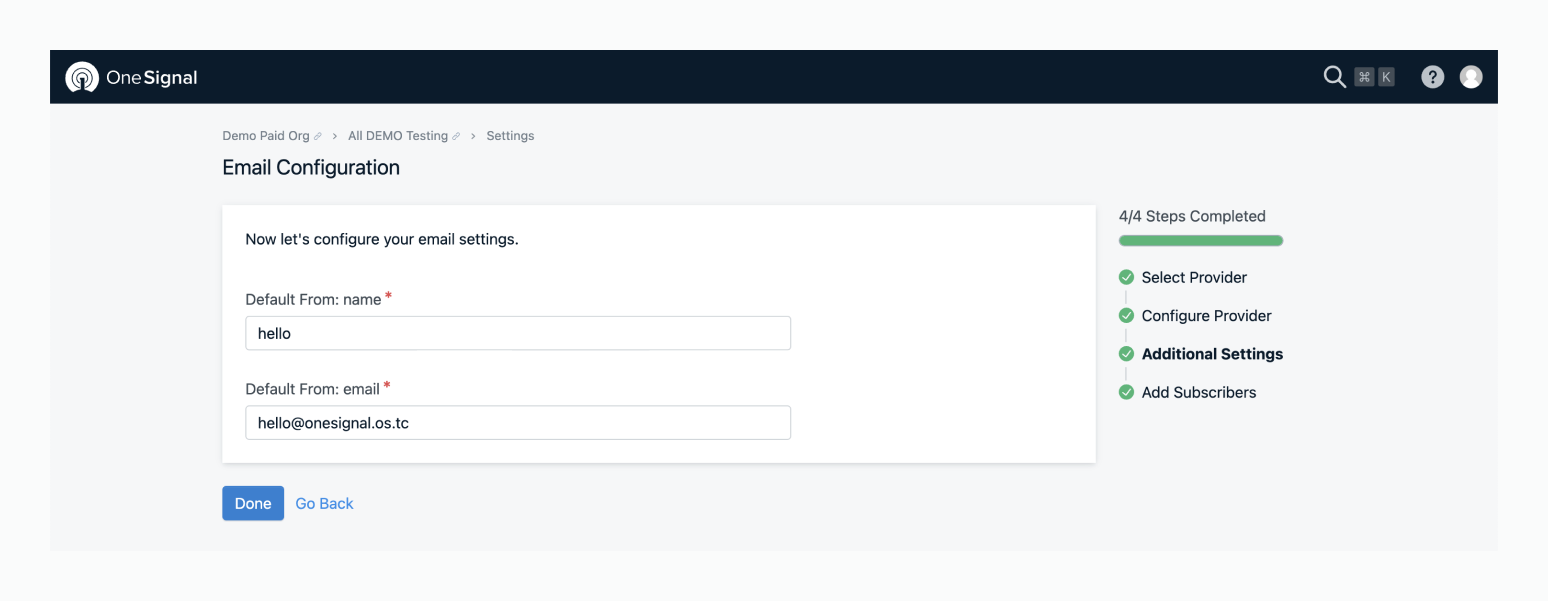
1. En tu panel de OneSignal, ve a **Settings > Platforms > Email**.
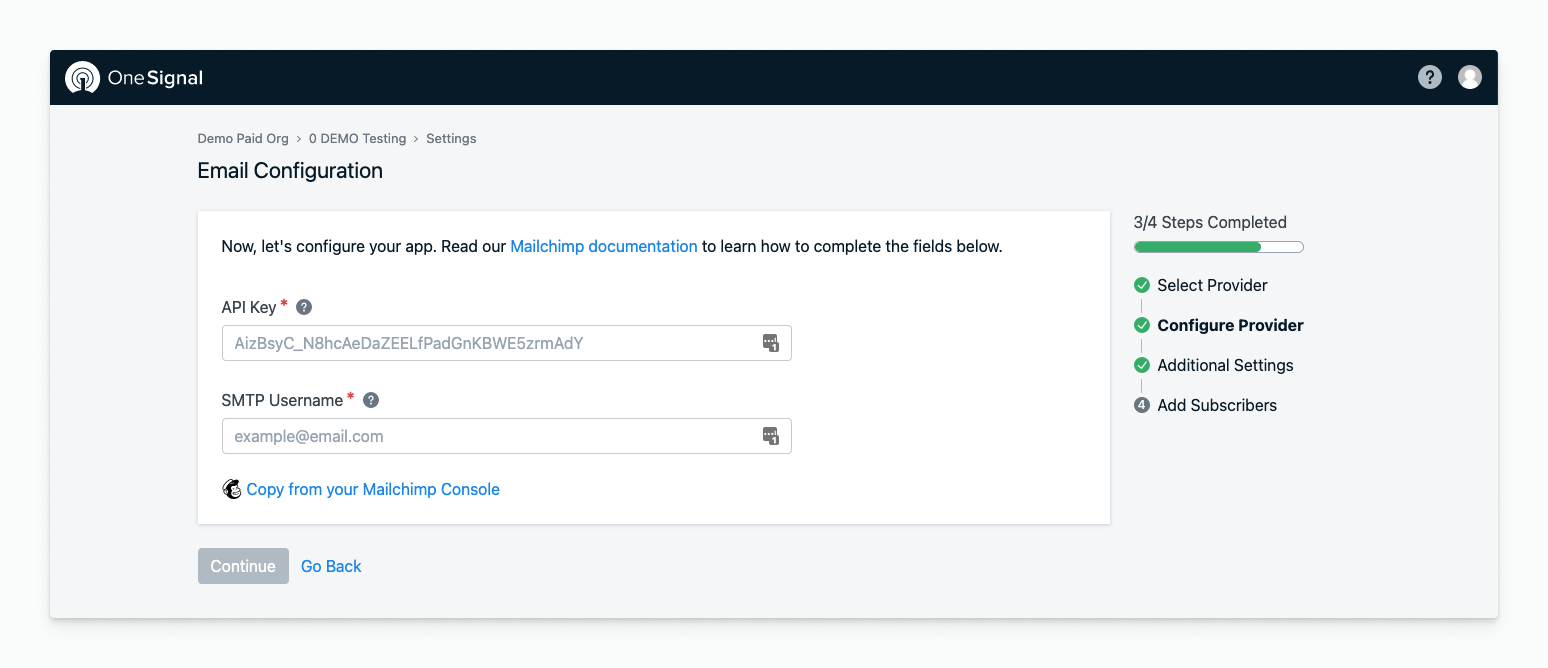
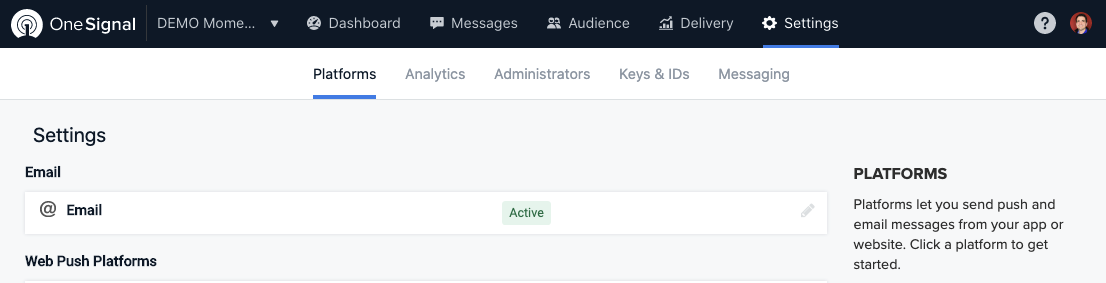 2. Selecciona **Mailchimp** como tu proveedor e ingresa la clave API y el nombre de usuario SMTP.
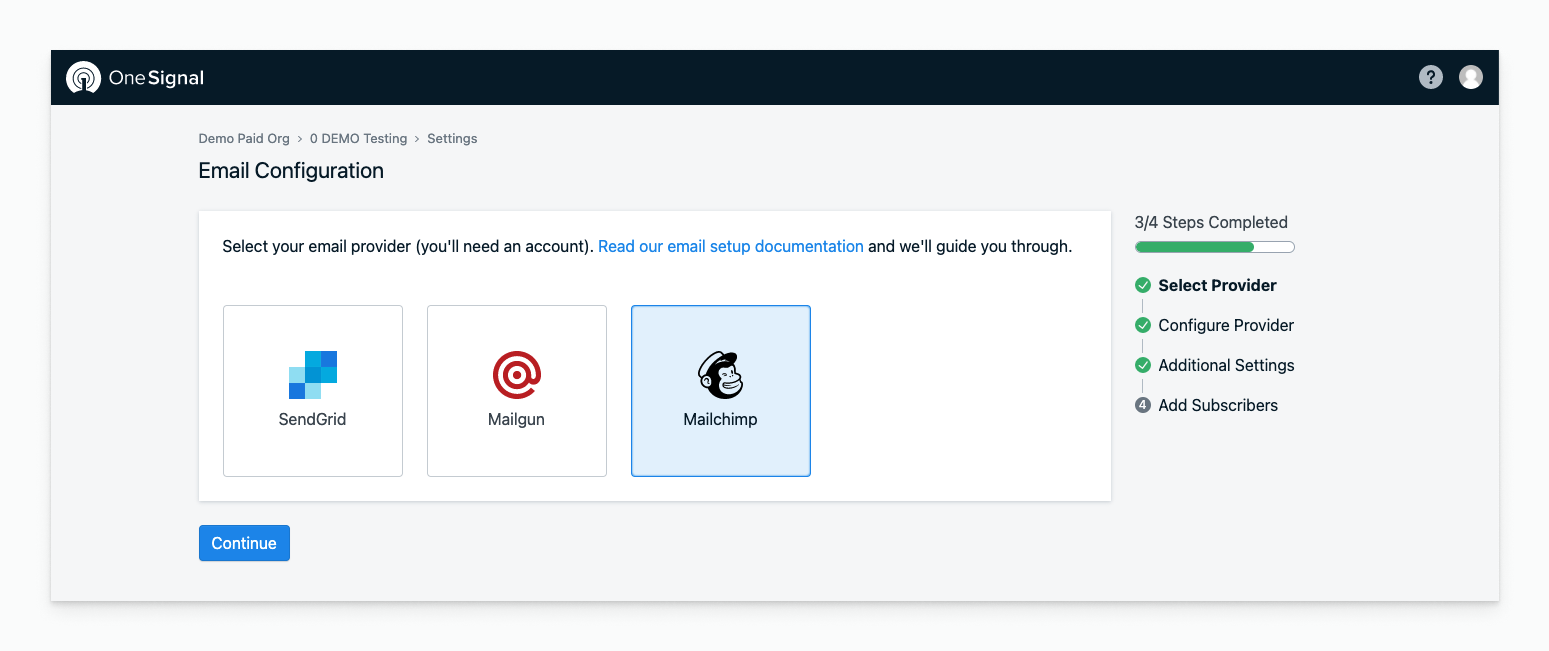
 3. Establece tu **nombre de remitente predeterminado** y **dirección de email**.
 ***
### 4. Enviar un email de prueba
Ve a **OneSignal > Messages > Email** y haz clic en **New Email**.
* Agrega un asunto
* Haz clic en **Send Test Email**
* Ingresa tu dirección de email y haz clic en **Send Test Message**
***
### 4. Enviar un email de prueba
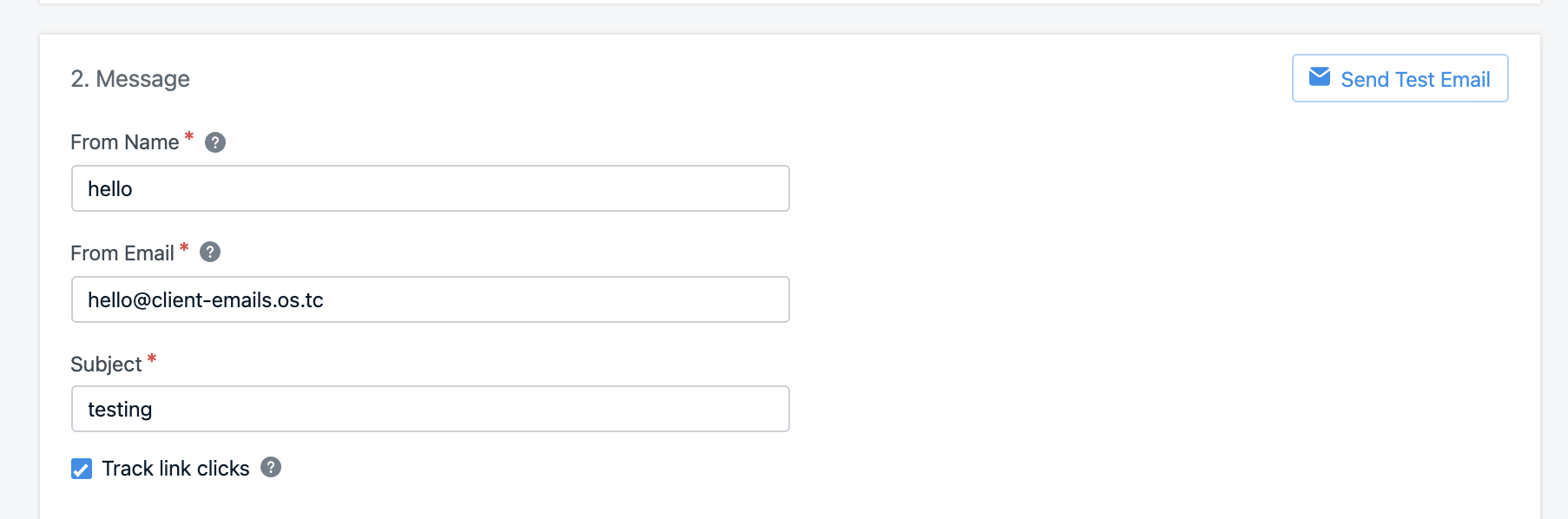
Ve a **OneSignal > Messages > Email** y haz clic en **New Email**.
* Agrega un asunto
* Haz clic en **Send Test Email**
* Ingresa tu dirección de email y haz clic en **Send Test Message**
 Deberías recibir tu email de prueba en breve.
¿Tienes problemas? Consulta las [Preguntas frecuentes sobre Email](./email-troubleshooting) o envía un email a `support@onesignal.com`.
Para asistencia más rápida, incluye:
* Tu ID de app de OneSignal
* Descripción detallada del problema, registros y capturas de pantalla
* Pasos para reproducir
***
## Opcional: Generar clave API desde el panel de Mailchimp
Si estás generando una clave API desde el panel de cuenta principal de Mailchimp:
1. Haz clic en tu avatar en la esquina superior derecha.
Deberías recibir tu email de prueba en breve.
¿Tienes problemas? Consulta las [Preguntas frecuentes sobre Email](./email-troubleshooting) o envía un email a `support@onesignal.com`.
Para asistencia más rápida, incluye:
* Tu ID de app de OneSignal
* Descripción detallada del problema, registros y capturas de pantalla
* Pasos para reproducir
***
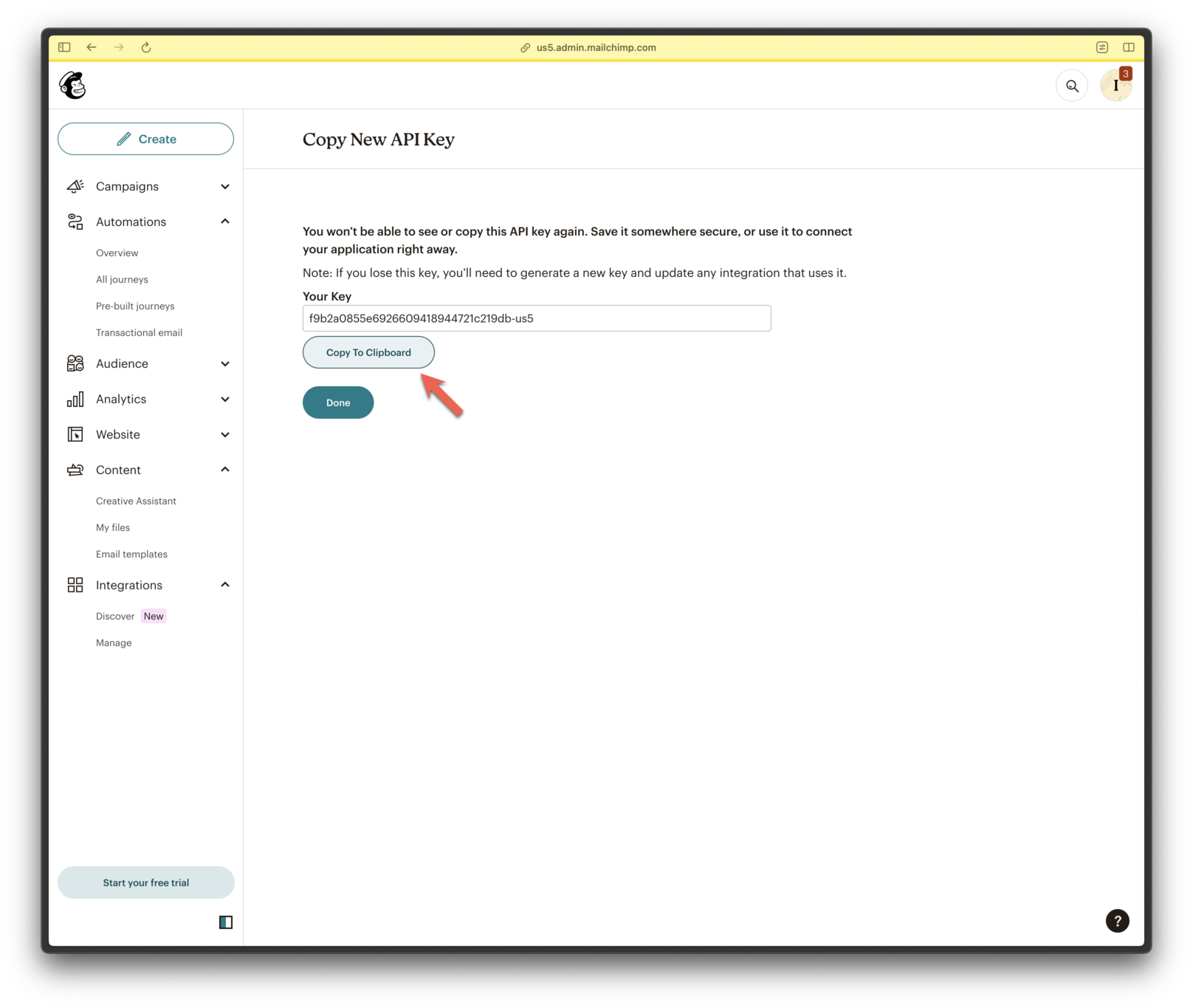
## Opcional: Generar clave API desde el panel de Mailchimp
Si estás generando una clave API desde el panel de cuenta principal de Mailchimp:
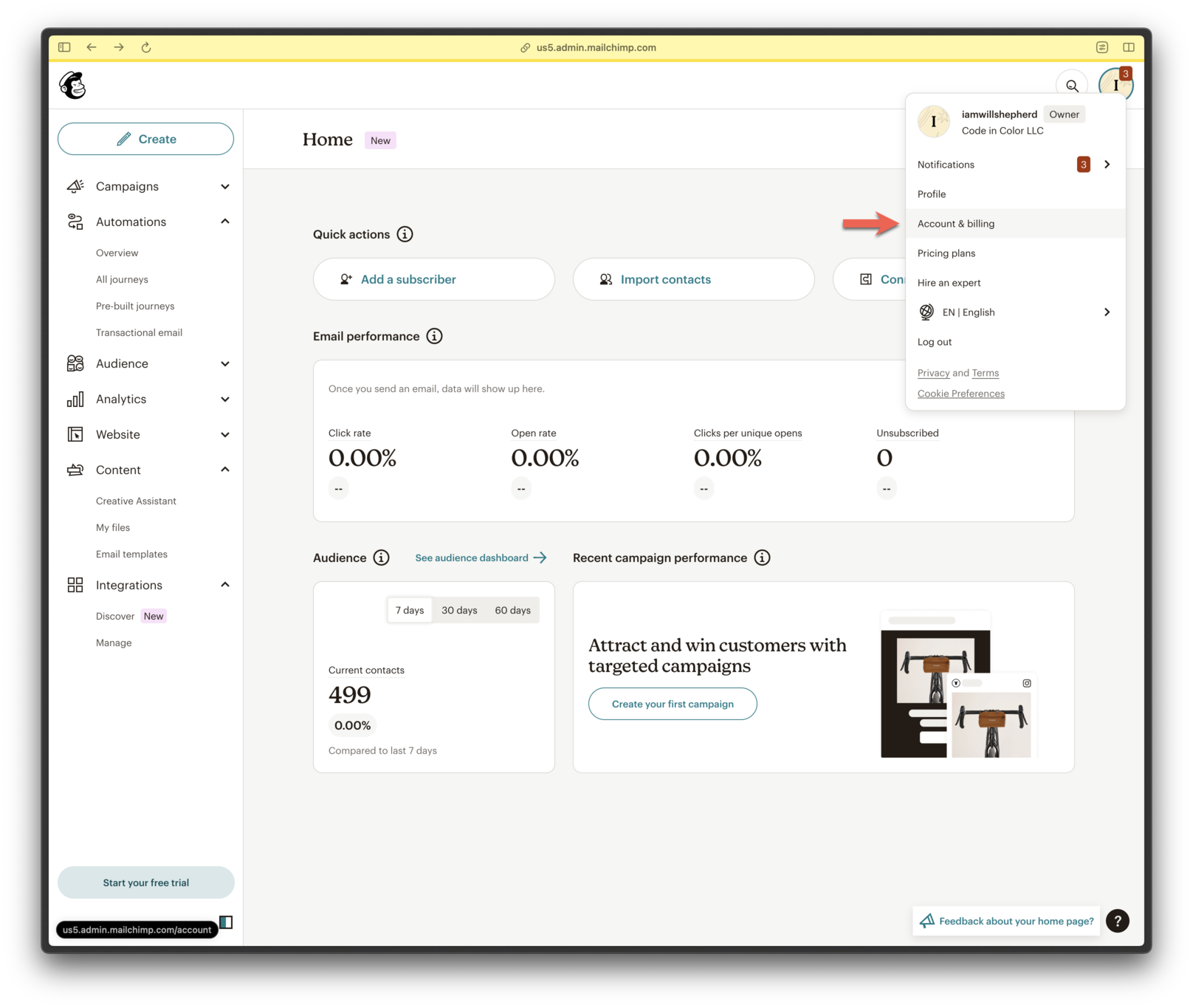
1. Haz clic en tu avatar en la esquina superior derecha.
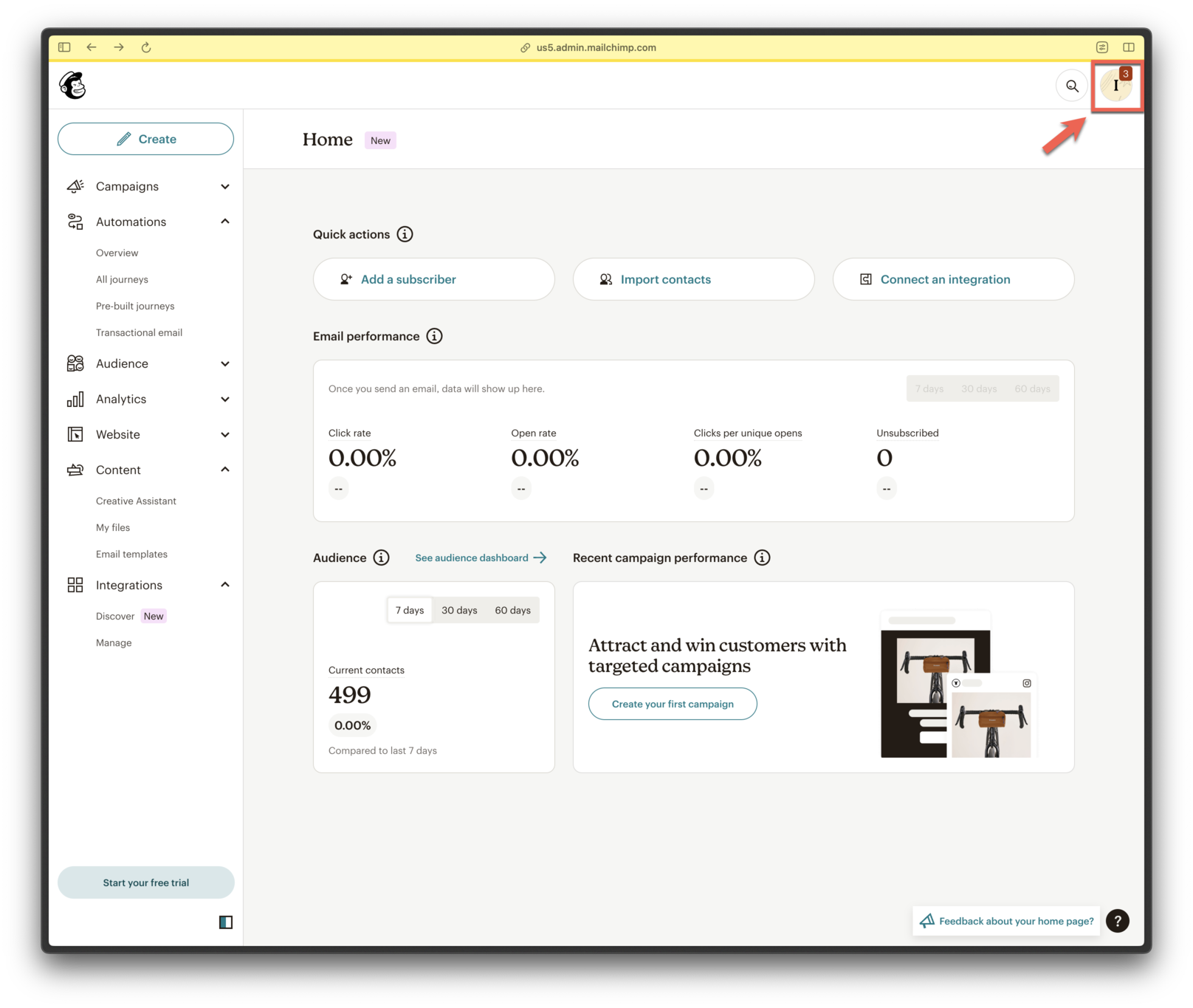 2. Ve a **Account & Billing**.
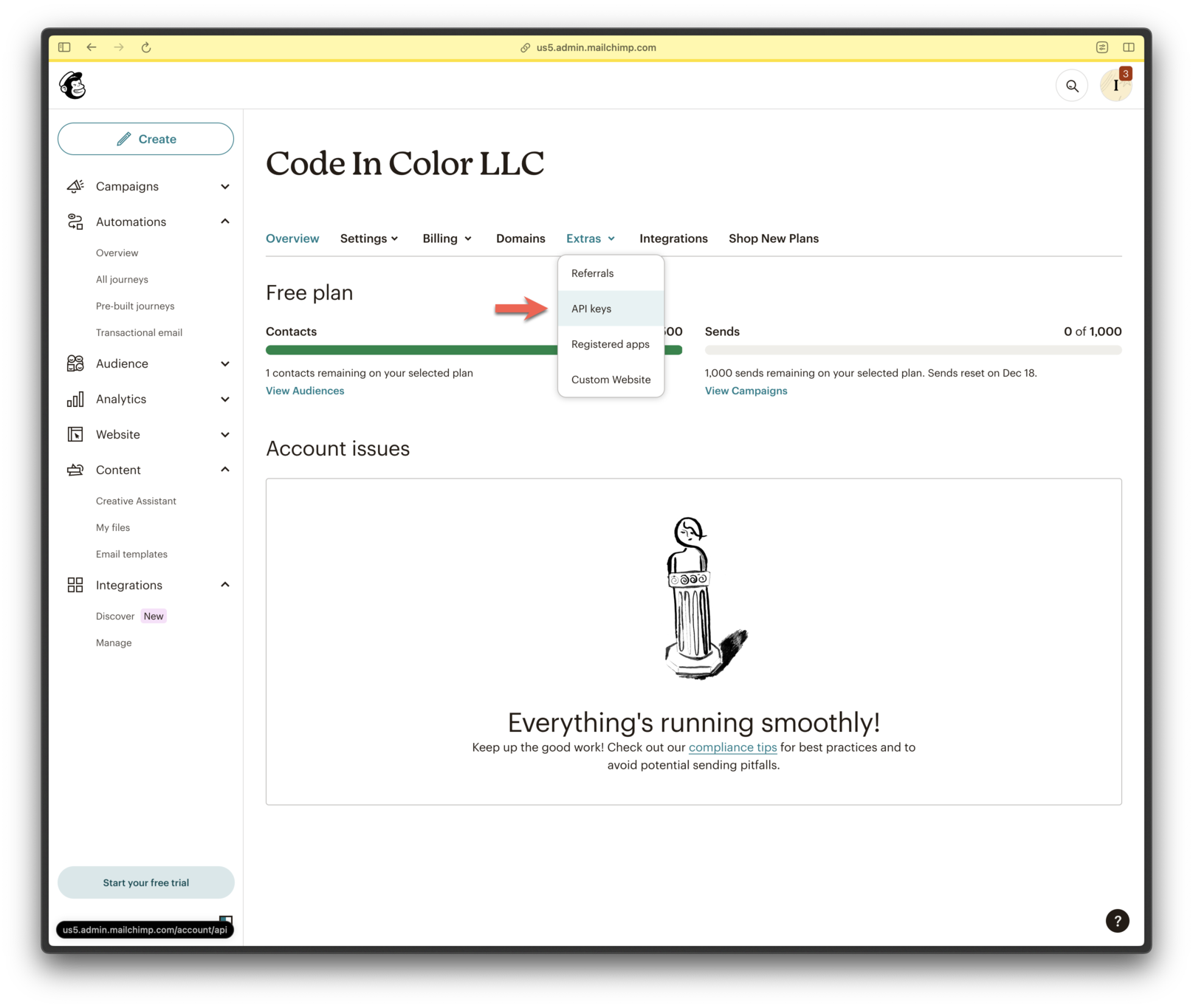
 3. Haz clic en **Extras > API Keys**.
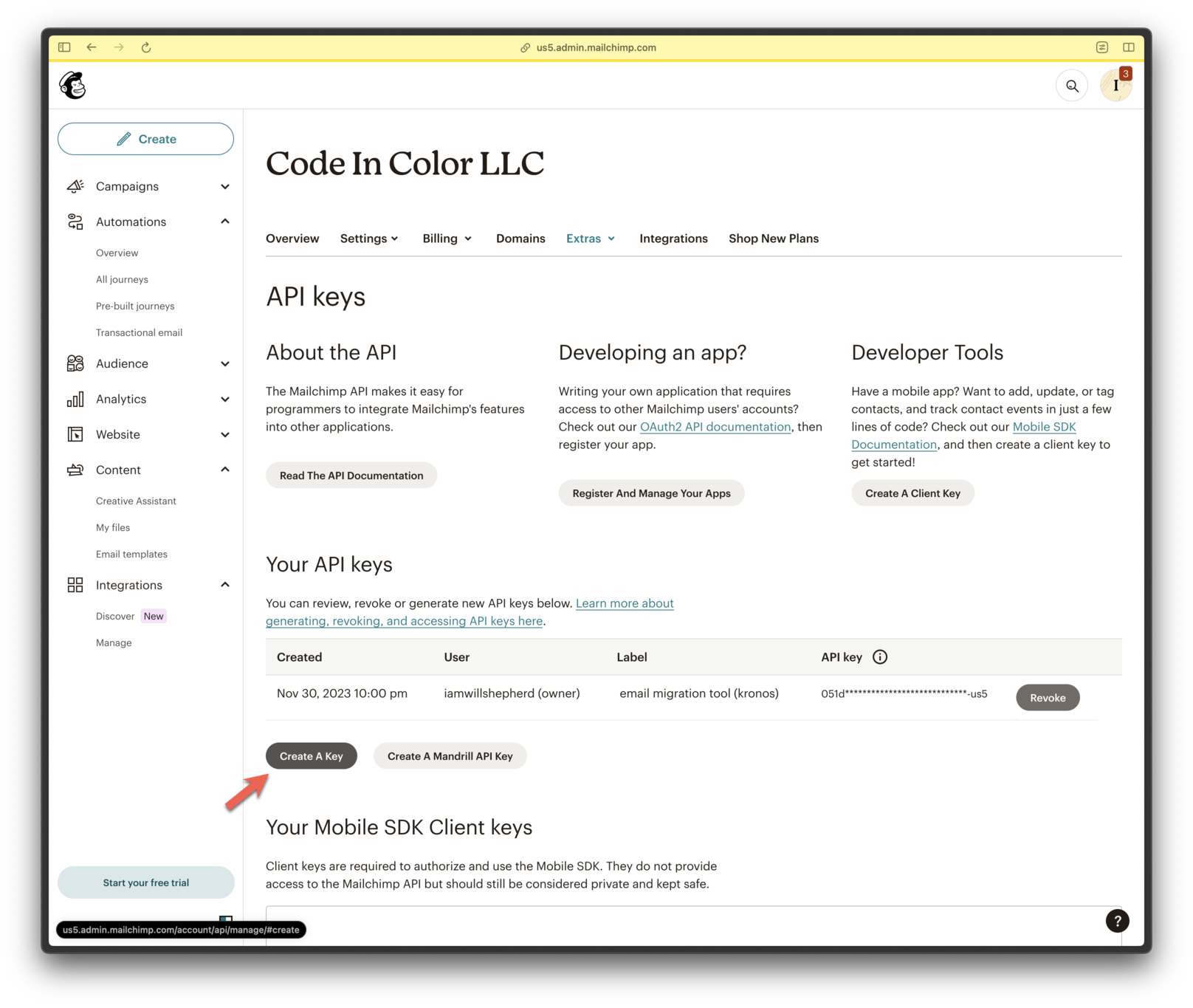
 4. Haz clic en **Create A Key**.
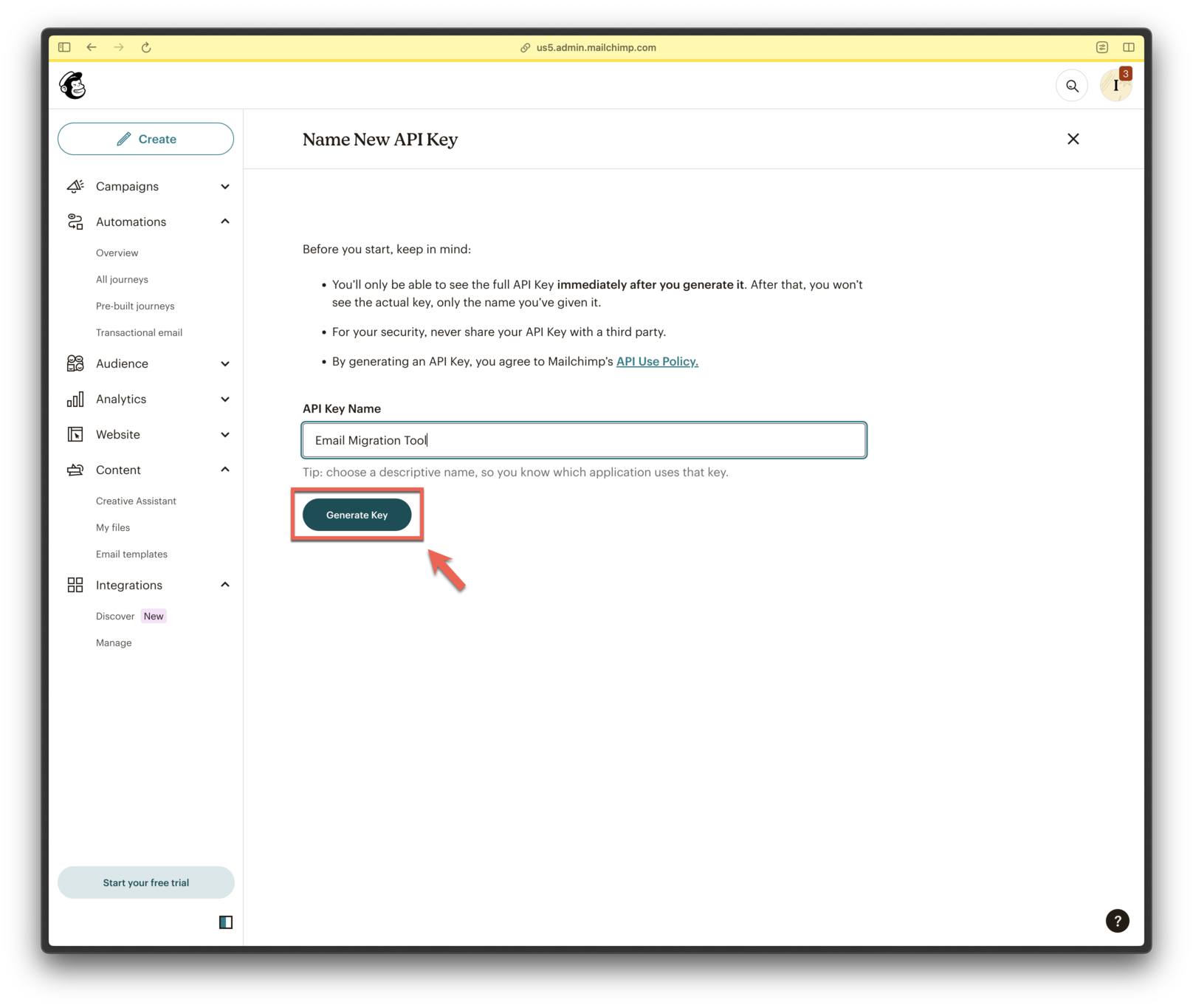
 5. Nombra tu clave y haz clic en **Generate Key**.
 6. Copia la clave API de forma segura.
 ***
✅ ¡Configuración de email completa!
**Próximos pasos:**
* Regresa a la [guía de Configuración de Email](./email-setup) para explorar más características de OneSignal Email.
***
***
✅ ¡Configuración de email completa!
**Próximos pasos:**
* Regresa a la [guía de Configuración de Email](./email-setup) para explorar más características de OneSignal Email.
***