> ## Documentation Index
> Fetch the complete documentation index at: https://documentation.onesignal.com/llms.txt
> Use this file to discover all available pages before exploring further.
# Configuración del SDK móvil
> Configura el SDK de OneSignal para Android, iOS, Huawei y frameworks multiplataforma como React Native, Flutter y Unity.
export const SdkReleasesIframe = ({sdkFilter = undefined, viewMode = undefined, height, ...frameProps}) => {
const baseUrl = 'https://onesignal.github.io/sdk-releases';
const buildUrl = (theme, sdkFilter, viewMode) => {
const url = new URL(baseUrl);
const params = new URLSearchParams();
if (theme) {
params.set('theme', theme);
}
if (sdkFilter) {
params.set('sdk', sdkFilter);
}
if (viewMode) {
params.set('viewMode', viewMode);
}
if (params.toString()) {
url.search = params.toString();
}
return url.toString();
};
const detectTheme = () => {
if (document.documentElement.classList.contains('dark')) {
return 'dark';
}
return 'light';
};
const [theme, setTheme] = useState('light');
const [iframeSrc, setIframeSrc] = useState(() => {
const initialTheme = detectTheme();
return buildUrl(initialTheme, sdkFilter, viewMode);
});
useEffect(() => {
const currentTheme = detectTheme();
setTheme(currentTheme);
setIframeSrc(buildUrl(currentTheme, sdkFilter, viewMode));
const mediaQuery = window.matchMedia('(prefers-color-scheme: dark)');
const handleThemeChange = () => {
const newTheme = detectTheme();
setTheme(newTheme);
setIframeSrc(buildUrl(newTheme, sdkFilter, viewMode));
};
if (mediaQuery.addEventListener) {
mediaQuery.addEventListener('change', handleThemeChange);
} else {
mediaQuery.addListener(handleThemeChange);
}
window.addEventListener('storage', handleThemeChange);
const observer = new MutationObserver(handleThemeChange);
observer.observe(document.documentElement, {
attributes: true,
attributeFilter: ['class', 'data-theme']
});
return () => {
if (mediaQuery.removeEventListener) {
mediaQuery.removeEventListener('change', handleThemeChange);
} else {
mediaQuery.removeListener(handleThemeChange);
}
window.removeEventListener('storage', handleThemeChange);
observer.disconnect();
};
}, [sdkFilter, viewMode]);
const getIframeHeight = () => {
if (viewMode === 'table') {
return '450';
}
if (viewMode === 'mini') {
return '170';
}
return '800';
};
const iframeHeight = height || getIframeHeight();
return
;
};
El SDK móvil de OneSignal habilita [notificaciones push](./push), [mensajes in-app](./in-app-messages-setup) y [Live Activities](./live-activities) en tus apps de iOS, Android, Huawei y Amazon. La configuración tiene dos pasos:
1. **Configurar las credenciales de la plataforma** — conecta tus credenciales de FCM, APNs, HMS o ADM a OneSignal
2. **Integrar el SDK** — instala el SDK de OneSignal para tu plataforma e inicialízalo en tu app
Para sitios web, consulta [Configuración del Web SDK](./web-push-setup).
***
## Configurar las credenciales de la plataforma
Cada plataforma requiere sus propias credenciales push. Configura las credenciales para cada plataforma que tu app soporta antes de integrar el SDK.
### Configure su aplicación y plataforma de OneSignal
Configure su aplicación de OneSignal con las plataformas que admite — Apple (APNs), Google (FCM), Huawei (HMS) y/o Amazon (ADM).
Si su organización ya tiene una cuenta de OneSignal, [solicite ser invitado](/docs/es/manage-team-members) a la Organización. De lo contrario, [regístrese para obtener una cuenta gratuita](https://onesignal.com) para comenzar.
Cree una nueva aplicación haciendo clic en **Nueva aplicación/sitio web**, o agregue una plataforma a una aplicación existente en **Configuración > Push e In-App**. Seleccione la(s) plataforma(s) que desea configurar y haga clic en **Siguiente: Configure su plataforma**.
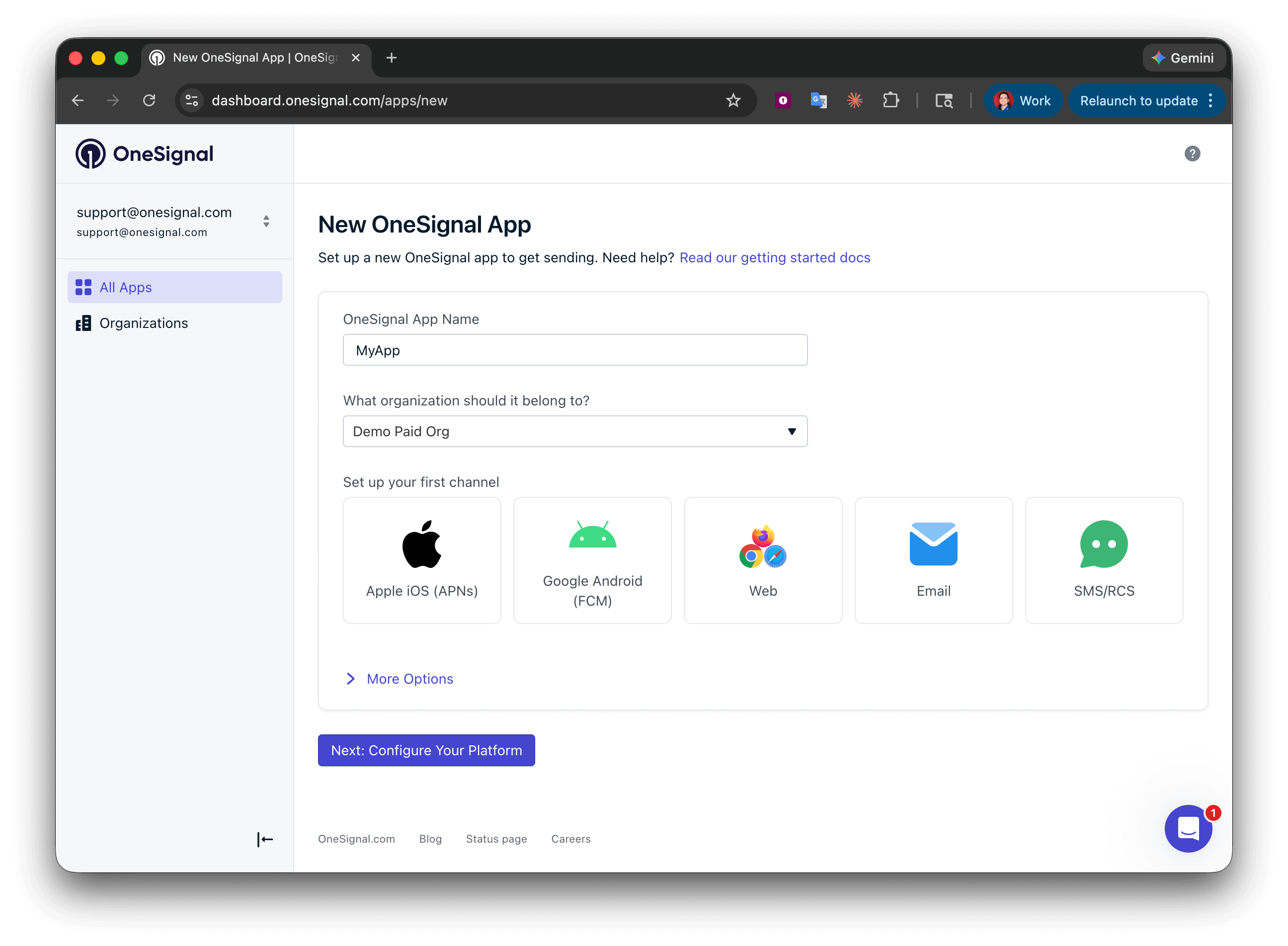 Ingrese las credenciales para su plataforma:
* **Android**: [Configure las credenciales de Firebase](/docs/es/android-firebase-credentials)
* **iOS**: [Token p8 (Recomendado)](/docs/es/ios-p8-token-based-connection-to-apns) o [Certificado p12](/docs/es/ios-p12-generate-certificates)
* **Amazon**: [Genere una clave API](/docs/es/generate-an-amazon-api-key)
* **Huawei**: [Autorice OneSignal](/docs/es/authorize-onesignal-to-send-huawei-push)
Haga clic en **Guardar y continuar** después de ingresar sus credenciales.
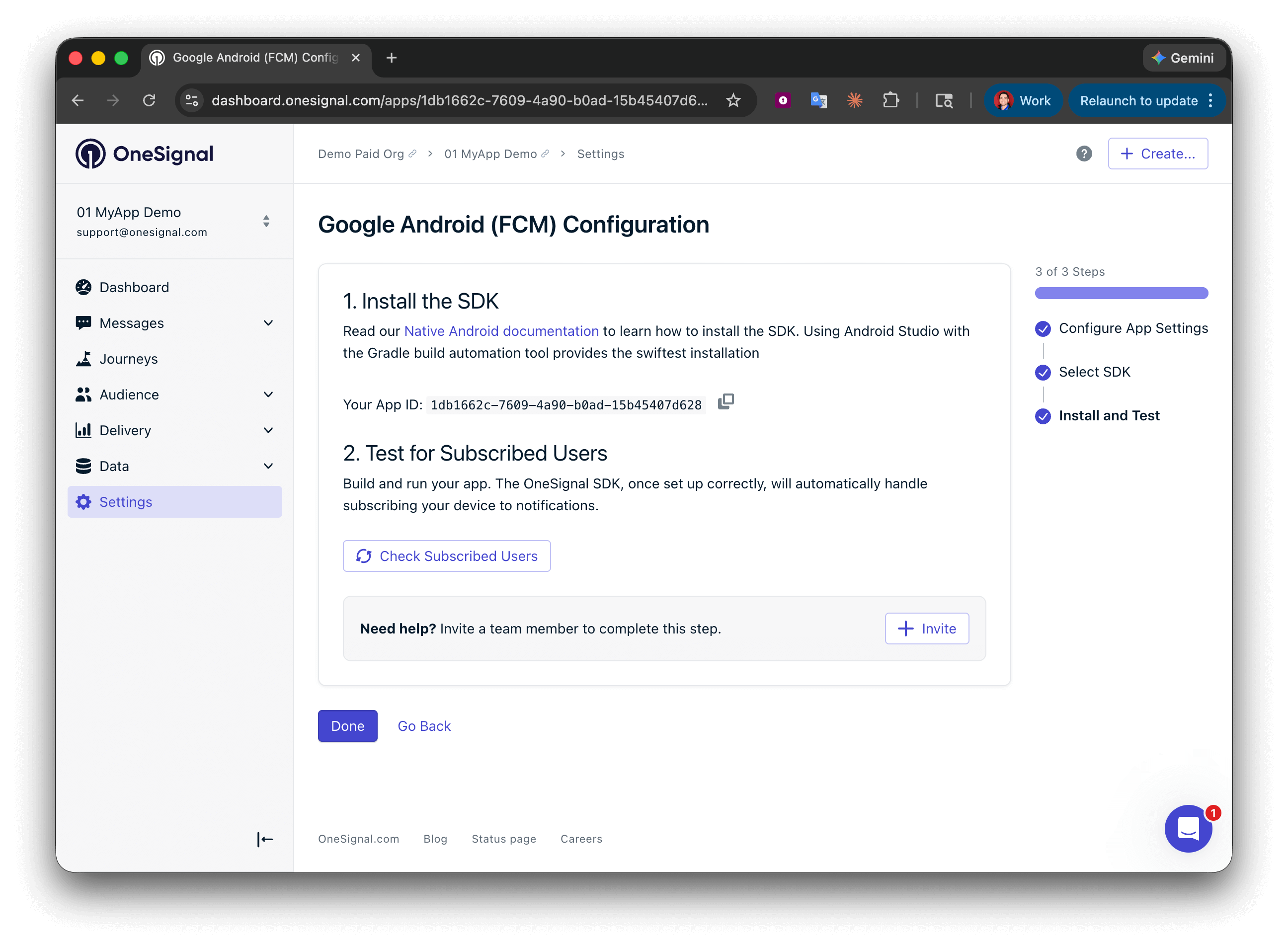
Su **ID de aplicación** se muestra en la pantalla final. Cópielo y guárdelo — lo necesita al inicializar el SDK. Seleccione su plataforma de SDK y siga la guía de configuración.
Ingrese las credenciales para su plataforma:
* **Android**: [Configure las credenciales de Firebase](/docs/es/android-firebase-credentials)
* **iOS**: [Token p8 (Recomendado)](/docs/es/ios-p8-token-based-connection-to-apns) o [Certificado p12](/docs/es/ios-p12-generate-certificates)
* **Amazon**: [Genere una clave API](/docs/es/generate-an-amazon-api-key)
* **Huawei**: [Autorice OneSignal](/docs/es/authorize-onesignal-to-send-huawei-push)
Haga clic en **Guardar y continuar** después de ingresar sus credenciales.
Su **ID de aplicación** se muestra en la pantalla final. Cópielo y guárdelo — lo necesita al inicializar el SDK. Seleccione su plataforma de SDK y siga la guía de configuración.
 ***
## Integrar el SDK
Integra el SDK de OneSignal en apps Android nativas usando FCM.
Integra el SDK de OneSignal en apps iOS nativas usando APNs.
Configuración para entornos React Native y Expo.
Configuración del SDK para apps Flutter usando Dart.
Configuración del SDK multiplataforma para apps móviles basadas en Unity.
Integra el SDK de OneSignal con apps .NET MAUI.
Configuración del SDK para dispositivos Huawei usando servicios push de HMS.
Configuración para apps móviles híbridas de Cordova, Ionic y Capacitor.
### Otras integraciones
Configuración del SDK low-code para apps FlutterFlow.
Guía de integración para apps Median.co (anteriormente GoNative.io).
***
## Versiones del SDK
***
## Preguntas frecuentes
### ¿Son requeridos los SDKs?
No, pero son altamente recomendados y de código abierto en [GitHub](https://github.com/OneSignal/sdks). Puedes integrar OneSignal usando solo la [REST API](/reference/rest-api-overview), pero los SDKs simplifican el proceso significativamente, especialmente para manejar notificaciones push en todas las plataformas.
### ¿Qué puedo hacer sin el SDK?
Puedes usar las siguientes APIs directamente:
* [Crear usuario](/reference/create-user)
* [Crear suscripción](/reference/create-subscription)
* [Actualizar usuario](/reference/update-user)
* [Actualizar suscripción](/reference/update-subscription)
* [Crear mensaje](/reference/create-message)
* [Referencia de payload de notificación](./osnotification-payload)
Los [mensajes in-app](./in-app-messages-setup) y las [Live Activities](./live-activities) requieren el SDK — no se pueden entregar solo mediante API.
### ¿Por qué recomiendan usar los SDKs?
Las notificaciones push tienen requisitos específicos de la plataforma que los SDKs manejan por ti, incluyendo:
* Obtener push tokens en Android, iOS, Huawei y web
* Gestionar el estado de suscripción y los prompts de opt-in del usuario
* Mostrar y procesar notificaciones push en el cliente
Los APNs de Apple y FCM de Google usan diferentes formatos de payload. El SDK de OneSignal analiza los payloads personalizados para mostrar y rastrear mensajes con precisión. Mantener esto manualmente agrega una complejidad significativa. Aprende más: [Build vs. Buy: What Goes Into Building a Push Notification Platform](https://onesignal.com/blog/build-vs-buy-what-goes-into-building-a-push-notification-platform/)
### ¿Necesito apps de OneSignal separadas para iOS y Android?
No. Una sola app de OneSignal soporta múltiples plataformas — iOS, Android, Huawei, Amazon y web. Configura las credenciales de cada plataforma en **Settings > Push & In-App** y todas comparten la misma app, usuarios y segmentos.
### ¿Pueden los dispositivos en China o en Huawei recibir notificaciones push?
Si el dispositivo tiene Google Play Services, recibe push a través de FCM. Si la app fue descargada desde Huawei AppGallery (incluidos los dispositivos Huawei no-HarmonyOS ejecutando Android), recibe push a través de HMS — configura el [SDK de Huawei](./huawei-sdk-setup) para habilitarlo. OneSignal usa FCM por defecto para dispositivos que soportan tanto HMS como FCM. Puedes [preferir HMS sobre FCM](./huawei-sdk-setup#prefer-hms-over-fcm-optional) si es necesario.
***
## Integrar el SDK
Integra el SDK de OneSignal en apps Android nativas usando FCM.
Integra el SDK de OneSignal en apps iOS nativas usando APNs.
Configuración para entornos React Native y Expo.
Configuración del SDK para apps Flutter usando Dart.
Configuración del SDK multiplataforma para apps móviles basadas en Unity.
Integra el SDK de OneSignal con apps .NET MAUI.
Configuración del SDK para dispositivos Huawei usando servicios push de HMS.
Configuración para apps móviles híbridas de Cordova, Ionic y Capacitor.
### Otras integraciones
Configuración del SDK low-code para apps FlutterFlow.
Guía de integración para apps Median.co (anteriormente GoNative.io).
***
## Versiones del SDK
***
## Preguntas frecuentes
### ¿Son requeridos los SDKs?
No, pero son altamente recomendados y de código abierto en [GitHub](https://github.com/OneSignal/sdks). Puedes integrar OneSignal usando solo la [REST API](/reference/rest-api-overview), pero los SDKs simplifican el proceso significativamente, especialmente para manejar notificaciones push en todas las plataformas.
### ¿Qué puedo hacer sin el SDK?
Puedes usar las siguientes APIs directamente:
* [Crear usuario](/reference/create-user)
* [Crear suscripción](/reference/create-subscription)
* [Actualizar usuario](/reference/update-user)
* [Actualizar suscripción](/reference/update-subscription)
* [Crear mensaje](/reference/create-message)
* [Referencia de payload de notificación](./osnotification-payload)
Los [mensajes in-app](./in-app-messages-setup) y las [Live Activities](./live-activities) requieren el SDK — no se pueden entregar solo mediante API.
### ¿Por qué recomiendan usar los SDKs?
Las notificaciones push tienen requisitos específicos de la plataforma que los SDKs manejan por ti, incluyendo:
* Obtener push tokens en Android, iOS, Huawei y web
* Gestionar el estado de suscripción y los prompts de opt-in del usuario
* Mostrar y procesar notificaciones push en el cliente
Los APNs de Apple y FCM de Google usan diferentes formatos de payload. El SDK de OneSignal analiza los payloads personalizados para mostrar y rastrear mensajes con precisión. Mantener esto manualmente agrega una complejidad significativa. Aprende más: [Build vs. Buy: What Goes Into Building a Push Notification Platform](https://onesignal.com/blog/build-vs-buy-what-goes-into-building-a-push-notification-platform/)
### ¿Necesito apps de OneSignal separadas para iOS y Android?
No. Una sola app de OneSignal soporta múltiples plataformas — iOS, Android, Huawei, Amazon y web. Configura las credenciales de cada plataforma en **Settings > Push & In-App** y todas comparten la misma app, usuarios y segmentos.
### ¿Pueden los dispositivos en China o en Huawei recibir notificaciones push?
Si el dispositivo tiene Google Play Services, recibe push a través de FCM. Si la app fue descargada desde Huawei AppGallery (incluidos los dispositivos Huawei no-HarmonyOS ejecutando Android), recibe push a través de HMS — configura el [SDK de Huawei](./huawei-sdk-setup) para habilitarlo. OneSignal usa FCM por defecto para dispositivos que soportan tanto HMS como FCM. Puedes [preferir HMS sobre FCM](./huawei-sdk-setup#prefer-hms-over-fcm-optional) si es necesario.