> ## Documentation Index
> Fetch the complete documentation index at: https://documentation.onesignal.com/llms.txt
> Use this file to discover all available pages before exploring further.
# Web push: Notificaciones no mostradas
> Soluciona notificaciones web push que aparecen como Entregadas en OneSignal pero no aparecen en el dispositivo del suscriptor.
Cuando una notificación se muestra como "Entregada" en OneSignal, significa que hemos enviado exitosamente la notificación a los servidores FCM (Google) / APNs (Apple) / WNS (Microsoft) que luego distribuyen las notificaciones a tus suscriptores. Las siguientes son razones por las que las notificaciones pueden mostrarse como "Entregadas", pero no son visibles en tu dispositivo.
## Configuración del dispositivo
La configuración de notificaciones del dispositivo es la **causa más común** por la que las notificaciones web push no aparecen. Revise los siguientes ajustes, incluidos los modos de concentración (No molestar, Batería baja, etc.), antes de buscar otras causas.
Seleccione el sistema operativo correcto en las pestañas de abajo. Debería ver Windows, macOS, Android e iOS.
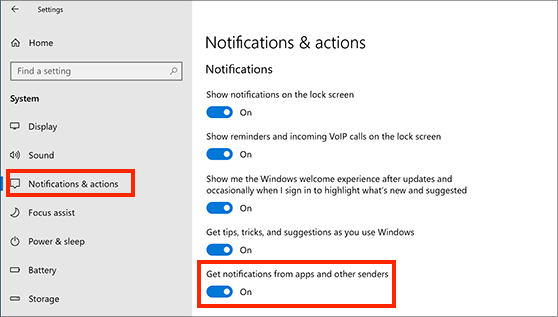
1. Seleccione **Inicio > Configuración > Notificaciones y acciones > Obtener notificaciones de aplicaciones y otros remitentes**
2. **Asegúrese de que su sitio y navegador también estén habilitados.**
 **Configuración de notificaciones en Windows 11:**
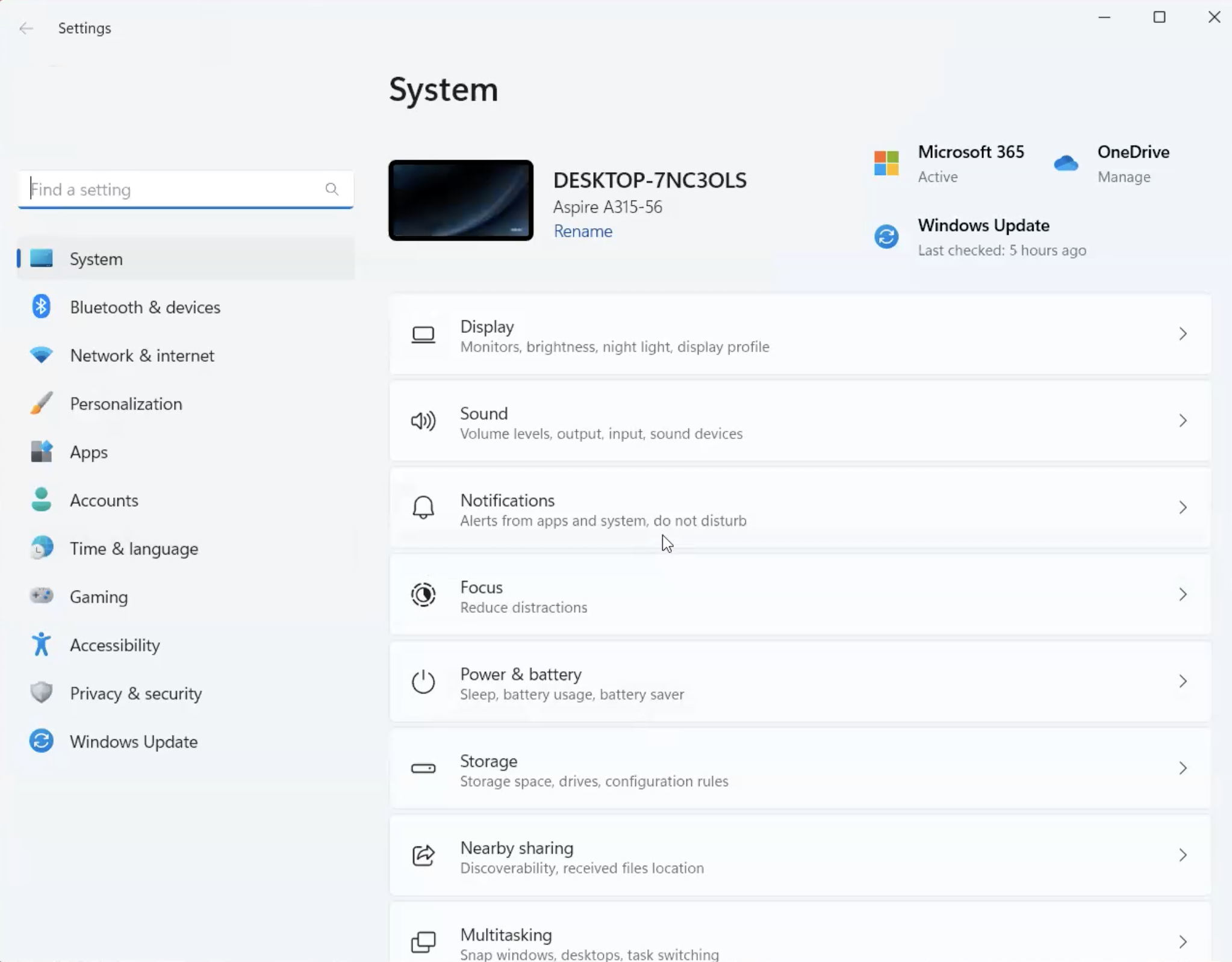
1. Seleccione **Inicio > Configuración > Sistema > Notificaciones**
**Configuración de notificaciones en Windows 11:**
1. Seleccione **Inicio > Configuración > Sistema > Notificaciones**
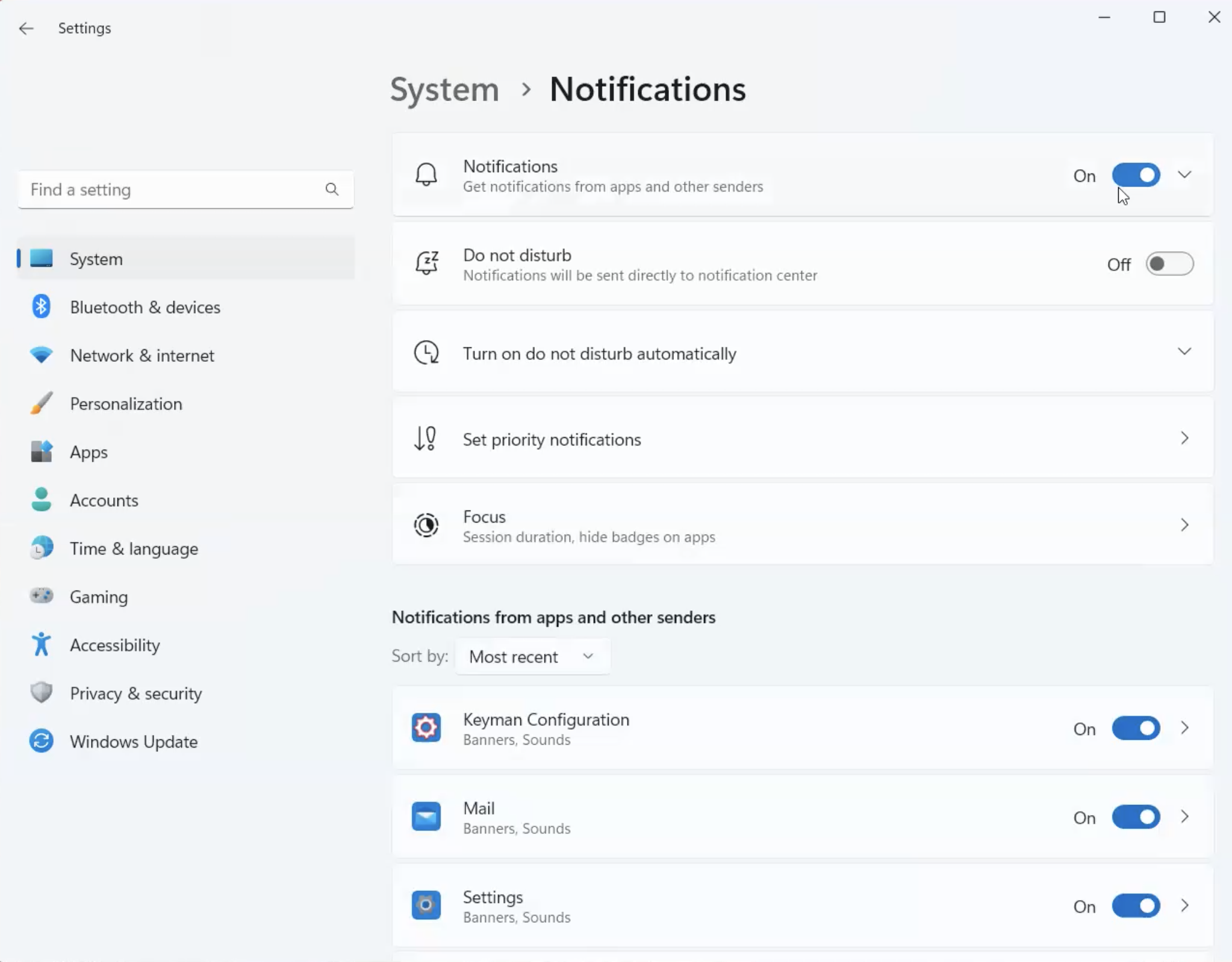
 2. Active **Notificaciones**
3. Desactive **No molestar** (durante las pruebas, las notificaciones push se mostrarán cuando esto esté desactivado)
4. Desplácese hacia abajo hasta **Notificaciones de aplicaciones y otros remitentes**
2. Active **Notificaciones**
3. Desactive **No molestar** (durante las pruebas, las notificaciones push se mostrarán cuando esto esté desactivado)
4. Desplácese hacia abajo hasta **Notificaciones de aplicaciones y otros remitentes**
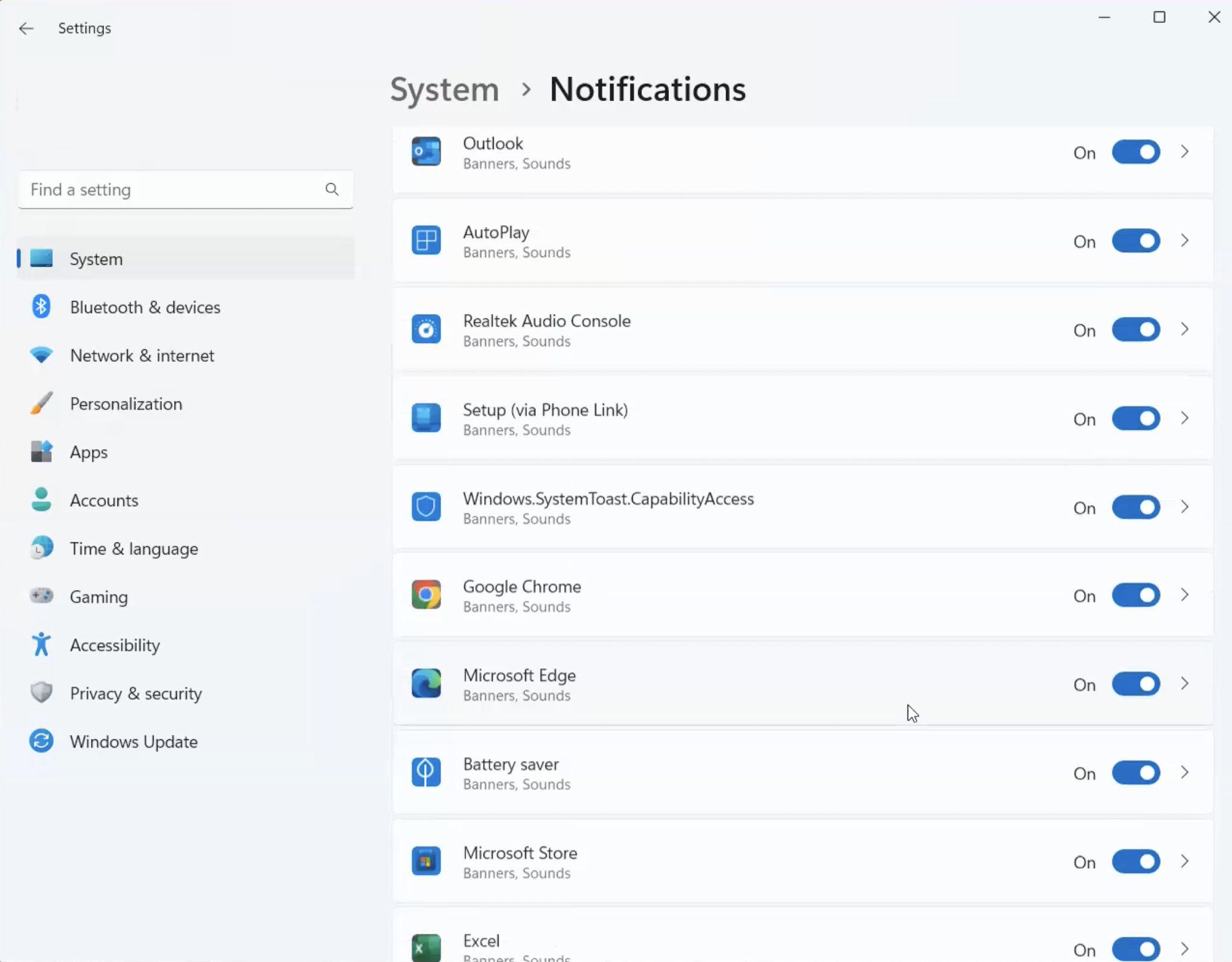
 5. Asegúrese de que sus navegadores estén **Activados**.
 1. Navegue a **Configuración del sistema > Notificaciones**
2. Asegúrese de que las **Notificaciones** estén habilitadas en el Centro de notificaciones.
Es posible que deba seleccionar **Permitir notificaciones al duplicar o compartir la pantalla**.
1. Navegue a **Configuración del sistema > Notificaciones**
2. Asegúrese de que las **Notificaciones** estén habilitadas en el Centro de notificaciones.
Es posible que deba seleccionar **Permitir notificaciones al duplicar o compartir la pantalla**.
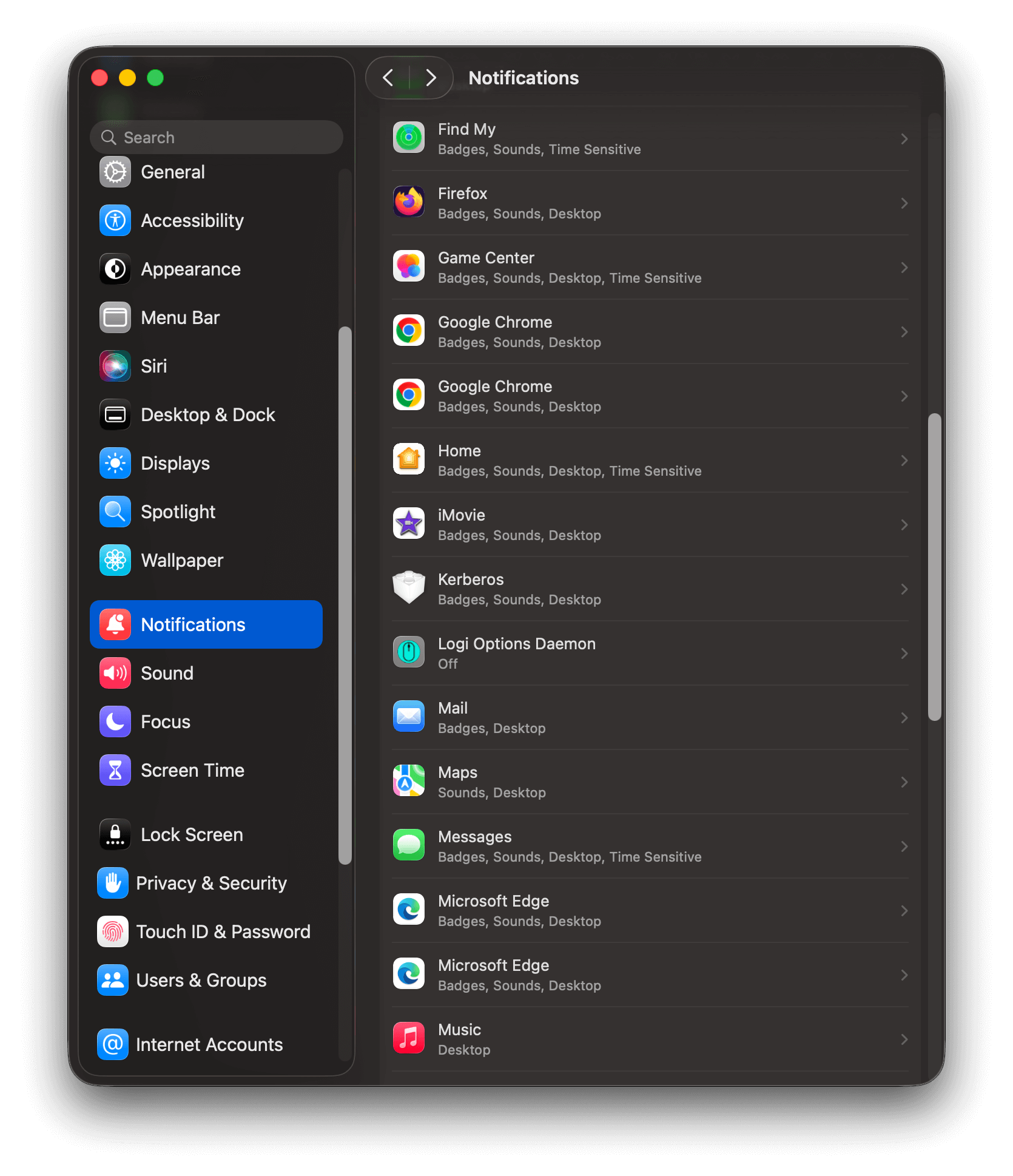
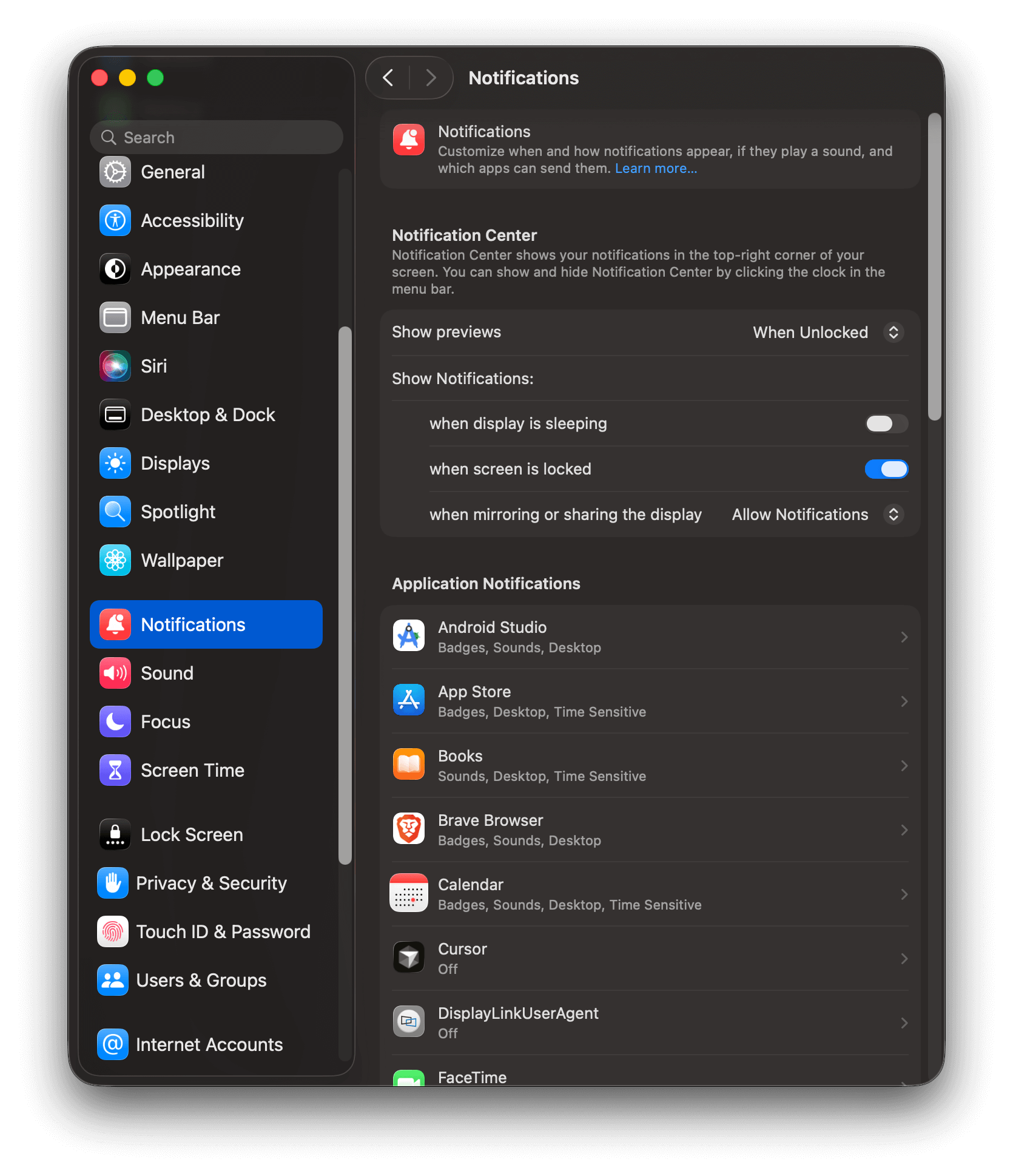 3. Desplácese hacia abajo hasta la lista de notificaciones de aplicaciones y asegúrese de que su navegador esté activado.
Algunos navegadores como Chrome y Edge muestran 2 entradas de aplicación diferentes.
1. Notificaciones push web estándar
2. Alertas internas, p. ej. Google Calendar
Asegúrese de que ambas estén habilitadas.
3. Desplácese hacia abajo hasta la lista de notificaciones de aplicaciones y asegúrese de que su navegador esté activado.
Algunos navegadores como Chrome y Edge muestran 2 entradas de aplicación diferentes.
1. Notificaciones push web estándar
2. Alertas internas, p. ej. Google Calendar
Asegúrese de que ambas estén habilitadas.
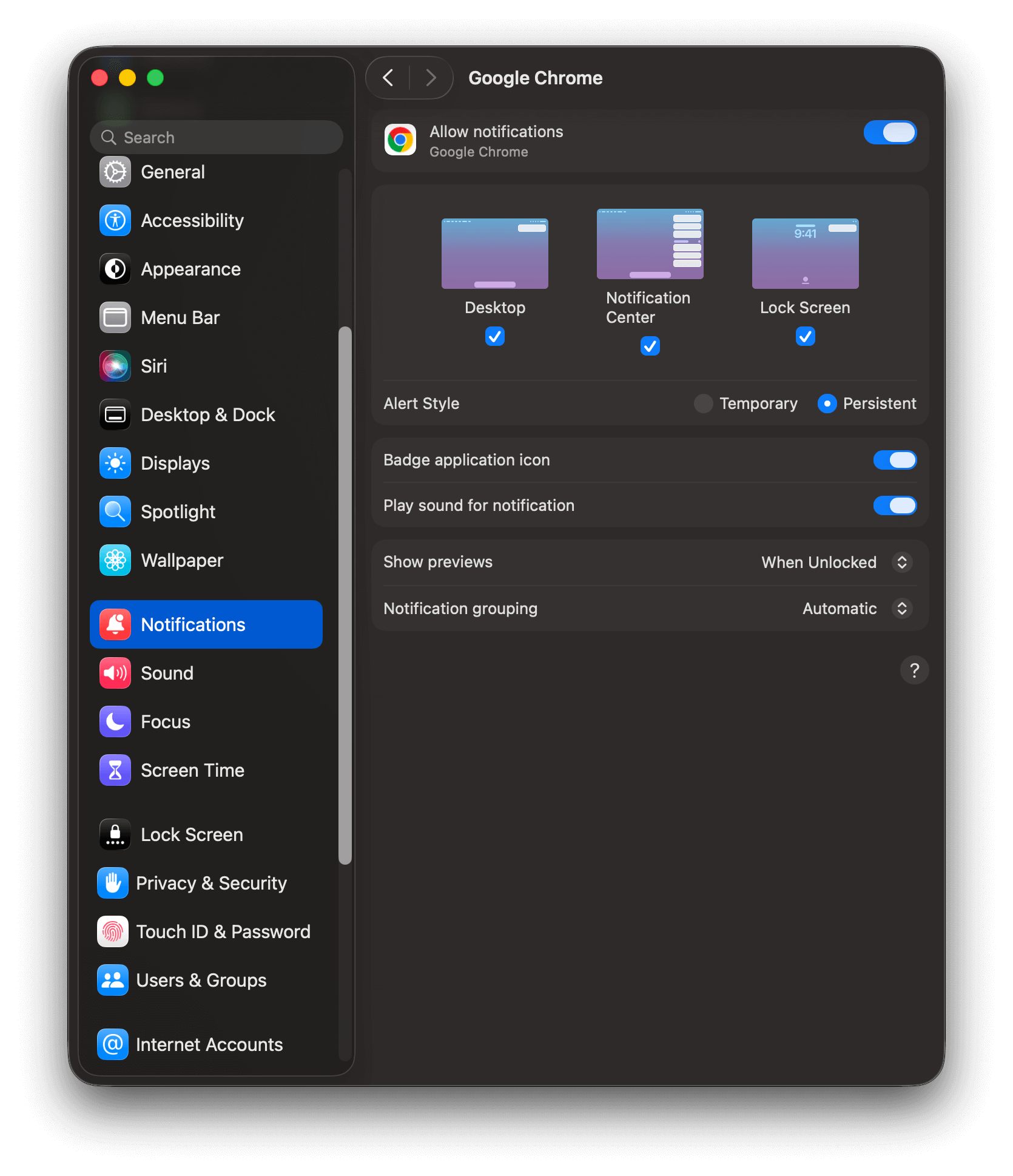
 4. Seleccione la aplicación y active la configuración. Seleccione cómo desea que se muestren las notificaciones.
 Algunas versiones antiguas de Safari pueden mostrar el sitio web en su lista de notificaciones de aplicaciones. Asegúrese de comprobar que el sitio web esté activado en este caso.
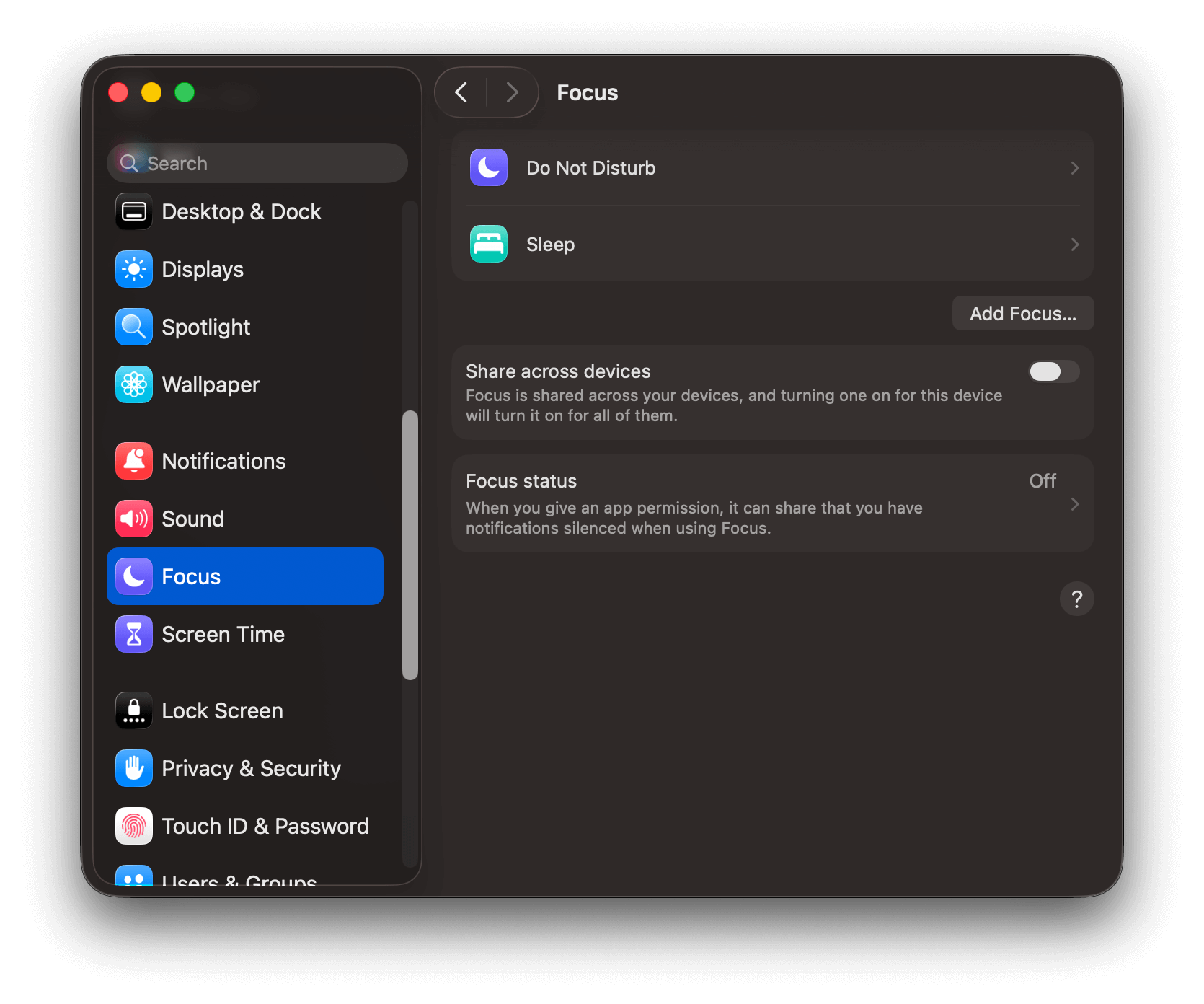
5. Navegue a **Configuración del sistema > Concentración** y asegúrese de que no haya modos de concentración activos durante las pruebas.
Algunas versiones antiguas de Safari pueden mostrar el sitio web en su lista de notificaciones de aplicaciones. Asegúrese de comprobar que el sitio web esté activado en este caso.
5. Navegue a **Configuración del sistema > Concentración** y asegúrese de que no haya modos de concentración activos durante las pruebas.
 1. Navegue a **Configuración > Notificaciones > su navegador de elección**.
2. Asegúrese de que **"Mostrar notificaciones"** y su sitio web estén marcados.
1. Navegue a **Configuración > Notificaciones > su navegador de elección**.
2. Asegúrese de que **"Mostrar notificaciones"** y su sitio web estén marcados.
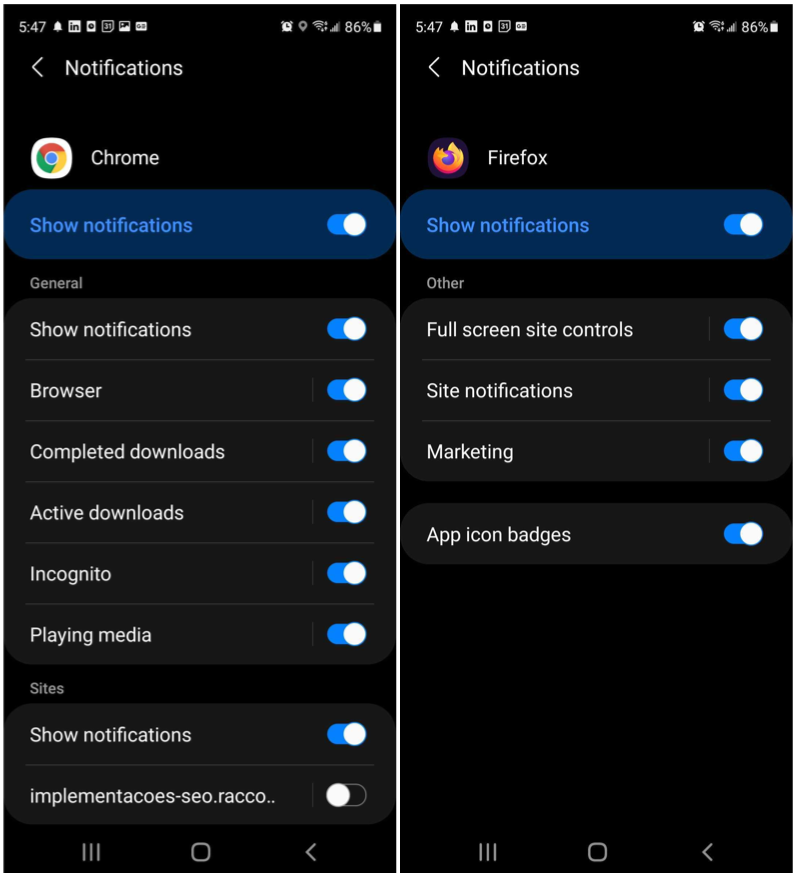 Android utiliza canales de notificación por aplicación. Si el canal de notificaciones de su navegador está configurado como silencioso o desactivado, las notificaciones push no aparecerán aunque el interruptor principal esté activado. En Configuración, toque la entrada del navegador y compruebe que cada canal de notificaciones esté habilitado y configurado con un estilo de alerta visible.
iOS requiere que agregue su sitio a la Pantalla de inicio antes de que los suscriptores puedan recibir notificaciones push en iPhones y iPads. Complete la [configuración de push web para iOS](/docs/es/web-push-for-ios) antes de solucionar problemas.
1. Toque el botón **Compartir** del navegador y seleccione **Agregar a la pantalla de inicio**.
2. Abra su sitio desde la Pantalla de inicio y permita las notificaciones cuando aparezca el aviso de permiso.
3. Vaya a **Configuración > Notificaciones > su sitio** en el dispositivo y asegúrese de que **Permitir notificaciones** esté activado.
### Problemas de red - sin internet
Los dispositivos deben estar en línea para recibir notificaciones push. Si tu dispositivo está apagado, en modo avión, tiene una conexión a internet inestable o sin conexión, el push no se mostrará hasta que se establezca una conexión apropiada. Puedes establecer el período de tiempo que FCM y APNs esperarán una conexión con el parámetro Time To Live (TTL) (el predeterminado es 3 días).
Si el dispositivo está en una red WiFi con firewall o VPN, esa red puede estar bloqueando la conexión a los servidores de Apple o Google. Prueba cambiando a datos celulares.
Si estás gestionando el tráfico de red a través de un firewall, configúralo para permitir lo siguiente:
* **FCM (Chrome, Android):** puertos TCP salientes 5228, 5229 y 5230. Consulta la [documentación de FCM](https://firebase.google.com/docs/cloud-messaging/concept-options) para los requisitos completos.
* **APNS (Safari, iOS):** puerto TCP saliente 5223 y puerto TCP 443 o 2197. Consulta la [documentación de Apple](https://support.apple.com/en-us/HT203609) para los requisitos completos.
***
## Configuración del navegador
Tu navegador tiene su propia configuración de permisos de notificación, independiente de la configuración del sistema operativo. Un sitio puede estar bloqueado a nivel del navegador incluso si las notificaciones del sistema operativo están habilitadas para el navegador.
* **Chrome**: Ve a `chrome://settings/content/notifications` y confirma que tu sitio aparece en "Permitido enviar notificaciones", no en "No se permite enviar notificaciones".
* **Firefox**: Ve a `about:preferences#privacy`, desplázate a **Permisos > Notificaciones** y haz clic en **Configuración** para verificar el estado de tu sitio.
* **Edge**: Ve a `edge://settings/content/notifications` y verifica que tu sitio esté permitido.
* **Safari**: Ve a **Safari > Configuración > Sitios web > Notificaciones** y confirma que tu sitio esté configurado como **Permitir**.
### El navegador está cerrado
Los navegadores no mostrarán notificaciones push a menos que estén ejecutándose. Si abres el navegador antes de que expire el [Time To Live (TTL)](./push#time-to-live) en una notificación enviada, aparecerá.
### Navegador no compatible
Los usuarios deben suscribirse a notificaciones en su escritorio o dispositivo móvil para recibir notificaciones y debe ser un navegador que soporte notificaciones push. Consulta [FAQ de Web Push](./web-push-setup-faq) para Plataformas Web Soportadas.
### Datos de la app del navegador móvil llenos
Si tu app de navegador móvil ha alcanzado su límite de datos o sus datos están llenos, necesitarás limpiar los datos en la app.
Si tu app de navegador móvil tiene muchas notificaciones push no leídas y/o muchas pestañas abiertas, esto puede causar que las notificaciones no se muestren.
***
## Suscripción del usuario
Asegúrate de que tu dispositivo todavía esté suscrito y sea el destinatario de las notificaciones push.
### Elegibilidad de suscripción
Verifica la audiencia del mensaje para confirmar que tu Suscripción web push está incluida:
* **[Segmentos](./segmentation)**: Verifica que tu Suscripción cumpla con todas las condiciones del filtro de audiencia.
* **Envío directo**: Confirma que el ID al que estás dirigiendo sea correcto:
* La Suscripción todavía está suscrita a push.
* Tiene una fecha de última sesión reciente — puede que estés enviando a una Suscripción antigua o inactiva.
Usa los [pasos de depuración](#depurar-notificaciones-web-push) a continuación para buscar tu Subscription ID y confirmar que está suscrito y activo.
***
## Código base del sitio web
### Desregistrar service worker o agregar pwa
Verifica el código de tu sitio para el método `.unregister()`. Llamar a este método eliminará los Service Workers. Consulta [esta guía](https://developer.mozilla.org/en-US/docs/Web/API/ServiceWorkerRegistration/unregister) para detalles sobre este método.
Si tienes otro service worker como para tu PWA, necesitarás seguir nuestra [guía de Service Worker sobre integración de múltiples service workers](./onesignal-service-worker).
***
## Depurar notificaciones web push
Sigue estos pasos para obtener una Suscripción web push limpia y confirmar que el web push funciona de extremo a extremo.
Estos pasos usan Chrome, pero Edge, Firefox y otros siguen el mismo patrón. No uses el modo Incógnito o modo Navegador Invitado, y cierra cualquier otra pestaña abierta en tu sitio.
**Android**
Conecta tu dispositivo Android a tu escritorio con un cable USB.
* **Chrome**: Abre `chrome://inspect/#devices` en el escritorio, luego sigue los pasos a continuación en tu dispositivo móvil.
* **Firefox**: Consulta [about:debugging](https://developer.mozilla.org/en-US/docs/Tools/about:debugging).
**iOS** (solo Mac)
El web push de iOS solo es compatible con Safari a través de un sitio añadido a la Pantalla de Inicio. Para inspeccionarlo:
1. En tu iPhone o iPad, ve a **Configuración > Safari > Avanzado** y activa **Inspector Web**.
2. Conecta tu dispositivo a tu Mac con un cable USB.
3. Abre Safari en tu Mac, luego ve a **Desarrollar > \[nombre de tu dispositivo] > \[página de tu sitio]**.
4. Sigue los pasos a continuación usando tu dispositivo móvil.
Esto restablece el sitio para simular el estado de un visitante por primera vez.
1. Haz clic en el **ícono de información del sitio** junto a tu URL.
2. Si ves **Notificaciones**, selecciona **Restablecer permiso** (quieres ver "Puede solicitar enviar notificaciones").
3. Haz clic en **Cookies y datos del sitio**.
Android utiliza canales de notificación por aplicación. Si el canal de notificaciones de su navegador está configurado como silencioso o desactivado, las notificaciones push no aparecerán aunque el interruptor principal esté activado. En Configuración, toque la entrada del navegador y compruebe que cada canal de notificaciones esté habilitado y configurado con un estilo de alerta visible.
iOS requiere que agregue su sitio a la Pantalla de inicio antes de que los suscriptores puedan recibir notificaciones push en iPhones y iPads. Complete la [configuración de push web para iOS](/docs/es/web-push-for-ios) antes de solucionar problemas.
1. Toque el botón **Compartir** del navegador y seleccione **Agregar a la pantalla de inicio**.
2. Abra su sitio desde la Pantalla de inicio y permita las notificaciones cuando aparezca el aviso de permiso.
3. Vaya a **Configuración > Notificaciones > su sitio** en el dispositivo y asegúrese de que **Permitir notificaciones** esté activado.
### Problemas de red - sin internet
Los dispositivos deben estar en línea para recibir notificaciones push. Si tu dispositivo está apagado, en modo avión, tiene una conexión a internet inestable o sin conexión, el push no se mostrará hasta que se establezca una conexión apropiada. Puedes establecer el período de tiempo que FCM y APNs esperarán una conexión con el parámetro Time To Live (TTL) (el predeterminado es 3 días).
Si el dispositivo está en una red WiFi con firewall o VPN, esa red puede estar bloqueando la conexión a los servidores de Apple o Google. Prueba cambiando a datos celulares.
Si estás gestionando el tráfico de red a través de un firewall, configúralo para permitir lo siguiente:
* **FCM (Chrome, Android):** puertos TCP salientes 5228, 5229 y 5230. Consulta la [documentación de FCM](https://firebase.google.com/docs/cloud-messaging/concept-options) para los requisitos completos.
* **APNS (Safari, iOS):** puerto TCP saliente 5223 y puerto TCP 443 o 2197. Consulta la [documentación de Apple](https://support.apple.com/en-us/HT203609) para los requisitos completos.
***
## Configuración del navegador
Tu navegador tiene su propia configuración de permisos de notificación, independiente de la configuración del sistema operativo. Un sitio puede estar bloqueado a nivel del navegador incluso si las notificaciones del sistema operativo están habilitadas para el navegador.
* **Chrome**: Ve a `chrome://settings/content/notifications` y confirma que tu sitio aparece en "Permitido enviar notificaciones", no en "No se permite enviar notificaciones".
* **Firefox**: Ve a `about:preferences#privacy`, desplázate a **Permisos > Notificaciones** y haz clic en **Configuración** para verificar el estado de tu sitio.
* **Edge**: Ve a `edge://settings/content/notifications` y verifica que tu sitio esté permitido.
* **Safari**: Ve a **Safari > Configuración > Sitios web > Notificaciones** y confirma que tu sitio esté configurado como **Permitir**.
### El navegador está cerrado
Los navegadores no mostrarán notificaciones push a menos que estén ejecutándose. Si abres el navegador antes de que expire el [Time To Live (TTL)](./push#time-to-live) en una notificación enviada, aparecerá.
### Navegador no compatible
Los usuarios deben suscribirse a notificaciones en su escritorio o dispositivo móvil para recibir notificaciones y debe ser un navegador que soporte notificaciones push. Consulta [FAQ de Web Push](./web-push-setup-faq) para Plataformas Web Soportadas.
### Datos de la app del navegador móvil llenos
Si tu app de navegador móvil ha alcanzado su límite de datos o sus datos están llenos, necesitarás limpiar los datos en la app.
Si tu app de navegador móvil tiene muchas notificaciones push no leídas y/o muchas pestañas abiertas, esto puede causar que las notificaciones no se muestren.
***
## Suscripción del usuario
Asegúrate de que tu dispositivo todavía esté suscrito y sea el destinatario de las notificaciones push.
### Elegibilidad de suscripción
Verifica la audiencia del mensaje para confirmar que tu Suscripción web push está incluida:
* **[Segmentos](./segmentation)**: Verifica que tu Suscripción cumpla con todas las condiciones del filtro de audiencia.
* **Envío directo**: Confirma que el ID al que estás dirigiendo sea correcto:
* La Suscripción todavía está suscrita a push.
* Tiene una fecha de última sesión reciente — puede que estés enviando a una Suscripción antigua o inactiva.
Usa los [pasos de depuración](#depurar-notificaciones-web-push) a continuación para buscar tu Subscription ID y confirmar que está suscrito y activo.
***
## Código base del sitio web
### Desregistrar service worker o agregar pwa
Verifica el código de tu sitio para el método `.unregister()`. Llamar a este método eliminará los Service Workers. Consulta [esta guía](https://developer.mozilla.org/en-US/docs/Web/API/ServiceWorkerRegistration/unregister) para detalles sobre este método.
Si tienes otro service worker como para tu PWA, necesitarás seguir nuestra [guía de Service Worker sobre integración de múltiples service workers](./onesignal-service-worker).
***
## Depurar notificaciones web push
Sigue estos pasos para obtener una Suscripción web push limpia y confirmar que el web push funciona de extremo a extremo.
Estos pasos usan Chrome, pero Edge, Firefox y otros siguen el mismo patrón. No uses el modo Incógnito o modo Navegador Invitado, y cierra cualquier otra pestaña abierta en tu sitio.
**Android**
Conecta tu dispositivo Android a tu escritorio con un cable USB.
* **Chrome**: Abre `chrome://inspect/#devices` en el escritorio, luego sigue los pasos a continuación en tu dispositivo móvil.
* **Firefox**: Consulta [about:debugging](https://developer.mozilla.org/en-US/docs/Tools/about:debugging).
**iOS** (solo Mac)
El web push de iOS solo es compatible con Safari a través de un sitio añadido a la Pantalla de Inicio. Para inspeccionarlo:
1. En tu iPhone o iPad, ve a **Configuración > Safari > Avanzado** y activa **Inspector Web**.
2. Conecta tu dispositivo a tu Mac con un cable USB.
3. Abre Safari en tu Mac, luego ve a **Desarrollar > \[nombre de tu dispositivo] > \[página de tu sitio]**.
4. Sigue los pasos a continuación usando tu dispositivo móvil.
Esto restablece el sitio para simular el estado de un visitante por primera vez.
1. Haz clic en el **ícono de información del sitio** junto a tu URL.
2. Si ves **Notificaciones**, selecciona **Restablecer permiso** (quieres ver "Puede solicitar enviar notificaciones").
3. Haz clic en **Cookies y datos del sitio**.
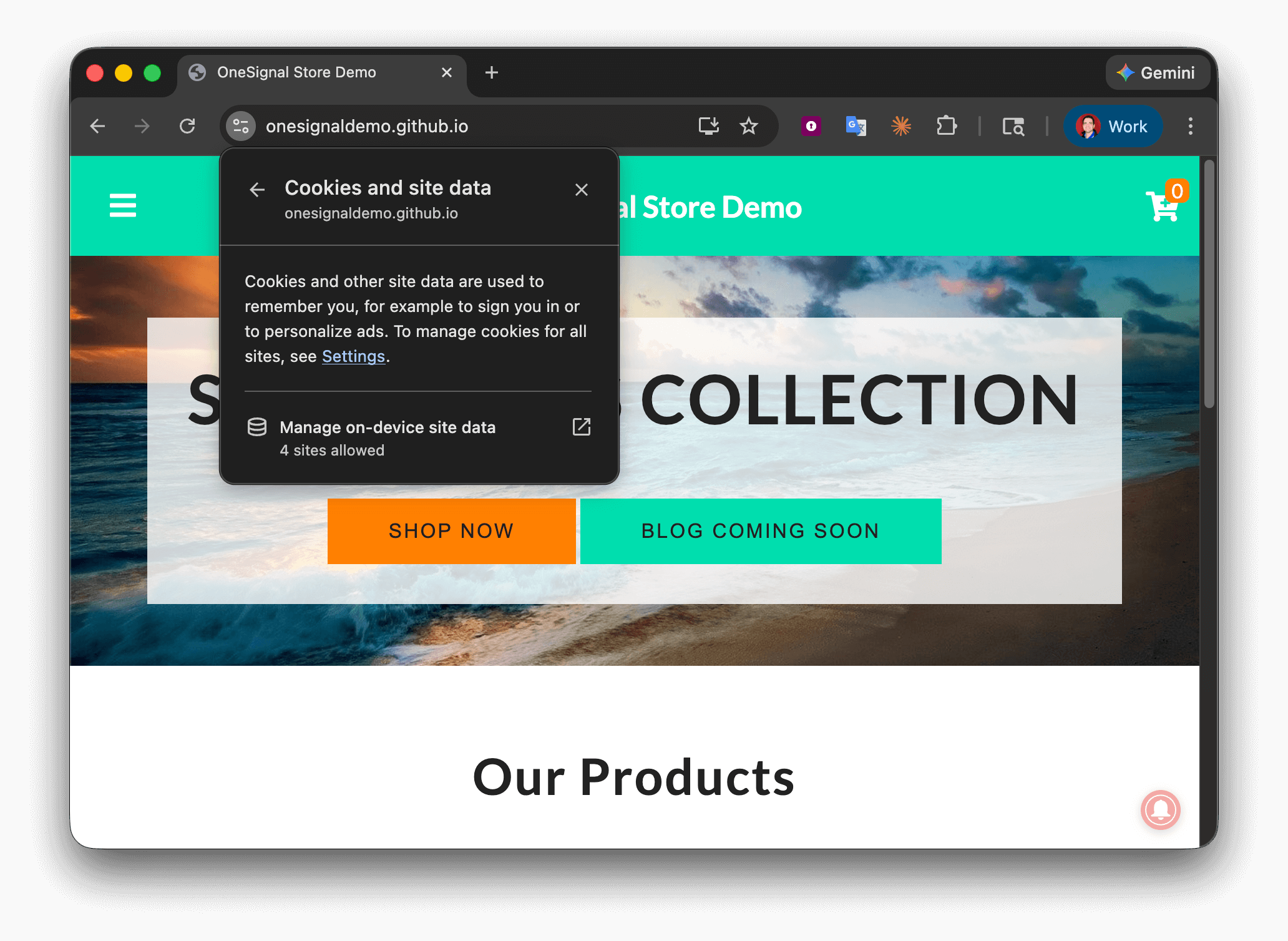
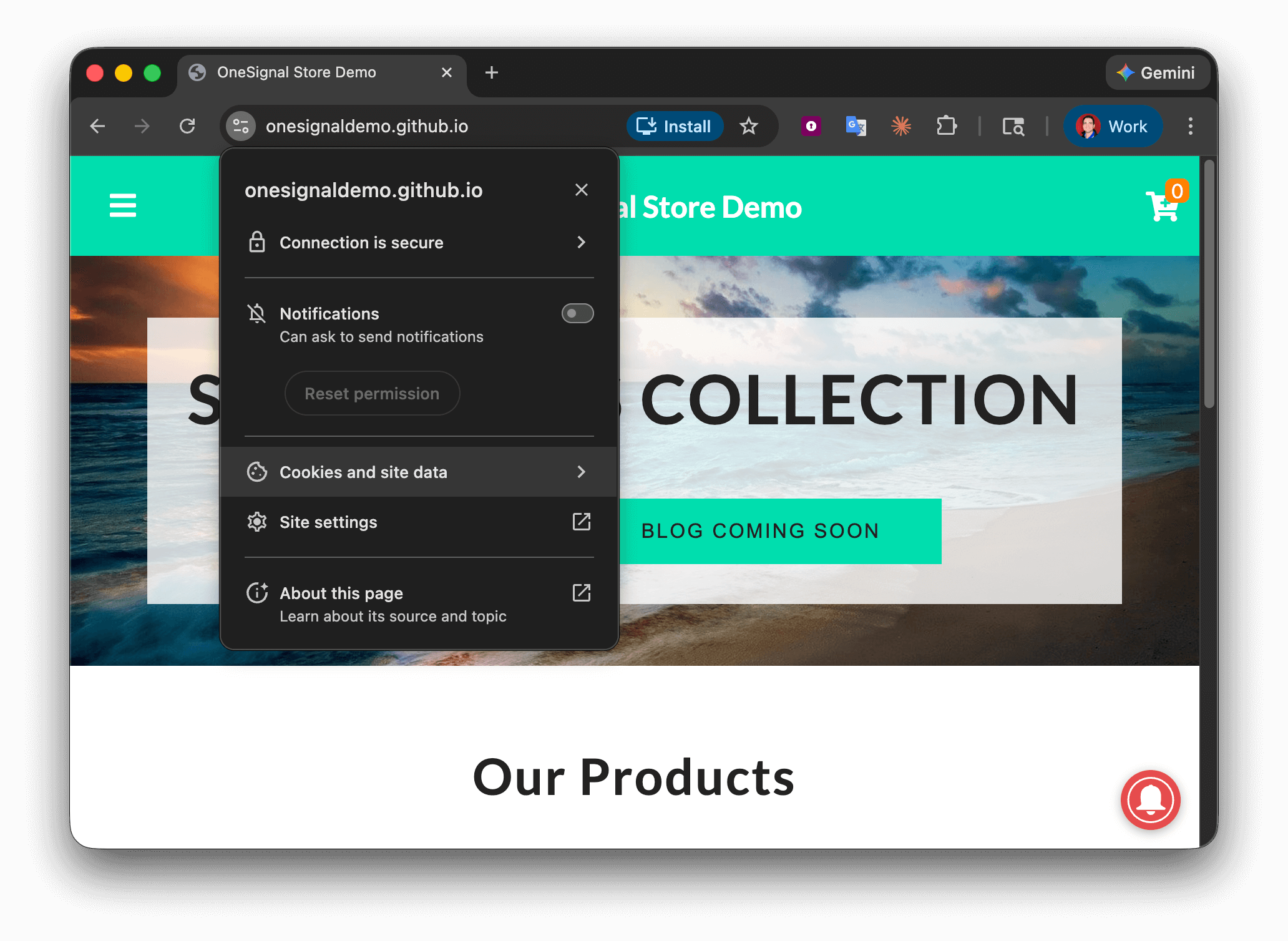 4. Haz clic en **Administrar datos del sitio en el dispositivo**.
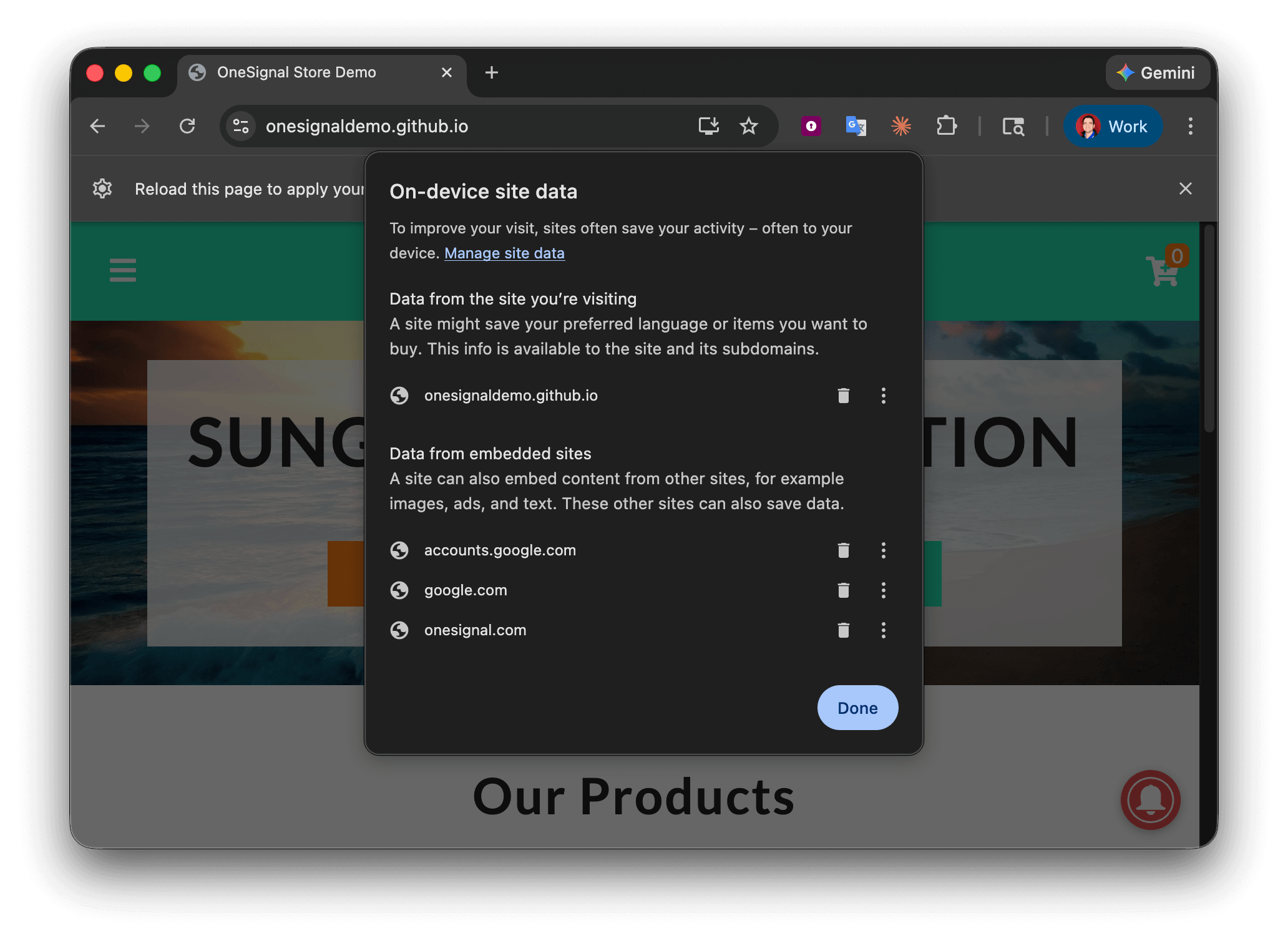
 5. Haz clic en el **Ícono de Papelera** junto a:
* La URL de tu sitio
* `onesignal.com`
Luego haz clic en **Listo**.
5. Haz clic en el **Ícono de Papelera** junto a:
* La URL de tu sitio
* `onesignal.com`
Luego haz clic en **Listo**.
 6. Cierra la pestaña y abre tu sitio de nuevo en una nueva pestaña.
1. Cuando regreses a tu sitio en una nueva pestaña, haz clic derecho en la página y selecciona **Inspeccionar** para abrir la Consola.
2. Sigue los pasos que configuraste para activar el prompt de permiso nativo del navegador y permitir notificaciones. Consulta [Prompts de permiso web](./permission-requests) para más detalles.
6. Cierra la pestaña y abre tu sitio de nuevo en una nueva pestaña.
1. Cuando regreses a tu sitio en una nueva pestaña, haz clic derecho en la página y selecciona **Inspeccionar** para abrir la Consola.
2. Sigue los pasos que configuraste para activar el prompt de permiso nativo del navegador y permitir notificaciones. Consulta [Prompts de permiso web](./permission-requests) para más detalles.
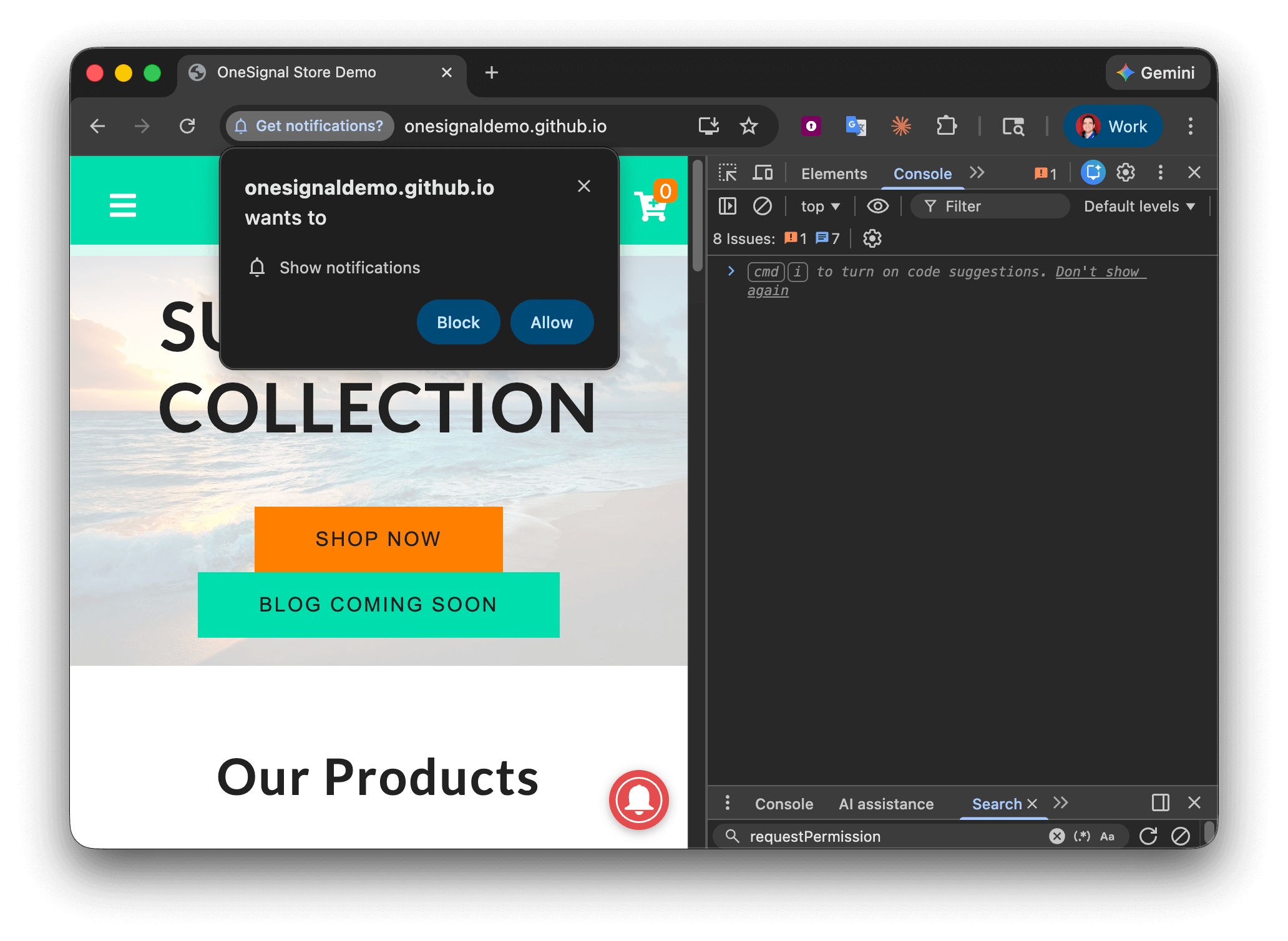 3. Haz clic en **Permitir** para suscribirte a notificaciones push.
4. Revisa la **Consola** para detectar errores. Si ves algo en rojo relacionado con OneSignal, consulta nuestra documentación de [solución de problemas del Web SDK](./troubleshooting-web-push).
1. En la **Consola**, ejecuta el siguiente código para obtener tu Subscription ID:
```javascript JavaScript theme={null}
OneSignal.User.PushSubscription.id
```
3. Haz clic en **Permitir** para suscribirte a notificaciones push.
4. Revisa la **Consola** para detectar errores. Si ves algo en rojo relacionado con OneSignal, consulta nuestra documentación de [solución de problemas del Web SDK](./troubleshooting-web-push).
1. En la **Consola**, ejecuta el siguiente código para obtener tu Subscription ID:
```javascript JavaScript theme={null}
OneSignal.User.PushSubscription.id
```
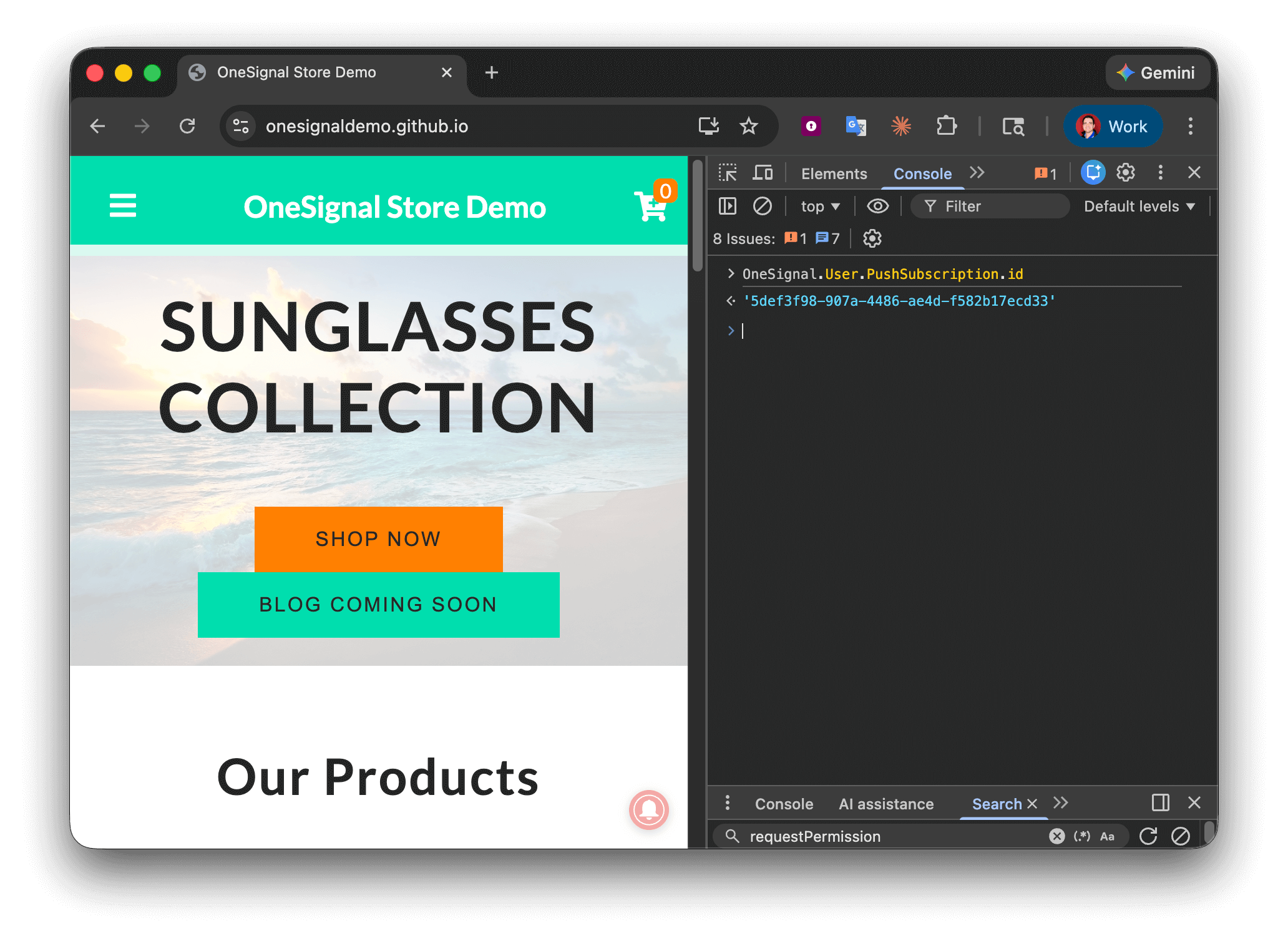 2. Copia el ID sin comillas.
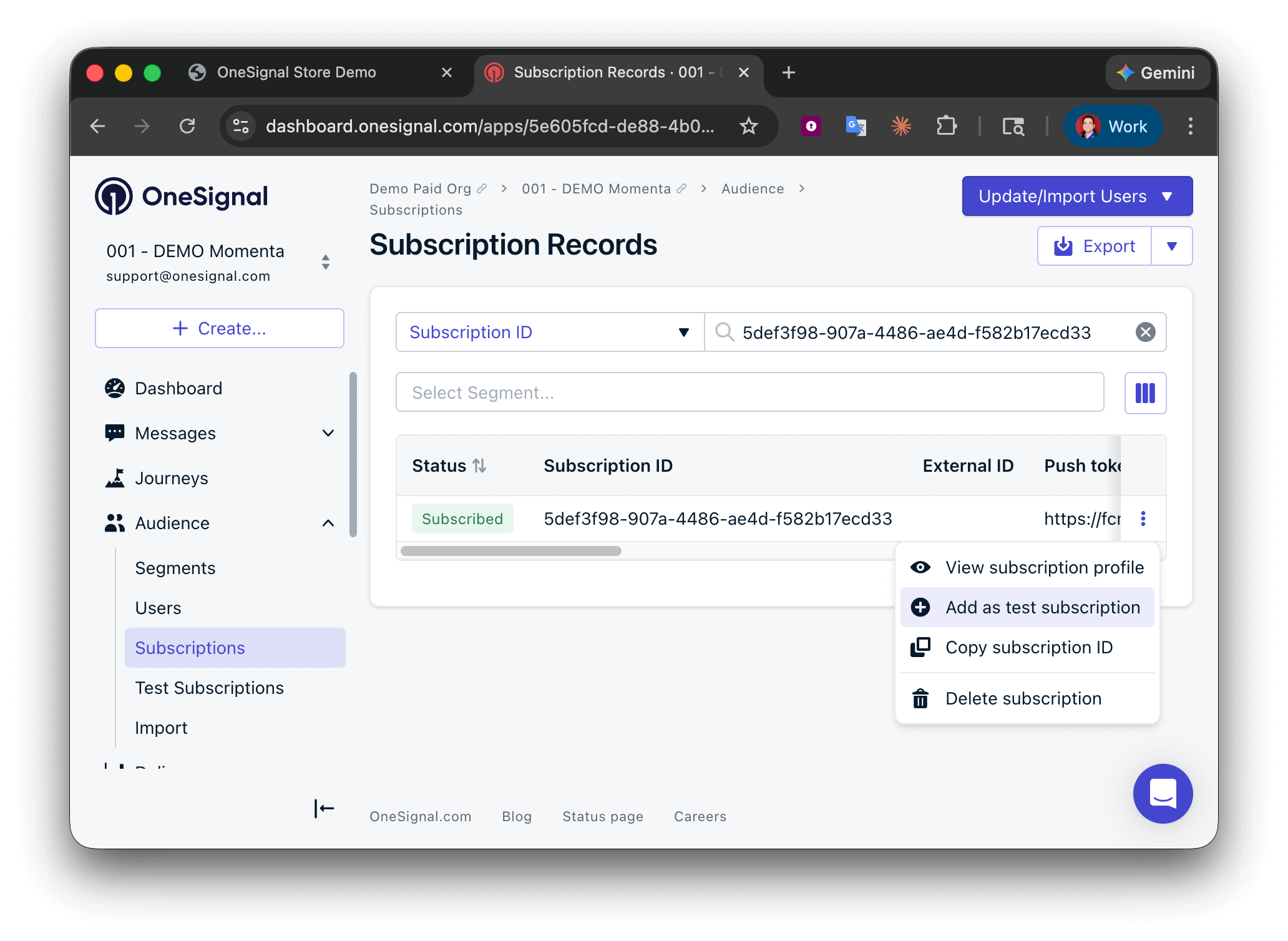
3. En el panel de OneSignal, navega a **Audiencia > Suscripciones**, pega el Subscription ID (sin comillas) en la barra de búsqueda, haz clic en el botón **Opciones** y selecciona **Agregar como suscripción de prueba**.
2. Copia el ID sin comillas.
3. En el panel de OneSignal, navega a **Audiencia > Suscripciones**, pega el Subscription ID (sin comillas) en la barra de búsqueda, haz clic en el botón **Opciones** y selecciona **Agregar como suscripción de prueba**.
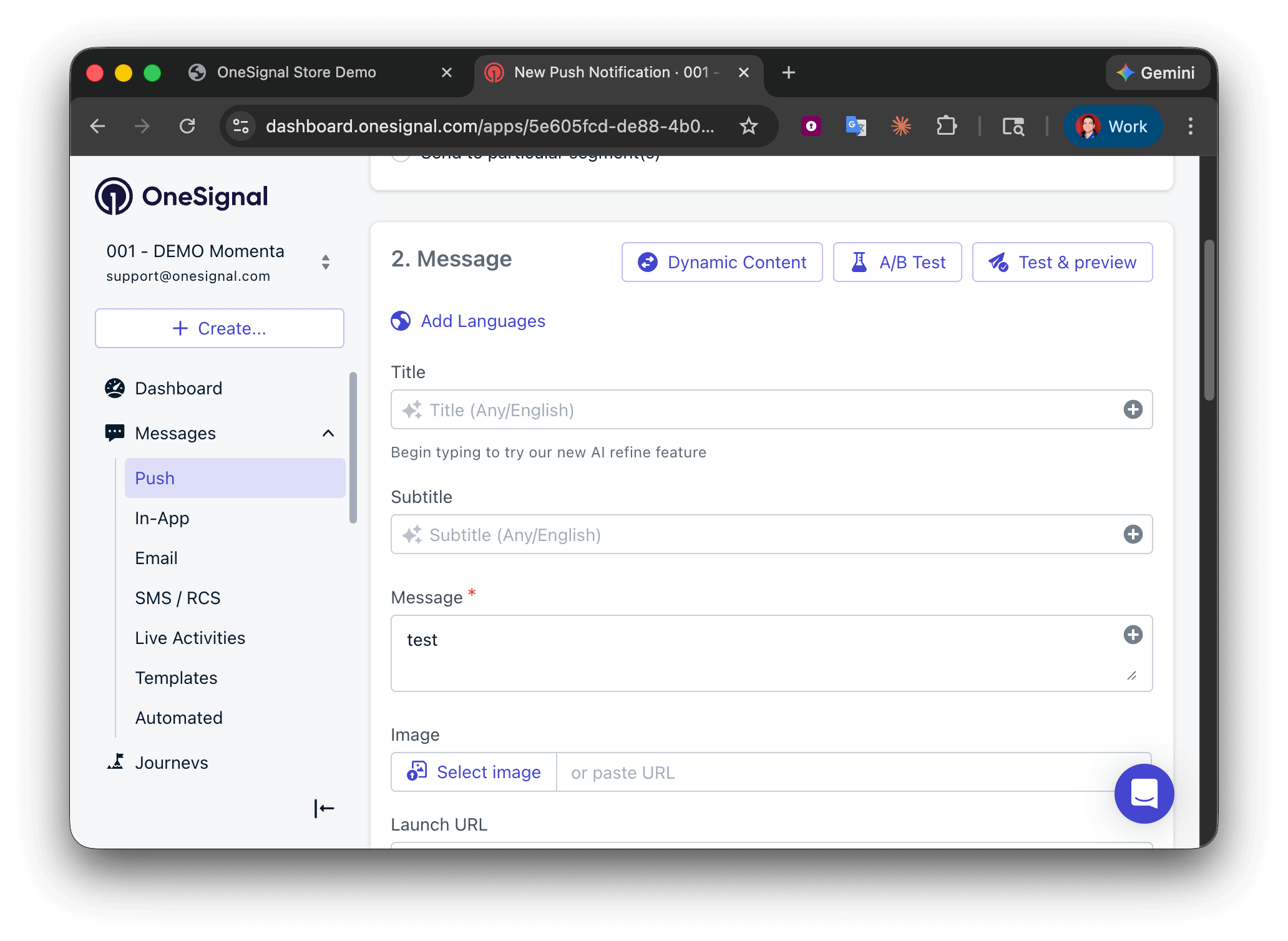
 1. Navega a **Mensajes > Nuevo Push** y escribe un mensaje en el campo **Mensaje**.
2. En **Prueba y Vista previa**, selecciona tu suscripción de prueba y envíate el push.
1. Navega a **Mensajes > Nuevo Push** y escribe un mensaje en el campo **Mensaje**.
2. En **Prueba y Vista previa**, selecciona tu suscripción de prueba y envíate el push.
 ¡Éxito! Deberías recibir el push que probaste.
Si no recibiste el push, revisa esta guía completa una vez más y vuelve a intentarlo.
¿Necesitas ayuda?
Chatea con nuestro equipo de Soporte o envía un correo a `support@onesignal.com`
Por favor incluye:
* Tu OneSignal App ID
* El Subscription ID o External ID
* La URL al mensaje que probaste en el Panel de OneSignal
* La URL de tu sitio con el código del Web SDK de OneSignal
¡Estamos felices de ayudar!
¡Éxito! Deberías recibir el push que probaste.
Si no recibiste el push, revisa esta guía completa una vez más y vuelve a intentarlo.
¿Necesitas ayuda?
Chatea con nuestro equipo de Soporte o envía un correo a `support@onesignal.com`
Por favor incluye:
* Tu OneSignal App ID
* El Subscription ID o External ID
* La URL al mensaje que probaste en el Panel de OneSignal
* La URL de tu sitio con el código del Web SDK de OneSignal
¡Estamos felices de ayudar!