> ## Documentation Index
> Fetch the complete documentation index at: https://documentation.onesignal.com/llms.txt
> Use this file to discover all available pages before exploring further.
# Personalizar con propiedades
> Personaliza los mensajes de OneSignal usando propiedades predefinidas y Tags de datos personalizados. Accede a datos a nivel de usuario, suscripción, Journey, mensaje, plantilla y aplicación con sintaxis Liquid en correo electrónico, push, SMS y webhooks.
Usa propiedades (como Tags de usuario e identificadores como External ID) para personalizar mensajes y cargas de entrega con [sintaxis Liquid](./using-liquid-syntax).
OneSignal renderiza los marcadores Liquid **en el momento del envío**, usando datos ya almacenados en el usuario, suscripción, Journey, mensaje, plantilla, aplicación u organización. Puedes usar estos datos para personalizar mensajes, [webhooks de Journey](./journeys-webhook) y [Event Streams](./event-streams).
***
## Cuándo usar la personalización con propiedades
Usa la personalización con propiedades para renderizar contenido en el momento del envío utilizando datos que ya existen en OneSignal, más comúnmente Tags de usuario, External ID y campos de suscripción como correo electrónico o número de teléfono.
Este es el enfoque correcto cuando:
* Los datos ya están almacenados en OneSignal
* Quieres que los marcadores Liquid se reemplacen automáticamente cuando se envía el mensaje
* No necesitas obtener o calcular datos nuevos en el momento de la entrega
Si el valor debe obtenerse o calcularse en el momento del envío (por ejemplo, precios en tiempo real o inventario), usa [Data Feeds](./data-feeds) o nuestra [API con `custom_data`](./personalization-api-custom-data).
Si el valor proviene del evento que causó que un usuario ingresara o avanzara en un Journey, usa la [personalización con Custom Events](./personalization-custom-event).
### Compatibilidad de canales
Cada canal admite tipos de propiedades y campos específicos.
Admite [Propiedades de usuario y suscripción](#user-&-subscription-properties) en:
* Asunto, Responder a y Pre-encabezado
* Cuerpo del mensaje
* Atributos HTML (por ejemplo: ` `)
* Acciones de botón (URLs, mailto, etc.)
Admite [Propiedades de usuario y suscripción](#user-&-subscription-properties) en:
* Título (`headings`), Subtítulo, Cuerpo (`contents`)
* URL de imagen
* URL de lanzamiento: `https://example.com/{{last_category_viewed}}`
El campo `data` (datos adicionales) no admite sintaxis Liquid.
Admite [Propiedades de usuario y suscripción](#user-&-subscription-properties) en:
* Cuerpo del mensaje (`contents`)
Solo admiten sustitución de Tags. Las propiedades, Custom Events y otras fuentes de datos no están disponibles en este momento.
* Los Tags deben estar configurados antes de que el usuario inicie una nueva sesión de la aplicación.
* La sustitución de Tags puede no aparecer al usar flujos de envío de prueba.
**Editor de bloques:** Bloques de Texto, Botón e Imagen
**Editor HTML:** Elementos de texto y atributos (`src`, `href`, `action`, `data`)
Admite [Propiedades de usuario y suscripción](#user-&-subscription-properties) en:
* `event_updates`
* `contents`
* `headings`
***
## Cómo funciona la personalización con propiedades
OneSignal reemplaza los marcadores Liquid con los valores de propiedad correspondientes para el usuario y la suscripción que recibe el mensaje.
```liquid Liquid theme={null}
Hi {{ first_name | default: "friend" }}!
Congrats on reaching level {{ level | default: "1" }}!
```
Si un usuario tiene los tags `first_name: Jon` y `level: 5`, verá:
```liquid Text theme={null}
Hi Jon!
Congrats on reaching level 5!
```
## Si un usuario no tiene tags configurados, verá los valores predeterminados en su lugar.
## Referencia de objetos Liquid de propiedades
Usa esta sección para consultar los nombres exactos de objetos y campos disponibles en Liquid.
### Propiedades de usuario y suscripción
Usa `user` para datos a nivel de usuario. Usa `subscription` cuando necesites valores específicos del canal como dirección de correo electrónico o número de teléfono.
Los [Tags](./add-user-data-tags) del usuario. Puedes hacer referencia a los tags de varias maneras:
* Usa la `key` directamente o coloca la clave después de `tags`
* Tags de ejemplo configurados: `first_name: Jon, level: 5`
```liquid Liquid theme={null}
Your first name is {{ first_name }}.
Your first name is {{ user.tags.first_name }}.
Your level is {{ level }}.
Your level is {{ user.tags.level }}.
```
* Itera sobre los tags con sintaxis de bucle for. Este ejemplo muestra pares clave:valor separados por comas.
```liquid Liquid theme={null}
{% for tag in user.tags %}
{{ tag[0] }}: {{ tag[1] }}
{% unless forloop.last %},
{% endunless %}{% endfor %}
```
El [External ID](./users#external-id) del usuario.
```liquid Liquid theme={null}
Your user ID is {{ user.external_id }}.
Your user ID is {{ subscription.external_id }}.
```
El [OneSignal ID](./users) del usuario.
```liquid Liquid theme={null}
Your OneSignal user ID is {{ user.onesignal_id }}.
```
La dirección de correo electrónico de la suscripción de correo electrónico que recibe el mensaje.
```liquid Liquid theme={null}
Thanks for subscribing with email {{ subscription.email }}.
```
El número de teléfono de la suscripción SMS que recibe el mensaje.
```liquid Liquid theme={null}
Thanks for subscribing with phone number {{ subscription.phone_number }}.
```
El código de idioma del usuario.
```liquid Liquid theme={null}
Preferred language: {{ user.language }}
Preferred language: {{ subscription.language }}
```
Las [Subscriptions](./subscriptions) del usuario.
* Itera sobre las suscripciones con sintaxis de bucle for.
* Este ejemplo muestra el token y el ID de cada suscripción separados por comas.
```json JSON theme={null}
{
"subscriptions": "{% for subscription in user.subscriptions %}{% if subscription.subscription_token %}{{ subscription.subscription_token }}: {{ subscription.id }}{% unless forloop.last %}, {% endunless %}{% endif %}{% endfor %}"
}
```
El token utilizado con la [API para cancelar suscripción de correo electrónico con token](/reference/unsubscribe-with-token).
```liquid theme={null}
Unsubscribe: https://your-domain.com/unsubscribe?token={{ subscription.unsubscribe_token }}
```
### Propiedades de Journey
El objeto `journey` te permite hacer referencia al nombre del Journey o acceder a la [personalización con Custom Events](./personalization-custom-event) para el Journey.
El nombre del Journey.
```json JSON theme={null}
{
"journey_name": "{{ journey.name }}"
}
```
### Propiedades de mensaje
El objeto `message` proporciona acceso al ID del mensaje, nombre e ID de plantilla que pueden ser útiles para [Event Streams](./event-streams), junto con acceso a [custom\_data](./personalization-api-custom-data) para personalizar mensajes enviados desde tu backend.
El ID del mensaje establecido por OneSignal.
```json theme={null}
{
"message_id": "{{ message.id }}"
}
```
El nombre del mensaje establecido por ti, el remitente.
```json theme={null}
{
"message_name": "{{ message.name }}"
}
```
El ID de la plantilla establecido por OneSignal.
```json theme={null}
{
"template_id": "{{ message.template_id }}"
}
```
### Propiedades de plantilla
El objeto `template` proporciona acceso al ID y nombre de la [plantilla](./templates) utilizada para enviar el mensaje. Esto puede ser útil para [Event Streams](./event-streams).
El ID de la plantilla establecido por OneSignal.
```json theme={null}
{
"template_id": "{{ template.id }}"
}
```
El nombre de la plantilla establecido por ti, el remitente.
```json theme={null}
{
"template_name": "{{ template.name }}"
}
```
***
### Propiedades de aplicación y organización
Los objetos `app` y `org` proporcionan detalles sobre la [aplicación y organización](./apps-organizations) que envió el mensaje. Esto puede ser útil para [Event Streams](./event-streams).
El ID de la aplicación establecido por OneSignal.
```json theme={null}
{
"app_id": "{{ app.id }}"
}
```
El nombre de la aplicación establecido por ti, el propietario de la aplicación.
```json theme={null}
{
"app_name": "{{ app.name }}"
}
```
El ID de la organización establecido por OneSignal.
```json theme={null}
{
"org_id": "{{ org.id }}"
}
```
El nombre de la organización establecido por ti, el propietario de la organización.
```json theme={null}
{
"org_name": "{{ org.name }}"
}
```
***
## Ejemplo: Carrito abandonado con Tags
Este ejemplo muestra cómo personalizar mensajes de carrito abandonado usando Tags de usuario. Se basa en el [tutorial de carrito abandonado](./abandoned-cart).
**Tags de ejemplo configurados:**
```json JSON theme={null}
{
"cart_updated": "unix_timestamp_seconds",
"product_image": "https://i.imgur.com/ssPCfbC.png",
"product_name": "24 Pack of Acorns",
"product_quantity": "1",
"product_price": "$12.99",
"cart_items_count": "4",
"cart_url": "https://yourdomain.com/cart"
}
```
### Plantilla de correo electrónico
Navega a **Mensajes > Templates > Nueva plantilla de correo electrónico** y abre el editor de arrastrar y soltar.
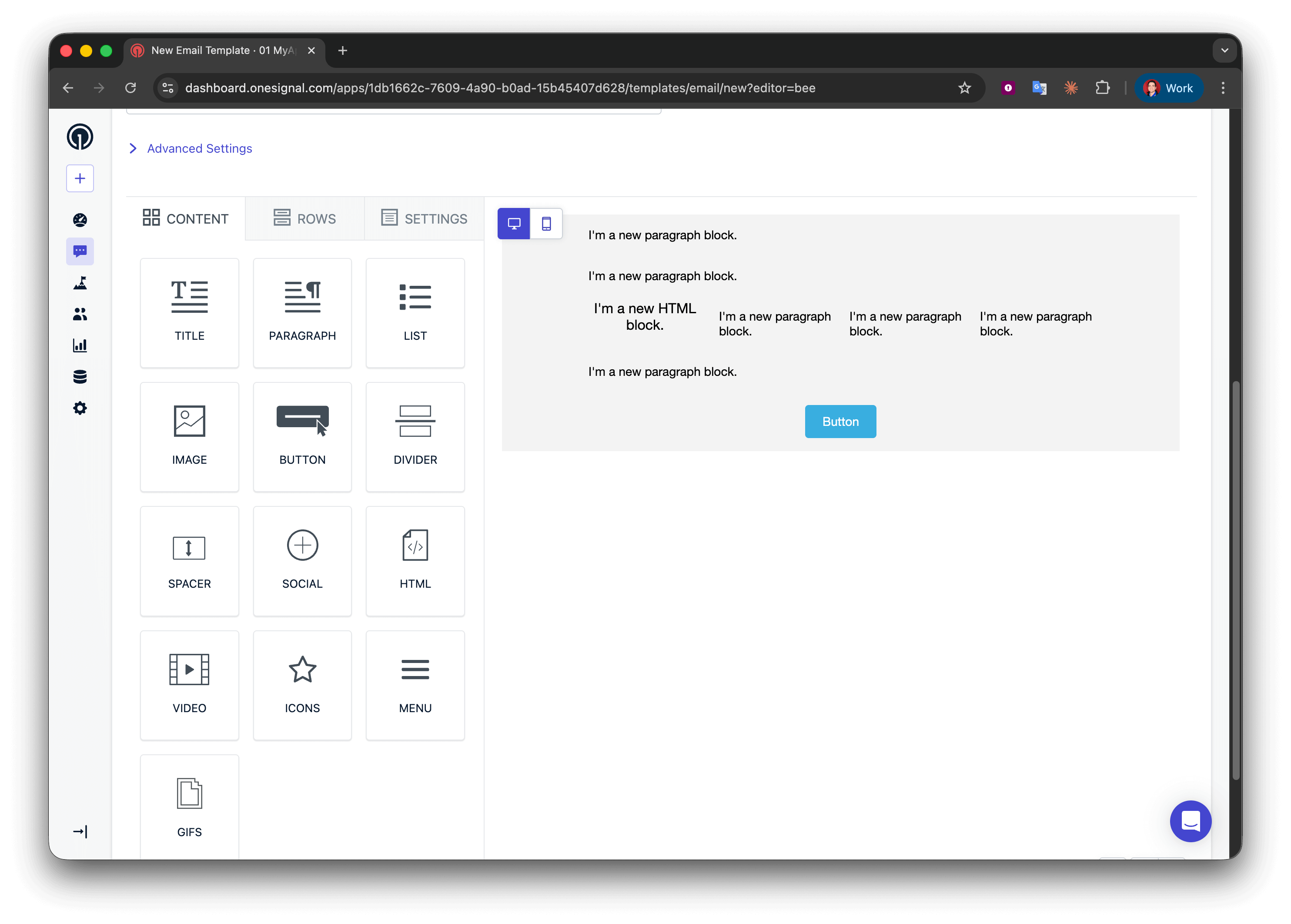
Crea cinco filas:
* Filas 1, 2 y 4: una columna con un bloque de **Párrafo**
* Fila 3: cuatro columnas con **HTML | Párrafo | Párrafo | Párrafo**
* Fila 5: una columna con un bloque de **Botón**
`)
* Acciones de botón (URLs, mailto, etc.)
Admite [Propiedades de usuario y suscripción](#user-&-subscription-properties) en:
* Título (`headings`), Subtítulo, Cuerpo (`contents`)
* URL de imagen
* URL de lanzamiento: `https://example.com/{{last_category_viewed}}`
El campo `data` (datos adicionales) no admite sintaxis Liquid.
Admite [Propiedades de usuario y suscripción](#user-&-subscription-properties) en:
* Cuerpo del mensaje (`contents`)
Solo admiten sustitución de Tags. Las propiedades, Custom Events y otras fuentes de datos no están disponibles en este momento.
* Los Tags deben estar configurados antes de que el usuario inicie una nueva sesión de la aplicación.
* La sustitución de Tags puede no aparecer al usar flujos de envío de prueba.
**Editor de bloques:** Bloques de Texto, Botón e Imagen
**Editor HTML:** Elementos de texto y atributos (`src`, `href`, `action`, `data`)
Admite [Propiedades de usuario y suscripción](#user-&-subscription-properties) en:
* `event_updates`
* `contents`
* `headings`
***
## Cómo funciona la personalización con propiedades
OneSignal reemplaza los marcadores Liquid con los valores de propiedad correspondientes para el usuario y la suscripción que recibe el mensaje.
```liquid Liquid theme={null}
Hi {{ first_name | default: "friend" }}!
Congrats on reaching level {{ level | default: "1" }}!
```
Si un usuario tiene los tags `first_name: Jon` y `level: 5`, verá:
```liquid Text theme={null}
Hi Jon!
Congrats on reaching level 5!
```
## Si un usuario no tiene tags configurados, verá los valores predeterminados en su lugar.
## Referencia de objetos Liquid de propiedades
Usa esta sección para consultar los nombres exactos de objetos y campos disponibles en Liquid.
### Propiedades de usuario y suscripción
Usa `user` para datos a nivel de usuario. Usa `subscription` cuando necesites valores específicos del canal como dirección de correo electrónico o número de teléfono.
Los [Tags](./add-user-data-tags) del usuario. Puedes hacer referencia a los tags de varias maneras:
* Usa la `key` directamente o coloca la clave después de `tags`
* Tags de ejemplo configurados: `first_name: Jon, level: 5`
```liquid Liquid theme={null}
Your first name is {{ first_name }}.
Your first name is {{ user.tags.first_name }}.
Your level is {{ level }}.
Your level is {{ user.tags.level }}.
```
* Itera sobre los tags con sintaxis de bucle for. Este ejemplo muestra pares clave:valor separados por comas.
```liquid Liquid theme={null}
{% for tag in user.tags %}
{{ tag[0] }}: {{ tag[1] }}
{% unless forloop.last %},
{% endunless %}{% endfor %}
```
El [External ID](./users#external-id) del usuario.
```liquid Liquid theme={null}
Your user ID is {{ user.external_id }}.
Your user ID is {{ subscription.external_id }}.
```
El [OneSignal ID](./users) del usuario.
```liquid Liquid theme={null}
Your OneSignal user ID is {{ user.onesignal_id }}.
```
La dirección de correo electrónico de la suscripción de correo electrónico que recibe el mensaje.
```liquid Liquid theme={null}
Thanks for subscribing with email {{ subscription.email }}.
```
El número de teléfono de la suscripción SMS que recibe el mensaje.
```liquid Liquid theme={null}
Thanks for subscribing with phone number {{ subscription.phone_number }}.
```
El código de idioma del usuario.
```liquid Liquid theme={null}
Preferred language: {{ user.language }}
Preferred language: {{ subscription.language }}
```
Las [Subscriptions](./subscriptions) del usuario.
* Itera sobre las suscripciones con sintaxis de bucle for.
* Este ejemplo muestra el token y el ID de cada suscripción separados por comas.
```json JSON theme={null}
{
"subscriptions": "{% for subscription in user.subscriptions %}{% if subscription.subscription_token %}{{ subscription.subscription_token }}: {{ subscription.id }}{% unless forloop.last %}, {% endunless %}{% endif %}{% endfor %}"
}
```
El token utilizado con la [API para cancelar suscripción de correo electrónico con token](/reference/unsubscribe-with-token).
```liquid theme={null}
Unsubscribe: https://your-domain.com/unsubscribe?token={{ subscription.unsubscribe_token }}
```
### Propiedades de Journey
El objeto `journey` te permite hacer referencia al nombre del Journey o acceder a la [personalización con Custom Events](./personalization-custom-event) para el Journey.
El nombre del Journey.
```json JSON theme={null}
{
"journey_name": "{{ journey.name }}"
}
```
### Propiedades de mensaje
El objeto `message` proporciona acceso al ID del mensaje, nombre e ID de plantilla que pueden ser útiles para [Event Streams](./event-streams), junto con acceso a [custom\_data](./personalization-api-custom-data) para personalizar mensajes enviados desde tu backend.
El ID del mensaje establecido por OneSignal.
```json theme={null}
{
"message_id": "{{ message.id }}"
}
```
El nombre del mensaje establecido por ti, el remitente.
```json theme={null}
{
"message_name": "{{ message.name }}"
}
```
El ID de la plantilla establecido por OneSignal.
```json theme={null}
{
"template_id": "{{ message.template_id }}"
}
```
### Propiedades de plantilla
El objeto `template` proporciona acceso al ID y nombre de la [plantilla](./templates) utilizada para enviar el mensaje. Esto puede ser útil para [Event Streams](./event-streams).
El ID de la plantilla establecido por OneSignal.
```json theme={null}
{
"template_id": "{{ template.id }}"
}
```
El nombre de la plantilla establecido por ti, el remitente.
```json theme={null}
{
"template_name": "{{ template.name }}"
}
```
***
### Propiedades de aplicación y organización
Los objetos `app` y `org` proporcionan detalles sobre la [aplicación y organización](./apps-organizations) que envió el mensaje. Esto puede ser útil para [Event Streams](./event-streams).
El ID de la aplicación establecido por OneSignal.
```json theme={null}
{
"app_id": "{{ app.id }}"
}
```
El nombre de la aplicación establecido por ti, el propietario de la aplicación.
```json theme={null}
{
"app_name": "{{ app.name }}"
}
```
El ID de la organización establecido por OneSignal.
```json theme={null}
{
"org_id": "{{ org.id }}"
}
```
El nombre de la organización establecido por ti, el propietario de la organización.
```json theme={null}
{
"org_name": "{{ org.name }}"
}
```
***
## Ejemplo: Carrito abandonado con Tags
Este ejemplo muestra cómo personalizar mensajes de carrito abandonado usando Tags de usuario. Se basa en el [tutorial de carrito abandonado](./abandoned-cart).
**Tags de ejemplo configurados:**
```json JSON theme={null}
{
"cart_updated": "unix_timestamp_seconds",
"product_image": "https://i.imgur.com/ssPCfbC.png",
"product_name": "24 Pack of Acorns",
"product_quantity": "1",
"product_price": "$12.99",
"cart_items_count": "4",
"cart_url": "https://yourdomain.com/cart"
}
```
### Plantilla de correo electrónico
Navega a **Mensajes > Templates > Nueva plantilla de correo electrónico** y abre el editor de arrastrar y soltar.
Crea cinco filas:
* Filas 1, 2 y 4: una columna con un bloque de **Párrafo**
* Fila 3: cuatro columnas con **HTML | Párrafo | Párrafo | Párrafo**
* Fila 5: una columna con un bloque de **Botón**
 En la fila 1, agrega:
```liquid Liquid theme={null}
We're holding onto {{cart_items_count}} items in your cart, but don't wait too long, other squirrels are getting ahead!
```
En la fila 2, agrega una descripción de lo que el usuario está viendo:
```liquid Text theme={null}
Currently in your cart:
```
En la fila 4, agrega otra llamada a la acción:
```liquid Text theme={null}
Checkout now while supplies last!
```
En la fila 3, configura las cuatro columnas:
**Columna 1 (bloque HTML):**
```html HTML theme={null}
En la fila 1, agrega:
```liquid Liquid theme={null}
We're holding onto {{cart_items_count}} items in your cart, but don't wait too long, other squirrels are getting ahead!
```
En la fila 2, agrega una descripción de lo que el usuario está viendo:
```liquid Text theme={null}
Currently in your cart:
```
En la fila 4, agrega otra llamada a la acción:
```liquid Text theme={null}
Checkout now while supplies last!
```
En la fila 3, configura las cuatro columnas:
**Columna 1 (bloque HTML):**
```html HTML theme={null}
 ```
**Columnas 2-4 (bloques de texto):**
* Columna 2: `{{product_name}}`
* Columna 3: `{{product_quantity}}`
* Columna 4: `{{product_price}}`
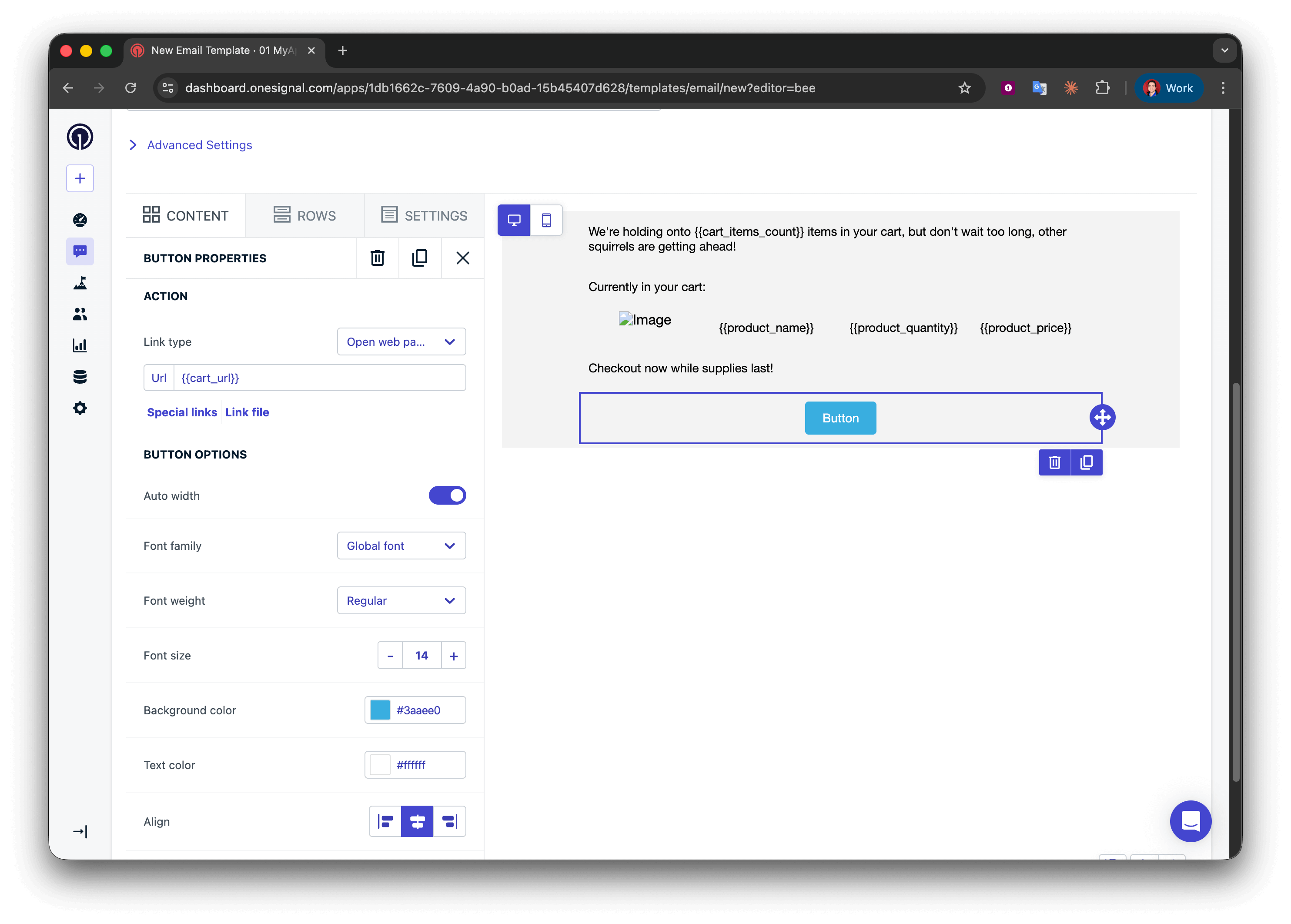
En el bloque de **Botón** de la fila 5, establece la URL de acción a:
```liquid theme={null}
{{cart_url}}
```
```
**Columnas 2-4 (bloques de texto):**
* Columna 2: `{{product_name}}`
* Columna 3: `{{product_quantity}}`
* Columna 4: `{{product_price}}`
En el bloque de **Botón** de la fila 5, establece la URL de acción a:
```liquid theme={null}
{{cart_url}}
```
 Envía un correo electrónico de prueba a ti mismo usando el botón **Probar y previsualizar**.
* Asegúrate de que los tags estén configurados en tu suscripción de correo electrónico.
Envía un correo electrónico de prueba a ti mismo usando el botón **Probar y previsualizar**.
* Asegúrate de que los tags estén configurados en tu suscripción de correo electrónico.
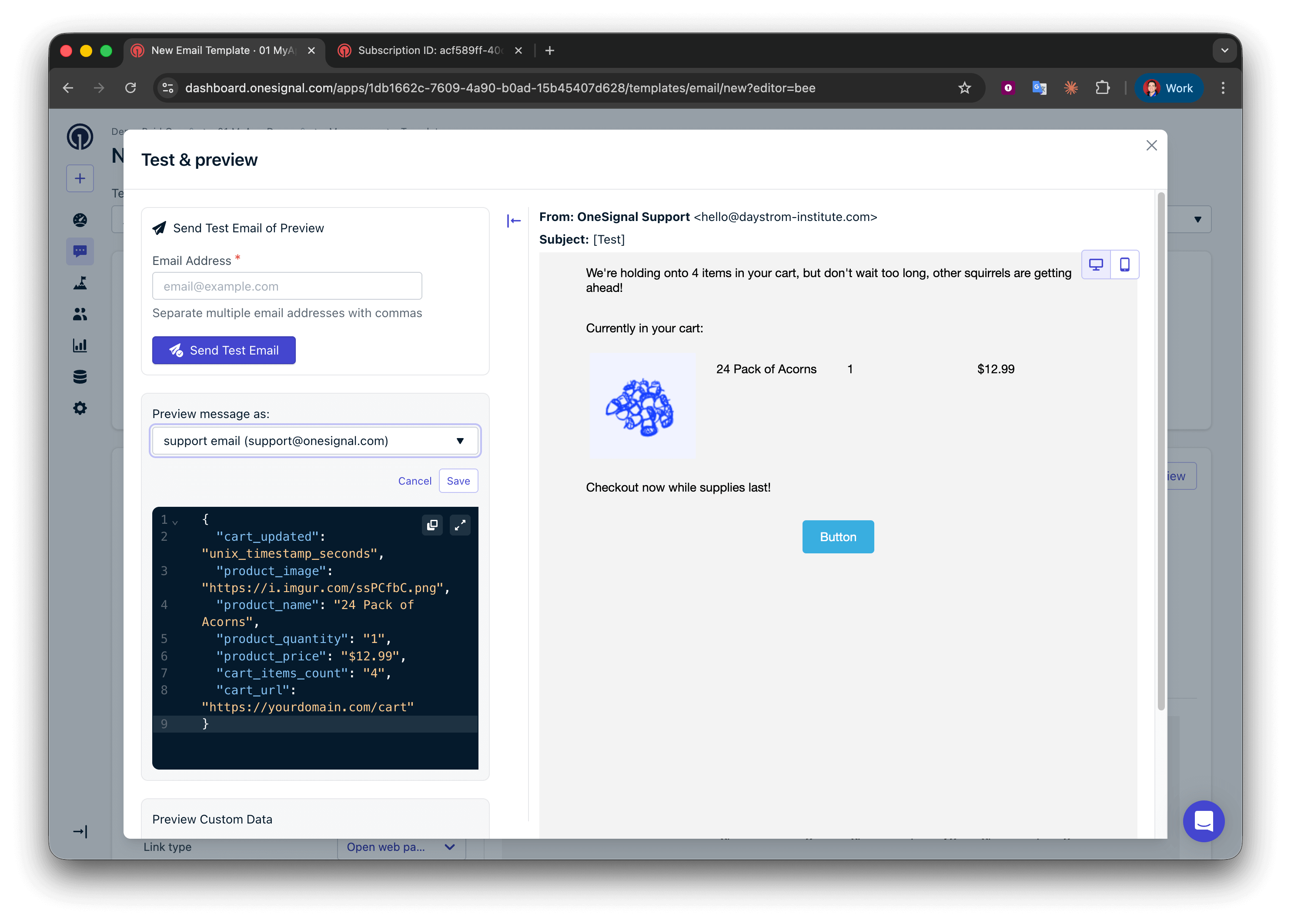 Ahora puedes aplicar tus propios estilos a la plantilla. Consulta [Diseñar correos electrónicos con arrastrar y soltar](./design-emails-with-drag-and-drop).
### Plantilla push
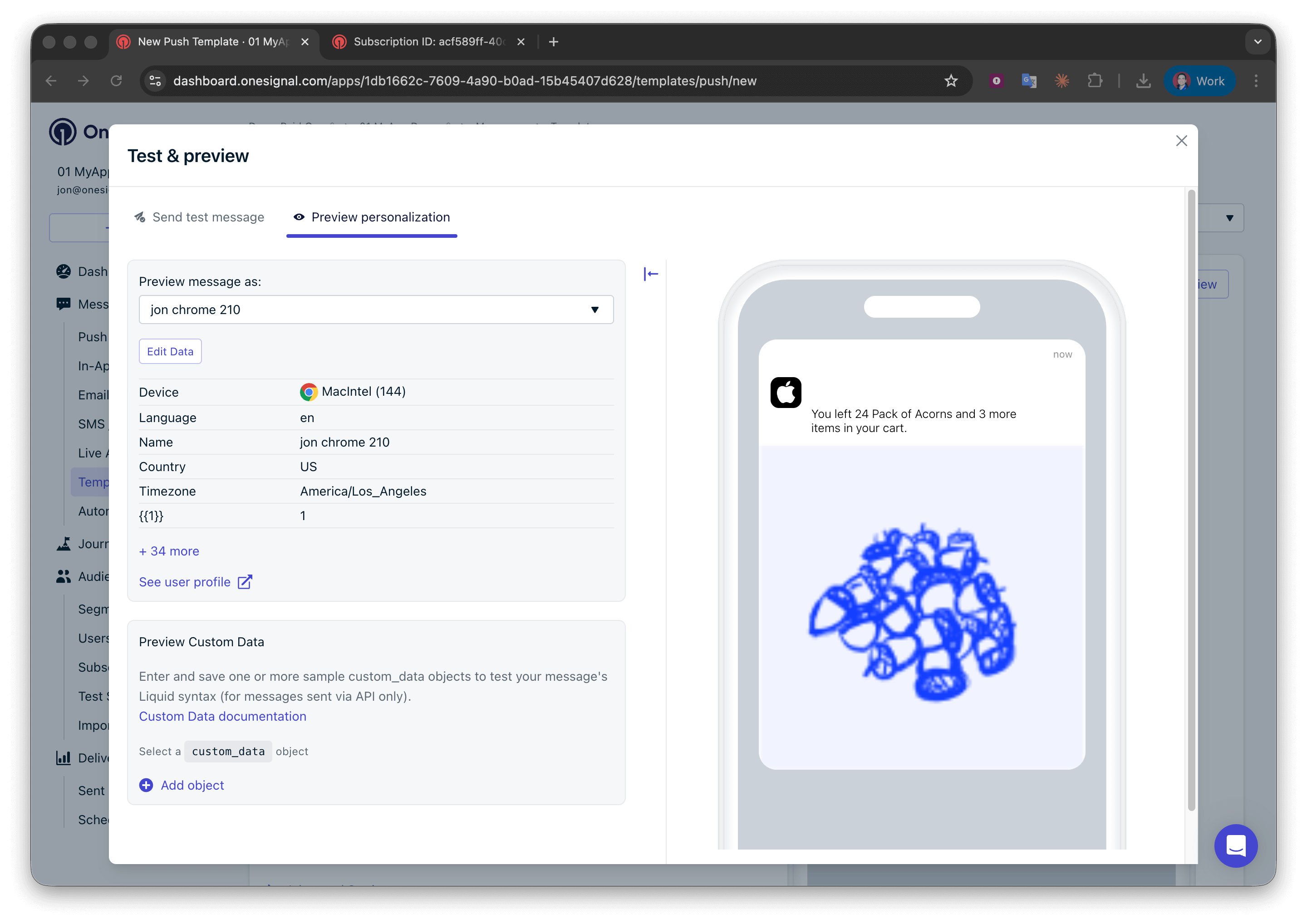
Las notificaciones push tienen espacio limitado, así que muestra un artículo y menciona la cantidad total.
**Campo de mensaje:**
Muestra el artículo y la cantidad con gramática correcta usando [declaraciones condicionales](./using-liquid-syntax#if-elsif-else).
```liquid Liquid theme={null}
{% assign item_count = cart_items_count | plus: 0 %}
{% if item_count == 1 %}
You left {{product_name}} in your cart.
{% endif %}
{% if item_count == 2 %}
You left {{product_name}} and {{item_count | minus: 1}} more item in your cart.
{% endif %}
{% if item_count > 2 %}
You left {{product_name}} and {{item_count | minus: 1}} more items in your cart.
{% endif %}
```
**Campo de imagen:**
```liquid Liquid theme={null}
{{product_image | default: "https://i.imgur.com/ssPCfbC.png"}}
```
**Campo de URL de lanzamiento:**
```liquid theme={null}
{{cart_url | default: "https://yourdomain.com/cart"}}
```
Ahora puedes aplicar tus propios estilos a la plantilla. Consulta [Diseñar correos electrónicos con arrastrar y soltar](./design-emails-with-drag-and-drop).
### Plantilla push
Las notificaciones push tienen espacio limitado, así que muestra un artículo y menciona la cantidad total.
**Campo de mensaje:**
Muestra el artículo y la cantidad con gramática correcta usando [declaraciones condicionales](./using-liquid-syntax#if-elsif-else).
```liquid Liquid theme={null}
{% assign item_count = cart_items_count | plus: 0 %}
{% if item_count == 1 %}
You left {{product_name}} in your cart.
{% endif %}
{% if item_count == 2 %}
You left {{product_name}} and {{item_count | minus: 1}} more item in your cart.
{% endif %}
{% if item_count > 2 %}
You left {{product_name}} and {{item_count | minus: 1}} more items in your cart.
{% endif %}
```
**Campo de imagen:**
```liquid Liquid theme={null}
{{product_image | default: "https://i.imgur.com/ssPCfbC.png"}}
```
**Campo de URL de lanzamiento:**
```liquid theme={null}
{{cart_url | default: "https://yourdomain.com/cart"}}
```
 Ahora puedes crear más plantillas y usarlas en el [Journey de carrito abandonado](./abandoned-cart).
***
## Ejemplo: Personalizar un mensaje in-app con Tags
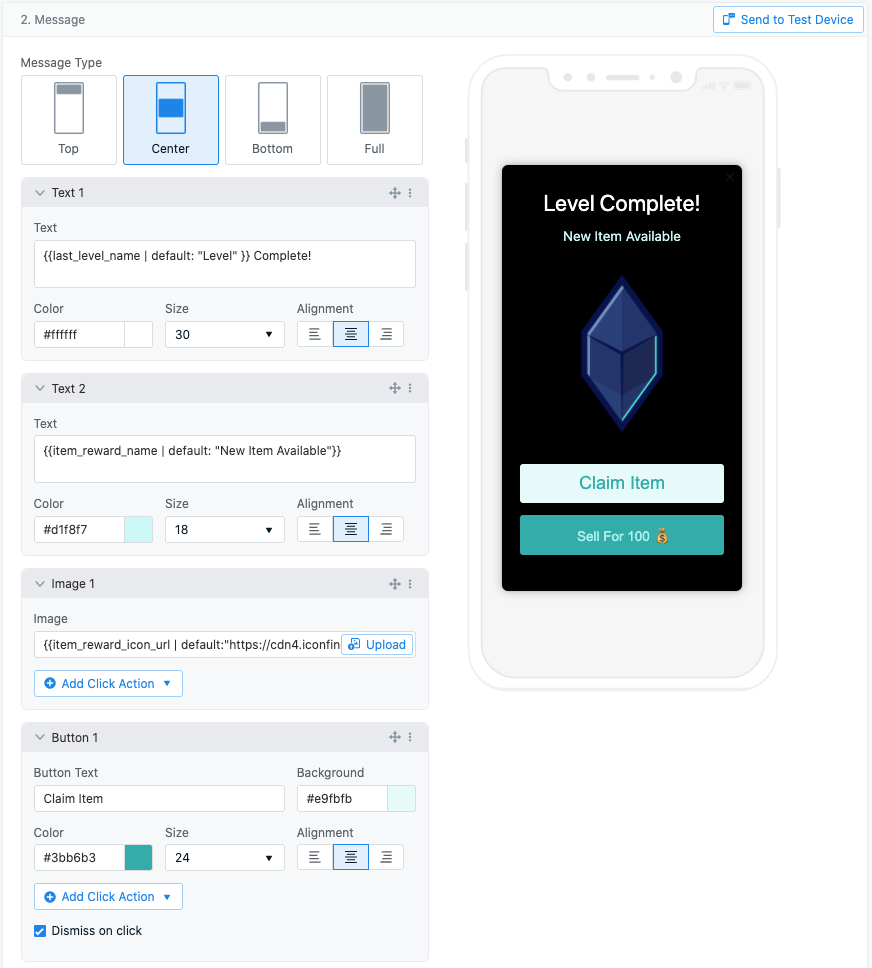
Este ejemplo muestra un mensaje in-app de recompensa personalizado con Tags. El mensaje in-app sustituye los valores de Tag en varios tipos de bloques.
En el mensaje configurado:
* **Bloque de texto** — muestra el nivel completado y la recompensa para ese nivel
* **Bloque de imagen** — muestra la imagen para esa recompensa, con una imagen predeterminada como respaldo
* **Texto del botón 2** — muestra el valor de la recompensa, con un valor predeterminado de `100`
* **Imagen de fondo** — establecida desde un valor de Tag
Ahora puedes crear más plantillas y usarlas en el [Journey de carrito abandonado](./abandoned-cart).
***
## Ejemplo: Personalizar un mensaje in-app con Tags
Este ejemplo muestra un mensaje in-app de recompensa personalizado con Tags. El mensaje in-app sustituye los valores de Tag en varios tipos de bloques.
En el mensaje configurado:
* **Bloque de texto** — muestra el nivel completado y la recompensa para ese nivel
* **Bloque de imagen** — muestra la imagen para esa recompensa, con una imagen predeterminada como respaldo
* **Texto del botón 2** — muestra el valor de la recompensa, con un valor predeterminado de `100`
* **Imagen de fondo** — establecida desde un valor de Tag
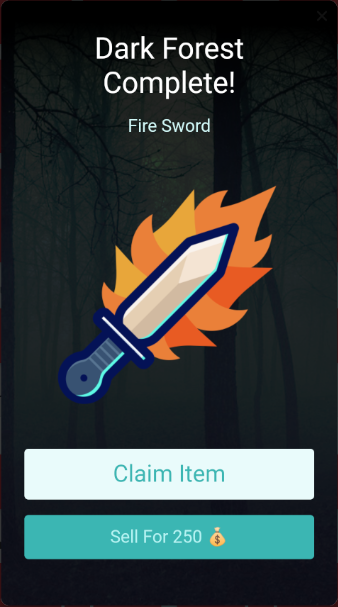
 El mensaje se renderiza al inicio de la sesión usando los valores de Tag actuales del usuario:
 Consulta la pestaña **Mensajes in-app** en [Compatibilidad de canales](#compatibilidad-de-canales) más arriba para conocer los bloques, atributos y reglas de temporización compatibles. Dos recordatorios que vale la pena reforzar:
* **Las Tags deben configurarse antes de que el usuario inicie una nueva sesión de la app.** Las Tags actualizadas a mitad de sesión no se renderizan en los mensajes in-app mostrados en esa sesión.
* **La sustitución de Tags no se renderiza en los envíos de prueba "Send Test Message".** Activa el mensaje desde una sesión real para verificar la sustitución.
* [La sustitución de propiedades](./using-liquid-syntax#property-include) no es compatible con los mensajes in-app.
***
## Páginas relacionadas
Resumen de todas las opciones de personalización en OneSignal, incluyendo cuándo usar Custom Events frente a otros métodos.
Aprende cómo configurar Tags en usuarios a través de SDK, API o importación CSV.
Referencia completa de Liquid con filtros, condicionales, bucles y manipulación de cadenas.
Crea y gestiona plantillas de mensajes reutilizables para usar en Journeys.
Construye un Journey de carrito abandonado usando Tags y propiedades.
¿Necesita ayuda?
Chatee con nuestro equipo de Soporte o envíe un correo electrónico a `support@onesignal.com`
Por favor incluya:
* Detalles del problema que está experimentando y pasos para reproducir si están disponibles
* Su ID de aplicación de OneSignal
* El ID externo o ID de suscripción si corresponde
* La URL del mensaje que probó en el panel de OneSignal si corresponde
* Cualquier [registro o mensaje de error](/docs/es/capturing-a-debug-log) relevante
¡Estamos felices de ayudar!
***
Consulta la pestaña **Mensajes in-app** en [Compatibilidad de canales](#compatibilidad-de-canales) más arriba para conocer los bloques, atributos y reglas de temporización compatibles. Dos recordatorios que vale la pena reforzar:
* **Las Tags deben configurarse antes de que el usuario inicie una nueva sesión de la app.** Las Tags actualizadas a mitad de sesión no se renderizan en los mensajes in-app mostrados en esa sesión.
* **La sustitución de Tags no se renderiza en los envíos de prueba "Send Test Message".** Activa el mensaje desde una sesión real para verificar la sustitución.
* [La sustitución de propiedades](./using-liquid-syntax#property-include) no es compatible con los mensajes in-app.
***
## Páginas relacionadas
Resumen de todas las opciones de personalización en OneSignal, incluyendo cuándo usar Custom Events frente a otros métodos.
Aprende cómo configurar Tags en usuarios a través de SDK, API o importación CSV.
Referencia completa de Liquid con filtros, condicionales, bucles y manipulación de cadenas.
Crea y gestiona plantillas de mensajes reutilizables para usar en Journeys.
Construye un Journey de carrito abandonado usando Tags y propiedades.
¿Necesita ayuda?
Chatee con nuestro equipo de Soporte o envíe un correo electrónico a `support@onesignal.com`
Por favor incluya:
* Detalles del problema que está experimentando y pasos para reproducir si están disponibles
* Su ID de aplicación de OneSignal
* El ID externo o ID de suscripción si corresponde
* La URL del mensaje que probó en el panel de OneSignal si corresponde
* Cualquier [registro o mensaje de error](/docs/es/capturing-a-debug-log) relevante
¡Estamos felices de ayudar!
***