> ## Documentation Index
> Fetch the complete documentation index at: https://documentation.onesignal.com/llms.txt
> Use this file to discover all available pages before exploring further.
# Resumen de notificaciones push
> Envía y gestiona notificaciones push móviles y web con OneSignal desde el panel o la API, con segmentación, personalización y programación.
Las notificaciones push vuelven a involucrar a los usuarios con contenido oportuno y personalizado en todos los dispositivos, incluso cuando no están usando activamente tu aplicación o sitio web.
Mira cómo las notificaciones push generan el mayor engagement, o salta directamente a comenzar.
OneSignal proporciona una plataforma completa para gestionar notificaciones push en dispositivos móviles, web y escritorio:
* **Enviar campañas y mensajes transaccionales** desde el [Panel](#send-push-notifications) o la [API](/reference/create-message)
* **Automatizar flujos multicanal** con [Journeys](./journeys-overview)
* **Segmentar usuarios con precisión** usando [Segmentos](./segmentation), filtros o datos de usuario
* **[Pruebas A/B](./ab-testing) y optimizar** el rendimiento de los mensajes
* **Personalizar contenido** con atributos de usuario y [contenido dinámico](./message-personalization)
* **Integrar con tu stack** — HubSpot, Mixpanel, Amplitude, Zapier y [más](./integrations)
***
## Configuración de push
Antes de enviar notificaciones push, completa la configuración de la plataforma, configura las solicitudes de permiso y habilita las funciones que necesitas.
### Guías de configuración de plataforma
Configuración completa para notificaciones push en iOS, Android, Huawei y Amazon.
Habilita push para Chrome, Firefox, Safari y Edge.
Integra el SDK de OneSignal en tu aplicación móvil.
Integra el SDK de OneSignal en tu sitio web.
Pasos de migración desde Firebase, Airship, Braze y otros proveedores.
Configura OneSignal para aplicaciones macOS.
Configura OneSignal para aplicaciones de escritorio Windows.
Agrega OneSignal a dispositivos Apple Watch y Wear OS.
### Permisos
Una experiencia de suscripción bien diseñada maximiza tu audiencia push.
Crea prompts de pre-permiso y mejores prácticas para aplicaciones móviles.
Personaliza el momento y el mensaje del prompt para push web.
Entrega notificaciones silenciosas al centro de notificaciones antes de solicitar permiso completo.
Permite a los usuarios de Android personalizar cómo reciben notificaciones de tu aplicación.
### Funciones y casos de uso avanzados
Agrega contenido dinámico para personalizar mensajes para cada usuario.
Envía notificaciones push en el idioma preferido de cada usuario.
Controla la velocidad de entrega de notificaciones para grandes audiencias.
Limita el número de notificaciones push por usuario.
Envía notificaciones solo de datos para tareas en segundo plano.
Envía notificaciones push específicas de VoIP para aplicaciones de llamadas.
***
## Enviar notificaciones push
Puedes enviar mensajes de varias formas. La mejor opción depende de tus casos de uso.
Redacta un mensaje rápidamente dentro del panel.
Envía mensajes mediante programación usando la API REST.
Crea flujos automatizados de múltiples pasos y multicanal.
Prueba hasta 10 variantes de mensaje para optimizar el rendimiento.
### Enviar desde el panel
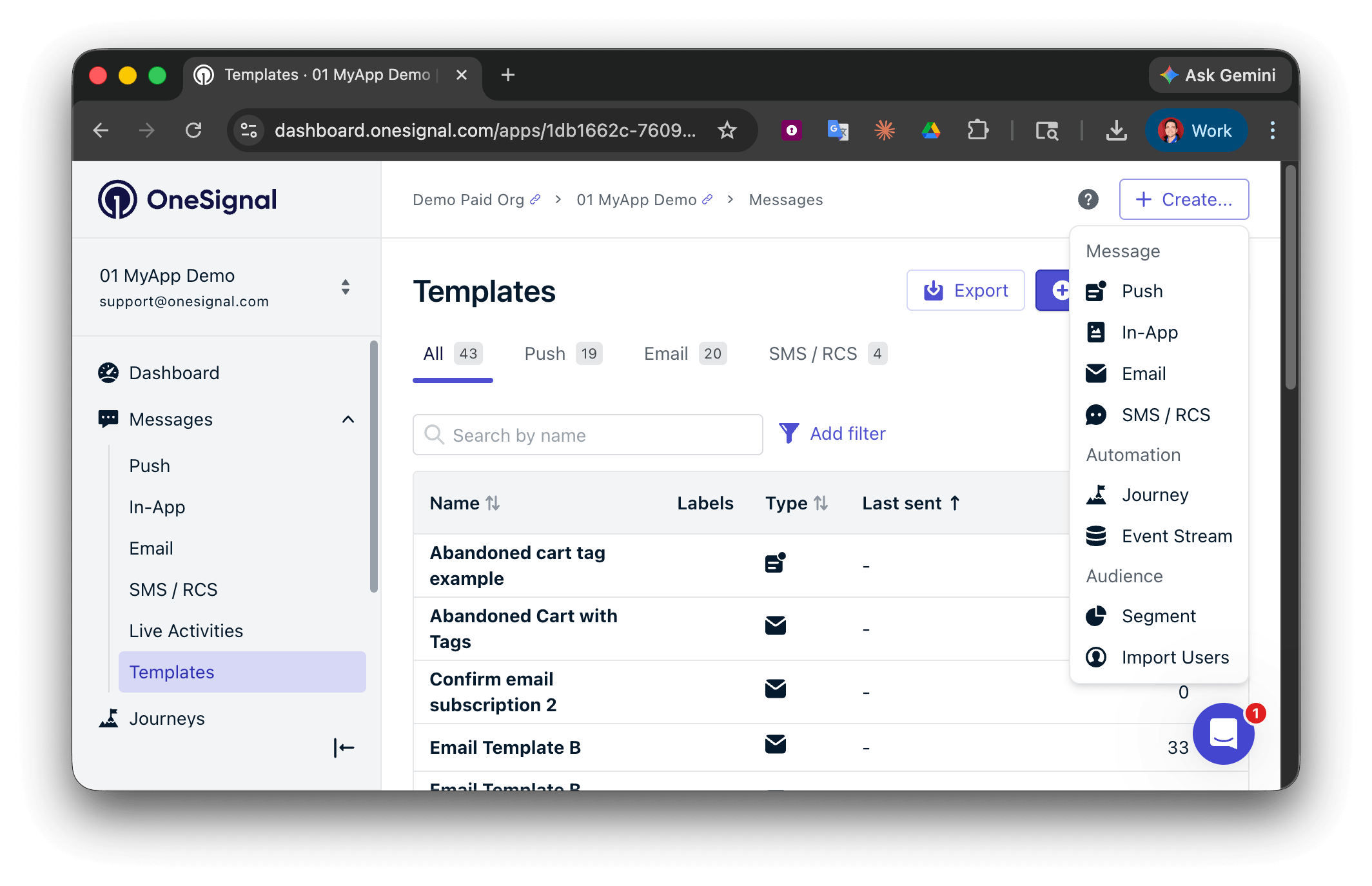
Selecciona **Crear...** y elige tu canal de mensaje. También puedes navegar a **Mensajes** o **Plantillas** para ver mensajes anteriores.
* Comienza desde cero o usa el [compositor de mensajes con IA](./ai-message-composer).
* Usa una [plantilla](./templates) predefinida
Agrega metadatos internos para seguimiento e informes. Equivalente API: `name`
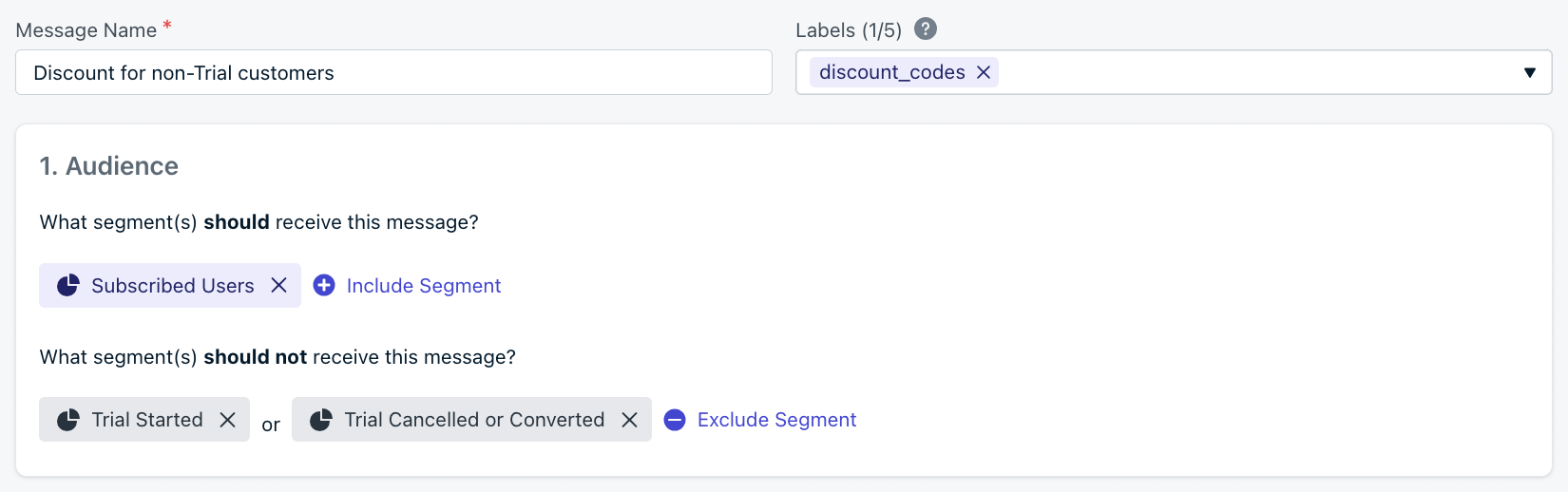
Elige qué usuarios reciben el mensaje. Puedes incluir y excluir [segmentos](./segmentation) para segmentar grupos específicos. Por defecto a todos los "Usuarios suscritos" si no se establece ningún segmento.
| Método de segmentación | Panel | API |
| --------------------------------------------------- | :---: | :-: |
| [**Segmentos**](./segmentation) | Sí | Sí |
| **Filtros** ([solo API](/reference/create-message)) | No | Sí |
| **Alias** ([solo API](/reference/create-message)) | No | Sí |
### Programación de entrega y optimización
Observa cómo el momento impacta el rendimiento de las notificaciones push.
Elige cuándo debe comenzar a enviarse el mensaje.
| Opción | Descripción | Campo API |
| ------------------------- | --------------------------------------------------------------- | ------------ |
| **Enviar inmediatamente** | Entregar a todos los destinatarios ahora. | — |
| **Programado** | Enviar en un momento específico, hasta 30 días de anticipación. | `send_after` |
**Optimización por usuario:**
Establece cuándo deben recibir el mensaje los usuarios.
| Opción | Descripción | Campo API |
| ------------------------------------------------------ | ---------------------------------------------------------------------------------- | -------------------------------------------------- |
| **Todos al mismo tiempo** | Todos los destinatarios reciben el mensaje a la vez. Mejor para mensajes urgentes. | — |
| **Entrega inteligente** | Envía en el momento óptimo para cada usuario según su actividad de sesión. | `delayed_option: last-active` |
| **Hora personalizada por zona horaria** | Envía a una hora local establecida en la zona horaria de cada usuario. | `delayed_option: timezone`, `delivery_time_of_day` |
| **Anular [Limitación de velocidad](./throttling)** | Cambiar la tasa de limitación. | `throttle_rate_per_minute` |
| **Anular [Límite de frecuencia](./frequency-capping)** | Desactivar el límite de frecuencia para este mensaje. | `enable_frequency_cap` |
### Propiedades de diseño
Los mensajes push pueden mostrar contenido visible para el usuario o realizar operaciones en segundo plano.
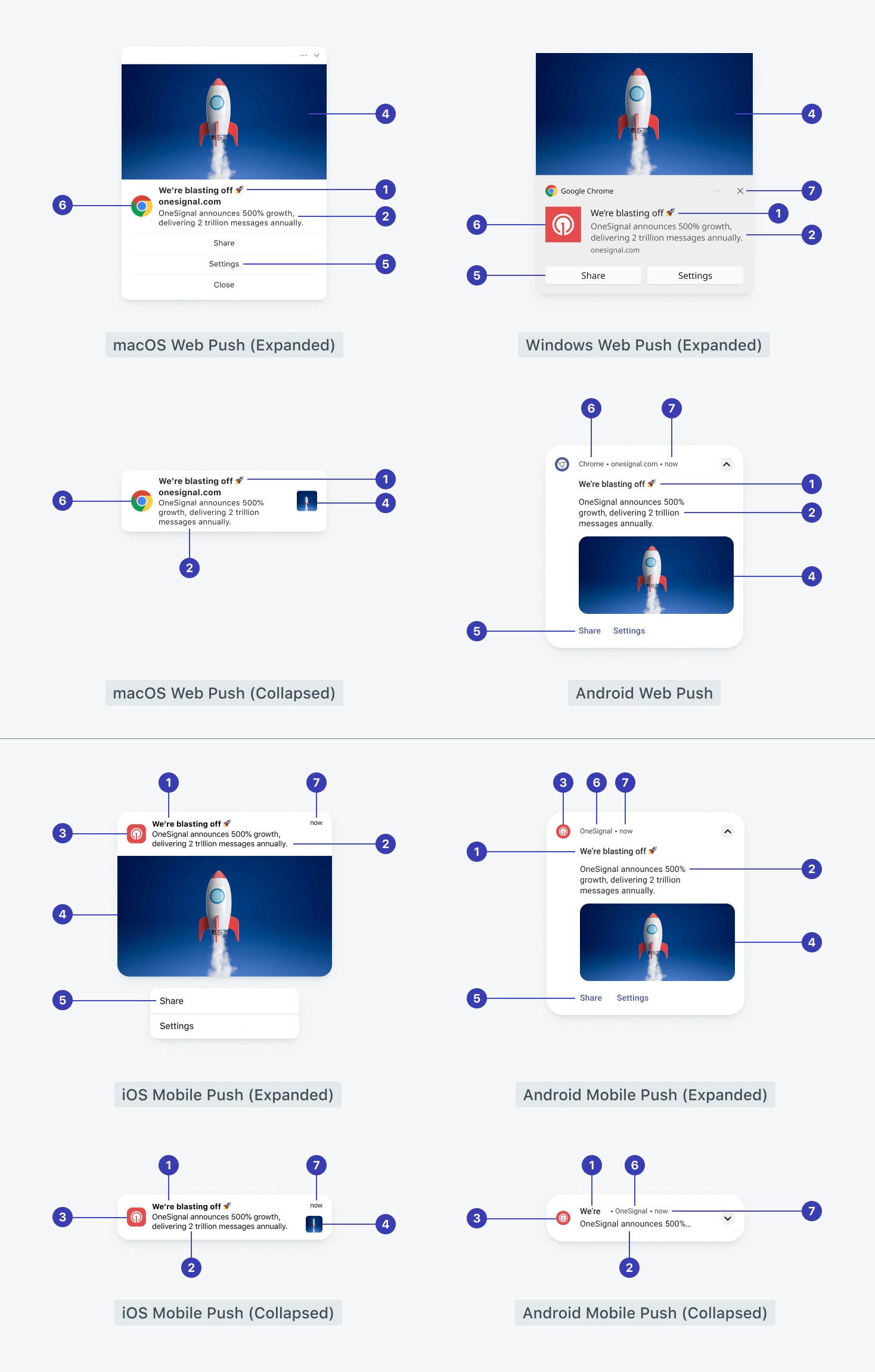
* **Notificaciones visibles**: Requieren un [mensaje](#message) y pueden incluir un título, imagen, botones de acción y otros elementos visuales.
* **Notificaciones en segundo plano/solo datos**: Omiten el mensaje, incluyen [content\_available](./data-notifications) y opcionalmente [datos adicionales](#additional-data).
Usa el [Compositor de mensajes con IA](./ai-message-composer) para generar rápidamente títulos y texto del cuerpo de notificaciones. Ajusta el tono y el contenido para que coincidan con tu marca en unos pocos clics.
#### Título
Texto personalizable superior de la notificación. La apariencia del texto es controlada por el sistema operativo.
* Requerido para **push web** y **Huawei**
* Por defecto es el nombre del sitio en web si no se establece
* Límite recomendado: 25–50 caracteres (móvil), 60–80 (web)
* Soporta: [Compositor de mensajes con IA](./ai-message-composer), emojis, [personalización de mensajes](./message-personalization), [mensajería multiidioma](./multi-language-messaging)
* API: `headings`
#### Subtítulo
Texto secundario soportado solo en iOS y macOS (a través de APNs). No disponible en Android o web.
* Límite recomendado: 25–50 caracteres
* Soporta: emojis, [personalización de mensajes](./message-personalization), [mensajería multiidioma](./multi-language-messaging)
* API: `subtitle`
#### Mensaje
Contenido principal de la notificación. No soporta fuentes personalizadas ni estilos. El estilo es establecido por el sistema operativo.
* Requerido a menos que se envíe una notificación en segundo plano
* Soporta: [Compositor de mensajes con IA](./ai-message-composer), emojis, [personalización de mensajes](./message-personalization), [mensajería multiidioma](./multi-language-messaging)
* Límite recomendado: \~150 caracteres
* API: `contents`
#### Iconos
Personaliza iconos pequeños y grandes en Android y web. iOS siempre usa el icono de la aplicación.
* Ver [Iconos de notificación](./notification-icons)
#### Imagen
Agrega una imagen grande a las notificaciones en Android, iOS y Chrome para Windows/Android.
* Tamaño recomendado: `1024×512px` (relación de aspecto 2:1)
* Tamaño máximo: 1 MB, ancho máximo: 2000 px
* No soportado en Safari (macOS/iOS) o Centro de notificaciones de macOS
* La imagen debe ser tocada o expandida en móvil para verla
* Formatos soportados: `PNG`, `JPG`, `GIF` (animado solo en iOS)
* API: `ios_attachments` (iOS), `big_picture` (Android), `chrome_web_image` (Chrome web)
* Ver [Imágenes y medios enriquecidos](./rich-media)
#### Nombre de la aplicación
El nombre de la aplicación que muestra la notificación.
* **iOS**: Establecido en Xcode bajo *Display Name*; requiere reinicio del dispositivo para actualizar
* **Android/Amazon/Huawei**: Establecido en `AndroidManifest.xml` bajo ``
* **Web**: Muestra el nombre del sitio y/o navegador
### Propiedades de características
#### Botones de acción
Agrega botones interactivos a la notificación push.
* Soportado en Android 4.1+ e iOS 8.0+
* Ver [Botones de acción](./action-buttons)
#### URL de inicio
Controla a dónde van los usuarios al tocar la notificación.
* API: `url` (URL universal única), `app_url` (enlace profundo, ej. `your-app://screen`), `web_url` (enlace web http/https)
* Ver [URLs, enlaces y enlaces profundos](./links)
#### Insignias
Muestra puntos o números de insignia en los iconos de aplicaciones.
* **iOS**: Insignia numérica roja; puede establecer, incrementar o limpiar. API: `ios_badgeType`, `ios_badgeCount`
* **Android**: Requiere [categorías de notificación](./android-notification-categories)
* **Huawei**: Insignia mostrada como número o punto. API: `huawei_badge_class`, `huawei_badge_set_num`, `huawei_badge_add_num`
* **Web (Chrome/Android)**: Icono mostrado en la barra de estado de Android; debe ser un PNG alfa de 72×72. API: `chrome_web_badge`
* Ver [Insignias](./badges)
#### Sonido
Reproduce un sonido cuando se entrega el push.
* **iOS**: Establecido con `sound`
* **Android**: Establecido a través de [categorías de notificación](./android-notification-categories)
* **Web**: No disponible
#### Datos adicionales
Agrega pares clave-valor personalizados al payload para manejo del SDK.
* Usado por [extensiones de servicio móvil](./service-extensions) y escuchadores de clics en el [SDK móvil](./mobile-sdk-reference) y [SDK web](./web-sdk-reference)
* El panel solo soporta datos simples de clave-valor; usa la API con `data` para enviar JSON anidado
* Tamaño máximo total del payload: \~4 KB; campo `data`: hasta 2048 bytes
* Ver [Referencia de payload de notificación](./osnotification-payload)
#### ID de colapso (push móvil)
Reemplaza notificaciones anteriores con una más nueva si comparten el mismo `collapse_id`. Longitud máxima: 64 caracteres. API: `collapse_id`
Por ejemplo, una aplicación meteorológica envía tres alertas. Si el usuario abre su dispositivo después de las tres, solo se muestra el último mensaje.
#### Tema de push web (push web)
Evita reemplazar notificaciones antiguas en web usando valores únicos de `web_push_topic`. Las notificaciones con diferentes temas permanecen visibles de forma independiente. Longitud máxima: 64 caracteres. API: `web_push_topic`
#### Prioridad
Establece la urgencia del push, especialmente en modos de ahorro de batería.
* **High** (recomendado): Mensajes inmediatos, basados en alertas
* **Normal**: Usado para notificaciones en segundo plano/datos
* API: `priority`
* Documentación de plataforma: [Prioridad APNs](https://developer.apple.com/documentation/usernotifications/setting_up_a_remote_notification_server/sending_notification_requests_to_apns), [Prioridad FCM](https://firebase.google.com/docs/cloud-messaging/android/message-priority)
#### Tiempo de vida (TTL)
Cuánto tiempo mantener un mensaje si el dispositivo está fuera de línea. Por defecto: 3 días. Rango: 0–2,419,200 segundos (28 días). API: `ttl`
Si un usuario está fuera de línea y el TTL expira, el mensaje se descarta. Establece `ttl: 0` para mensajes que no deben entregarse tarde.
**Limitación de iOS**: APNs almacena solo la notificación **más reciente** mientras está fuera de línea. Las anteriores se descartan. [Aprende más](https://developer.apple.com/library/archive/documentation/NetworkingInternet/Conceptual/RemoteNotificationsPG/APNSOverview.html#//apple_ref/doc/uid/TP40008194-CH8-SW5).
#### Agrupación de notificaciones
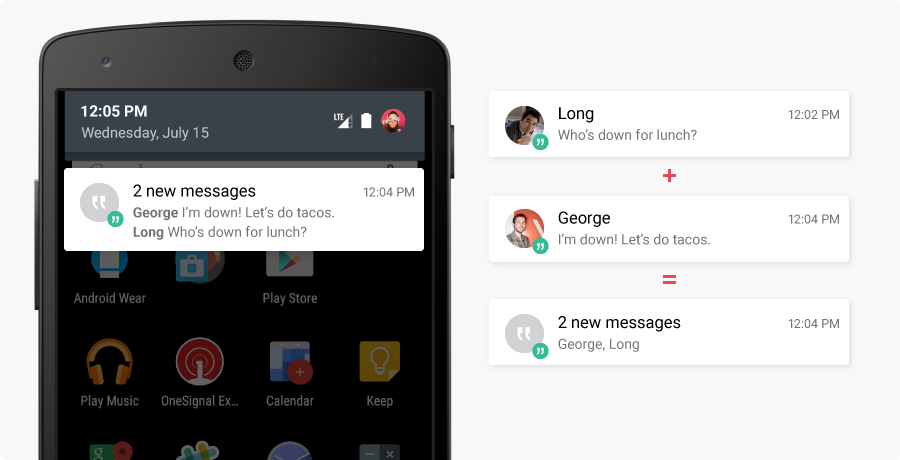
Android e iOS agruparán automáticamente las notificaciones después de que el dispositivo reciba 4 o más de tu aplicación.
* **iOS**: Usa `thread_id` en la API para agrupar mensajes.
* **Android**: Usa `android_group` en la API, o establece la "Group Key" en el panel. Para personalización avanzada, ver [Android NotificationExtenderService](./service-extensions#android-notification-extender-service) y la [Guía de notificaciones de grupo de Android](https://developer.android.com/training/notify-user/group).
***
## Cancelar notificaciones push
Cancela un mensaje si aún no ha sido **Entregado**. OneSignal deja de enviar el mensaje a todas las suscripciones que no estén ya en la cola. Esto no elimina el mensaje de los dispositivos que ya lo recibieron.
En el [Informe de mensajes](./push-notification-message-reports), selecciona **Actions > Cancel**, o usa la [API de cancelar mensaje](/reference/cancel-message).
### Eliminar una notificación push de un dispositivo
Una vez entregado, solo puedes reemplazar una notificación push si estableces un [ID de colapso](#collapse-id-mobile-push) o un [Tema de push web](#web-push-topic-web-push). Sin uno de estos, la notificación no puede ser reemplazada ni eliminada.
***
## Analítica
Rastrea el rendimiento de los mensajes y el engagement.
Informes de tasa de entrega, tasa de apertura y clics a nivel de mensaje.
Todas las opciones de analítica disponibles en OneSignal.
Transmite eventos push a tu almacén de datos o herramientas de BI en tiempo real.
Extrae analítica de mensajes mediante programación a través de la API REST.
***
## Preguntas frecuentes
### ¿Qué plataformas soporta el push de OneSignal?
OneSignal soporta push en iOS (APNs), Android (FCM), Huawei (HMS), Amazon (ADM), navegadores web (Chrome, Firefox, Safari, Edge), macOS y Windows. Ver las [guías de configuración de plataforma](#platform-setup-guides) anteriores.
### ¿Cómo pruebo las notificaciones push antes de enviarlas a los usuarios?
Configura [suscripciones de prueba](./test-users) para verificar la entrega, renderización y enlaces profundos sin afectar a usuarios reales. También puedes enviar a un segmento de usuario único para pruebas rápidas.
### ¿Por qué no se muestran mis notificaciones push?
Las causas comunes incluyen credenciales de plataforma faltantes o vencidas, usuarios que no otorgaron permiso, o configuraciones a nivel de dispositivo como No molestar. Ver [Notificaciones no mostradas o retrasadas](./notifications-show-successful-but-are-not-being-shown) para una lista de verificación completa de solución de problemas.
### ¿Cuál es el tamaño máximo del payload de notificación push?
El tamaño total del payload es aproximadamente 4 KB en todas las plataformas. El campo `data` soporta hasta 2048 bytes. Exceder estos límites puede hacer que las notificaciones se trunquen o rechacen.
 | Método de segmentación | Panel | API |
| --------------------------------------------------- | :---: | :-: |
| [**Segmentos**](./segmentation) | Sí | Sí |
| **Filtros** ([solo API](/reference/create-message)) | No | Sí |
| **Alias** ([solo API](/reference/create-message)) | No | Sí |
| Método de segmentación | Panel | API |
| --------------------------------------------------- | :---: | :-: |
| [**Segmentos**](./segmentation) | Sí | Sí |
| **Filtros** ([solo API](/reference/create-message)) | No | Sí |
| **Alias** ([solo API](/reference/create-message)) | No | Sí |
 ***
## Cancelar notificaciones push
Cancela un mensaje si aún no ha sido **Entregado**. OneSignal deja de enviar el mensaje a todas las suscripciones que no estén ya en la cola. Esto no elimina el mensaje de los dispositivos que ya lo recibieron.
En el [Informe de mensajes](./push-notification-message-reports), selecciona **Actions > Cancel**, o usa la [API de cancelar mensaje](/reference/cancel-message).
### Eliminar una notificación push de un dispositivo
Una vez entregado, solo puedes reemplazar una notificación push si estableces un [ID de colapso](#collapse-id-mobile-push) o un [Tema de push web](#web-push-topic-web-push). Sin uno de estos, la notificación no puede ser reemplazada ni eliminada.
***
## Analítica
Rastrea el rendimiento de los mensajes y el engagement.
***
## Cancelar notificaciones push
Cancela un mensaje si aún no ha sido **Entregado**. OneSignal deja de enviar el mensaje a todas las suscripciones que no estén ya en la cola. Esto no elimina el mensaje de los dispositivos que ya lo recibieron.
En el [Informe de mensajes](./push-notification-message-reports), selecciona **Actions > Cancel**, o usa la [API de cancelar mensaje](/reference/cancel-message).
### Eliminar una notificación push de un dispositivo
Una vez entregado, solo puedes reemplazar una notificación push si estableces un [ID de colapso](#collapse-id-mobile-push) o un [Tema de push web](#web-push-topic-web-push). Sin uno de estos, la notificación no puede ser reemplazada ni eliminada.
***
## Analítica
Rastrea el rendimiento de los mensajes y el engagement.