> ## Documentation Index
> Fetch the complete documentation index at: https://documentation.onesignal.com/llms.txt
> Use this file to discover all available pages before exploring further.
# Guía de inicio rápido
> Configura tu cuenta de OneSignal, configura los canales de mensajería, administra Usuarios y envía tu primer mensaje.
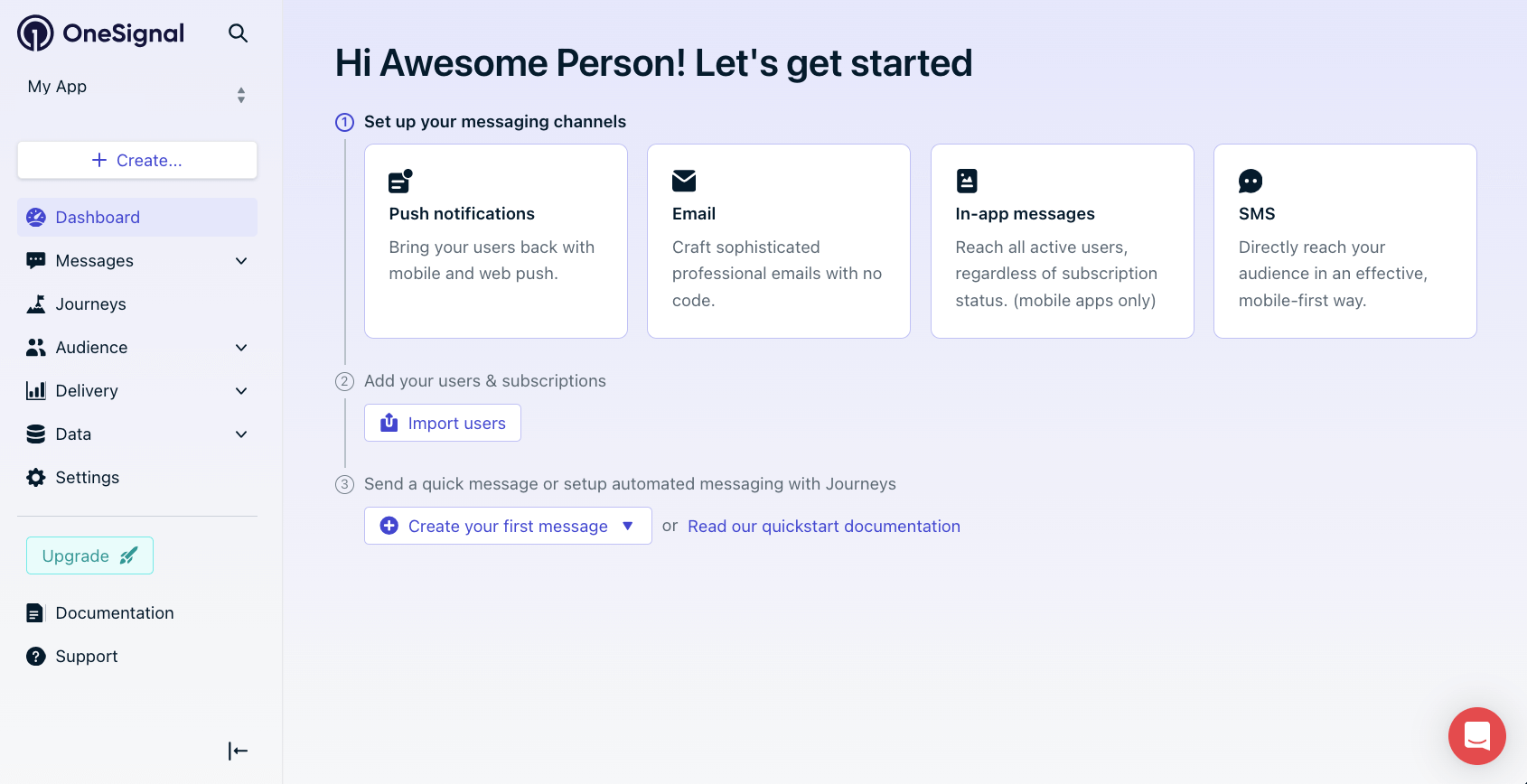
Esta guía recorre cuatro etapas para comenzar con OneSignal. Complételas en orden o ve directamente a la sección que necesites. Si aún no lo has hecho, [crea tu cuenta](https://onesignal.com) para empezar.
1. [**Configura tu cuenta y canales de mensajería**](#set-up-your-account-and-messaging-channels) — crea tu app y configura al menos un canal
2. [**Agrega y organiza tus Usuarios**](#add-and-organize-your-users) — comprende Usuarios, Suscripciones, etiquetas y segmentos
3. [**Envía mensajes**](#send-messages) — crea campañas, personaliza contenido y construye Journeys automatizados
4. [**Mide el impacto con analíticas**](#measure-impact-with-analytics) — rastrea entrega, participación y conversiones
Mira un recorrido de la plataforma o salta directamente a los pasos a continuación.
***
## Configura tu cuenta y canales de mensajería
Tu App de OneSignal es donde se almacenan los datos de usuarios y mensajes. Puedes tener múltiples Apps en una sola Organización para diferentes proyectos, entornos o necesidades de facturación.
### Cuenta de OneSignal
Tu App de OneSignal, estructura de Organización y configuración de cuenta.
Invita colaboradores y asigna roles dentro de tu Organización.
Encuentra tu App ID, Organization ID y claves API de OneSignal.
Facturación, facturas y detalles de uso.
### Canales de mensajería
OneSignal admite notificaciones push, mensajes in-app, email, SMS/MMS/RCS y Live Activities. Elige tu primer canal y sigue su guía de configuración — puedes agregar más canales a la misma app en cualquier momento.
El email y SMS se pueden configurar sin escribir código. Las notificaciones push y los mensajes in-app requieren integración del SDK — [invita a un desarrollador](./manage-team-members) a tu equipo si es necesario.
Configuración de email transaccional y de marketing.
Configuración de push para iOS, Android, Huawei y Amazon.
Configuración de notificaciones push basadas en navegador.
Mensajes enriquecidos e interactivos mostrados dentro de tu app.
Mensajería de texto para alertas urgentes.
Mensajería enriquecida con contenido de marca y confirmaciones de lectura en Android.
Actualizaciones dinámicas de pantalla de bloqueo en iOS. Capacidades similares disponibles para Android.
Después de configurar push, configura [prompts de permiso push móvil](./prompt-for-push-permissions) o [prompts de permiso web](./permission-requests) para comenzar a recopilar opt-ins de tus Usuarios.
***
## Agrega y organiza tus Usuarios
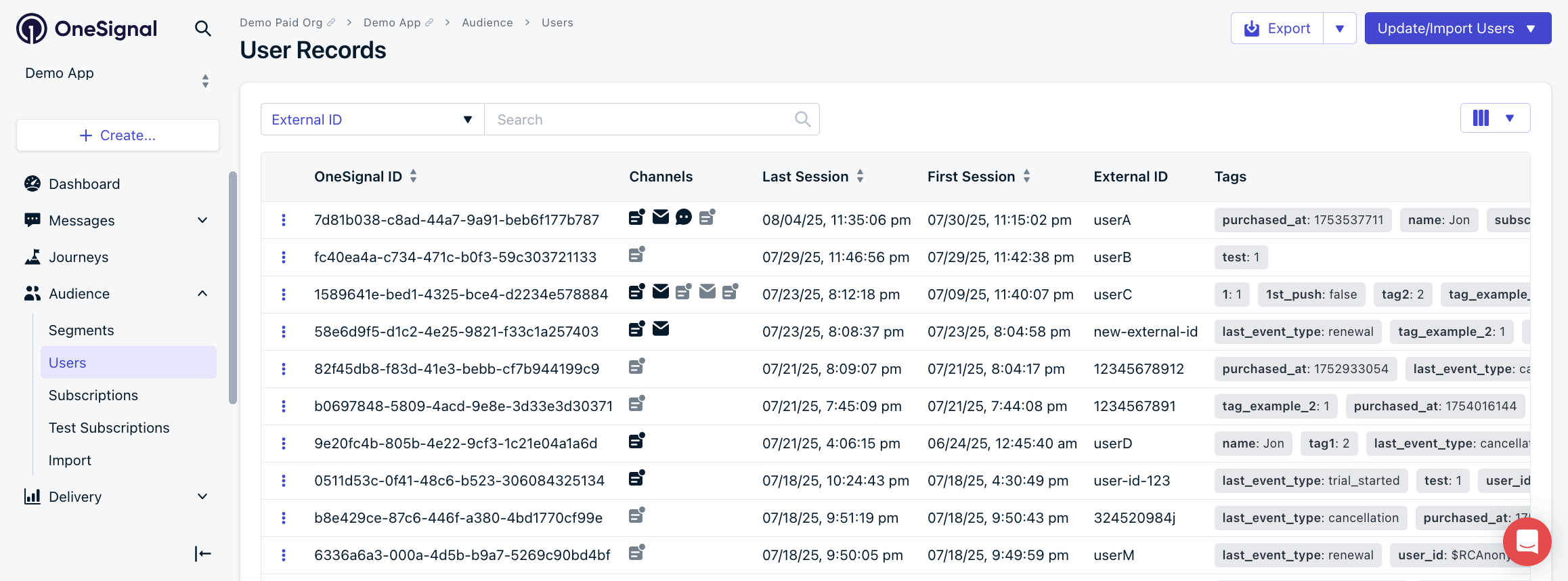
A medida que los usuarios interactúan con tu app, OneSignal asigna a cada uno un **OneSignal ID** (ID de usuario) y **IDs de Suscripción** para cada dispositivo, dirección de email o número de teléfono. Un solo Usuario puede tener múltiples Suscripciones en distintos canales. Los Usuarios permanecen anónimos hasta que los identificas con un [External ID](./users#external-id).
Identificados por External ID; pueden tener múltiples Suscripciones en distintos canales.
Direcciones de email, números de teléfono y dispositivos que reciben tus mensajes.
### Propiedades de usuario
Almacena datos de usuario como **etiquetas** (pares clave-valor) y **eventos personalizados** (acciones del usuario). Las etiquetas potencian la personalización y segmentación de mensajes.
Ejemplos comunes de etiquetas:
* **Atributos**: `first_name`, `city`, `subscription_tier`
* **Comportamientos**: `cart_abandoned`, `last_login_date`, `onboarding_complete`
* **Preferencias**: `notification_frequency`, `theme_preference`
Usa etiquetas para personalización de mensajes y segmentación avanzada.
Activa Journeys o acciones de espera basadas en el comportamiento del usuario.
### Segmentos e integraciones
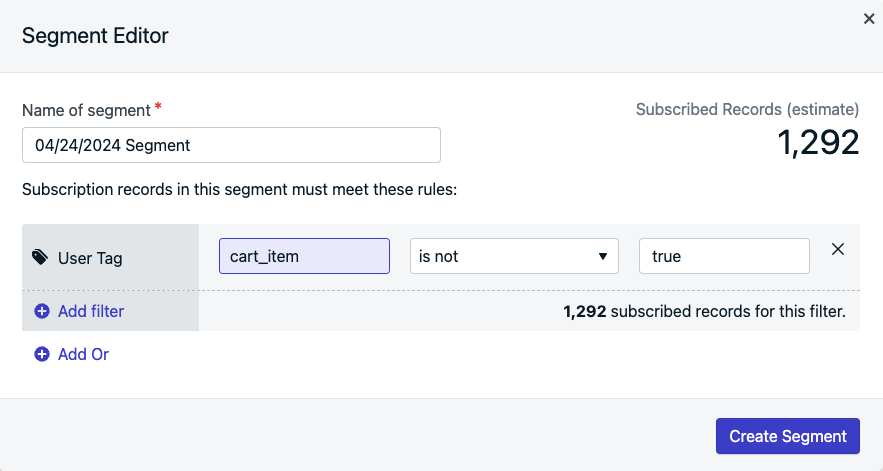
Los segmentos son grupos dinámicos de Usuarios definidos por etiquetas, datos de comportamiento o interacciones con mensajes. Se actualizan automáticamente a medida que cambian los datos del usuario — por ejemplo, "Última sesión mayor a una semana" o "Artículo agregado al carrito". Conecta plataformas externas para enriquecer tus segmentos.
Crea grupos de audiencia dinámicos usando etiquetas y datos de comportamiento.
Importa datos de usuario desde plataformas externas para potenciar segmentos y Journeys.
***
## Envía mensajes
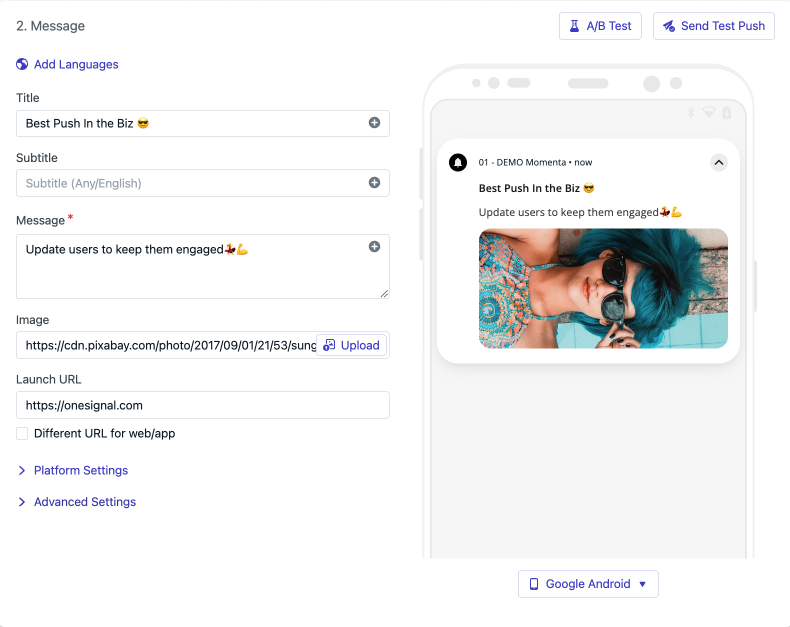
Diseña y envía campañas de un solo mensaje o Journeys automatizados de múltiples pasos desde el dashboard de OneSignal. Cada canal tiene su propio compositor con opciones de vista previa, segmentación y programación.
Antes de enviar a toda tu audiencia, [configura Suscripciones de prueba](./test-users) para verificar que tus mensajes se renderizan y entregan correctamente.
Envía a dispositivos web, iOS, Android, Huawei y Amazon.
Redacta y envía emails transaccionales o de marketing.
Activa mensajes enriquecidos e interactivos según el comportamiento del Usuario dentro de tu app.
Envía mensajes de texto para alertas y actualizaciones urgentes.
Envía mensajes de marca enriquecidos con confirmaciones de lectura en Android.
Entrega actualizaciones dinámicas de pantalla de bloqueo en iOS.
### Personaliza tus mensajes
Usa etiquetas, eventos personalizados y datos dinámicos para adaptar el contenido de los mensajes a cada destinatario. Crea plantillas reutilizables para mantener la coherencia en las campañas.
Personaliza el contenido con sintaxis Liquid, etiquetas, Data Feeds y datos personalizados.
Crea plantillas de mensajes reutilizables para push, email y SMS.
### Journeys
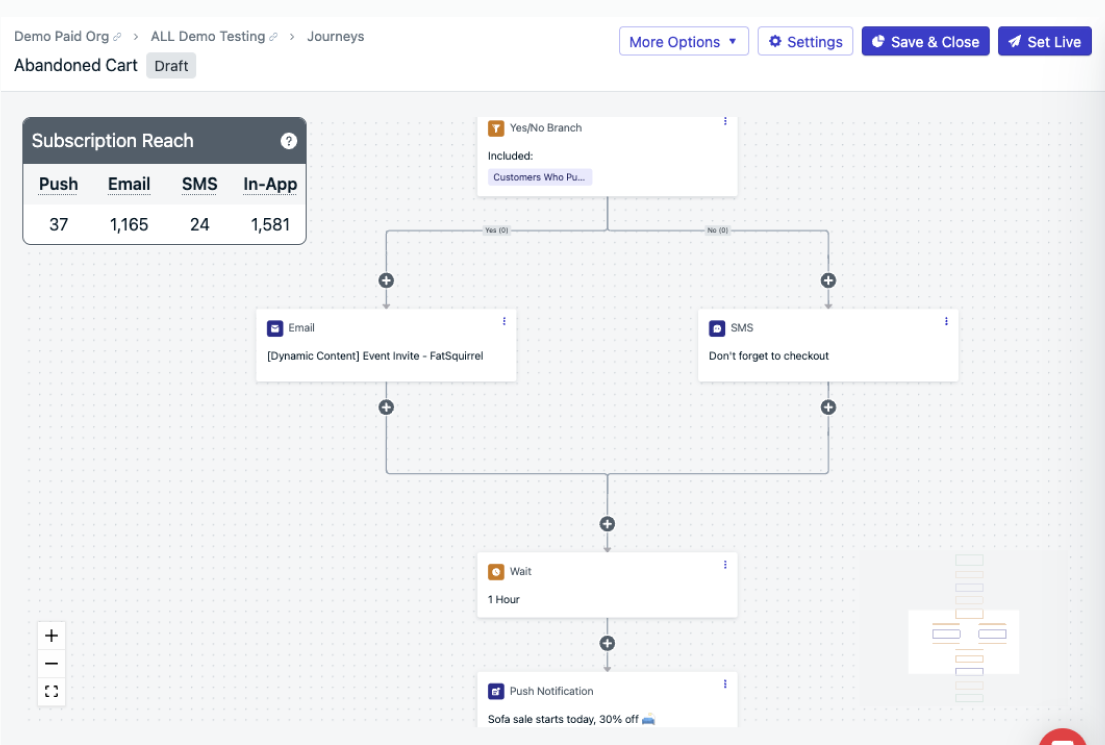
Los Journeys son campañas automatizadas de múltiples pasos que responden al comportamiento del usuario — como secuencias de incorporación, recordatorios de carrito abandonado y flujos de reengagement.
Construye campañas automatizadas de múltiples pasos activadas por el comportamiento del usuario.
Patrones comunes como incorporación, carritos abandonados y reengagement.
### Enviar mediante API
Envía mensajes de forma programática para casos de uso transaccionales como confirmaciones de pedidos, OTPs y alertas de facturación.
Documentación de SDK y API REST para equipos de ingeniería.
Envía mensajes urgentes como OTPs, recibos y actualizaciones de envío mediante API.
***
## Mide el impacto con analíticas
Rastrea el rendimiento de mensajes — incluyendo entrega, aperturas, clics y conversiones — para entender qué impulsa el engagement y perfeccionar tu estrategia.
Revisa todas las opciones de analíticas disponibles en OneSignal.
Transmite eventos de mensajes como clics, aperturas y recepciones a tu data warehouse en tiempo real.
Exporta datos de usuarios y mensajes en formato CSV o API.
Conecta plataformas de analíticas como Amplitude, Mixpanel, Segment y más a OneSignal.
Mide el impacto en el negocio como ingresos y registros con atribución de último toque multicanal.
Establece una métrica objetivo en un mensaje o Journey y realiza seguimiento del progreso en el informe de entrega.
***
## Preguntas frecuentes
### ¿Necesito un desarrollador para empezar?
No necesariamente. Los canales de email y SMS se pueden configurar sin código. Las notificaciones push y los mensajes in-app requieren integración del SDK, que puede necesitar un desarrollador o asistente de IA. Puedes [invitar miembros del equipo](./manage-team-members) con diferentes roles en cualquier momento.
### ¿Puedo agregar más canales de mensajería más adelante?
Sí. Agrega cualquier combinación de canales a la misma App de OneSignal. Cada canal tiene su propia guía de configuración — regresa a la sección de [canales de mensajería](#messaging-channels) para agregar uno nuevo.
### ¿Cuál es la diferencia entre un Usuario y una Suscripción?
Un **Usuario** representa a una persona, identificada por un [External ID](./users#external-id). Una **Suscripción** es un endpoint de canal específico — como un dispositivo, dirección de email o número de teléfono. Un Usuario puede tener múltiples Suscripciones en diferentes canales y dispositivos.
### ¿Cuánto tiempo lleva la configuración inicial?
La configuración de email generalmente toma menos de 30 minutos si tienes acceso a la configuración DNS de tu dominio. El SMS requiere registro con el operador, lo que puede tardar unos días. La configuración de notificaciones push depende de la plataforma de tu app y el proceso de compilación — planifica unas horas de tiempo de desarrollador.
***
Need help?
Chat with our Support team or email `support@onesignal.com`
Please include:
* Details of the issue you're experiencing and steps to reproduce if available
* Your OneSignal App ID
* The External ID or Subscription ID if applicable
* The URL to the message you tested in the OneSignal Dashboard if applicable
* Any relevant [logs or error messages](/docs/en/capturing-a-debug-log)
We're happy to help!