> ## Documentation Index
> Fetch the complete documentation index at: https://documentation.onesignal.com/llms.txt
> Use this file to discover all available pages before exploring further.
# Configuración de SendGrid
> Integra SendGrid con OneSignal para entrega de email.
# Requisitos
* [Cuenta SendGrid](https://www.sendgrid.com)
* [Cuenta OneSignal](https://onesignal.com)
# Configuración
## 1. Autenticación de Remitente de SendGrid
Se recomienda usar la "Autenticación de Dominio" de SendGrid para que SendGrid envíe emails a través de tu dominio en lugar de `via sendgrid.net`, y los enlaces que tus usuarios hagan clic aparezcan como provenientes de tu dominio.
**Recomendado**: Sigue la guía de SendGrid sobre [Cómo configurar autenticación de dominio](https://docs.sendgrid.com/ui/account-and-settings/how-to-set-up-domain-authentication).
SendGrid también proporciona [Verificación de Remitente Único](https://docs.sendgrid.com/ui/sending-email/sender-verification) si no tienes un dominio.
## 2. Instalar Registros DNS
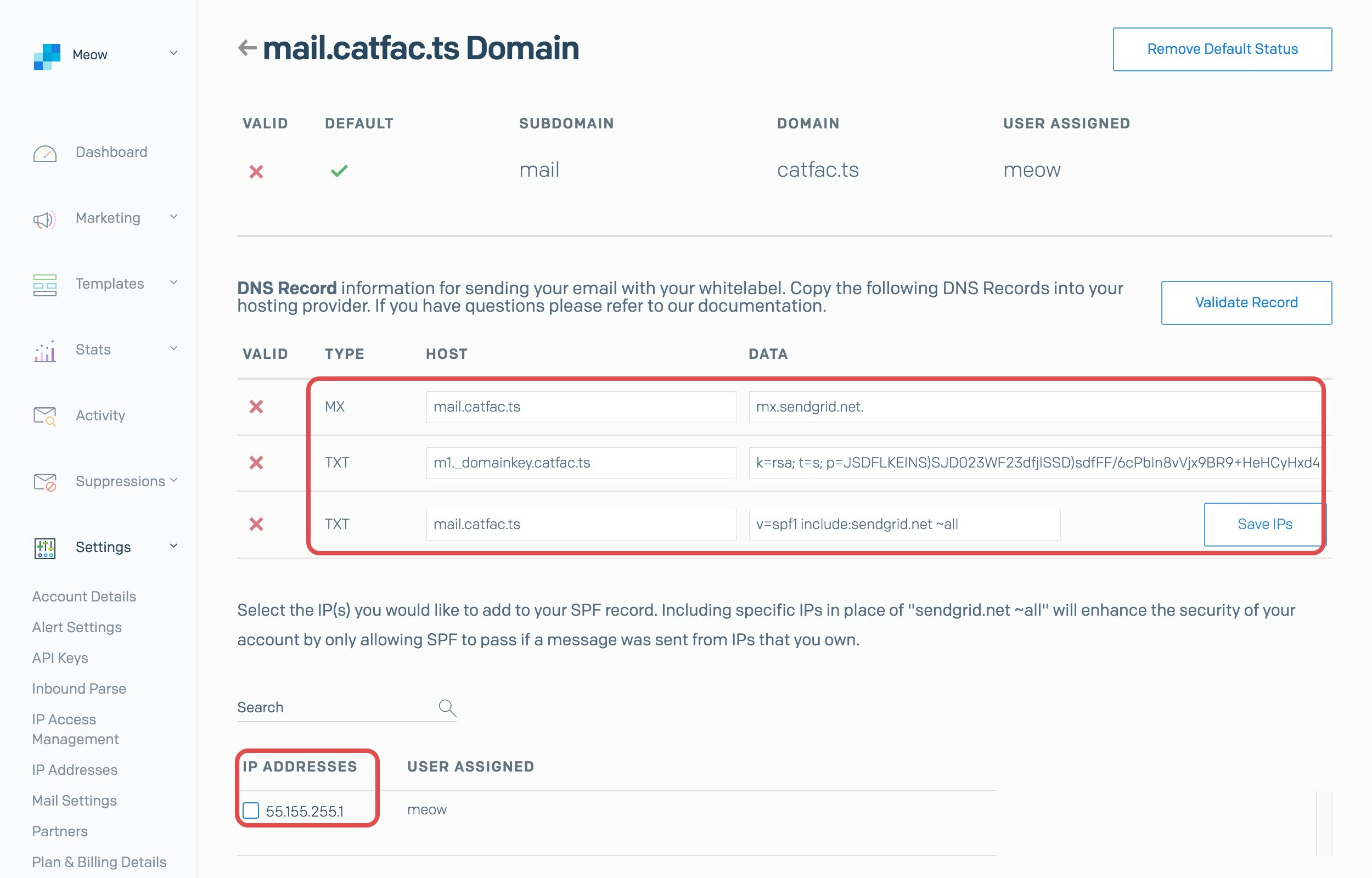
Si seleccionaste **Autenticación de Dominio**, asegúrate de que tus Registros DNS estén verificados.
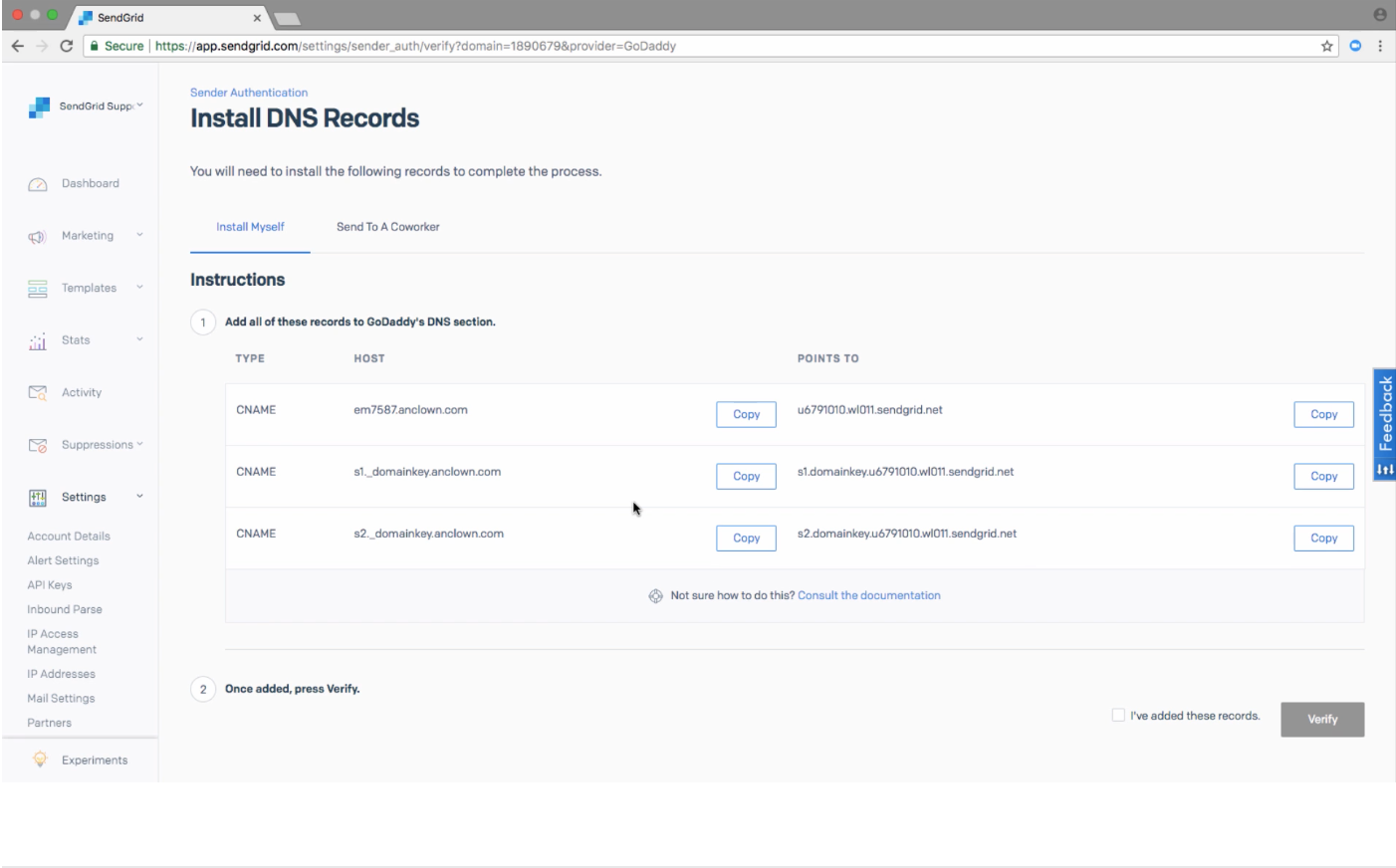 Los registros SPF, DKIM y MX deberían configurarse automáticamente a través del asistente de configuración de SendGrid.
 ## 3. Crear Clave API
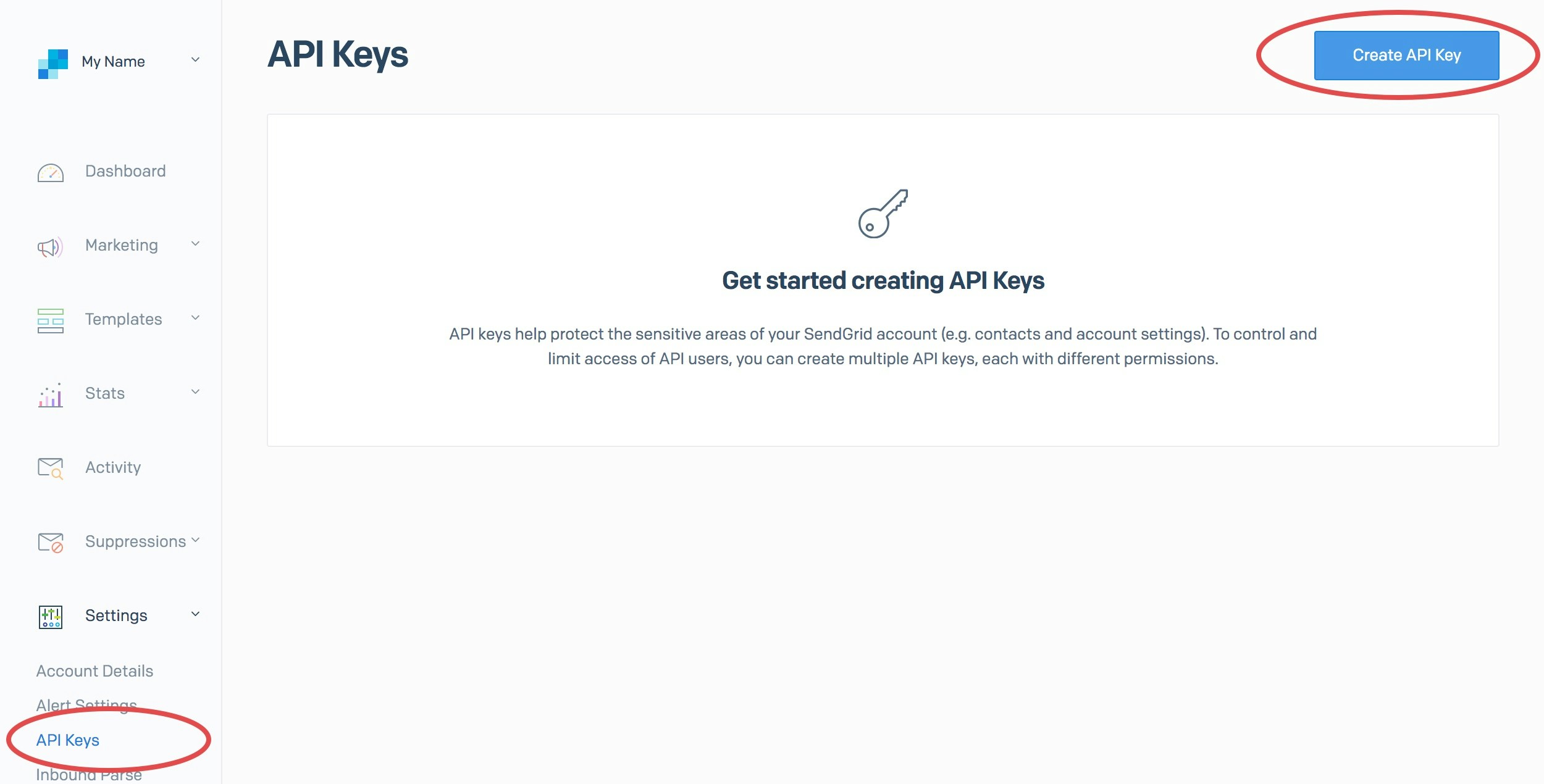
En el dashboard de SendGrid, ve a [Settings -> API Keys](https://app.sendgrid.com/settings/api_keys) y haz clic en 'Create API Key'.
## 3. Crear Clave API
En el dashboard de SendGrid, ve a [Settings -> API Keys](https://app.sendgrid.com/settings/api_keys) y haz clic en 'Create API Key'.
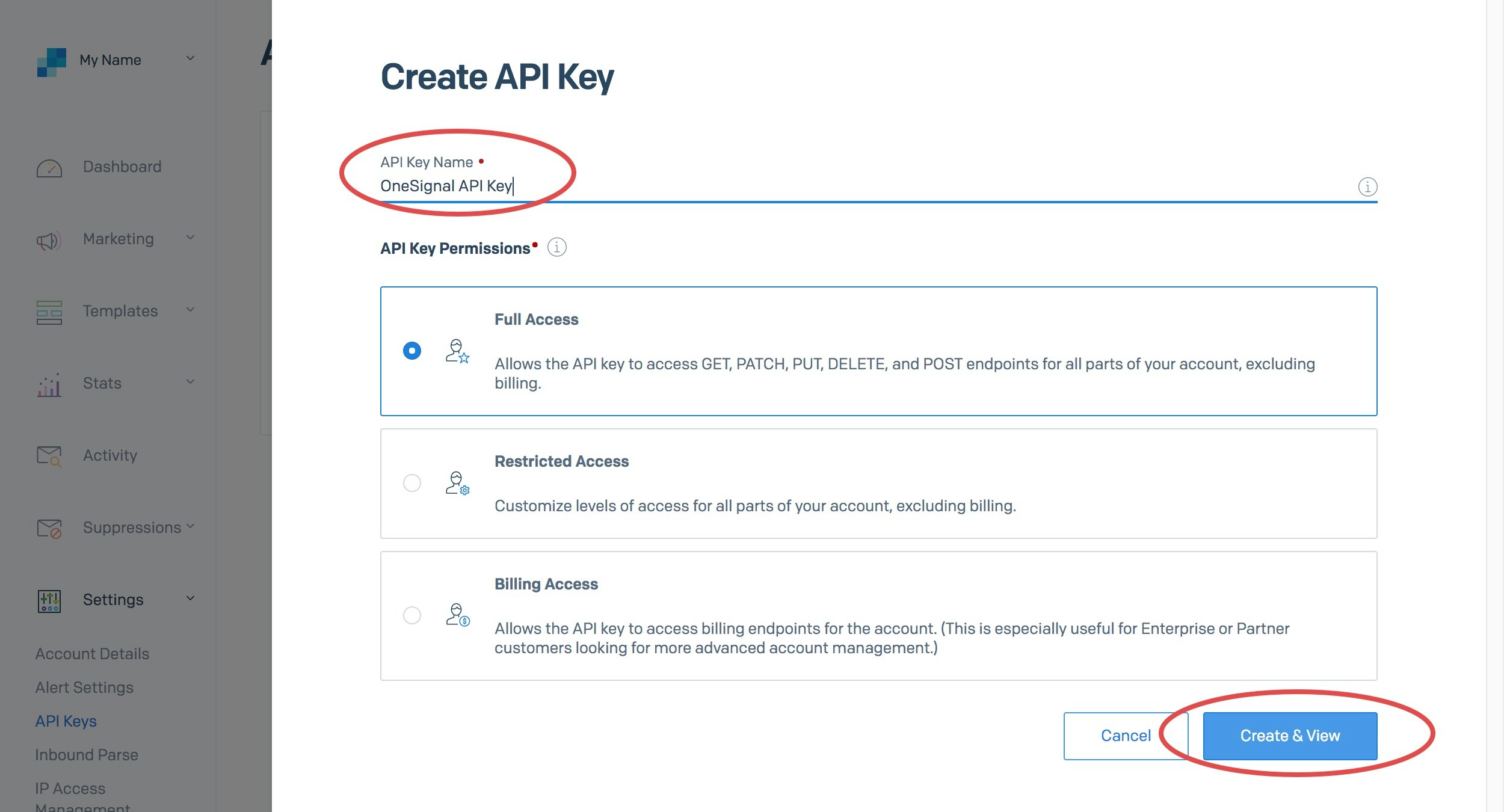
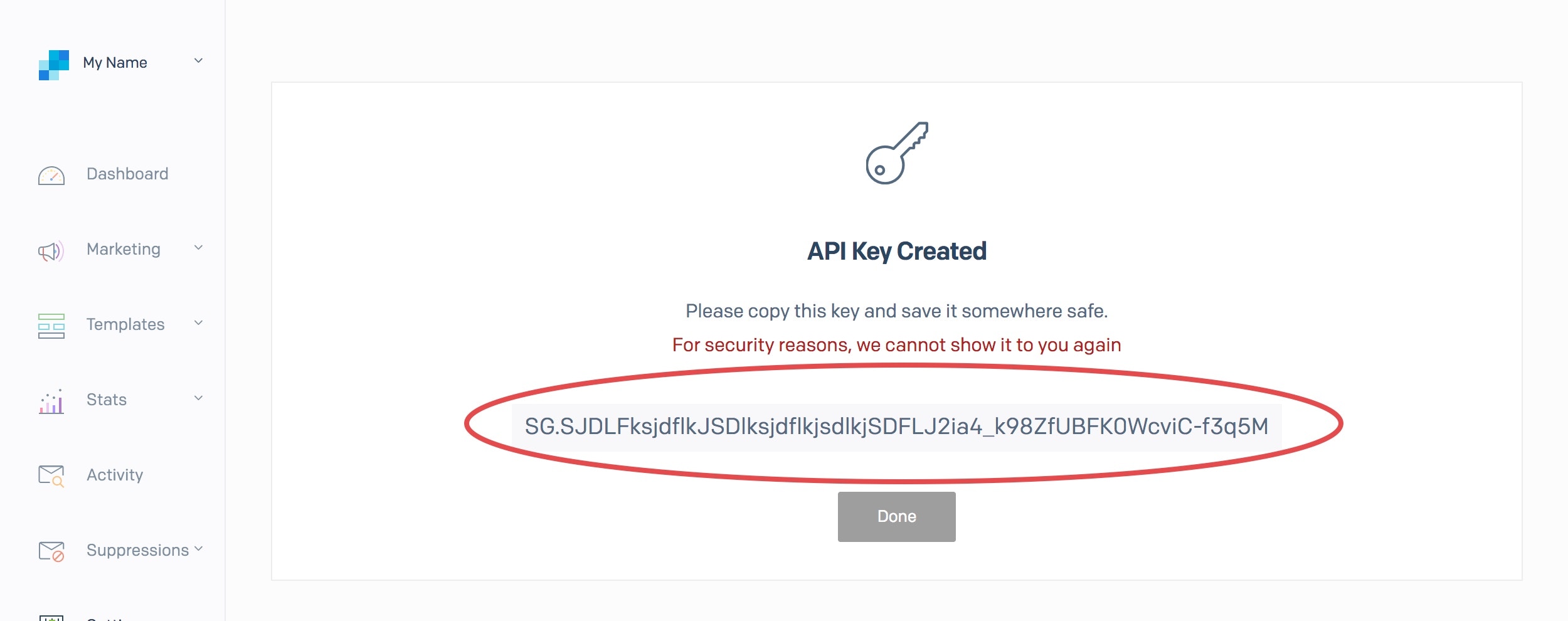
 Nombra tu clave API algo como `OneSignal API Key` y asegúrate de establecer los permisos en **Full Access**. Haz clic en 'Create & View' cuando estés listo.
 A continuación, haz clic en la clave API para copiarla a tu portapapeles.
 ### ¿Cuáles son las restricciones de API mínimas que puedo permitir?
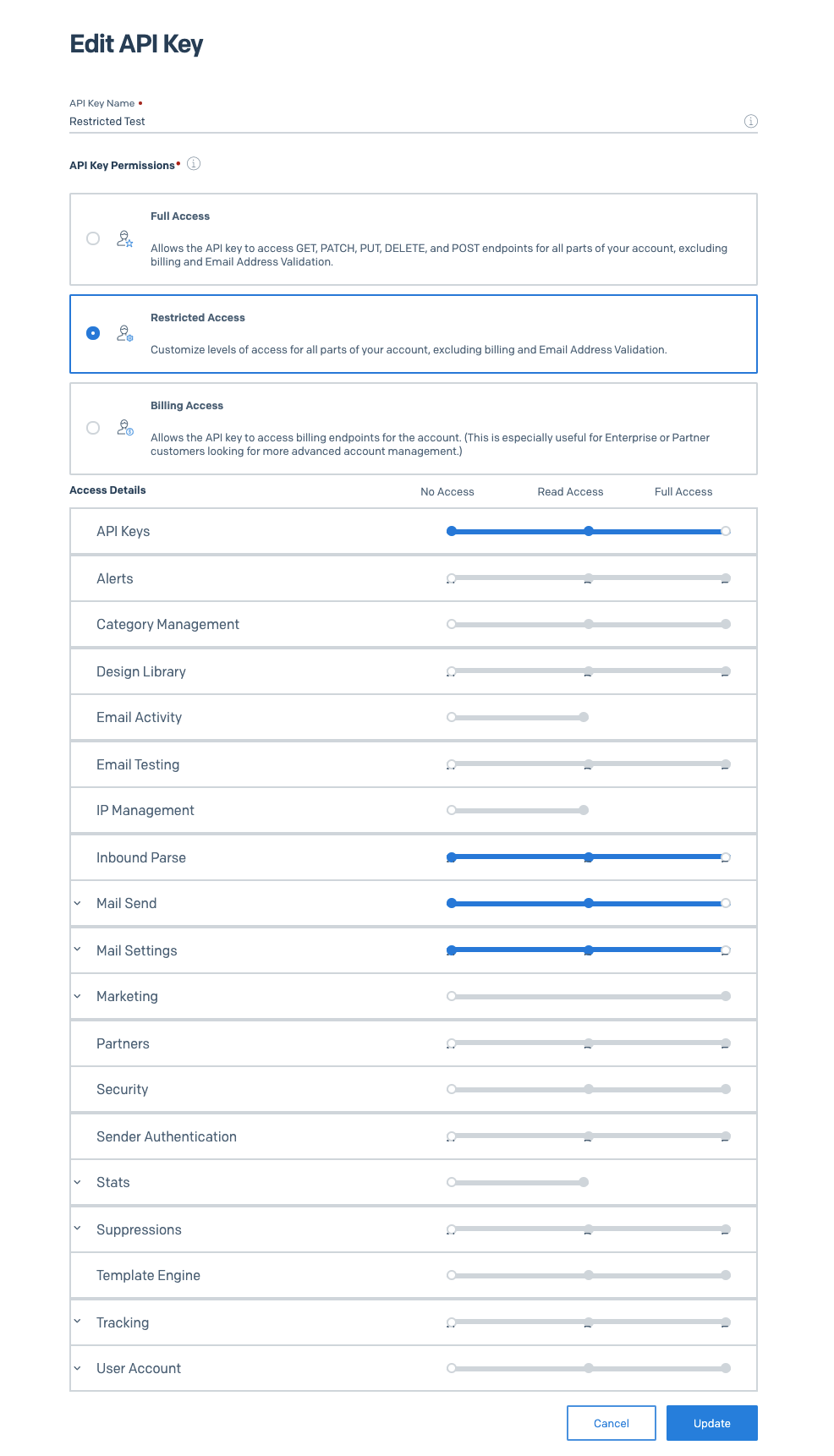
El acceso mínimo que necesitas permitir es el siguiente:
### ¿Cuáles son las restricciones de API mínimas que puedo permitir?
El acceso mínimo que necesitas permitir es el siguiente:
 Si estás usando la funcionalidad de lista de permitidos de SendGrid, asegúrate de agregar OneSignal a esta lista.
Consulta la FAQ a continuación [¿Cómo agrego IPs de OneSignal a la lista de permitidos?](./sendgrid-setup#how-do-i-whitelist-onesignals-ips)
## 4. Desactivar Rastreo de Suscripción de Sendgrid
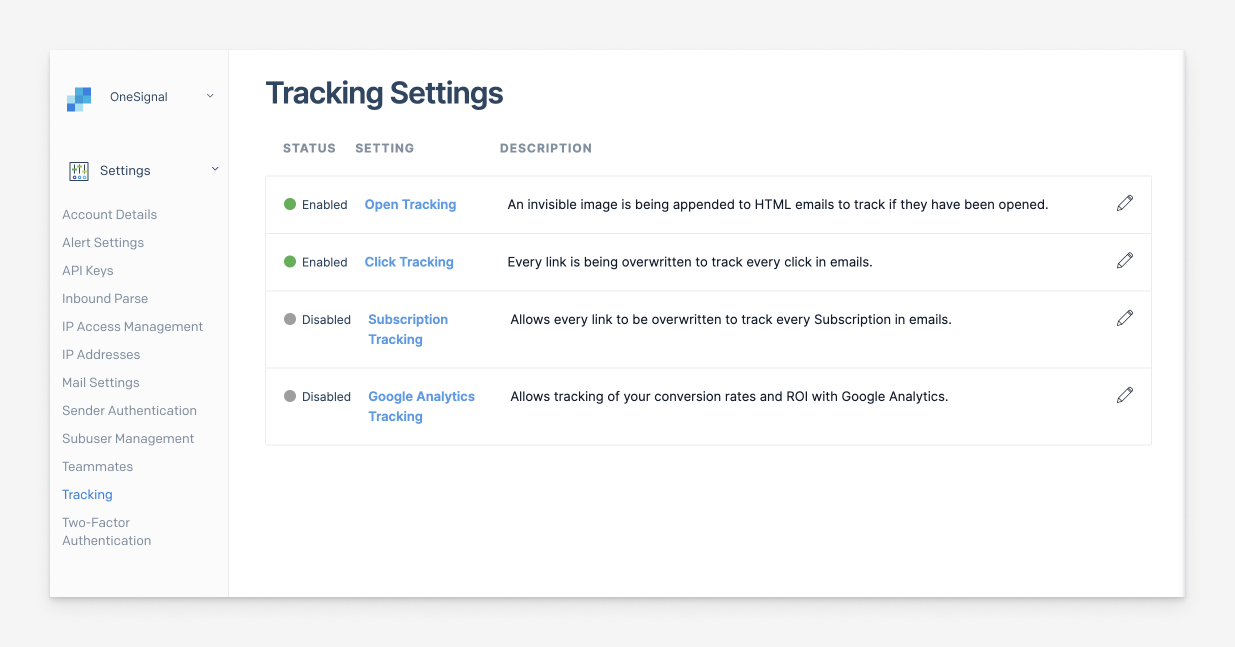
OneSignal agrega automáticamente sus propios enlaces de cancelación de suscripción predeterminados para cada email enviado.
Desactiva **Subscription Tracking** en sendgrid para evitar que Sendgrid agregue automáticamente su propio enlace de cancelación de suscripción al final de los emails de texto y HTML.
Si estás usando la funcionalidad de lista de permitidos de SendGrid, asegúrate de agregar OneSignal a esta lista.
Consulta la FAQ a continuación [¿Cómo agrego IPs de OneSignal a la lista de permitidos?](./sendgrid-setup#how-do-i-whitelist-onesignals-ips)
## 4. Desactivar Rastreo de Suscripción de Sendgrid
OneSignal agrega automáticamente sus propios enlaces de cancelación de suscripción predeterminados para cada email enviado.
Desactiva **Subscription Tracking** en sendgrid para evitar que Sendgrid agregue automáticamente su propio enlace de cancelación de suscripción al final de los emails de texto y HTML.
 ## 5. Habilitar Mensajería de Email
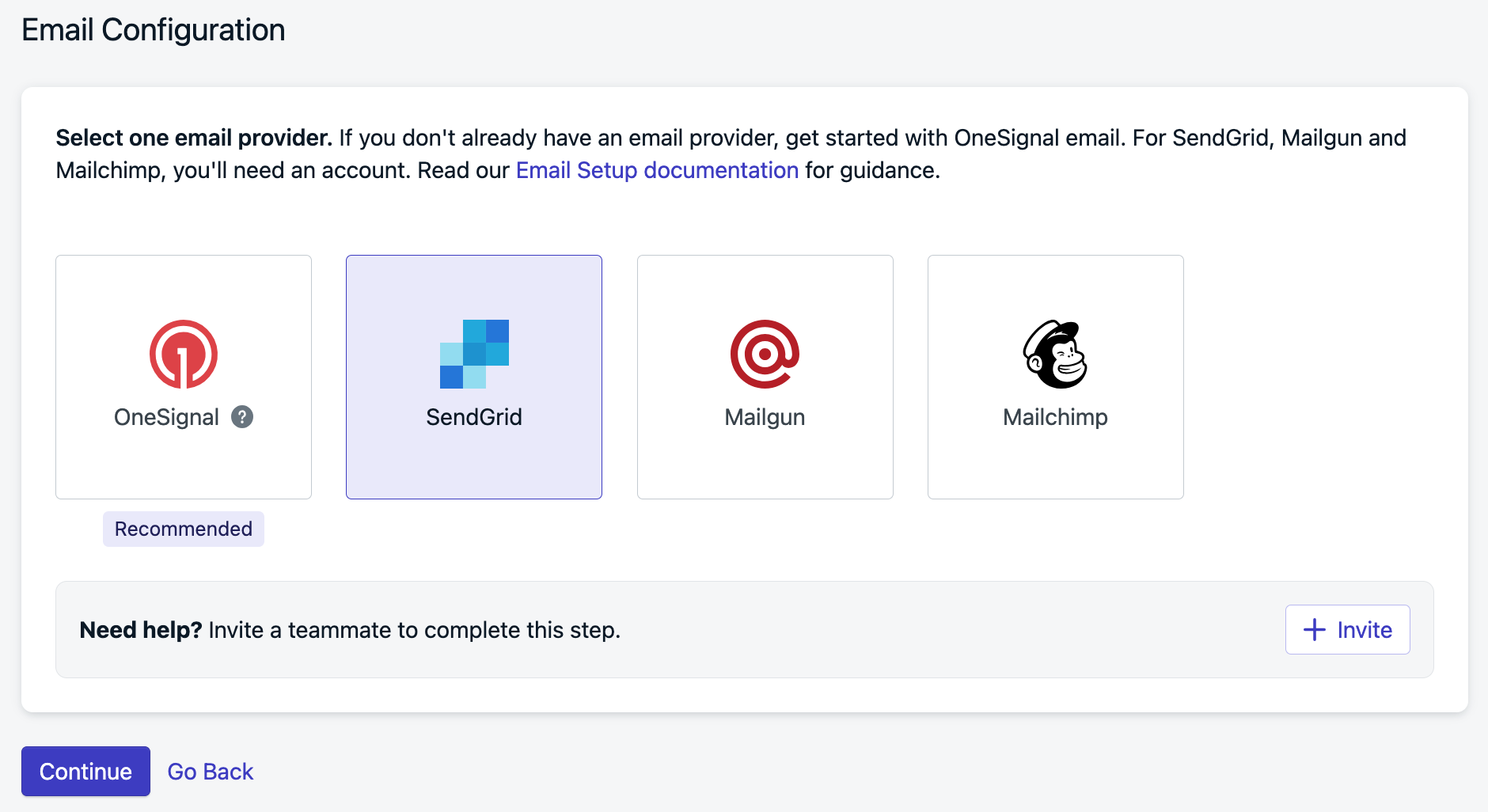
En OneSignal, navega a **Settings > Platforms > Email** y **Activa** Email para configurar tus ajustes de email.
Selecciona **SendGrid** como el proveedor.
## 5. Habilitar Mensajería de Email
En OneSignal, navega a **Settings > Platforms > Email** y **Activa** Email para configurar tus ajustes de email.
Selecciona **SendGrid** como el proveedor.
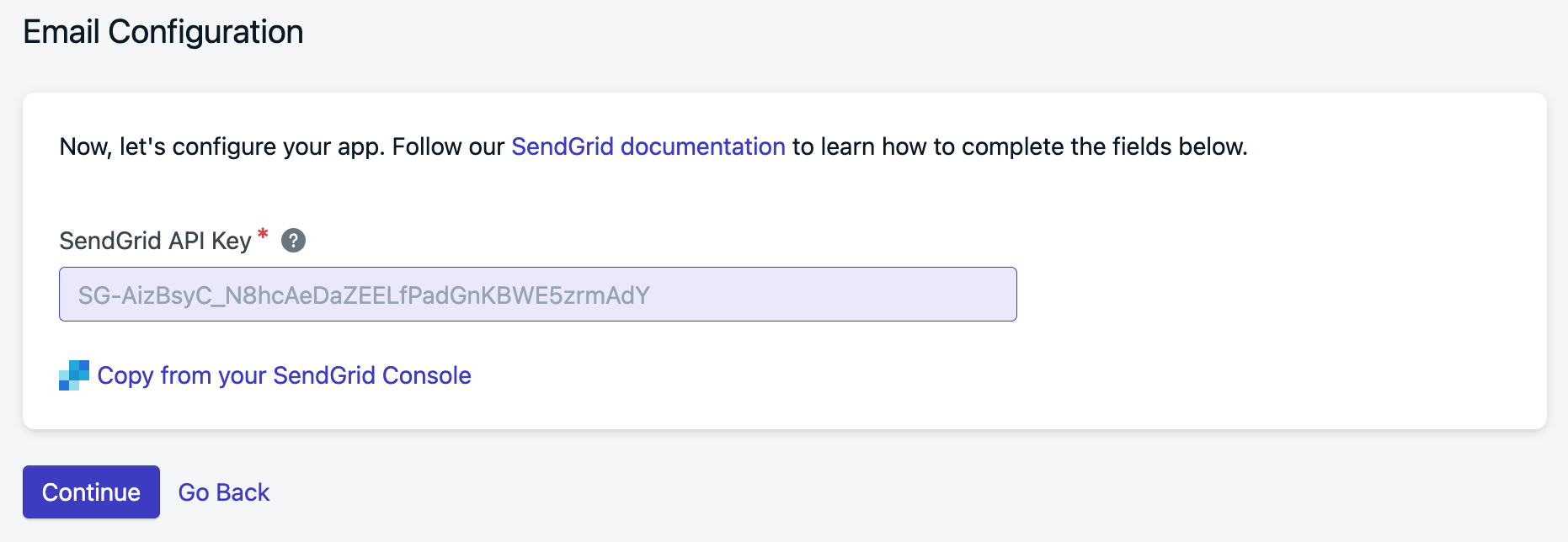
 Pega tu clave API de SendGrid en el campo proporcionado.
 ### Valores Predeterminados de Entrega
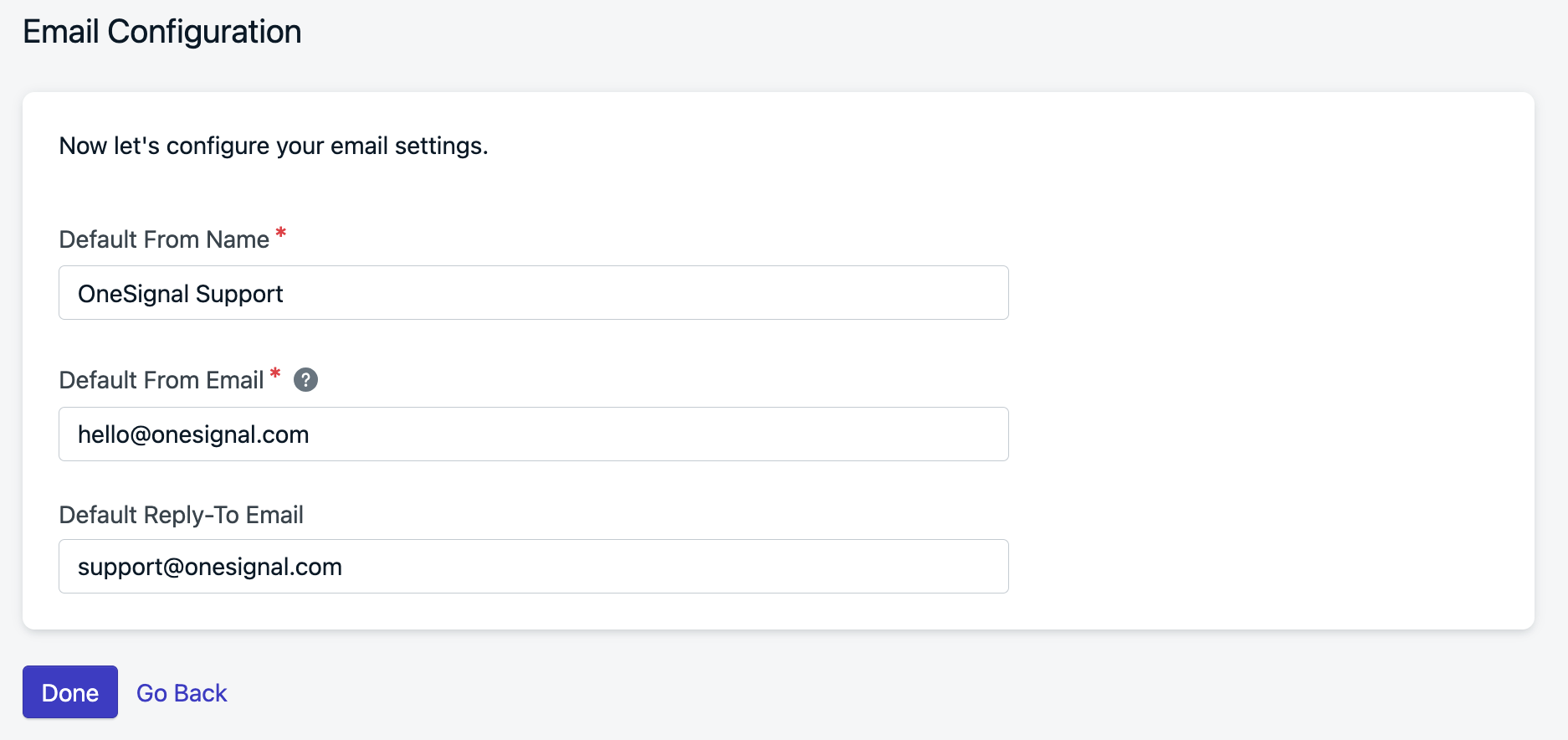
Agrega el **nombre** y **dirección de email** predeterminados desde los que quieres que vengan tus emails (estos pueden cambiarse después).
Presiona Done cuando termines.
### Valores Predeterminados de Entrega
Agrega el **nombre** y **dirección de email** predeterminados desde los que quieres que vengan tus emails (estos pueden cambiarse después).
Presiona Done cuando termines.
 ## 6. Agregar Suscriptores
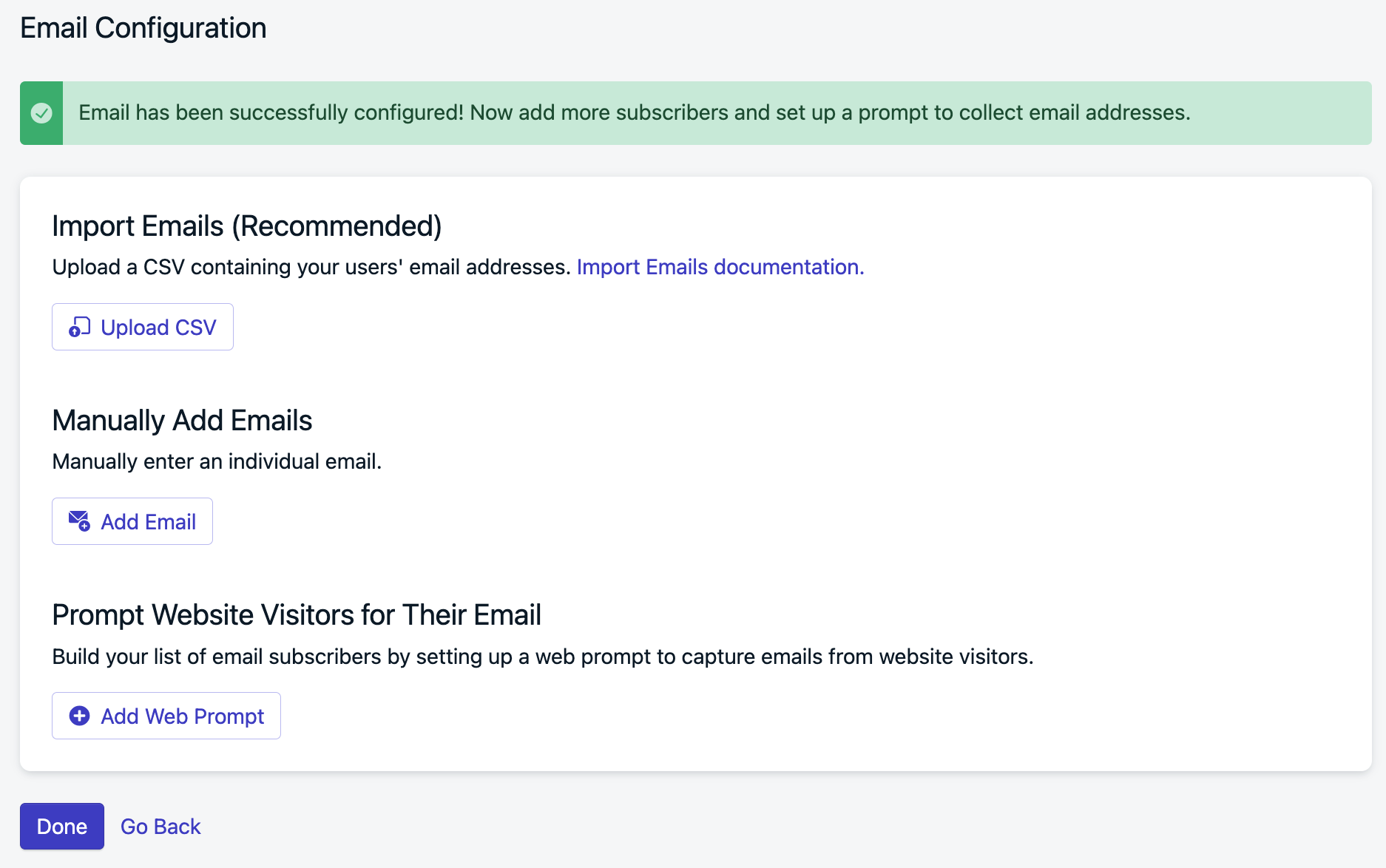
Si tienes una lista de emails lista, selecciona **Upload CSV** o siempre puedes hacer esto de nuevo más tarde.
Si tienes un sitio web y quieres solicitar a los usuarios que proporcionen su email. Selecciona **Add Web Prompt** para usar el [Email Web Prompt](./permission-requests) de OneSignal.
## 6. Agregar Suscriptores
Si tienes una lista de emails lista, selecciona **Upload CSV** o siempre puedes hacer esto de nuevo más tarde.
Si tienes un sitio web y quieres solicitar a los usuarios que proporcionen su email. Selecciona **Add Web Prompt** para usar el [Email Web Prompt](./permission-requests) de OneSignal.
 ## 7. Pruebas
Navega a **Messages > Email**, selecciona **New Email**.
Agrega un `Subject`, selecciona una experiencia de Edición (Drag & Drop Editor es un buen comienzo) y haz clic en **Send Test Email**.
## 7. Pruebas
Navega a **Messages > Email**, selecciona **New Email**.
Agrega un `Subject`, selecciona una experiencia de Edición (Drag & Drop Editor es un buen comienzo) y haz clic en **Send Test Email**.
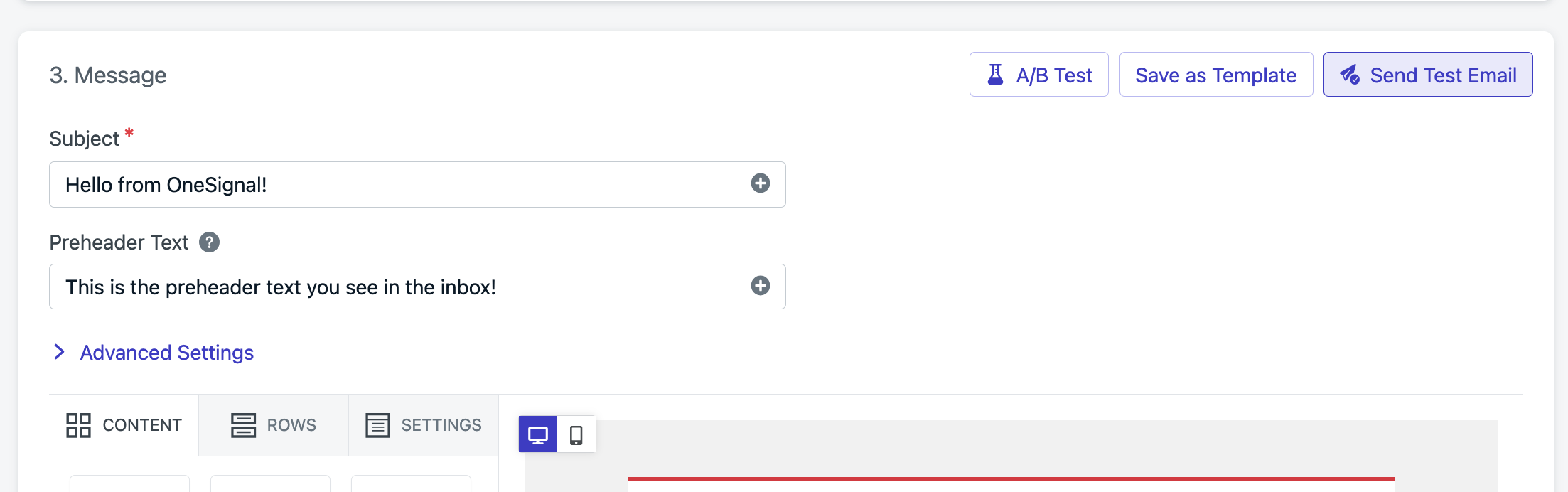 Ingresa tu email y presiona **Send Test Email**. ¡Un email debería llegar a tu bandeja de entrada en breve!
Si encuentras problemas, consulta nuestro [Email FAQ](./email-troubleshooting).
Si estás atascado, contacta a `support@onesignal.com` para ayuda.
Para asistencia más rápida, por favor proporciona:
* Tu OneSignal App Id
* Detalles, registros y/o capturas de pantalla del problema.
* Pasos para reproducir
# Recomendado
## Identificar Usuarios
**Requerido si usas integraciones.** **Recomendado para mensajería a través de múltiples canales (push, email, sms).**
OneSignal crea registros a nivel de suscripción bajo un ID único llamado subscription\_id. Un solo usuario puede tener múltiples registros subscription\_id basándose en cuántos dispositivos, direcciones de email y números de teléfono usan para interactuar con tu app.
Si tu app tiene su propio sistema de inicio de sesión para rastrear usuarios, llama a `login` en cualquier momento para vincular todos los canales a un solo usuario. Para más detalles, consulta [Aliases & External ID](./users).
## Recopilar Nuevos Emails
**Recomendado si usas mensajería de Email y SMS.**
Hay varias formas de pasar nuevas direcciones de email a OneSignal:
* Usa el Frontend SDK de OneSignal para capturar nuevos emails. Consulta [Métodos SDK de Email](./mobile-sdk-reference#email).
* Usa los APIs [Create user](/reference/create-user) o [Create subscription](/reference/create-subscription) para agregar emails desde tu servidor.
* Si quieres importar emails vía CSV, consulta [Importar Direcciones de Email](./import).
## Agregar Etiquetas de Datos
**Opcional**
Las etiquetas son pares personalizados `key : value` de datos String usados para rastrear eventos de usuario y propiedades. Establecer etiquetas es requerido para [segmentación](./segmentation) y [personalización de mensajes](./message-personalization) más complejas.
Consulta [Etiquetas de Datos](./add-user-data-tags) para más detalles.
Visita [Tutoriales de Email](./email-messaging) para siguientes pasos.
# Exportar Emails
1. **Navegación de Listas de Contactos**: Ve a `Marketing > Contacts`.
2.
Ingresa tu email y presiona **Send Test Email**. ¡Un email debería llegar a tu bandeja de entrada en breve!
Si encuentras problemas, consulta nuestro [Email FAQ](./email-troubleshooting).
Si estás atascado, contacta a `support@onesignal.com` para ayuda.
Para asistencia más rápida, por favor proporciona:
* Tu OneSignal App Id
* Detalles, registros y/o capturas de pantalla del problema.
* Pasos para reproducir
# Recomendado
## Identificar Usuarios
**Requerido si usas integraciones.** **Recomendado para mensajería a través de múltiples canales (push, email, sms).**
OneSignal crea registros a nivel de suscripción bajo un ID único llamado subscription\_id. Un solo usuario puede tener múltiples registros subscription\_id basándose en cuántos dispositivos, direcciones de email y números de teléfono usan para interactuar con tu app.
Si tu app tiene su propio sistema de inicio de sesión para rastrear usuarios, llama a `login` en cualquier momento para vincular todos los canales a un solo usuario. Para más detalles, consulta [Aliases & External ID](./users).
## Recopilar Nuevos Emails
**Recomendado si usas mensajería de Email y SMS.**
Hay varias formas de pasar nuevas direcciones de email a OneSignal:
* Usa el Frontend SDK de OneSignal para capturar nuevos emails. Consulta [Métodos SDK de Email](./mobile-sdk-reference#email).
* Usa los APIs [Create user](/reference/create-user) o [Create subscription](/reference/create-subscription) para agregar emails desde tu servidor.
* Si quieres importar emails vía CSV, consulta [Importar Direcciones de Email](./import).
## Agregar Etiquetas de Datos
**Opcional**
Las etiquetas son pares personalizados `key : value` de datos String usados para rastrear eventos de usuario y propiedades. Establecer etiquetas es requerido para [segmentación](./segmentation) y [personalización de mensajes](./message-personalization) más complejas.
Consulta [Etiquetas de Datos](./add-user-data-tags) para más detalles.
Visita [Tutoriales de Email](./email-messaging) para siguientes pasos.
# Exportar Emails
1. **Navegación de Listas de Contactos**: Ve a `Marketing > Contacts`.
2.
 3. **Identificación de Lista**: Localiza la lista que quieres exportar.
4. **Selección de Exportación**: Abre el menú contextual bajo el encabezado de lista **Action**.
3. **Identificación de Lista**: Localiza la lista que quieres exportar.
4. **Selección de Exportación**: Abre el menú contextual bajo el encabezado de lista **Action**.
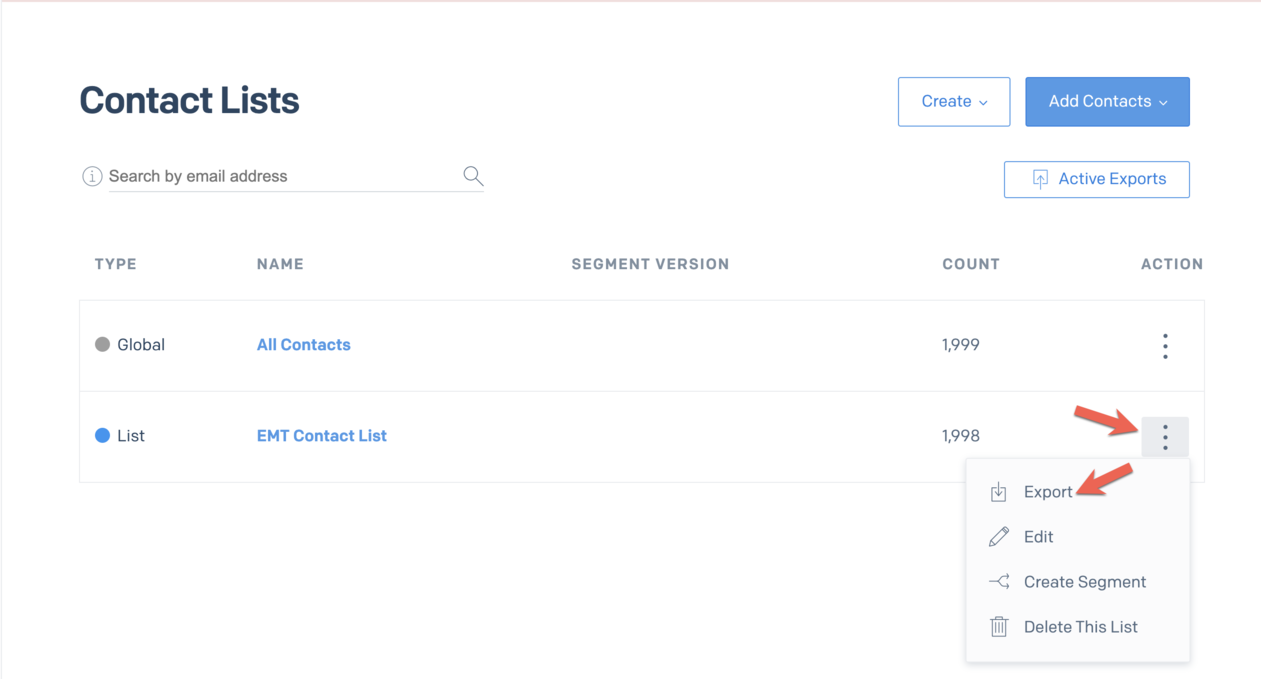 4. **Comenzar Exportación**: Haz clic en **Export**. Esto te lleva a `Contact > Active Exports`.
5. **Descargar Archivo**: Espera hasta que el **Status** muestre 'Ready for Download', luego haz clic en **Download CSV**.
4. **Comenzar Exportación**: Haz clic en **Export**. Esto te lleva a `Contact > Active Exports`.
5. **Descargar Archivo**: Espera hasta que el **Status** muestre 'Ready for Download', luego haz clic en **Download CSV**.
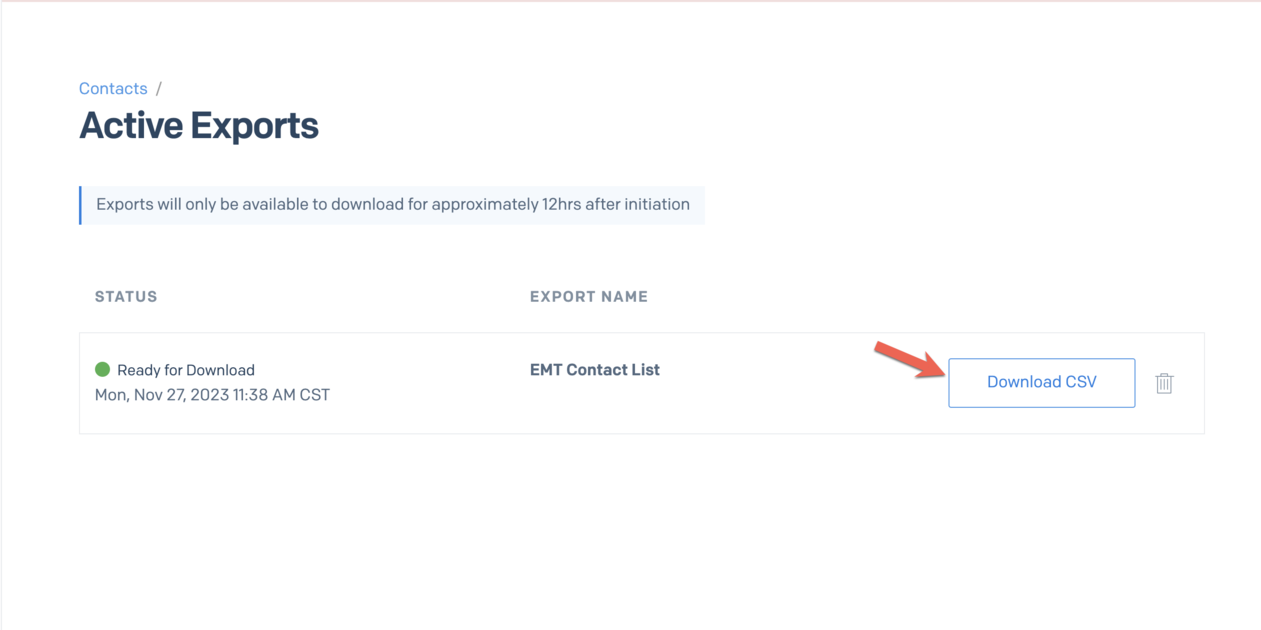 6. **Recuperación de Archivo**: El archivo se guardará en tu directorio de descargas.
# Obtener Clave API
1. Navega a tu dashboard de Sendgrid y abre **Settings** desde la barra lateral izquierda.
6. **Recuperación de Archivo**: El archivo se guardará en tu directorio de descargas.
# Obtener Clave API
1. Navega a tu dashboard de Sendgrid y abre **Settings** desde la barra lateral izquierda.
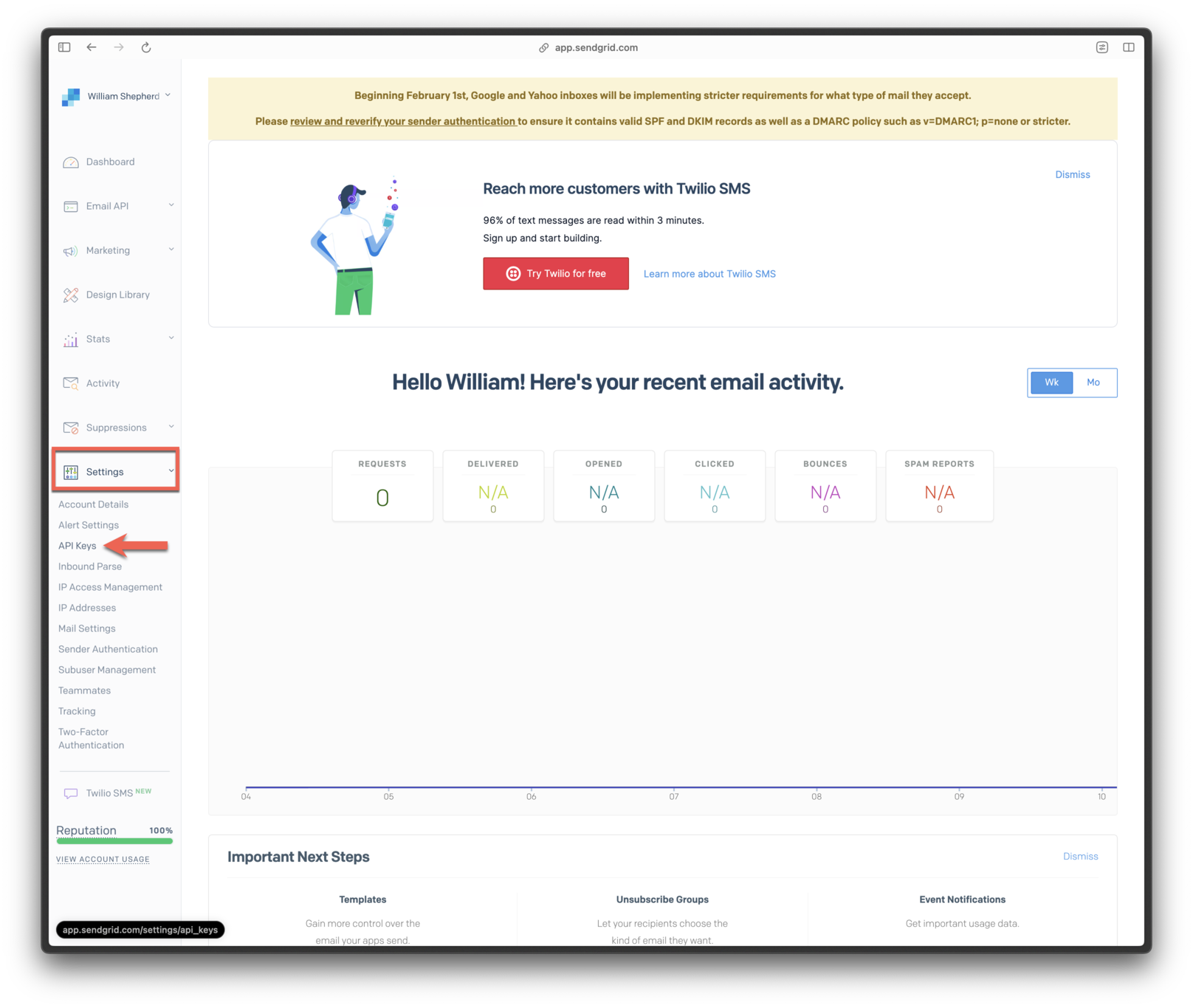 2. Selecciona **API Keys**.
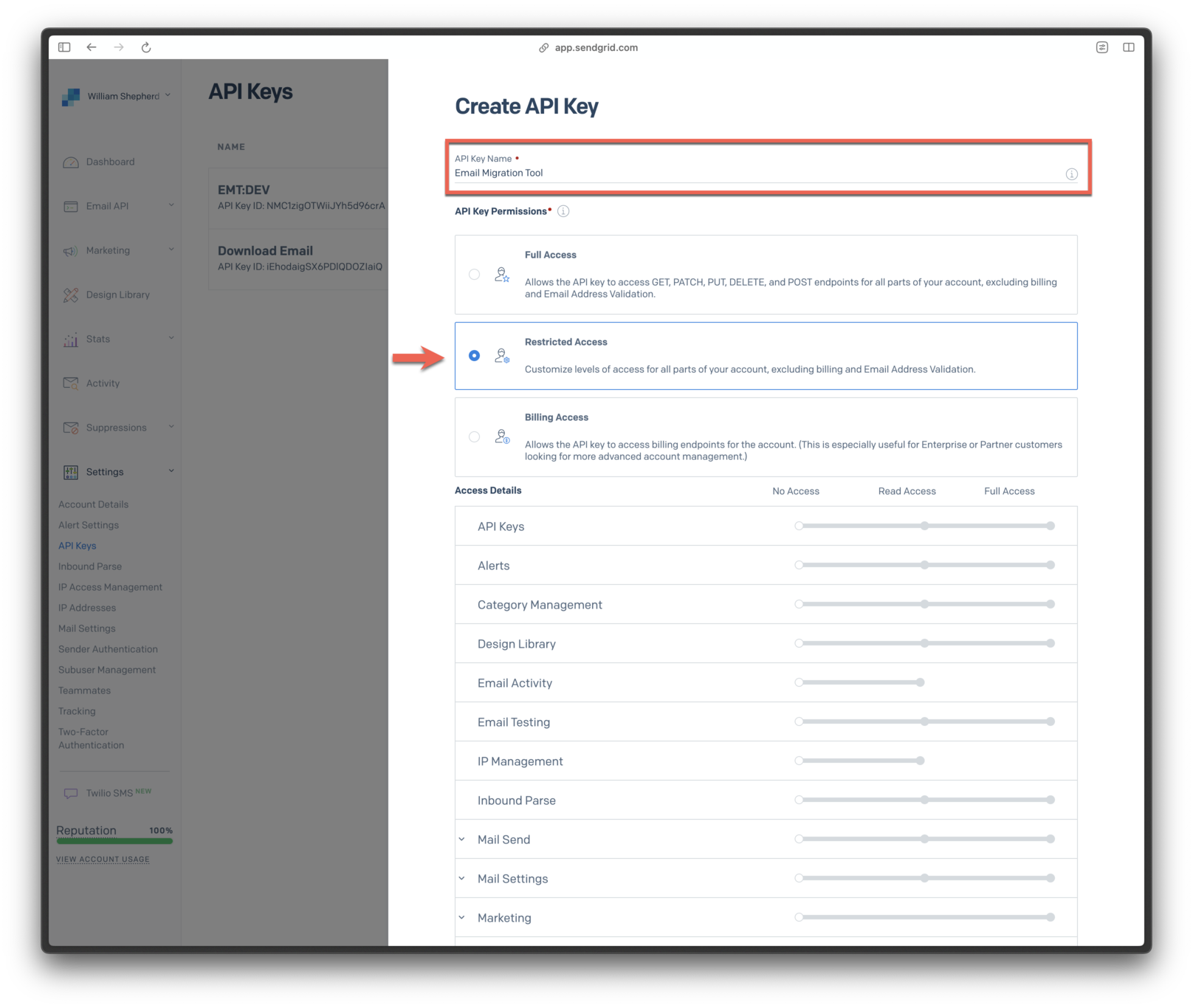
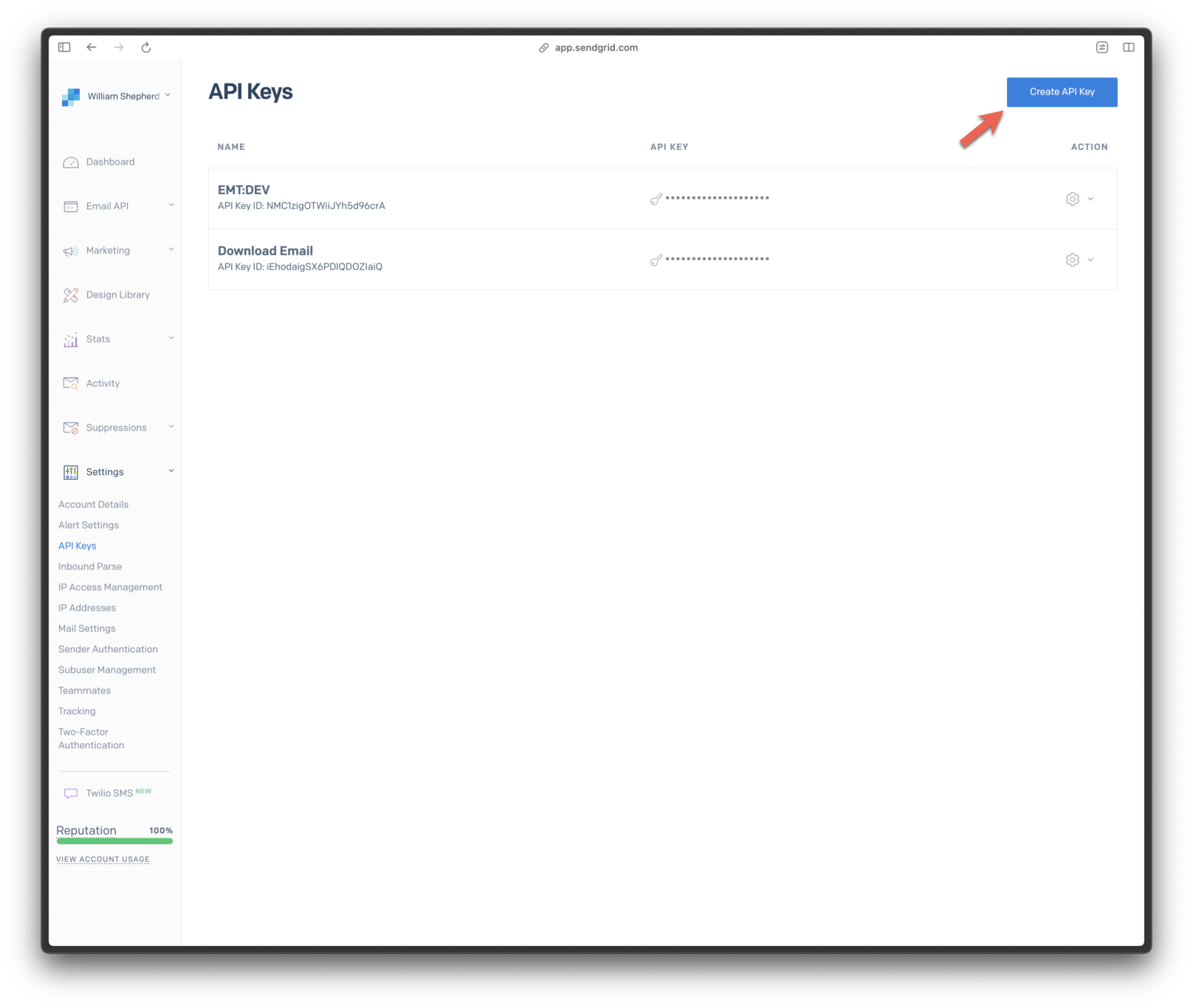 3. Nombra tu clave. Opcionalmente, opta por *Restricted Access* para permisos específicos.
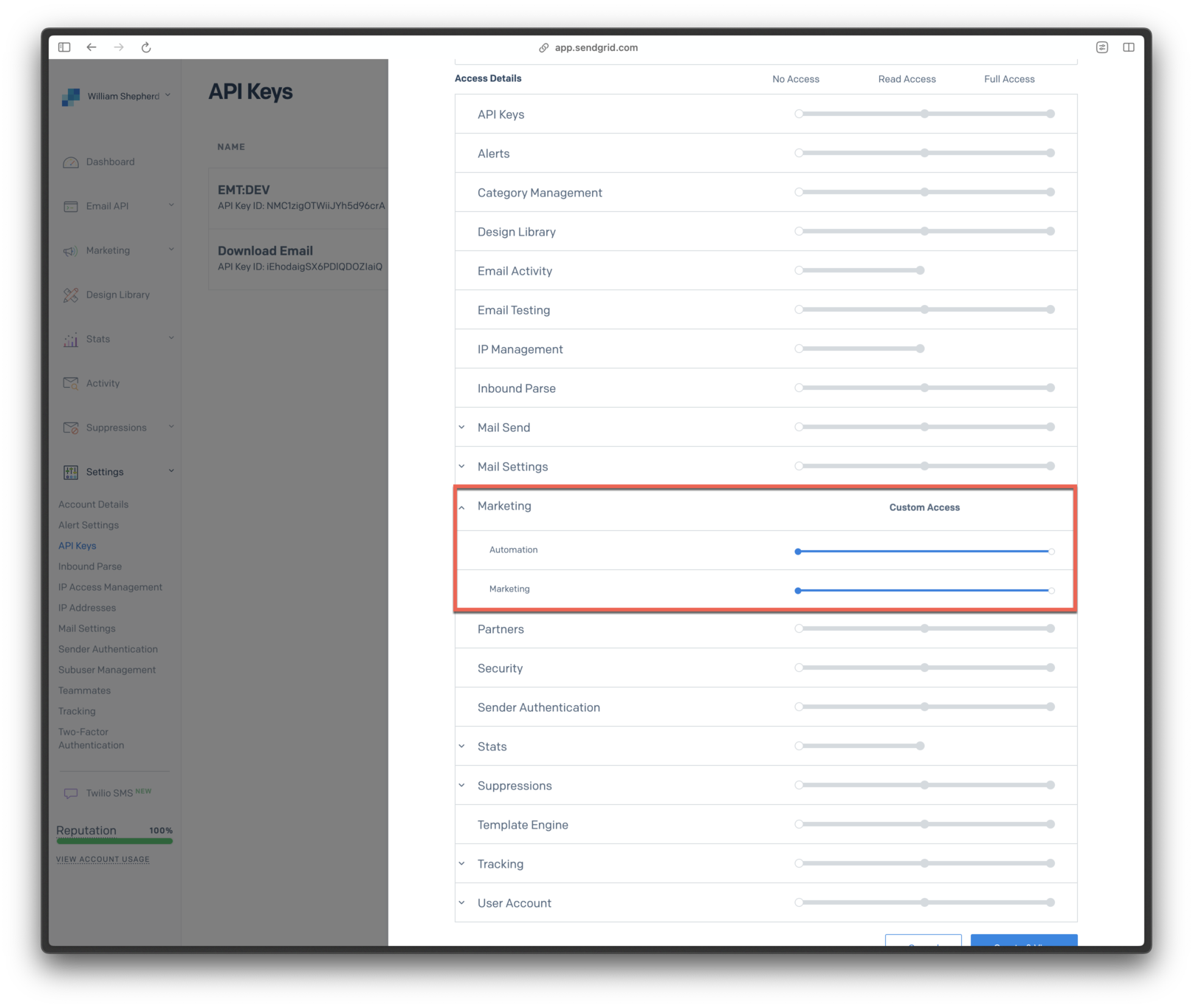
 Si usas *Restricted Access*, asegúrate de otorgar privilegios de **Full Access** para Marketing.
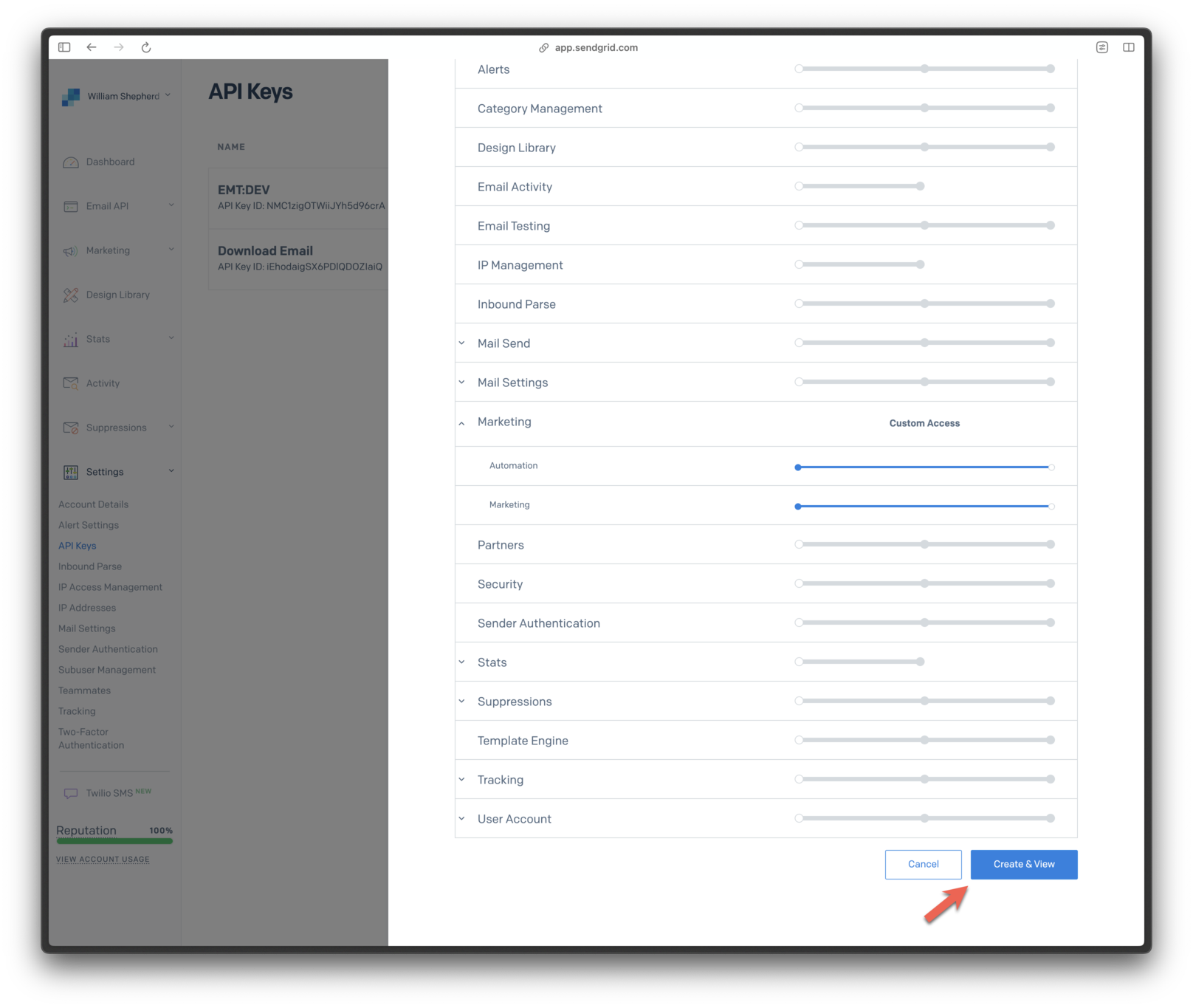
 4. Haz clic en **Create & View**.
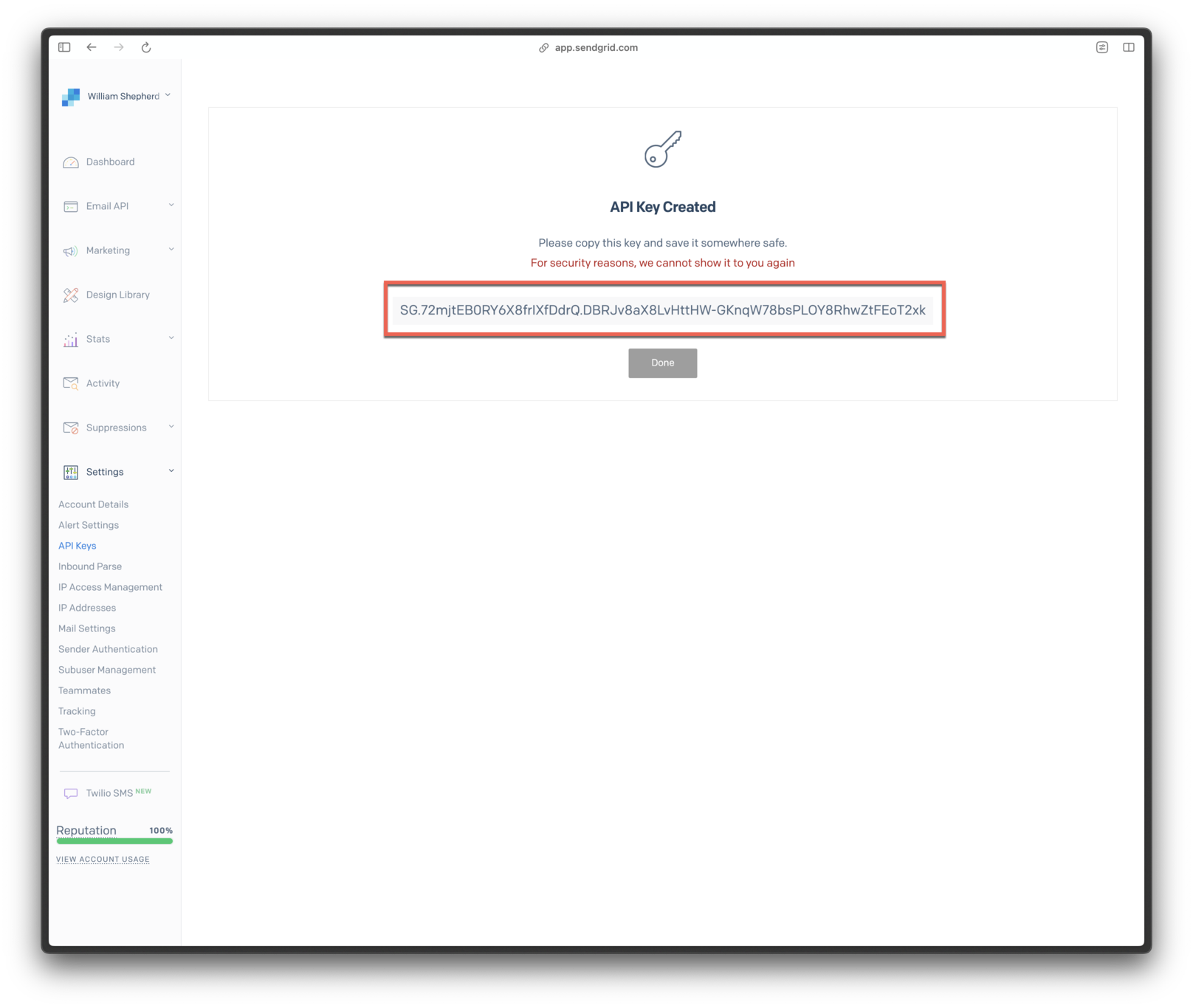
 5. Copia tu clave API.
 # FAQ
## ¿Cómo configuro OneSignal si ya tengo un Webhook activo en SendGrid?
Para simplificar la configuración y poder acceder a las estadísticas de entrega de email, OneSignal configurará automáticamente Webhooks con SendGrid. Desafortunadamente, SendGrid solo soporta un solo webhook para una cuenta dada. OneSignal requiere webhooks para análisis de email, lo que puede entrar en conflicto con webhooks previamente configurados (ej. para una integración de análisis).
Si necesitas el webhook que tienes actualmente configurado, puedes reenviar la solicitud a `https://onesignal.com/email/hooks/sendgrid`. Configura un tiempo de espera de 30 segundos para mejores resultados.
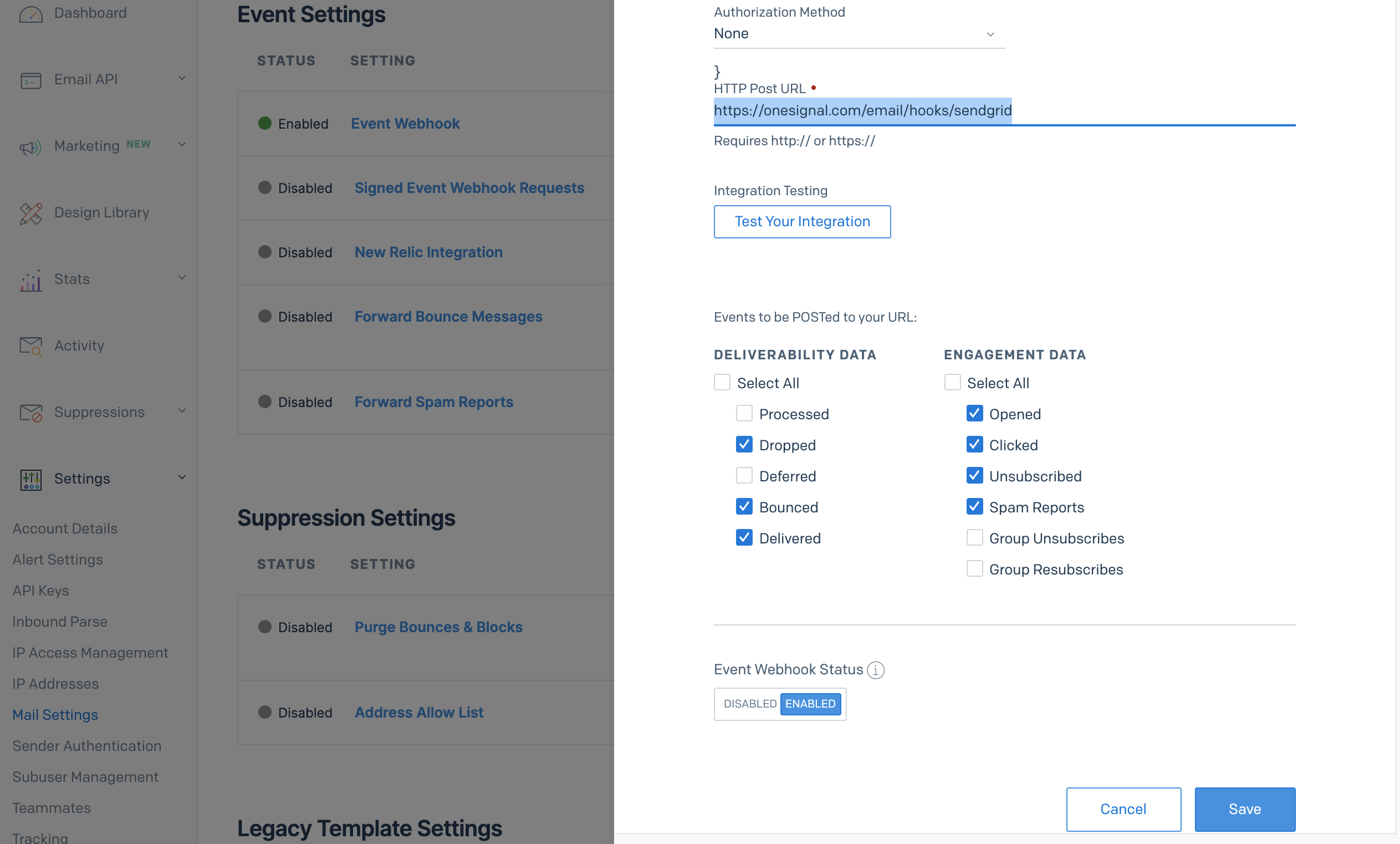
Si no necesitas el webhook que previamente configuraste, debes cambiarlo. En SendGrid, ve a **Settings > Mail Settings** y haz clic en 'Event Webhook'. La URL HTTP Post debería ser `https://onesignal.com/email/hooks/sendgrid` y tener los ajustes mínimos mostrados:
# FAQ
## ¿Cómo configuro OneSignal si ya tengo un Webhook activo en SendGrid?
Para simplificar la configuración y poder acceder a las estadísticas de entrega de email, OneSignal configurará automáticamente Webhooks con SendGrid. Desafortunadamente, SendGrid solo soporta un solo webhook para una cuenta dada. OneSignal requiere webhooks para análisis de email, lo que puede entrar en conflicto con webhooks previamente configurados (ej. para una integración de análisis).
Si necesitas el webhook que tienes actualmente configurado, puedes reenviar la solicitud a `https://onesignal.com/email/hooks/sendgrid`. Configura un tiempo de espera de 30 segundos para mejores resultados.
Si no necesitas el webhook que previamente configuraste, debes cambiarlo. En SendGrid, ve a **Settings > Mail Settings** y haz clic en 'Event Webhook'. La URL HTTP Post debería ser `https://onesignal.com/email/hooks/sendgrid` y tener los ajustes mínimos mostrados:
 ## ¿Cómo agrego IPs de OneSignal a la lista de permitidos?
Consulta los requisitos en nuestra [Descripción General del API REST](/reference/rest-api-overview) para detalles.
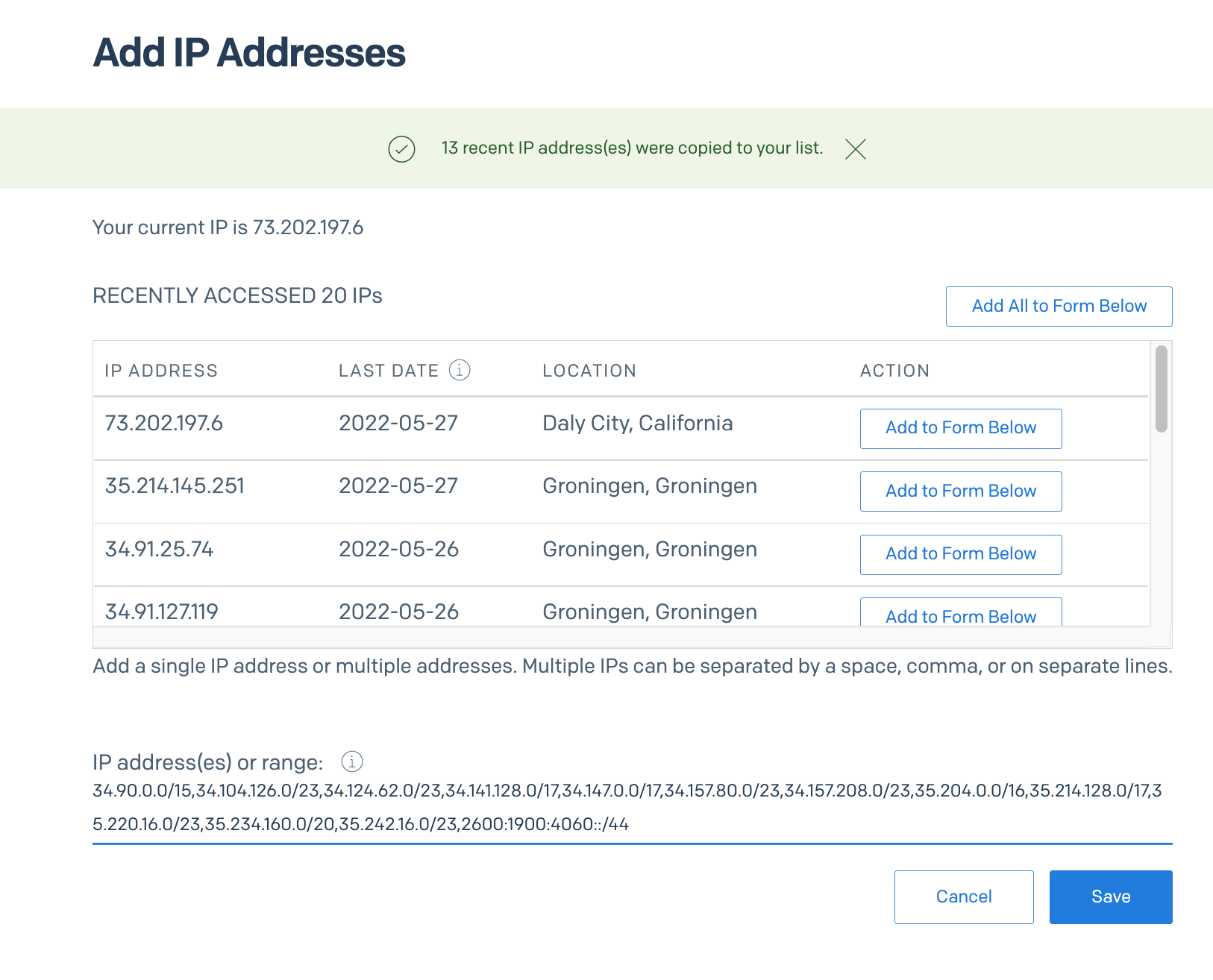
## ¿Cómo agrego IPs de OneSignal a la lista de permitidos?
Consulta los requisitos en nuestra [Descripción General del API REST](/reference/rest-api-overview) para detalles.
 ***
***