> ## Documentation Index
> Fetch the complete documentation index at: https://documentation.onesignal.com/llms.txt
> Use this file to discover all available pages before exploring further.
# Enviar Mensajes de WhatsApp vía Webhooks de Journey
> Envía mensajes de WhatsApp automáticamente usando Journeys y webhooks de OneSignal.
## Requisitos
* Plan pagado que soporte tanto Journeys como Webhooks
* [Plataforma WhatsApp Business](https://developers.facebook.com/docs/whatsapp/) + [Configuración de Webhooks](https://developers.facebook.com/docs/whatsapp/business-management-api/guides/set-up-webhooks/)
* Destinatarios de WhatsApp
Aunque la siguiente guía usa el API de Facebook/Meta, Twilio también puede usarse para publicar mensajes de WhatsApp.
## Configuración
### 1. Importar números de teléfono de destinatarios
Los números que soportan WhatsApp deben cargarse como una etiqueta de datos a un Usuario.
**Aquí hay un ejemplo:**
 Por favor agrega números en formato E.164, pero sin el signo +. El número +16463938787 debería agregarse como 16463938787.
### 2. Obtener código de Webhook
Una vez que hayas creado tu cuenta de Meta/Facebook Business y hayas activado tu Módulo de WhatsApp, se te dará un token de acceso API.
Podrás encontrar esta información bajo WhatsApp -> API Setup
Por favor agrega números en formato E.164, pero sin el signo +. El número +16463938787 debería agregarse como 16463938787.
### 2. Obtener código de Webhook
Una vez que hayas creado tu cuenta de Meta/Facebook Business y hayas activado tu Módulo de WhatsApp, se te dará un token de acceso API.
Podrás encontrar esta información bajo WhatsApp -> API Setup
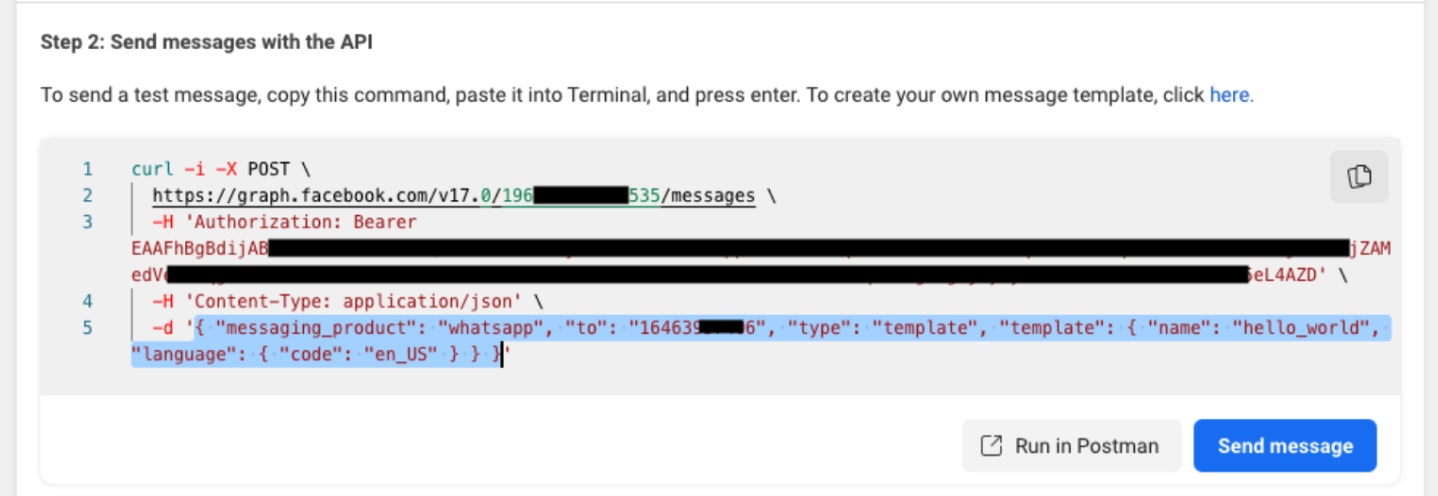 ### 3. Crear una Plantilla de Webhook
* Dentro de OneSignal, haz clic en: **Data > Webhooks > New Webhook**
* Copia las credenciales. Debería verse así:
### 3. Crear una Plantilla de Webhook
* Dentro de OneSignal, haz clic en: **Data > Webhooks > New Webhook**
* Copia las credenciales. Debería verse así:
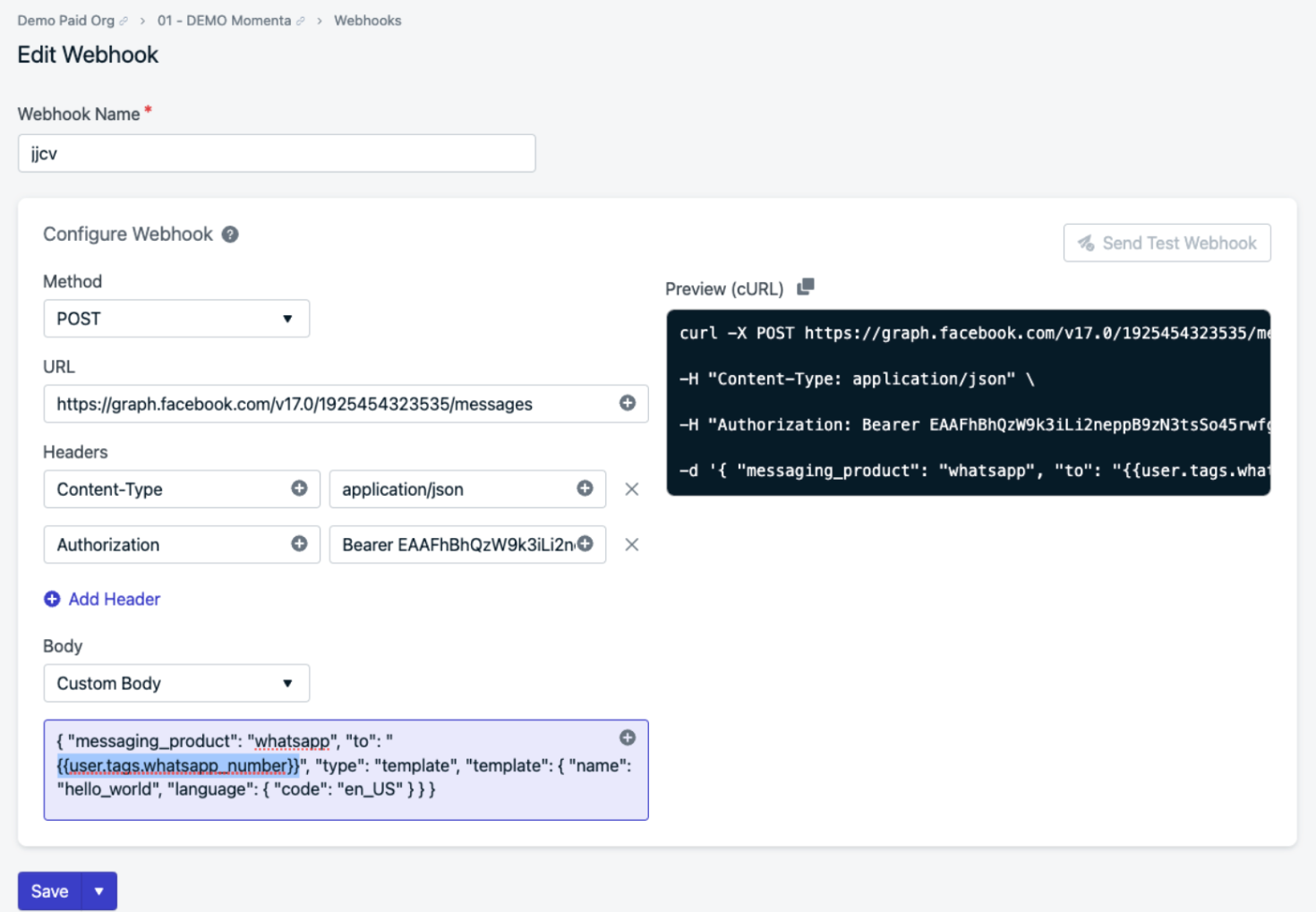 La clave de etiqueta `{{user.tags.WhatsApp_number}}` se agrega como el número "to" como se resalta arriba.
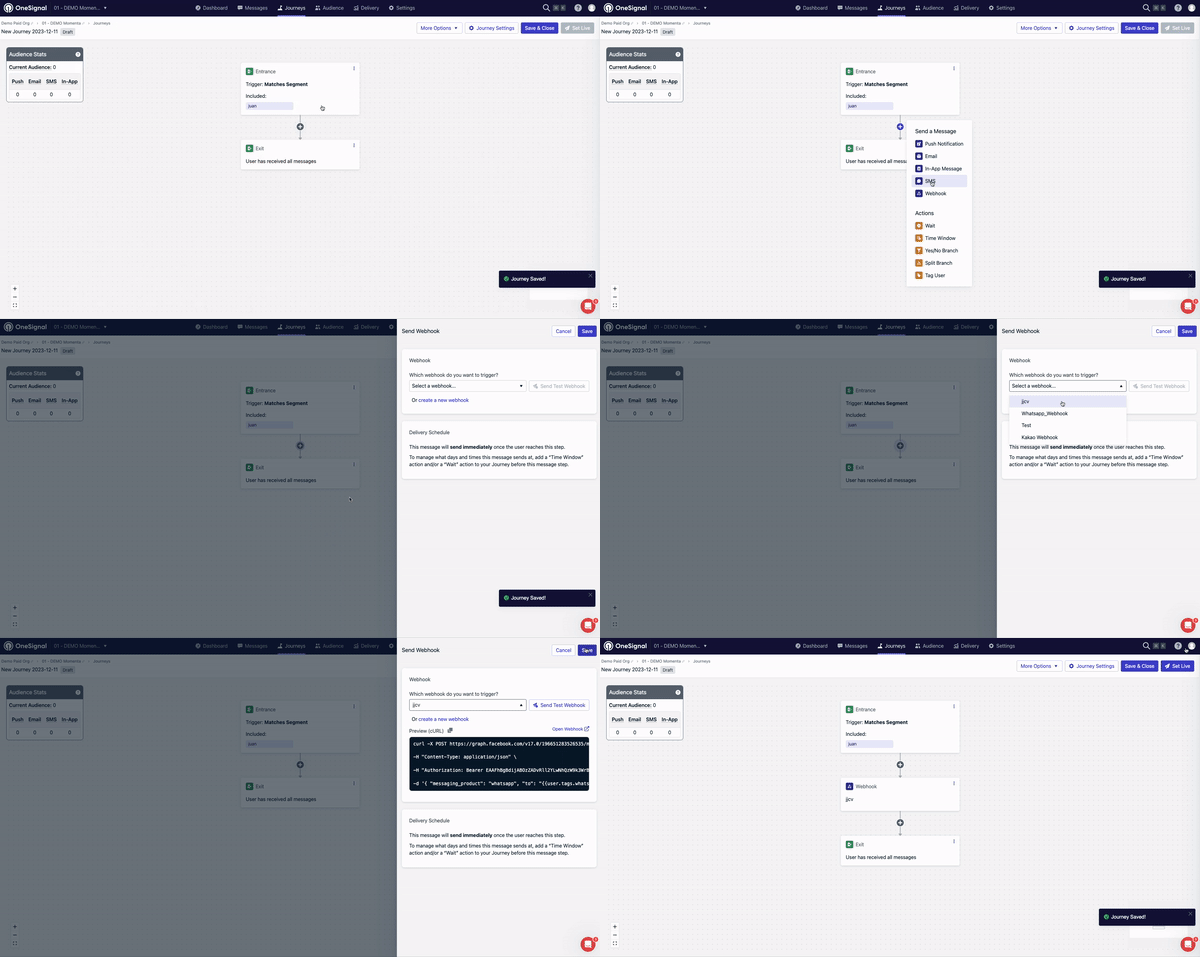
### 4. Crear un Journey
Ahora puedes crear tu Journey y agregar tu nuevo Webhook de WhatsApp.
La clave de etiqueta `{{user.tags.WhatsApp_number}}` se agrega como el número "to" como se resalta arriba.
### 4. Crear un Journey
Ahora puedes crear tu Journey y agregar tu nuevo Webhook de WhatsApp.
 Al probar, por favor asegúrate de lo siguiente:
* El id de suscripción en el que has agregado el número de WhatsApp tiene un id externo
* El id de suscripción coincide con el(los) segmento(s) incluido(s) del Journey
***
Al probar, por favor asegúrate de lo siguiente:
* El id de suscripción en el que has agregado el número de WhatsApp tiene un id externo
* El id de suscripción coincide con el(los) segmento(s) incluido(s) del Journey
***