> ## Documentation Index
> Fetch the complete documentation index at: https://documentation.onesignal.com/llms.txt
> Use this file to discover all available pages before exploring further.
# Plantillas
> Crea, envía y rastrea plantillas reutilizables para push notifications, email y SMS en OneSignal con personalización Liquid y métricas de rendimiento agregadas.
Las plantillas son modelos reutilizables para notificaciones push, emails y mensajes SMS. Aseguran mensajería consistente y centralizan las métricas de rendimiento a través de los envíos. Las plantillas son especialmente útiles para mensajes **enviados frecuentemente**, **impulsados por eventos** o **transaccionales**.
Revisa estadísticas de entrega, métricas de participación y actividad por destinatario para cada plantilla.
***
## Crear plantillas
Las plantillas se pueden crear de múltiples maneras:
Ve a **Messages > Templates** y haz clic en **New Template**.
Crea plantillas programáticamente usando el API Create Template.
Migra plantillas de email desde otra plataforma de email.
Copia plantillas entre apps de OneSignal (copia única, no una sincronización en vivo).
### Pautas de diseño
Las plantillas soportan [sintaxis Liquid](./using-liquid-syntax) para [personalización avanzada](./message-personalization), permitiéndote insertar contenido dinámico específico del usuario.
Para mejores prácticas específicas por canal, consulta:
Diseño, características y opciones de plataforma para notificaciones push.
Diseño, características y requisitos de cumplimiento para SMS.
Construye emails con control total de HTML y CSS.
Construye emails visualmente con el editor de arrastrar y soltar.
***
## Enviar mensajes usando plantillas
Puedes enviar una plantilla de múltiples maneras:
* **Desde la Pantalla de Redacción:** Al crear un nuevo mensaje en el Dashboard, elige comenzar desde una plantilla.
* **Desde la Página de Plantillas:** Ve a **Messages > Templates**, selecciona **Options (3 puntos) > New Message**.
* **API:** Incluye el `template_id` en tu [solicitud de envío](/reference/create-message).
Para las plantillas de SMS/RCS, seleccionas un remitente y el editor que se muestra depende de ese remitente: obtienes el editor de RCS cuando el remitente tiene un recurso de RCS, y el editor de SMS en caso contrario. Seleccionar un remitente con un recurso de RCS aprobado hace que OneSignal prefiera automáticamente RCS para todas las automatizaciones existentes que usan ese remitente. Consulta [Actualizar las automatizaciones existentes a RCS](./sms-composing-messages#upgrading-existing-automations-to-rcs) para saber cómo se asigna el contenido de SMS existente a RCS.
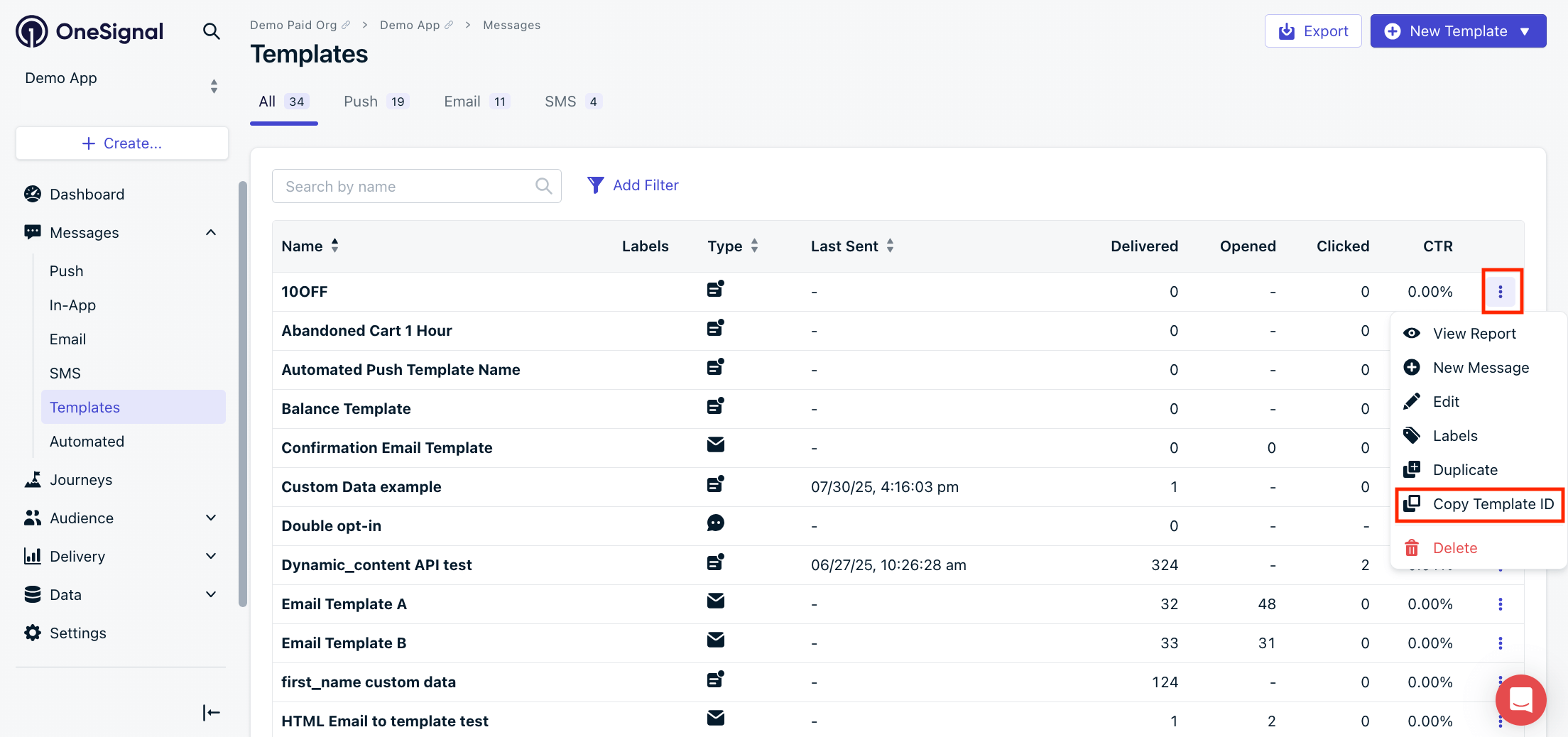
### Template ID
Each template has a unique OneSignal-generated `template_id` (UUID v4). You can find it:
* Using the [View Templates API](/reference/view-templates)
* In the OneSignal Dashboard under **Messages > Templates > Options > Copy Template ID**
 ***
## Rastrear rendimiento
La página **Templates** muestra el rendimiento agregado de por vida a través de todos los envíos usando la plantilla.
| Columna | Descripción |
| ------------- | ----------------------------------------------------------------------------------------------------------------------- |
| **Name** | El nombre de la plantilla. |
| **Labels** | [Labels](./labels) usados para agrupar y filtrar plantillas. |
| **Type** | Push, Email o SMS. |
| **Last Sent** | La última fecha y hora en que la plantilla fue usada en un mensaje enviado. |
| **Delivered** | Total de entregas exitosas (a servidores push, bandejas de entrada de destinatarios, u operadores SMS, según el canal). |
| **Opened** | Total de aperturas de email (incluyendo aperturas repetidas). No aplicable para push o SMS. |
| **Clicked** | Total de clics en la notificación o en enlaces dentro del email/SMS. |
| **CTR** | (Clicked ÷ Delivered) × 100%. |
Para estadísticas de entrega por envío, análisis de participación y actividad de audiencia:
Reportes detallados por plantilla con métricas específicas por canal y datos de audiencia exportables.
***
## Actualizar plantillas
Puedes actualizar plantillas vía:
* **Dashboard:** Ve a **Messages > Templates > Options > Edit**.
* **API:** Usa el [Update Template API](/reference/update-template).
Actualizar una plantilla no restablece sus estadísticas de rendimiento. Los nuevos enlaces se rastrean y agregan junto con los datos existentes.
Los campos de plantilla pueden ser reemplazados por mensaje. Puedes usar una plantilla como punto de partida y actualizar el contenido antes de enviar.
Por ejemplo, si tu plantilla push tiene un mensaje establecido y usas el [Create push API](/reference/push-notification) con nuevo `content`, reemplazará el mensaje de la plantilla solo para ese envío.
***
## Eliminar plantillas
Puedes eliminar plantillas vía:
* **Dashboard:** Ve a **Messages > Templates > Options > Delete**.
* **API:** Usa el [Delete Template API](/reference/delete-template).
Una vez que la plantilla es eliminada, todos los datos asociados con ella son eliminados y no pueden ser recuperados.
No puedes eliminar plantillas usadas dentro de un Journey. O elimina el Journey o remueve la plantilla del Journey.
***
## FAQ
### ¿Cuánto tiempo se almacenan los datos de plantillas?
El contenido de la plantilla se almacena durante toda la vida útil de la plantilla — hasta que la elimines. Los análisis agregados en la página **Templates** también son datos de por vida. Los análisis individuales a nivel de envío siguen la política de retención de tu plan. Consulta [Análisis de plantillas](./template-analytics) para más detalles.
### ¿Puedo duplicar plantillas entre aplicaciones?
Sí. Usa el [Copy Template to Another App API](/reference/copy-template-to-another-app) para cualquier tipo de plantilla. Para email específicamente, también puedes usar [Email Template Forwarding](./email-template-forwarding).
### ¿Actualizar una plantilla afecta los mensajes pasados?
No. Los mensajes pasados retienen el contenido con el que fueron enviados. Solo los envíos futuros usan la plantilla actualizada. Las estadísticas de rendimiento no se restablecen.
### ¿Puedo usar la misma plantilla para múltiples canales?
No. Cada plantilla está vinculada a un único canal — push, email o SMS. Crea plantillas separadas para cada canal.
### ¿Puedo reemplazar el contenido de la plantilla al enviar vía API?
Sí. Incluye campos como `contents`, `headings` o `email_body` en tu solicitud [Create message](/reference/create-message) junto con el `template_id`. Los campos del API reemplazan los campos correspondientes de la plantilla solo para ese envío.
## Páginas relacionadas
Personaliza plantillas con etiquetas, sintaxis Liquid y propiedades de eventos personalizados.
Referencia completa para templates Liquid en mensajes de OneSignal.
Usa plantillas en flujos de mensajería multicanal automatizados.
Organiza y filtra plantillas con labels personalizados.
***
## Rastrear rendimiento
La página **Templates** muestra el rendimiento agregado de por vida a través de todos los envíos usando la plantilla.
| Columna | Descripción |
| ------------- | ----------------------------------------------------------------------------------------------------------------------- |
| **Name** | El nombre de la plantilla. |
| **Labels** | [Labels](./labels) usados para agrupar y filtrar plantillas. |
| **Type** | Push, Email o SMS. |
| **Last Sent** | La última fecha y hora en que la plantilla fue usada en un mensaje enviado. |
| **Delivered** | Total de entregas exitosas (a servidores push, bandejas de entrada de destinatarios, u operadores SMS, según el canal). |
| **Opened** | Total de aperturas de email (incluyendo aperturas repetidas). No aplicable para push o SMS. |
| **Clicked** | Total de clics en la notificación o en enlaces dentro del email/SMS. |
| **CTR** | (Clicked ÷ Delivered) × 100%. |
Para estadísticas de entrega por envío, análisis de participación y actividad de audiencia:
Reportes detallados por plantilla con métricas específicas por canal y datos de audiencia exportables.
***
## Actualizar plantillas
Puedes actualizar plantillas vía:
* **Dashboard:** Ve a **Messages > Templates > Options > Edit**.
* **API:** Usa el [Update Template API](/reference/update-template).
Actualizar una plantilla no restablece sus estadísticas de rendimiento. Los nuevos enlaces se rastrean y agregan junto con los datos existentes.
Los campos de plantilla pueden ser reemplazados por mensaje. Puedes usar una plantilla como punto de partida y actualizar el contenido antes de enviar.
Por ejemplo, si tu plantilla push tiene un mensaje establecido y usas el [Create push API](/reference/push-notification) con nuevo `content`, reemplazará el mensaje de la plantilla solo para ese envío.
***
## Eliminar plantillas
Puedes eliminar plantillas vía:
* **Dashboard:** Ve a **Messages > Templates > Options > Delete**.
* **API:** Usa el [Delete Template API](/reference/delete-template).
Una vez que la plantilla es eliminada, todos los datos asociados con ella son eliminados y no pueden ser recuperados.
No puedes eliminar plantillas usadas dentro de un Journey. O elimina el Journey o remueve la plantilla del Journey.
***
## FAQ
### ¿Cuánto tiempo se almacenan los datos de plantillas?
El contenido de la plantilla se almacena durante toda la vida útil de la plantilla — hasta que la elimines. Los análisis agregados en la página **Templates** también son datos de por vida. Los análisis individuales a nivel de envío siguen la política de retención de tu plan. Consulta [Análisis de plantillas](./template-analytics) para más detalles.
### ¿Puedo duplicar plantillas entre aplicaciones?
Sí. Usa el [Copy Template to Another App API](/reference/copy-template-to-another-app) para cualquier tipo de plantilla. Para email específicamente, también puedes usar [Email Template Forwarding](./email-template-forwarding).
### ¿Actualizar una plantilla afecta los mensajes pasados?
No. Los mensajes pasados retienen el contenido con el que fueron enviados. Solo los envíos futuros usan la plantilla actualizada. Las estadísticas de rendimiento no se restablecen.
### ¿Puedo usar la misma plantilla para múltiples canales?
No. Cada plantilla está vinculada a un único canal — push, email o SMS. Crea plantillas separadas para cada canal.
### ¿Puedo reemplazar el contenido de la plantilla al enviar vía API?
Sí. Incluye campos como `contents`, `headings` o `email_body` en tu solicitud [Create message](/reference/create-message) junto con el `template_id`. Los campos del API reemplazan los campos correspondientes de la plantilla solo para ese envío.
## Páginas relacionadas
Personaliza plantillas con etiquetas, sintaxis Liquid y propiedades de eventos personalizados.
Referencia completa para templates Liquid en mensajes de OneSignal.
Usa plantillas en flujos de mensajería multicanal automatizados.
Organiza y filtra plantillas con labels personalizados.