> ## Documentation Index
> Fetch the complete documentation index at: https://documentation.onesignal.com/llms.txt
> Use this file to discover all available pages before exploring further.
# Usuarios de prueba
> Marca a un Usuario como usuario de prueba en OneSignal para validar la entrega de mensajes, el renderizado y el comportamiento de Journey en todas sus Suscripciones antes de enviar a producción.
Un **usuario de prueba** es un Usuario que designas para probar la entrega de mensajes. Los usuarios de prueba tienen un filtro de segmento dedicado y pueden ser objetivo directo desde el compositor de mensajes, en públicos de Journey y en pruebas de webhook.
El flag de prueba es una propiedad a nivel de Usuario: marcar a un Usuario como usuario de prueba se aplica automáticamente a **todas** sus Suscripciones bajo el mismo nombre de prueba. Puedes marcar a un Usuario como usuario de prueba desde el perfil del Usuario, al crear manualmente un Usuario, desde cualquiera de sus Suscripciones, o a través de la API.
 ## Marcar a un Usuario como usuario de prueba
### Desde el perfil del Usuario
Usa este flujo cuando ya conoces al Usuario y quieres marcarlo como usuario de prueba sin buscar una Suscripción específica.
1. Ve a **Audience > Users** y abre el perfil del Usuario.
2. Selecciona **Actions > Add as test user**.
3. Ingresa un nombre de usuario de prueba. Todas las Suscripciones vinculadas a este Usuario se agregan como suscripciones de prueba bajo el mismo nombre.
### Al crear manualmente un Usuario
Al agregar un único Usuario mediante el formulario **New User** del dashboard, marca **Add as Test User** y proporciona un nombre. Todas las Suscripciones creadas para este Usuario se marcarán como suscripciones de prueba con ese nombre.
### Desde una Suscripción
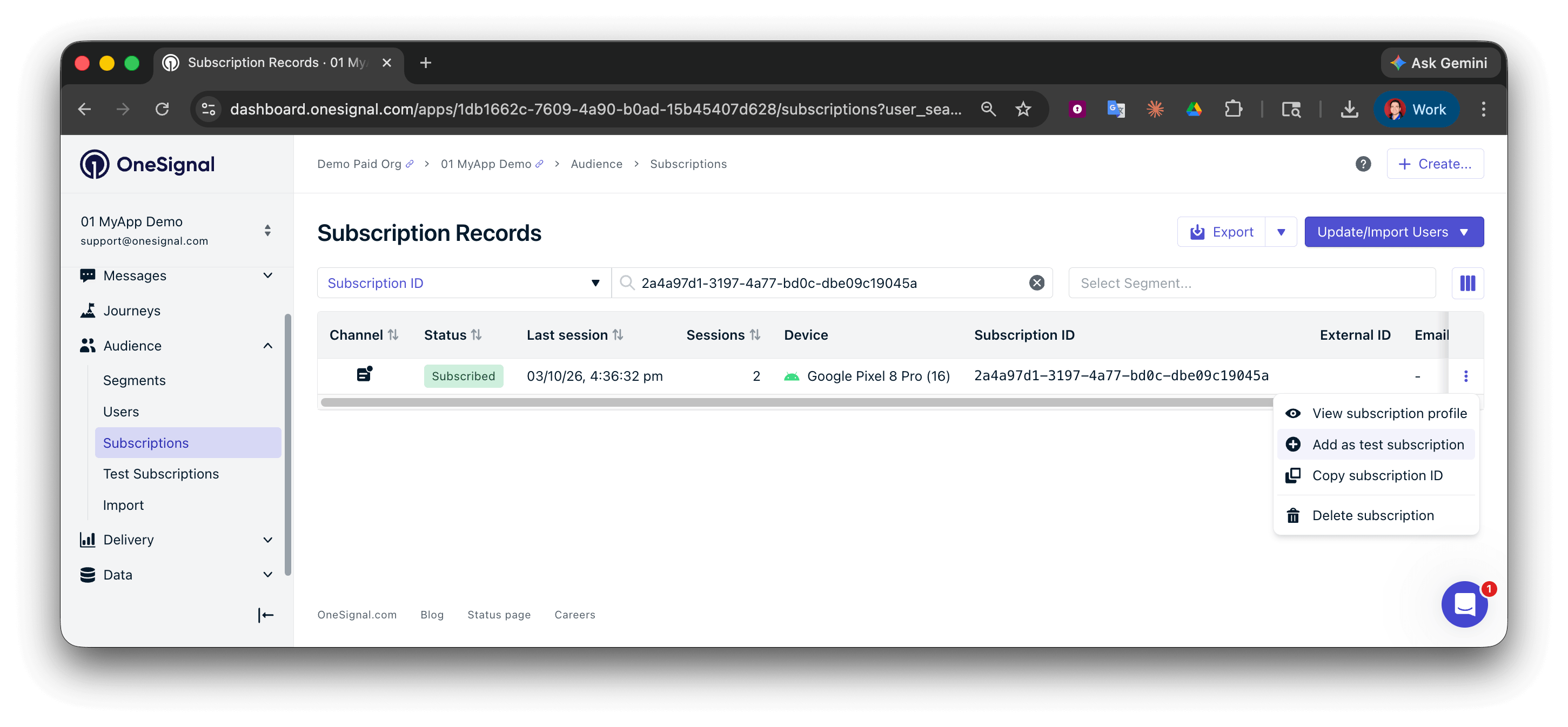
Usa este flujo cuando tengas el ID de Suscripción de tu dispositivo o quieras encontrar tu dispositivo por actividad. Marcar una Suscripción como suscripción de prueba marca al Usuario subyacente como usuario de prueba, lo que se propaga a todas sus demás Suscripciones.
1. Ve a **Audience > Subscriptions** y [encuentra la Suscripción](./subscriptions#finding-subscriptions) del dispositivo con el que deseas probar.
2. Junto a la Suscripción, selecciona **Options > Add as test user**.
3. Ingresa un nombre de usuario de prueba.
### Via API
Establece la propiedad `test_user_name` al crear o actualizar un usuario con la API REST:
```bash Create user theme={null}
curl -X POST https://api.onesignal.com/apps/YOUR_APP_ID/users \
-H "Content-Type: application/json" \
-d '{
"properties": {
"test_user_name": "QA Device - Jane"
}
}'
```
```bash Update user theme={null}
curl -X PATCH https://api.onesignal.com/apps/YOUR_APP_ID/users/by/{alias_label}/{alias_id} \
-H "Content-Type: application/json" \
-d '{
"properties": {
"test_user_name": "QA Device - Jane"
}
}'
```
Para eliminar la etiqueta de usuario de prueba, establece `test_user_name` en una cadena vacía (`""`).
Consulta [Crear usuario](/reference/create-user) y [Actualizar usuario](/reference/update-user) para la referencia completa de la API.
***
## Enviar a usuarios de prueba
Una vez que un Usuario esté marcado como usuario de prueba, puedes enviarle mensajes desde:
* **El compositor de mensajes**: usa la acción **Probar y Vista previa**.
* **Journeys** — usa un [filtro de segmento de Usuarios de Prueba](./segmentation#filters) para delimitar una regla de entrada solo a usuarios de prueba. Consulta [Configuración de Journey](./journeys-settings).
* **Pruebas de Webhook**: Los webhooks de Journey se pueden validar con usuarios de prueba antes de publicarse. Consulta [Webhooks de Journey](./journeys-webhook).
***
## Preguntas frecuentes
### ¿Cómo elimino a un usuario de prueba?
Desde el dashboard:
* **Desde el perfil del Usuario:** Abre el Usuario y selecciona **Options > Remove as test user**.
* **Desde la lista de Suscripciones:** Ve a **Audience > Subscriptions**, encuentra cualquier Suscripción perteneciente al Usuario y selecciona **Options > Remove from Test Users**.
Cualquiera de estas acciones borra el flag de prueba del Usuario y de todas sus Suscripciones. El Usuario y las Suscripciones permanecen en tu app, simplemente dejan de estar marcados como usuarios de prueba.
También puedes borrar el flag via API estableciendo `test_user_name` en `""` en el Usuario.
### ¿Cuál es la diferencia entre un usuario de prueba y una suscripción de prueba?
Ya no hay una diferencia significativa. El estado de prueba se almacena en el Usuario, por lo que marcar cualquier Suscripción como suscripción de prueba marca al Usuario subyacente como usuario de prueba, lo que aplica el flag a todas las demás Suscripciones de ese Usuario. El punto de entrada "Add as test user" en la lista de Suscripciones se mantiene por conveniencia.
### Mi usuario de prueba tiene una suscripción que aparece como cancelada. ¿Cómo puedo volver a suscribirla?
La opción más sencilla es volver a suscribirla manualmente en la pestaña **Perfil del Usuario > Suscripciones**.
## Marcar a un Usuario como usuario de prueba
### Desde el perfil del Usuario
Usa este flujo cuando ya conoces al Usuario y quieres marcarlo como usuario de prueba sin buscar una Suscripción específica.
1. Ve a **Audience > Users** y abre el perfil del Usuario.
2. Selecciona **Actions > Add as test user**.
3. Ingresa un nombre de usuario de prueba. Todas las Suscripciones vinculadas a este Usuario se agregan como suscripciones de prueba bajo el mismo nombre.
### Al crear manualmente un Usuario
Al agregar un único Usuario mediante el formulario **New User** del dashboard, marca **Add as Test User** y proporciona un nombre. Todas las Suscripciones creadas para este Usuario se marcarán como suscripciones de prueba con ese nombre.
### Desde una Suscripción
Usa este flujo cuando tengas el ID de Suscripción de tu dispositivo o quieras encontrar tu dispositivo por actividad. Marcar una Suscripción como suscripción de prueba marca al Usuario subyacente como usuario de prueba, lo que se propaga a todas sus demás Suscripciones.
1. Ve a **Audience > Subscriptions** y [encuentra la Suscripción](./subscriptions#finding-subscriptions) del dispositivo con el que deseas probar.
2. Junto a la Suscripción, selecciona **Options > Add as test user**.
3. Ingresa un nombre de usuario de prueba.
### Via API
Establece la propiedad `test_user_name` al crear o actualizar un usuario con la API REST:
```bash Create user theme={null}
curl -X POST https://api.onesignal.com/apps/YOUR_APP_ID/users \
-H "Content-Type: application/json" \
-d '{
"properties": {
"test_user_name": "QA Device - Jane"
}
}'
```
```bash Update user theme={null}
curl -X PATCH https://api.onesignal.com/apps/YOUR_APP_ID/users/by/{alias_label}/{alias_id} \
-H "Content-Type: application/json" \
-d '{
"properties": {
"test_user_name": "QA Device - Jane"
}
}'
```
Para eliminar la etiqueta de usuario de prueba, establece `test_user_name` en una cadena vacía (`""`).
Consulta [Crear usuario](/reference/create-user) y [Actualizar usuario](/reference/update-user) para la referencia completa de la API.
***
## Enviar a usuarios de prueba
Una vez que un Usuario esté marcado como usuario de prueba, puedes enviarle mensajes desde:
* **El compositor de mensajes**: usa la acción **Probar y Vista previa**.
* **Journeys** — usa un [filtro de segmento de Usuarios de Prueba](./segmentation#filters) para delimitar una regla de entrada solo a usuarios de prueba. Consulta [Configuración de Journey](./journeys-settings).
* **Pruebas de Webhook**: Los webhooks de Journey se pueden validar con usuarios de prueba antes de publicarse. Consulta [Webhooks de Journey](./journeys-webhook).
***
## Preguntas frecuentes
### ¿Cómo elimino a un usuario de prueba?
Desde el dashboard:
* **Desde el perfil del Usuario:** Abre el Usuario y selecciona **Options > Remove as test user**.
* **Desde la lista de Suscripciones:** Ve a **Audience > Subscriptions**, encuentra cualquier Suscripción perteneciente al Usuario y selecciona **Options > Remove from Test Users**.
Cualquiera de estas acciones borra el flag de prueba del Usuario y de todas sus Suscripciones. El Usuario y las Suscripciones permanecen en tu app, simplemente dejan de estar marcados como usuarios de prueba.
También puedes borrar el flag via API estableciendo `test_user_name` en `""` en el Usuario.
### ¿Cuál es la diferencia entre un usuario de prueba y una suscripción de prueba?
Ya no hay una diferencia significativa. El estado de prueba se almacena en el Usuario, por lo que marcar cualquier Suscripción como suscripción de prueba marca al Usuario subyacente como usuario de prueba, lo que aplica el flag a todas las demás Suscripciones de ese Usuario. El punto de entrada "Add as test user" en la lista de Suscripciones se mantiene por conveniencia.
### Mi usuario de prueba tiene una suscripción que aparece como cancelada. ¿Cómo puedo volver a suscribirla?
La opción más sencilla es volver a suscribirla manualmente en la pestaña **Perfil del Usuario > Suscripciones**.
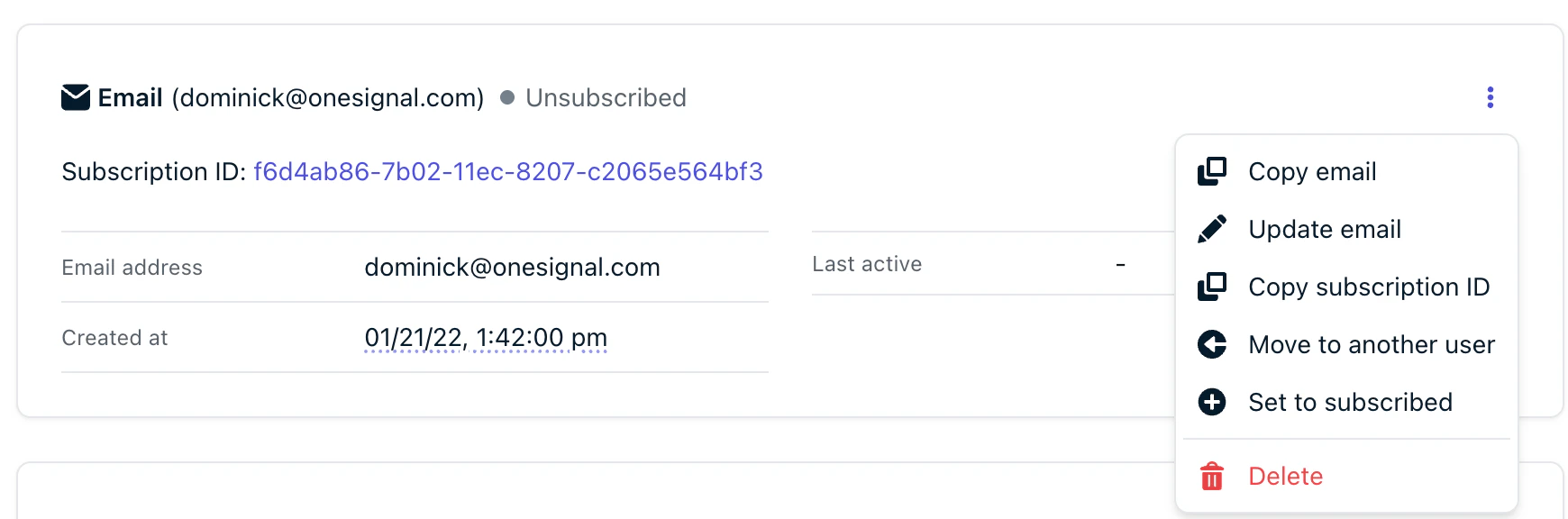 Volver a suscribir a un usuario sin su consentimiento viola las normas de cumplimiento de mensajería y puede resultar en quejas de spam, filtrado de operadores o suspensión de la cuenta.
### ¿Por qué la misma persona aparece varias veces en el filtro de Usuarios de Prueba?
Cada reinstalación de la app crea una nueva Suscripción. Si la nueva Suscripción no se vincula al Usuario existente a través del [External ID](./users#external-id), aparecerá como un Usuario separado. Llama a `OneSignal.login` con el mismo External ID después de la instalación para mantener todas las Suscripciones de una persona vinculadas a un único Usuario.
### ¿Puedo enviar a usuarios de prueba desde la API?
Sí. Usa la API [Crear notificación](/reference/create-message) con `include_subscription_ids` y pasa los Subscription IDs de tus dispositivos de prueba.
***
## Páginas relacionadas
El modelo de usuario de OneSignal, los alias y cómo los Usuarios se relacionan con las Suscripciones.
Gestiona Suscripciones y encuentra un dispositivo específico para pruebas.
Crea segmentos, incluido un segmento de Usuarios de Prueba, para delimitar los envíos.
Envía notificaciones mediante programación a Subscription IDs específicos.
Volver a suscribir a un usuario sin su consentimiento viola las normas de cumplimiento de mensajería y puede resultar en quejas de spam, filtrado de operadores o suspensión de la cuenta.
### ¿Por qué la misma persona aparece varias veces en el filtro de Usuarios de Prueba?
Cada reinstalación de la app crea una nueva Suscripción. Si la nueva Suscripción no se vincula al Usuario existente a través del [External ID](./users#external-id), aparecerá como un Usuario separado. Llama a `OneSignal.login` con el mismo External ID después de la instalación para mantener todas las Suscripciones de una persona vinculadas a un único Usuario.
### ¿Puedo enviar a usuarios de prueba desde la API?
Sí. Usa la API [Crear notificación](/reference/create-message) con `include_subscription_ids` y pasa los Subscription IDs de tus dispositivos de prueba.
***
## Páginas relacionadas
El modelo de usuario de OneSignal, los alias y cómo los Usuarios se relacionan con las Suscripciones.
Gestiona Suscripciones y encuentra un dispositivo específico para pruebas.
Crea segmentos, incluido un segmento de Usuarios de Prueba, para delimitar los envíos.
Envía notificaciones mediante programación a Subscription IDs específicos.