> ## Documentation Index
> Fetch the complete documentation index at: https://documentation.onesignal.com/llms.txt
> Use this file to discover all available pages before exploring further.
# Web SDK - Configuración de código personalizado
> Guía completa para configurar las notificaciones push web de OneSignal utilizando integración de código personalizado. Configure el SDK de JavaScript, los service workers y los certificados de Safari para Chrome, Firefox, Safari y otros navegadores web.
export const SdkReleasesIframe = ({sdkFilter = undefined, viewMode = undefined, height, ...frameProps}) => {
const baseUrl = 'https://onesignal.github.io/sdk-releases';
const buildUrl = (theme, sdkFilter, viewMode) => {
const url = new URL(baseUrl);
const params = new URLSearchParams();
if (theme) {
params.set('theme', theme);
}
if (sdkFilter) {
params.set('sdk', sdkFilter);
}
if (viewMode) {
params.set('viewMode', viewMode);
}
if (params.toString()) {
url.search = params.toString();
}
return url.toString();
};
const detectTheme = () => {
if (document.documentElement.classList.contains('dark')) {
return 'dark';
}
return 'light';
};
const [theme, setTheme] = useState('light');
const [iframeSrc, setIframeSrc] = useState(() => {
const initialTheme = detectTheme();
return buildUrl(initialTheme, sdkFilter, viewMode);
});
useEffect(() => {
const currentTheme = detectTheme();
setTheme(currentTheme);
setIframeSrc(buildUrl(currentTheme, sdkFilter, viewMode));
const mediaQuery = window.matchMedia('(prefers-color-scheme: dark)');
const handleThemeChange = () => {
const newTheme = detectTheme();
setTheme(newTheme);
setIframeSrc(buildUrl(newTheme, sdkFilter, viewMode));
};
if (mediaQuery.addEventListener) {
mediaQuery.addEventListener('change', handleThemeChange);
} else {
mediaQuery.addListener(handleThemeChange);
}
window.addEventListener('storage', handleThemeChange);
const observer = new MutationObserver(handleThemeChange);
observer.observe(document.documentElement, {
attributes: true,
attributeFilter: ['class', 'data-theme']
});
return () => {
if (mediaQuery.removeEventListener) {
mediaQuery.removeEventListener('change', handleThemeChange);
} else {
mediaQuery.removeListener(handleThemeChange);
}
window.removeEventListener('storage', handleThemeChange);
observer.disconnect();
};
}, [sdkFilter, viewMode]);
const getIframeHeight = () => {
if (viewMode === 'table') {
return '450';
}
if (viewMode === 'mini') {
return '170';
}
return '800';
};
const iframeHeight = height || getIframeHeight();
return
;
};
Solo usa esta configuración con Código personalizado si necesitas configuración avanzada o control programático. Para la mayoría de usuarios, recomendamos:
* [Configuración Web Push típica](./web-push-setup)
* [Configuración WordPress](./wordpress)
* [Configuración Shopify](./shopify)
Si estás usando un framework JavaScript, sigue estas guías especializadas:
* [Configuración Angular](./angular-setup)
* [Configuración React JS](./react-js-setup)
* [Configuración Vue JS](./vue-js-setup)
## Requisitos
* Sitio web HTTPS: El push web no funciona en HTTP ni en modos de navegación incógnito/privada.
* Acceso al servidor: Necesitarás subir un archivo service worker a tu sitio.
* Origen único: El push web sigue la [política de mismo origen](https://developer.mozilla.org/en-US/docs/Web/Security/Same-origin_policy). Si tienes múltiples orígenes (dominios/subdominios), necesitarás múltiples aplicaciones OneSignal (una por origen). Para cumplir con esta limitación del navegador, puedes:
* Redirigir el tráfico a un único origen para las suscripciones.
* Crear múltiples aplicaciones OneSignal, una por origen.
***
## Configurar tu aplicación y plataforma OneSignal
En el panel de OneSignal:
* Ve a **Settings > Push & In-App > Web**.
* Selecciona el tipo de integración **Custom Code**.
### Configuración del sitio
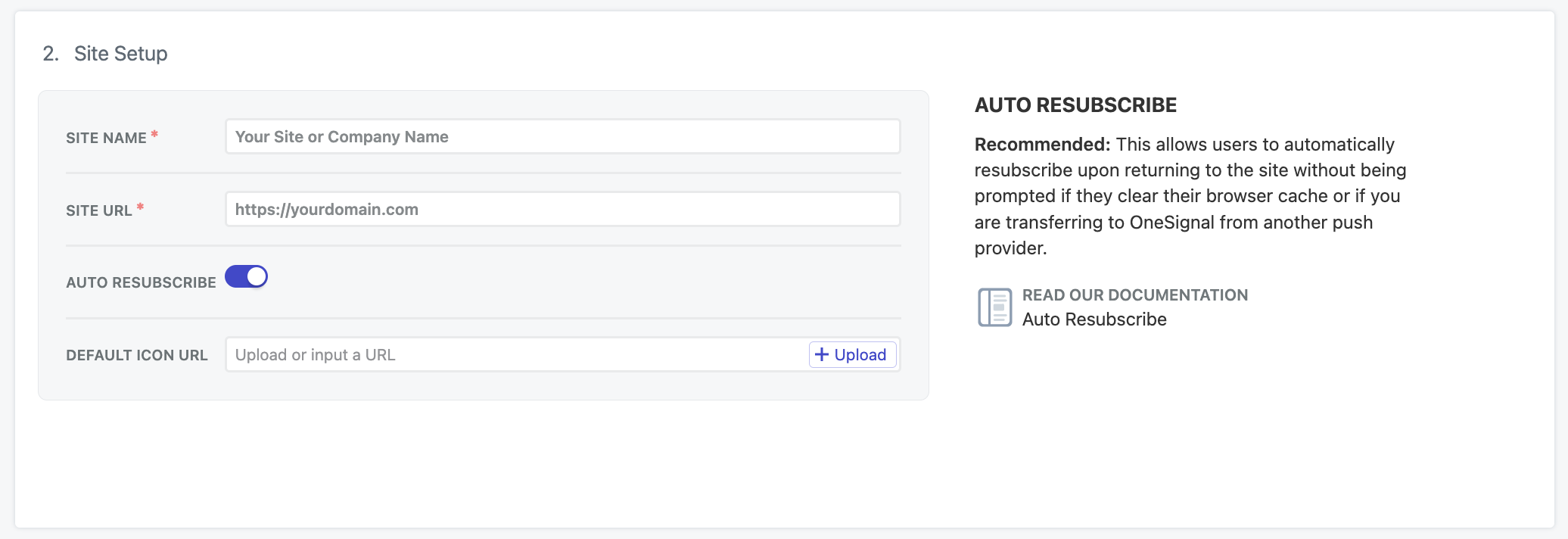
Agrega los detalles del sitio:
* **Site Name**: El nombre de tu sitio y el título de notificación predeterminado.
* **Site URL**: El [origen](https://developer.mozilla.org/en-US/docs/Web/Security/Same-origin_policy) exacto de tu sitio, por ejemplo `https://yourdomain.com`. Evita usar `www.` si tu sitio no está configurado así. Consulta los [Requisitos](#requirements) si tienes múltiples orígenes.
* **Auto Resubscribe**: Habilita esto para resuscribir automáticamente a los usuarios que borren sus datos del navegador cuando regresen a tu sitio (sin necesidad de una nueva solicitud de permiso).
* **Default Icon URL**: Sube una imagen PNG o JPG cuadrada de `256x256px` que aparece en notificaciones y prompts. Si no se configura, se usa un ícono de campana como predeterminado.
 #### Pruebas locales
Para probar en localhost, usa una aplicación OneSignal separada de tu aplicación de producción y agrega `allowLocalhostAsSecureOrigin: true` a tus opciones de `init`.
Si estás probando localhost en HTTPS con un certificado autofirmado, puede que necesites indicarle a Chrome que ignore certificados inválidos con `--allow-insecure-localhost`. Firefox y Safari proporcionan mecanismos integrados para agregar excepciones para certificados de seguridad.
```html theme={null}
```
### Certificado Safari web push (opcional)
OneSignal proporciona certificados Safari automáticamente sin costo. Solo habilita esto si tienes certificados Safari Web Push existentes que necesitas usar.
#### Pruebas locales
Para probar en localhost, usa una aplicación OneSignal separada de tu aplicación de producción y agrega `allowLocalhostAsSecureOrigin: true` a tus opciones de `init`.
Si estás probando localhost en HTTPS con un certificado autofirmado, puede que necesites indicarle a Chrome que ignore certificados inválidos con `--allow-insecure-localhost`. Firefox y Safari proporcionan mecanismos integrados para agregar excepciones para certificados de seguridad.
```html theme={null}
```
### Certificado Safari web push (opcional)
OneSignal proporciona certificados Safari automáticamente sin costo. Solo habilita esto si tienes certificados Safari Web Push existentes que necesitas usar.
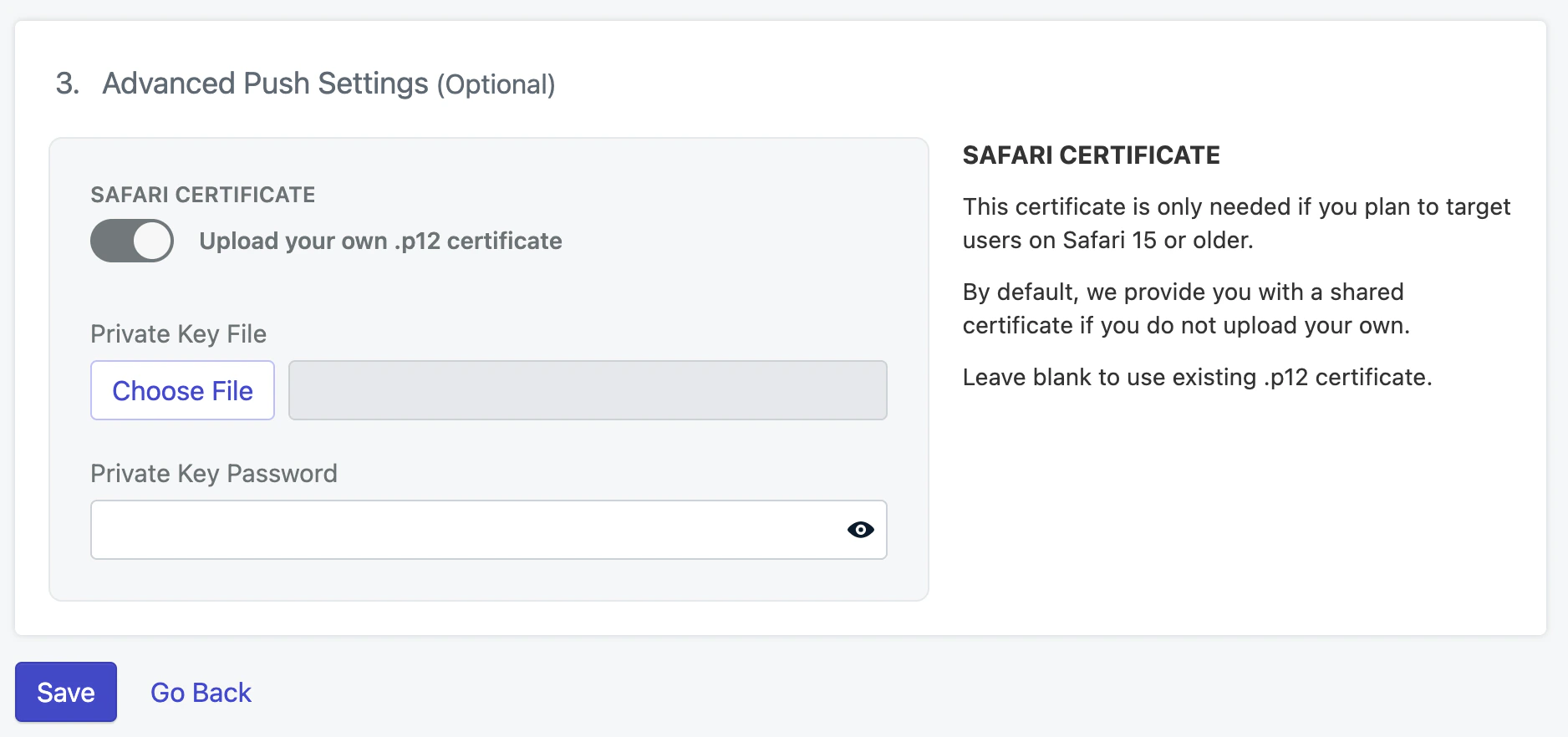 Si está habilitado, sube tu `Safari Web .p12 Push Certificate` e ingresa la contraseña.
Haz clic en **Save** para continuar.
### Subir archivos service worker
En la siguiente página de configuración de push web, recibirás el archivo service worker `OneSignalSDKWorker.js`.
El SDK web busca este archivo en la raíz de tu sitio de forma predeterminada, por ejemplo `https://yourdomain.com/OneSignalSDKWorker.js`. Puedes cambiar la ubicación del archivo, el nombre y el alcance en el código.
Configuración avanzada del service worker, integración personalizada y migración desde otros proveedores.
### Agregar código al sitio
Agrega este código a la sección `` de tu sitio web. Reemplaza:
* `YOUR_ONESIGNAL_APP_ID` con tu App ID real del panel de OneSignal
* `YOUR_SAFARI_WEB_ID` con tu Safari Web ID real del panel de OneSignal
```html HTML theme={null}
```
### Soporte de push web para iOS
Apple comenzó a soportar notificaciones push web en iPhones y iPads con iOS 16.4+. A diferencia de los dispositivos Android donde el push web simplemente "funciona" si se visita en un navegador compatible, Apple agregó algunos requisitos adicionales como un archivo `manifest.json` y una acción del usuario para agregar tu sitio a su pantalla de inicio.
Agrega el archivo `manifest.json` requerido y guía a los usuarios para agregar tu sitio a su pantalla de inicio.
***
## Probar la integración del SDK de OneSignal
Esta guía le ayuda a verificar que su integración del SDK de OneSignal funciona correctamente mediante la prueba de notificaciones push y el registro de suscripciones.
### Verificar suscripciones de web push
* Use Chrome, Firefox, Edge o Safari durante las pruebas.
* **No use el modo incógnito o navegación privada.** Los usuarios no pueden suscribirse a notificaciones push en estos modos.
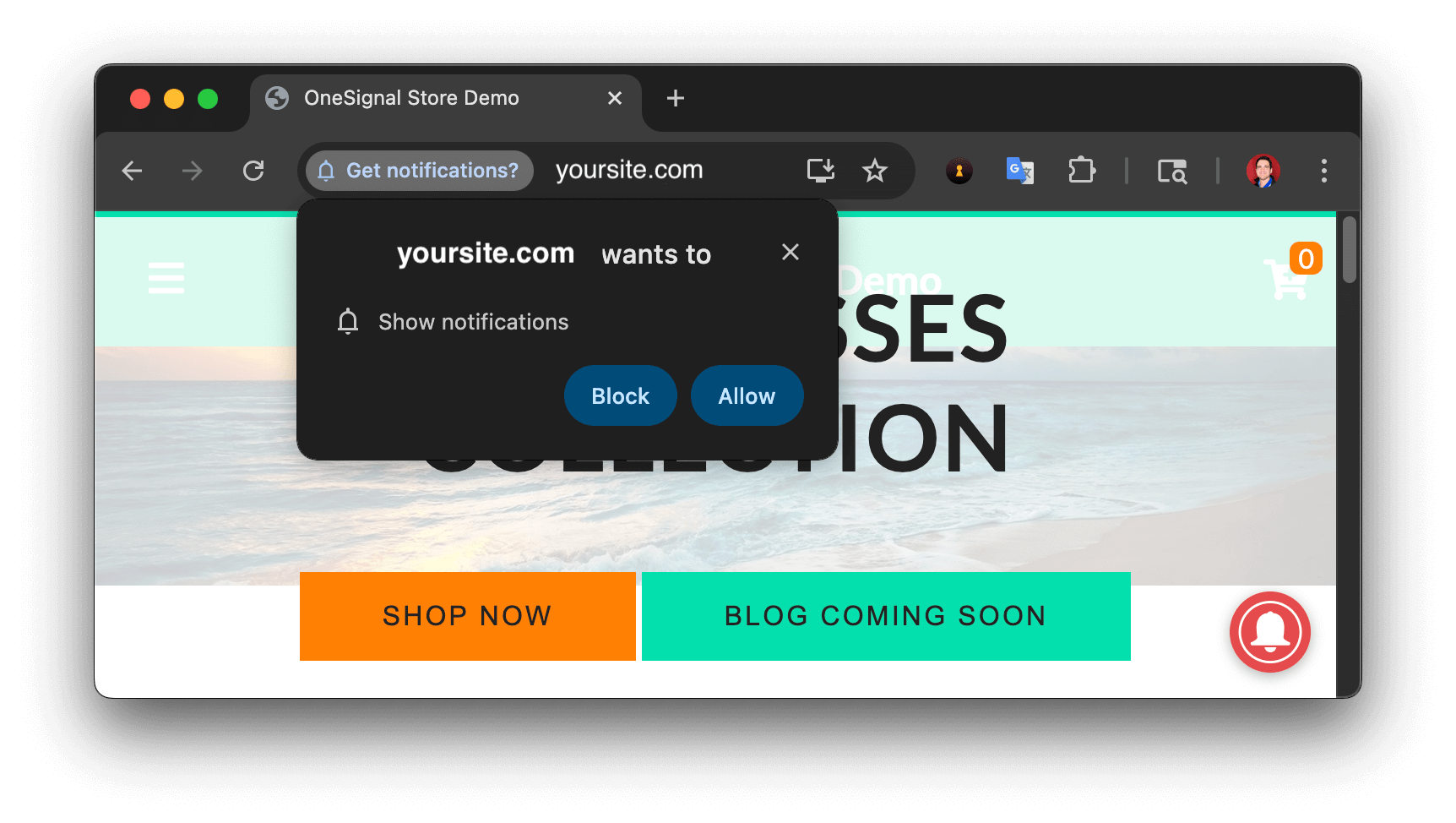
* Los avisos deben aparecer según la configuración de sus [solicitudes de permiso](/docs/es/permission-requests).
* Haga clic en **Permitir** en el aviso nativo para suscribirse a notificaciones push.
Si está habilitado, sube tu `Safari Web .p12 Push Certificate` e ingresa la contraseña.
Haz clic en **Save** para continuar.
### Subir archivos service worker
En la siguiente página de configuración de push web, recibirás el archivo service worker `OneSignalSDKWorker.js`.
El SDK web busca este archivo en la raíz de tu sitio de forma predeterminada, por ejemplo `https://yourdomain.com/OneSignalSDKWorker.js`. Puedes cambiar la ubicación del archivo, el nombre y el alcance en el código.
Configuración avanzada del service worker, integración personalizada y migración desde otros proveedores.
### Agregar código al sitio
Agrega este código a la sección `` de tu sitio web. Reemplaza:
* `YOUR_ONESIGNAL_APP_ID` con tu App ID real del panel de OneSignal
* `YOUR_SAFARI_WEB_ID` con tu Safari Web ID real del panel de OneSignal
```html HTML theme={null}
```
### Soporte de push web para iOS
Apple comenzó a soportar notificaciones push web en iPhones y iPads con iOS 16.4+. A diferencia de los dispositivos Android donde el push web simplemente "funciona" si se visita en un navegador compatible, Apple agregó algunos requisitos adicionales como un archivo `manifest.json` y una acción del usuario para agregar tu sitio a su pantalla de inicio.
Agrega el archivo `manifest.json` requerido y guía a los usuarios para agregar tu sitio a su pantalla de inicio.
***
## Probar la integración del SDK de OneSignal
Esta guía le ayuda a verificar que su integración del SDK de OneSignal funciona correctamente mediante la prueba de notificaciones push y el registro de suscripciones.
### Verificar suscripciones de web push
* Use Chrome, Firefox, Edge o Safari durante las pruebas.
* **No use el modo incógnito o navegación privada.** Los usuarios no pueden suscribirse a notificaciones push en estos modos.
* Los avisos deben aparecer según la configuración de sus [solicitudes de permiso](/docs/es/permission-requests).
* Haga clic en **Permitir** en el aviso nativo para suscribirse a notificaciones push.
 * Vaya a **Audiencia > Suscripciones**.
* Debería ver una nueva entrada con el estado **Suscrito**.
* Vaya a **Audiencia > Suscripciones**.
* Debería ver una nueva entrada con el estado **Suscrito**.
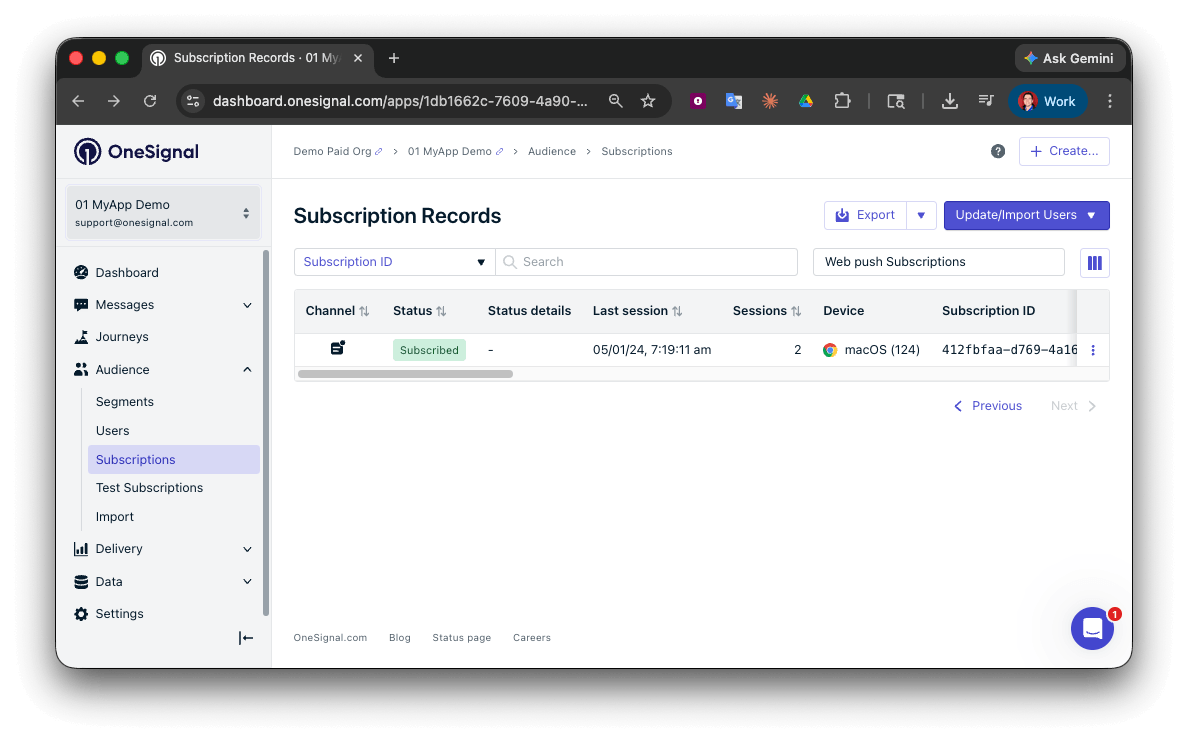 Ha creado exitosamente una [suscripción de web push](/docs/es/subscriptions).
Las suscripciones de web push se crean cuando los usuarios se suscriben por primera vez a notificaciones push en su sitio.
### Configurar suscripciones de prueba
Las suscripciones de prueba son útiles para probar una notificación push antes de enviar un mensaje.
En el panel, junto a la suscripción, haga clic en el botón **Opciones (tres puntos)** y seleccione **Agregar a suscripciones de prueba**.
Ha creado exitosamente una [suscripción de web push](/docs/es/subscriptions).
Las suscripciones de web push se crean cuando los usuarios se suscriben por primera vez a notificaciones push en su sitio.
### Configurar suscripciones de prueba
Las suscripciones de prueba son útiles para probar una notificación push antes de enviar un mensaje.
En el panel, junto a la suscripción, haga clic en el botón **Opciones (tres puntos)** y seleccione **Agregar a suscripciones de prueba**.
 Nombre la suscripción para que pueda identificar fácilmente su dispositivo más tarde en la **pestaña Suscripciones de prueba**.
Vaya a **Audiencia > Segmentos > Nuevo segmento**.
Nombre el segmento `Test Users` (el nombre es importante porque se usará más adelante).
Nombre la suscripción para que pueda identificar fácilmente su dispositivo más tarde en la **pestaña Suscripciones de prueba**.
Vaya a **Audiencia > Segmentos > Nuevo segmento**.
Nombre el segmento `Test Users` (el nombre es importante porque se usará más adelante).
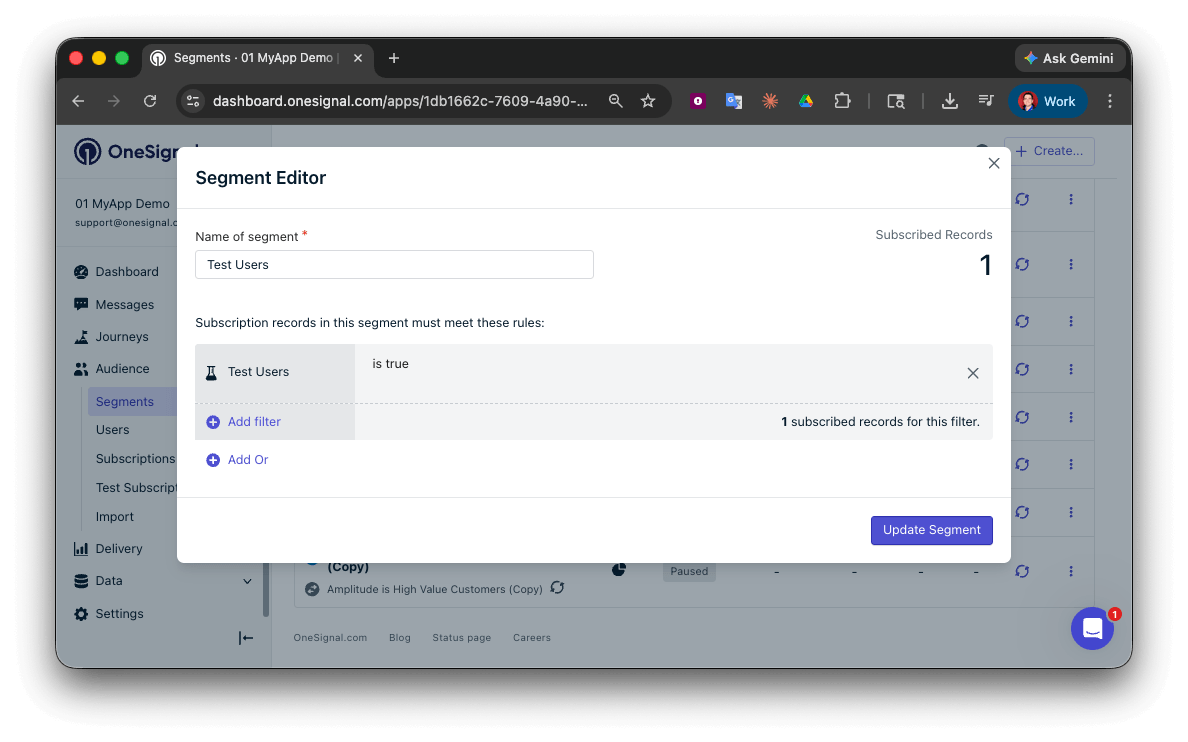 Ha creado exitosamente un segmento de usuarios de prueba.
Ahora podemos probar el envío de mensajes a este dispositivo individual y grupos de usuarios de prueba.
### Enviar push de prueba mediante API
En su panel de OneSignal, vaya a **Configuración > [Claves e IDs](/docs/es/keys-and-ids)**.
Reemplace `YOUR_APP_API_KEY` y `YOUR_APP_ID` en el código a continuación con sus claves reales. Este código usa el segmento `Test Users` que creamos anteriormente.
```curl theme={null}
curl -X \
POST --url 'https://api.onesignal.com/notifications' \
--header 'content-type: application/json; charset=utf-8' \
--header 'authorization: Key YOUR_APP_API_KEY' \
--data \
'{
"app_id": "YOUR_APP_ID",
"target_channel": "push",
"name": "Testing basic setup",
"headings": {
"en": "👋"
},
"contents": {
"en": "Hello world!"
},
"included_segments": [
"Test Users"
],
"chrome_web_image": "https://avatars.githubusercontent.com/u/11823027?s=200&v=4"
}'
```
Ejecute el código en su terminal.
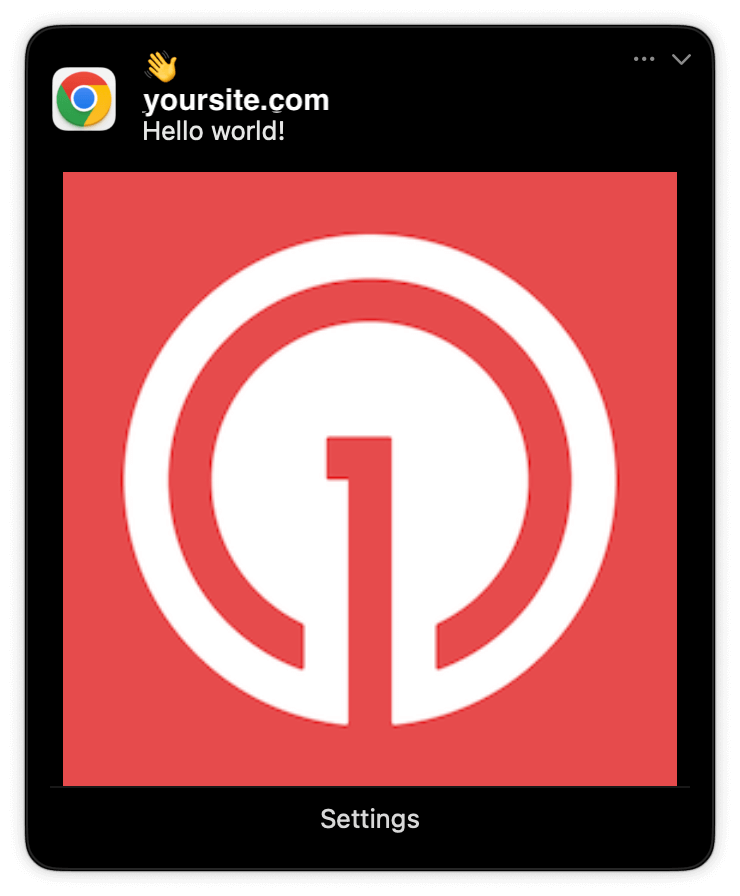
Si todos los pasos de configuración se completaron exitosamente, las suscripciones de prueba deberían recibir una notificación.
Solo Chrome admite imágenes. Las imágenes aparecerán pequeñas en la vista de notificación contraída. Expanda la notificación para ver la imagen completa.
Ha creado exitosamente un segmento de usuarios de prueba.
Ahora podemos probar el envío de mensajes a este dispositivo individual y grupos de usuarios de prueba.
### Enviar push de prueba mediante API
En su panel de OneSignal, vaya a **Configuración > [Claves e IDs](/docs/es/keys-and-ids)**.
Reemplace `YOUR_APP_API_KEY` y `YOUR_APP_ID` en el código a continuación con sus claves reales. Este código usa el segmento `Test Users` que creamos anteriormente.
```curl theme={null}
curl -X \
POST --url 'https://api.onesignal.com/notifications' \
--header 'content-type: application/json; charset=utf-8' \
--header 'authorization: Key YOUR_APP_API_KEY' \
--data \
'{
"app_id": "YOUR_APP_ID",
"target_channel": "push",
"name": "Testing basic setup",
"headings": {
"en": "👋"
},
"contents": {
"en": "Hello world!"
},
"included_segments": [
"Test Users"
],
"chrome_web_image": "https://avatars.githubusercontent.com/u/11823027?s=200&v=4"
}'
```
Ejecute el código en su terminal.
Si todos los pasos de configuración se completaron exitosamente, las suscripciones de prueba deberían recibir una notificación.
Solo Chrome admite imágenes. Las imágenes aparecerán pequeñas en la vista de notificación contraída. Expanda la notificación para ver la imagen completa.
 En su panel, vaya a **Entrega > Mensajes enviados**, luego haga clic en el mensaje para ver las estadísticas. Debería ver la estadística **confirmado**, lo que significa que el dispositivo recibió el push.
Safari no admite Entrega confirmada.
Vea estadísticas de entrega, clics y conversiones para sus notificaciones push.
Ha enviado exitosamente una notificación mediante la API a un segmento.
Si las notificaciones no llegan, contacte a `support@onesignal.com` con lo siguiente:
* La solicitud y respuesta de la API (copie y pegue en un archivo `.txt`)
* Su ID de suscripción
* La URL de su sitio web con el código de OneSignal
***
## Identificación de usuarios
La sección anterior cubrió la creación de [suscripciones](/docs/es/subscriptions) de web push. Esta sección expande la identificación de [usuarios](/docs/es/users) en todas sus suscripciones (incluyendo push, email y SMS) usando el SDK de OneSignal. Cubre IDs externos, etiquetas, suscripciones multicanal, privacidad y seguimiento de eventos para ayudarle a unificar e involucrar usuarios en todas las plataformas.
### Asignar ID externo
Use un ID externo para identificar usuarios de manera consistente en dispositivos, direcciones de correo electrónico y números de teléfono usando el identificador de usuario de su backend. Esto asegura que sus mensajes permanezcan unificados en todos los canales y sistemas de terceros (especialmente importante para [integraciones](/docs/es/integrations)).
Establezca el ID externo con el [método `login`](/docs/es/web-sdk-reference#login-external-id) del SDK cada vez que un usuario sea identificado por su aplicación.
OneSignal genera IDs únicos de solo lectura para suscripciones (ID de suscripción) y usuarios (ID de OneSignal).
A medida que los usuarios descargan su aplicación en diferentes dispositivos, se suscriben a su sitio web y/o le proporcionan direcciones de correo electrónico y números de teléfono fuera de su aplicación, se crearán nuevas suscripciones.
Se recomienda encarecidamente establecer el ID externo a través del SDK para identificar usuarios en todas sus suscripciones, independientemente de cómo se creen.
### Agregar etiquetas de datos
Las [etiquetas](/docs/es/add-user-data-tags) son pares clave-valor de datos de cadena que puede usar para almacenar propiedades de usuario (como `username`, `role` o preferencias) y eventos (como `purchase_date`, `game_level` o interacciones de usuario). Las etiquetas alimentan la [personalización de mensajes](/docs/es/message-personalization) y [segmentación](/docs/es/segmentation) avanzadas, permitiendo casos de uso más avanzados.
Establezca etiquetas con los [métodos `addTag` y `addTags`](/docs/es/web-sdk-reference#addtag-%2C-addtags) del SDK a medida que ocurren eventos en su aplicación.
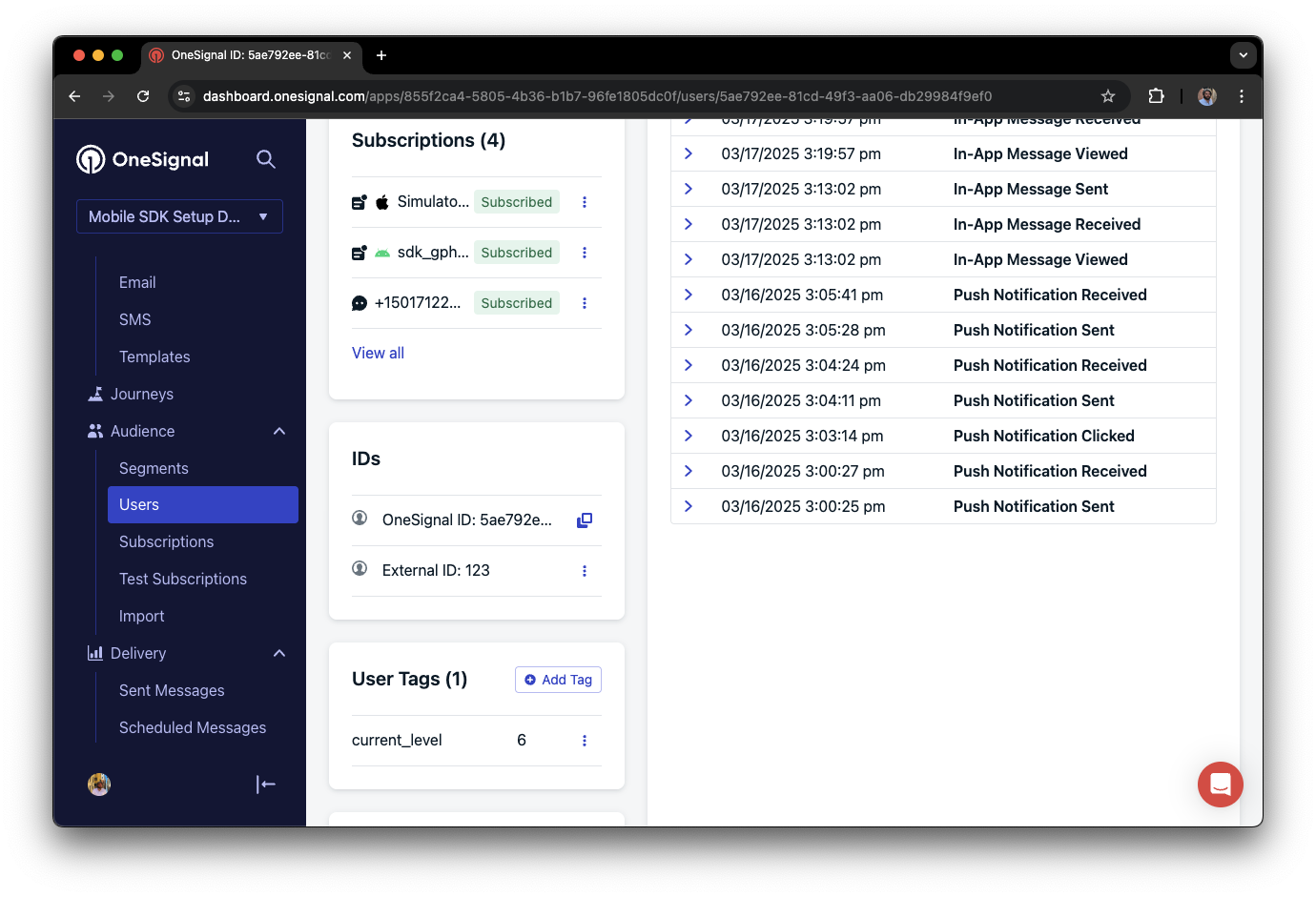
En este ejemplo, el usuario alcanzó el nivel 6 identificable por la etiqueta llamada `current_level` establecida en un valor de `6`.
En su panel, vaya a **Entrega > Mensajes enviados**, luego haga clic en el mensaje para ver las estadísticas. Debería ver la estadística **confirmado**, lo que significa que el dispositivo recibió el push.
Safari no admite Entrega confirmada.
Vea estadísticas de entrega, clics y conversiones para sus notificaciones push.
Ha enviado exitosamente una notificación mediante la API a un segmento.
Si las notificaciones no llegan, contacte a `support@onesignal.com` con lo siguiente:
* La solicitud y respuesta de la API (copie y pegue en un archivo `.txt`)
* Su ID de suscripción
* La URL de su sitio web con el código de OneSignal
***
## Identificación de usuarios
La sección anterior cubrió la creación de [suscripciones](/docs/es/subscriptions) de web push. Esta sección expande la identificación de [usuarios](/docs/es/users) en todas sus suscripciones (incluyendo push, email y SMS) usando el SDK de OneSignal. Cubre IDs externos, etiquetas, suscripciones multicanal, privacidad y seguimiento de eventos para ayudarle a unificar e involucrar usuarios en todas las plataformas.
### Asignar ID externo
Use un ID externo para identificar usuarios de manera consistente en dispositivos, direcciones de correo electrónico y números de teléfono usando el identificador de usuario de su backend. Esto asegura que sus mensajes permanezcan unificados en todos los canales y sistemas de terceros (especialmente importante para [integraciones](/docs/es/integrations)).
Establezca el ID externo con el [método `login`](/docs/es/web-sdk-reference#login-external-id) del SDK cada vez que un usuario sea identificado por su aplicación.
OneSignal genera IDs únicos de solo lectura para suscripciones (ID de suscripción) y usuarios (ID de OneSignal).
A medida que los usuarios descargan su aplicación en diferentes dispositivos, se suscriben a su sitio web y/o le proporcionan direcciones de correo electrónico y números de teléfono fuera de su aplicación, se crearán nuevas suscripciones.
Se recomienda encarecidamente establecer el ID externo a través del SDK para identificar usuarios en todas sus suscripciones, independientemente de cómo se creen.
### Agregar etiquetas de datos
Las [etiquetas](/docs/es/add-user-data-tags) son pares clave-valor de datos de cadena que puede usar para almacenar propiedades de usuario (como `username`, `role` o preferencias) y eventos (como `purchase_date`, `game_level` o interacciones de usuario). Las etiquetas alimentan la [personalización de mensajes](/docs/es/message-personalization) y [segmentación](/docs/es/segmentation) avanzadas, permitiendo casos de uso más avanzados.
Establezca etiquetas con los [métodos `addTag` y `addTags`](/docs/es/web-sdk-reference#addtag-%2C-addtags) del SDK a medida que ocurren eventos en su aplicación.
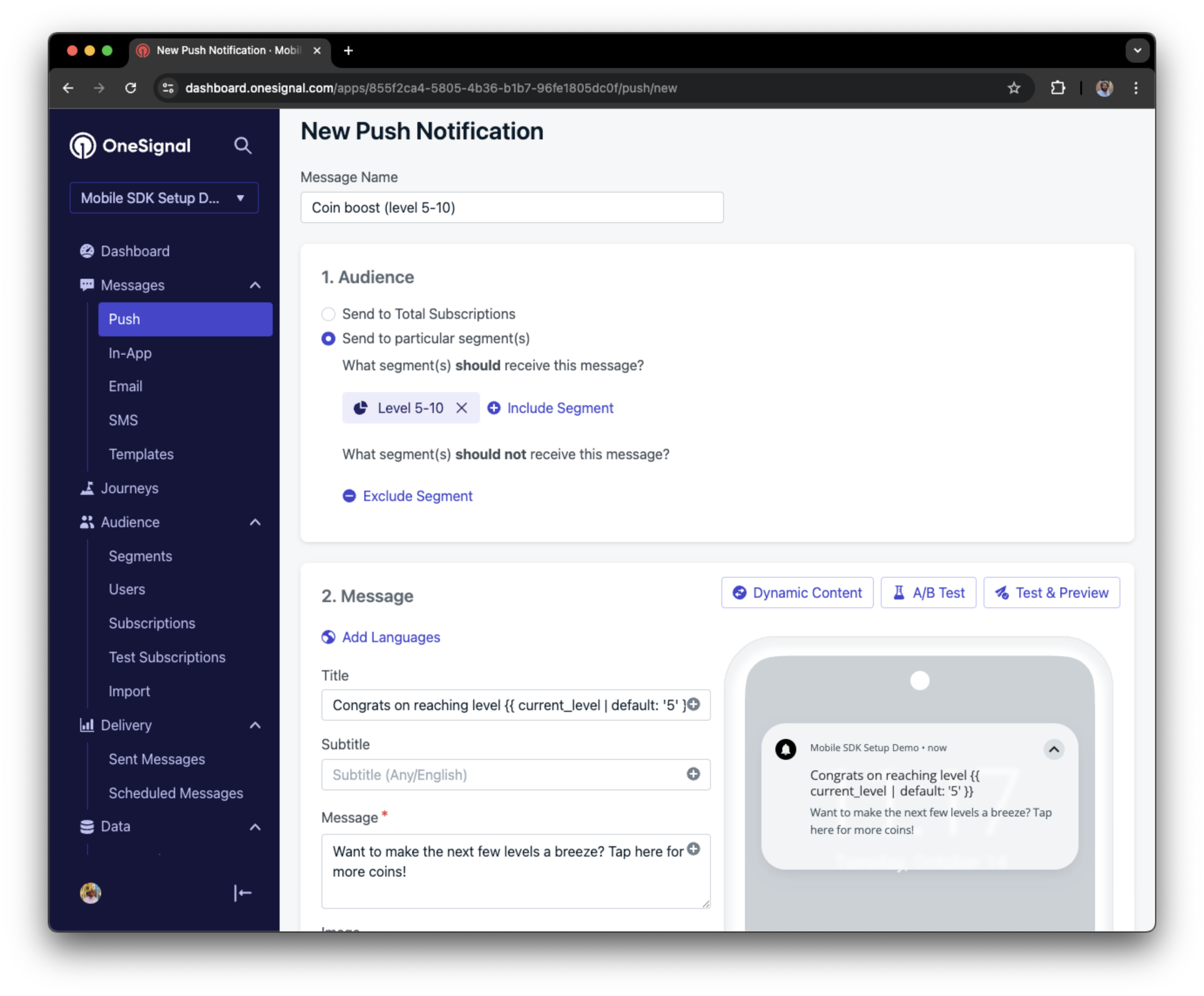
En este ejemplo, el usuario alcanzó el nivel 6 identificable por la etiqueta llamada `current_level` establecida en un valor de `6`.
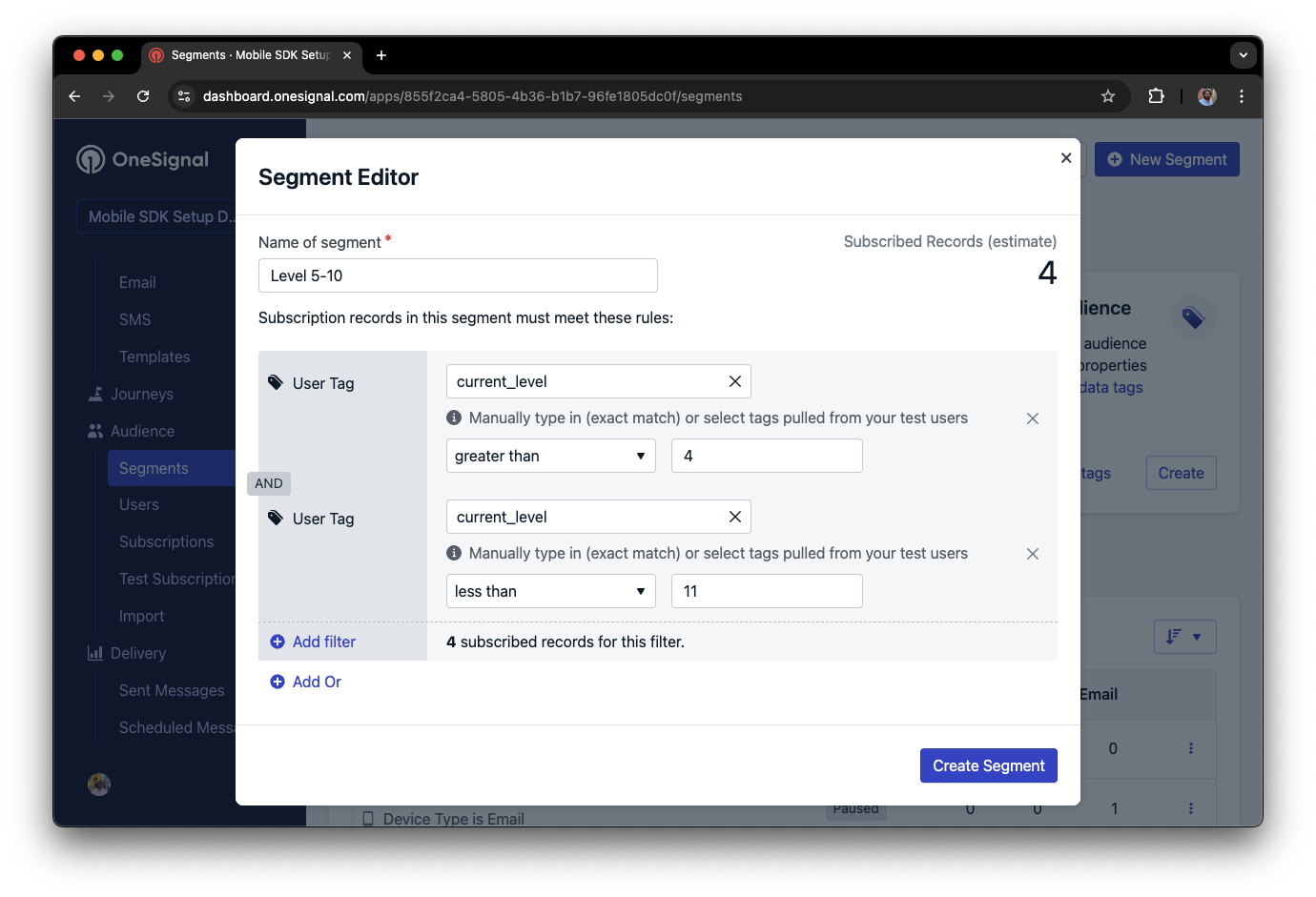
 Podemos crear un segmento de usuarios que tengan un nivel entre 5 y 10, y usar eso para enviar mensajes dirigidos y personalizados:
 ### Agregar suscripciones de email y/o SMS
El SDK de OneSignal crea suscripciones de web push automáticamente cuando los usuarios aceptan. También puede llegar a los usuarios a través de canales de email y SMS creando las suscripciones correspondientes.
* Use el [método `addEmail`](/docs/es/web-sdk-reference#addemail-%2C-removeemail) para crear suscripciones de email.
* Use el [método `addSms`](/docs/es/web-sdk-reference#addsms-%2C-removesms) para crear suscripciones de SMS.
Si la dirección de correo electrónico y/o número de teléfono ya existen en la aplicación de OneSignal, el SDK lo agregará al usuario existente, no creará duplicados.
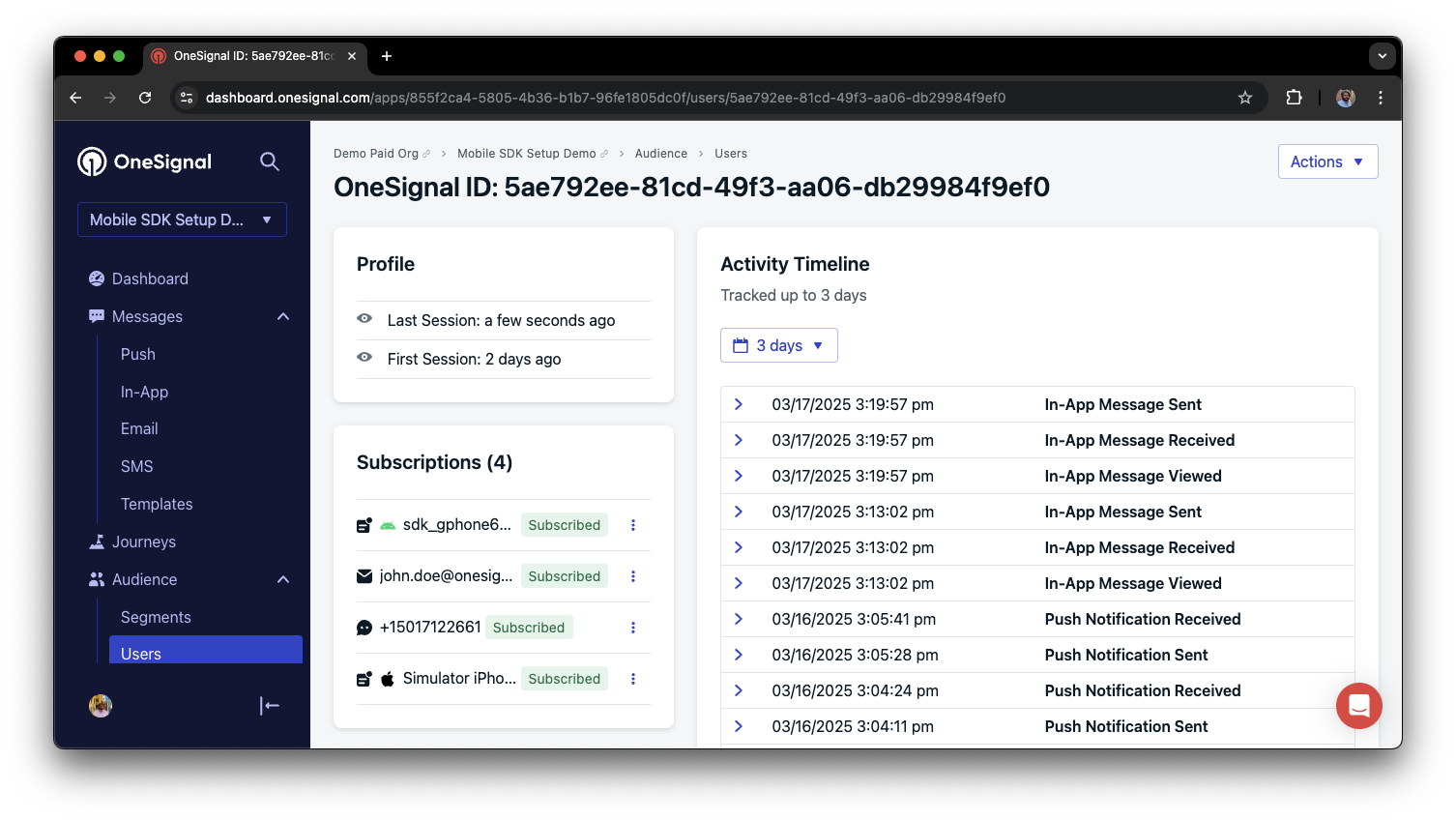
Puede ver usuarios unificados a través de **Audiencia > Usuarios** en el panel o con la [API de ver usuario](/reference/view-user).
### Agregar suscripciones de email y/o SMS
El SDK de OneSignal crea suscripciones de web push automáticamente cuando los usuarios aceptan. También puede llegar a los usuarios a través de canales de email y SMS creando las suscripciones correspondientes.
* Use el [método `addEmail`](/docs/es/web-sdk-reference#addemail-%2C-removeemail) para crear suscripciones de email.
* Use el [método `addSms`](/docs/es/web-sdk-reference#addsms-%2C-removesms) para crear suscripciones de SMS.
Si la dirección de correo electrónico y/o número de teléfono ya existen en la aplicación de OneSignal, el SDK lo agregará al usuario existente, no creará duplicados.
Puede ver usuarios unificados a través de **Audiencia > Usuarios** en el panel o con la [API de ver usuario](/reference/view-user).
 Mejores prácticas para comunicación multicanal
* Obtenga consentimiento explícito antes de agregar suscripciones de email o SMS.
* Explique los beneficios de cada canal de comunicación a los usuarios.
* Proporcione preferencias de canal para que los usuarios puedan seleccionar qué canales prefieren.
***
### Privacidad y consentimiento del usuario
Para controlar cuándo OneSignal recopila datos del usuario, use los métodos de control de consentimiento del SDK:
* [`setConsentRequired(true)`](/docs/es/web-sdk-reference#setconsentrequired): Previene la recopilación de datos hasta que se otorgue el consentimiento.
* [`setConsentGiven(true)`](/docs/es/web-sdk-reference#setconsentgiven): Habilita la recopilación de datos una vez que se otorgue el consentimiento.
Para más información sobre privacidad y seguridad:
Revise qué datos recopila el SDK de OneSignal de los usuarios.
Gestione y proteja los datos de usuarios en cumplimiento con las normativas de privacidad.
***
## Escuchar eventos de push, usuario e in-app
Use los listeners del SDK para reaccionar a acciones de usuario y cambios de estado.
El SDK proporciona varios listeners de eventos a los que puede conectarse. Consulte nuestra [guía de referencia del SDK](/docs/es/web-sdk-reference) para más detalles.
### Eventos de notificación push
* [Listener de evento de clic](/docs/es/web-sdk-reference#click): Detecte cuándo se toca una notificación.
* [Listener de ciclo de vida en primer plano](/docs/es/web-sdk-reference#foregroundwilldisplay): Controle cómo se comportan las notificaciones en primer plano.
### Cambios de estado del usuario
* [Listener de evento de cambio de estado del usuario](/docs/es/web-sdk-reference#addeventlistener-user-state): Detecte cuándo se establece el ID externo.
* [Observador de permisos](/docs/es/web-sdk-reference#permissionchange): Rastree la interacción específica del usuario con el aviso de permiso push nativo.
* [Observador de cambio de suscripción push](/docs/es/web-sdk-reference#addeventlistener-push-subscription-changes): Rastree cuándo cambia el estado de la suscripción push.
***
## Configuración y capacidades avanzadas
Explore más capacidades para mejorar su integración:
Migre desde otro proveedor de push a OneSignal.
Conecte OneSignal con herramientas y plataformas de terceros.
Agregue botones interactivos a las notificaciones push.
Envíe mensajes localizados a los usuarios en su idioma preferido.
Proteja su integración del SDK con verificación de identidad en el servidor.
Rastree eventos de conversión personalizados vinculados a sus mensajes.
### Configuración y referencia del Web SDK
Habilite todas las funciones clave de web push para su integración.
Detalles completos sobre métodos disponibles y opciones de configuración.
¡Felicitaciones! Ha completado exitosamente la guía de configuración del Web SDK.
***
***
## Preguntas frecuentes
### ¿Necesito HTTPS para las notificaciones push web?
Sí. Todos los navegadores modernos requieren HTTPS para el soporte de notificaciones push. Si tu sitio usa HTTP, debes migrar a HTTPS antes de configurar el push web.
### ¿Puedo usar esta configuración con una aplicación de página única (SPA)?
Sí. La configuración Custom Code es el enfoque recomendado para SPAs construidas con frameworks como React, Angular o Vue. Consulta las guías específicas por framework en la [parte superior de esta página](#) para [Angular](./angular-setup), [React](./react-js-setup) y [Vue](./vue-js-setup).
### ¿Qué sucede si un usuario borra los datos de su navegador?
La suscripción push del usuario se elimina. Si **Auto Resubscribe** está habilitado, se resuscribe automáticamente la próxima vez que visite tu sitio.
***
## Páginas relacionadas
Configura cuándo y cómo se solicita a los usuarios que se suscriban.
Referencia de API completa para el SDK Web de OneSignal.
Mejores prácticas para comunicación multicanal
* Obtenga consentimiento explícito antes de agregar suscripciones de email o SMS.
* Explique los beneficios de cada canal de comunicación a los usuarios.
* Proporcione preferencias de canal para que los usuarios puedan seleccionar qué canales prefieren.
***
### Privacidad y consentimiento del usuario
Para controlar cuándo OneSignal recopila datos del usuario, use los métodos de control de consentimiento del SDK:
* [`setConsentRequired(true)`](/docs/es/web-sdk-reference#setconsentrequired): Previene la recopilación de datos hasta que se otorgue el consentimiento.
* [`setConsentGiven(true)`](/docs/es/web-sdk-reference#setconsentgiven): Habilita la recopilación de datos una vez que se otorgue el consentimiento.
Para más información sobre privacidad y seguridad:
Revise qué datos recopila el SDK de OneSignal de los usuarios.
Gestione y proteja los datos de usuarios en cumplimiento con las normativas de privacidad.
***
## Escuchar eventos de push, usuario e in-app
Use los listeners del SDK para reaccionar a acciones de usuario y cambios de estado.
El SDK proporciona varios listeners de eventos a los que puede conectarse. Consulte nuestra [guía de referencia del SDK](/docs/es/web-sdk-reference) para más detalles.
### Eventos de notificación push
* [Listener de evento de clic](/docs/es/web-sdk-reference#click): Detecte cuándo se toca una notificación.
* [Listener de ciclo de vida en primer plano](/docs/es/web-sdk-reference#foregroundwilldisplay): Controle cómo se comportan las notificaciones en primer plano.
### Cambios de estado del usuario
* [Listener de evento de cambio de estado del usuario](/docs/es/web-sdk-reference#addeventlistener-user-state): Detecte cuándo se establece el ID externo.
* [Observador de permisos](/docs/es/web-sdk-reference#permissionchange): Rastree la interacción específica del usuario con el aviso de permiso push nativo.
* [Observador de cambio de suscripción push](/docs/es/web-sdk-reference#addeventlistener-push-subscription-changes): Rastree cuándo cambia el estado de la suscripción push.
***
## Configuración y capacidades avanzadas
Explore más capacidades para mejorar su integración:
Migre desde otro proveedor de push a OneSignal.
Conecte OneSignal con herramientas y plataformas de terceros.
Agregue botones interactivos a las notificaciones push.
Envíe mensajes localizados a los usuarios en su idioma preferido.
Proteja su integración del SDK con verificación de identidad en el servidor.
Rastree eventos de conversión personalizados vinculados a sus mensajes.
### Configuración y referencia del Web SDK
Habilite todas las funciones clave de web push para su integración.
Detalles completos sobre métodos disponibles y opciones de configuración.
¡Felicitaciones! Ha completado exitosamente la guía de configuración del Web SDK.
***
***
## Preguntas frecuentes
### ¿Necesito HTTPS para las notificaciones push web?
Sí. Todos los navegadores modernos requieren HTTPS para el soporte de notificaciones push. Si tu sitio usa HTTP, debes migrar a HTTPS antes de configurar el push web.
### ¿Puedo usar esta configuración con una aplicación de página única (SPA)?
Sí. La configuración Custom Code es el enfoque recomendado para SPAs construidas con frameworks como React, Angular o Vue. Consulta las guías específicas por framework en la [parte superior de esta página](#) para [Angular](./angular-setup), [React](./react-js-setup) y [Vue](./vue-js-setup).
### ¿Qué sucede si un usuario borra los datos de su navegador?
La suscripción push del usuario se elimina. Si **Auto Resubscribe** está habilitado, se resuscribe automáticamente la próxima vez que visite tu sitio.
***
## Páginas relacionadas
Configura cuándo y cómo se solicita a los usuarios que se suscriban.
Referencia de API completa para el SDK Web de OneSignal.