> ## Documentation Index
> Fetch the complete documentation index at: https://documentation.onesignal.com/llms.txt
> Use this file to discover all available pages before exploring further.
# Configuración web push
> Configura notificaciones web push con OneSignal para re-involucrar usuarios en Chrome, Firefox, Safari y Edge.
Las notificaciones web push re-involucran a los usuarios con contenido oportuno — incluso cuando no están navegando activamente en tu sitio web. Soportan contenido rico incluyendo texto, imágenes, botones de acción y sonidos.
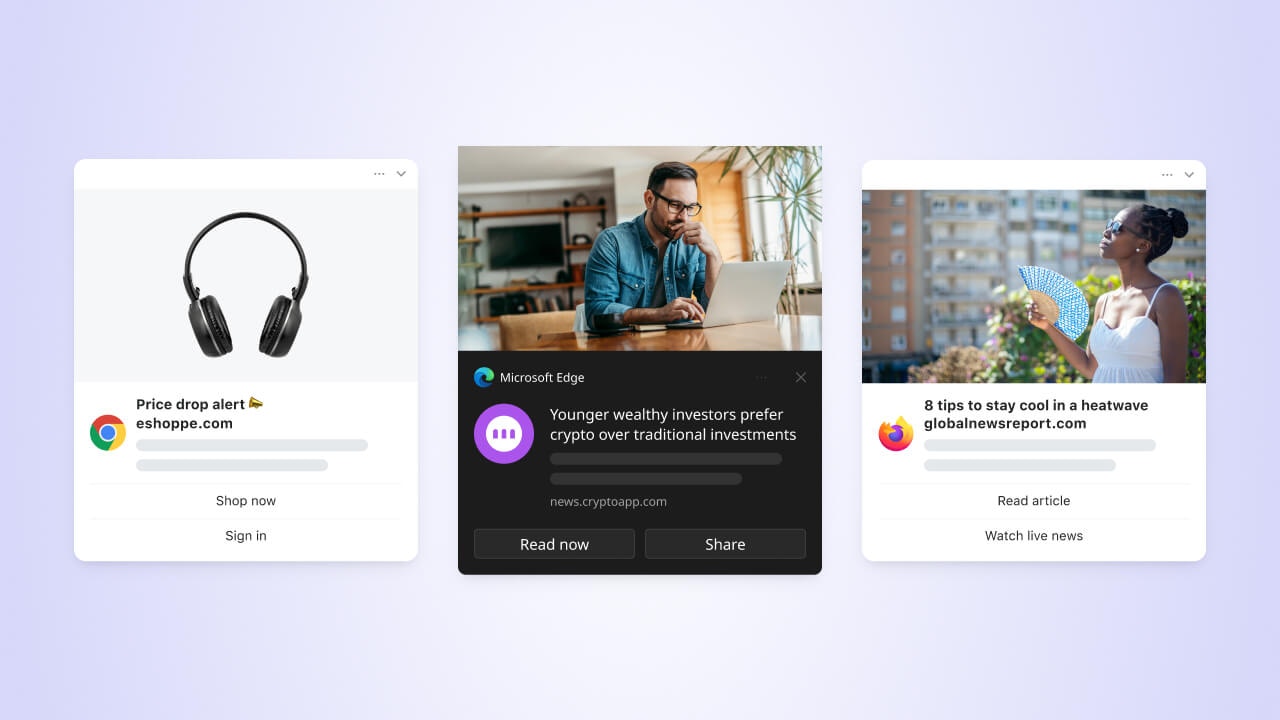 Para que web push funcione:
* **Sitio web HTTPS**: Web push solo funciona en sitios seguros con un certificado SSL válido
* **Service worker**: Debes poder agregar el [service worker de OneSignal](./onesignal-service-worker) a tu sitio web
* **Origen de dominio único**: Debe seguir la [política de mismo origen](https://developer.mozilla.org/en-US/docs/Web/Security/Same-origin_policy)
* **Permiso del usuario**: Los usuarios deben otorgar permiso explícitamente para recibir notificaciones
* **Navegadores soportados**: Funciona en la mayoría de navegadores modernos (Chrome, Firefox, Safari, Edge)
Los usuarios no pueden suscribirse mientras están en modo Incógnito o navegación privada. Los dispositivos iOS requieren configuración adicional (ver [Web push para iOS](./web-push-for-ios)). Algunos navegadores pueden tener límites de notificaciones o requerir interacción del usuario — ver [Web push FAQ](./web-push-setup-faq).
Esta guía recorre cada paso—desde la configuración del SDK hasta enviar mensajes push personalizados—para ayudarte a implementar exitosamente las notificaciones push de OneSignal.
***
## Guías para desarrolladores web push
Antes de que puedas enviar notificaciones web push, tu desarrollador necesita completar los siguientes pasos.
¿No eres desarrollador? Ver [Gestionar miembros del equipo](./manage-team-members) para invitar a un compañero de equipo con acceso de desarrollador a tu proyecto OneSignal.
Guía completa para instalar y configurar el SDK Web de OneSignal, incluyendo pruebas en localhost y prompts de permiso.
Integra rápidamente notificaciones push en WordPress usando nuestro plugin oficial—sin codificación requerida.
Sigue los pasos específicos de Apple para habilitar web push en iPhones e iPads ejecutando iOS 16.4+.
Aprende a hacer la transición desde otro proveedor web push y retener tus suscriptores.
***
## Opciones de configuración
Configura tu sitio web para web push en el dashboard de OneSignal bajo **Settings > Push & In-App > Web**.
Para que web push funcione:
* **Sitio web HTTPS**: Web push solo funciona en sitios seguros con un certificado SSL válido
* **Service worker**: Debes poder agregar el [service worker de OneSignal](./onesignal-service-worker) a tu sitio web
* **Origen de dominio único**: Debe seguir la [política de mismo origen](https://developer.mozilla.org/en-US/docs/Web/Security/Same-origin_policy)
* **Permiso del usuario**: Los usuarios deben otorgar permiso explícitamente para recibir notificaciones
* **Navegadores soportados**: Funciona en la mayoría de navegadores modernos (Chrome, Firefox, Safari, Edge)
Los usuarios no pueden suscribirse mientras están en modo Incógnito o navegación privada. Los dispositivos iOS requieren configuración adicional (ver [Web push para iOS](./web-push-for-ios)). Algunos navegadores pueden tener límites de notificaciones o requerir interacción del usuario — ver [Web push FAQ](./web-push-setup-faq).
Esta guía recorre cada paso—desde la configuración del SDK hasta enviar mensajes push personalizados—para ayudarte a implementar exitosamente las notificaciones push de OneSignal.
***
## Guías para desarrolladores web push
Antes de que puedas enviar notificaciones web push, tu desarrollador necesita completar los siguientes pasos.
¿No eres desarrollador? Ver [Gestionar miembros del equipo](./manage-team-members) para invitar a un compañero de equipo con acceso de desarrollador a tu proyecto OneSignal.
Guía completa para instalar y configurar el SDK Web de OneSignal, incluyendo pruebas en localhost y prompts de permiso.
Integra rápidamente notificaciones push en WordPress usando nuestro plugin oficial—sin codificación requerida.
Sigue los pasos específicos de Apple para habilitar web push en iPhones e iPads ejecutando iOS 16.4+.
Aprende a hacer la transición desde otro proveedor web push y retener tus suscriptores.
***
## Opciones de configuración
Configura tu sitio web para web push en el dashboard de OneSignal bajo **Settings > Push & In-App > Web**.
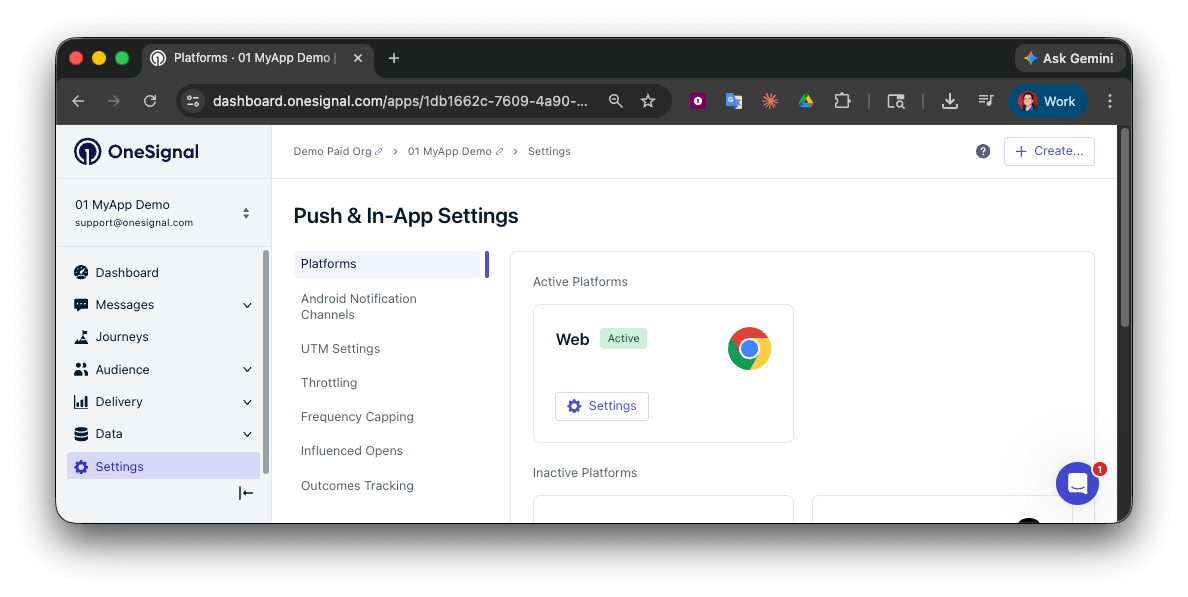 Selecciona el tipo de integración que coincida con tu sitio:
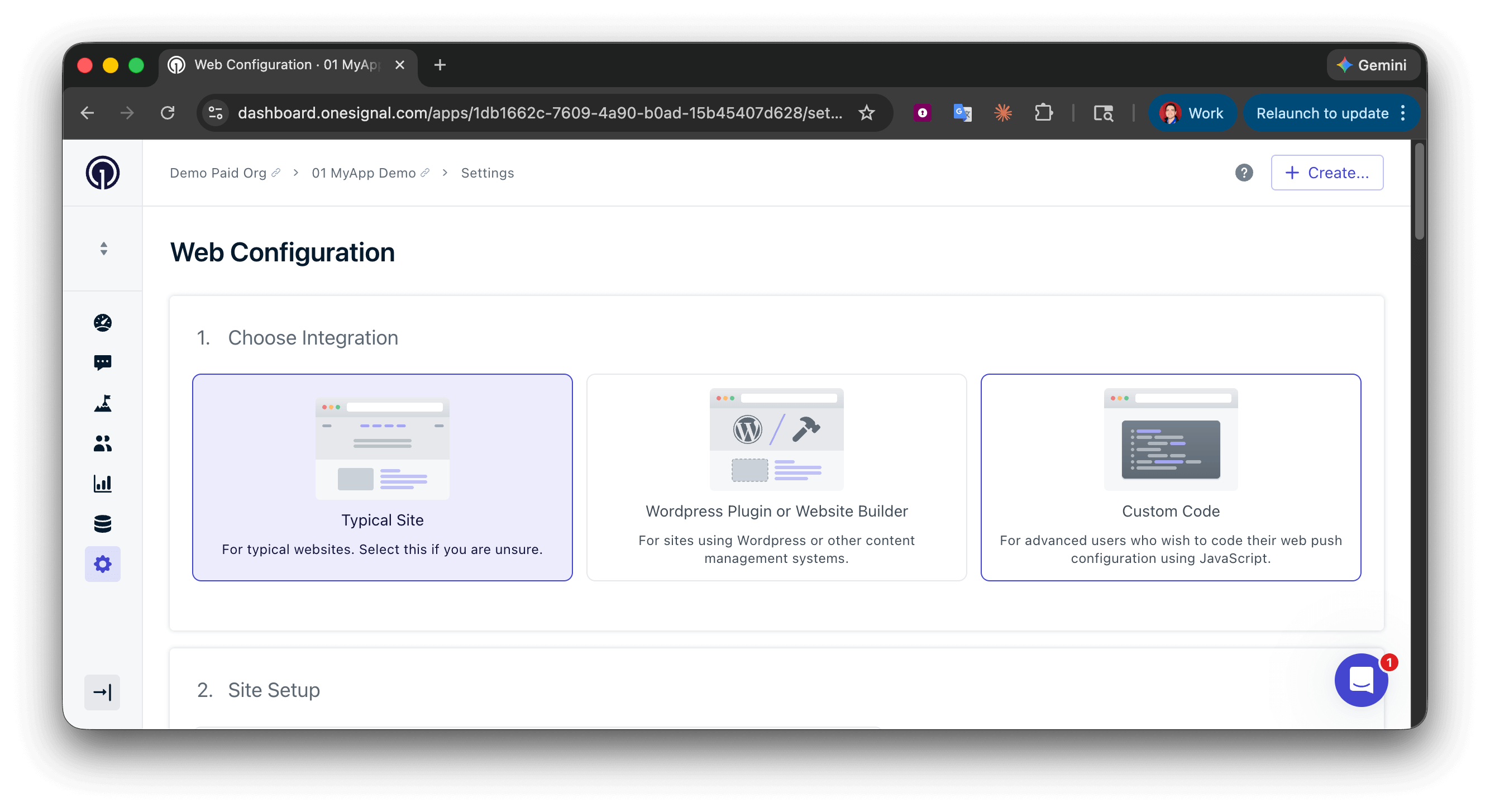 **Recomendado** - Configura prompts, notificación de bienvenida y configuración de service worker directamente en el dashboard—sin codificación backend requerida.
Usa el plugin oficial de OneSignal para configurar fácilmente push en tu sitio WordPress con configuración completa basada en UI.
Configuración de control completo para desarrolladores que quieren personalizar todo a través de código.
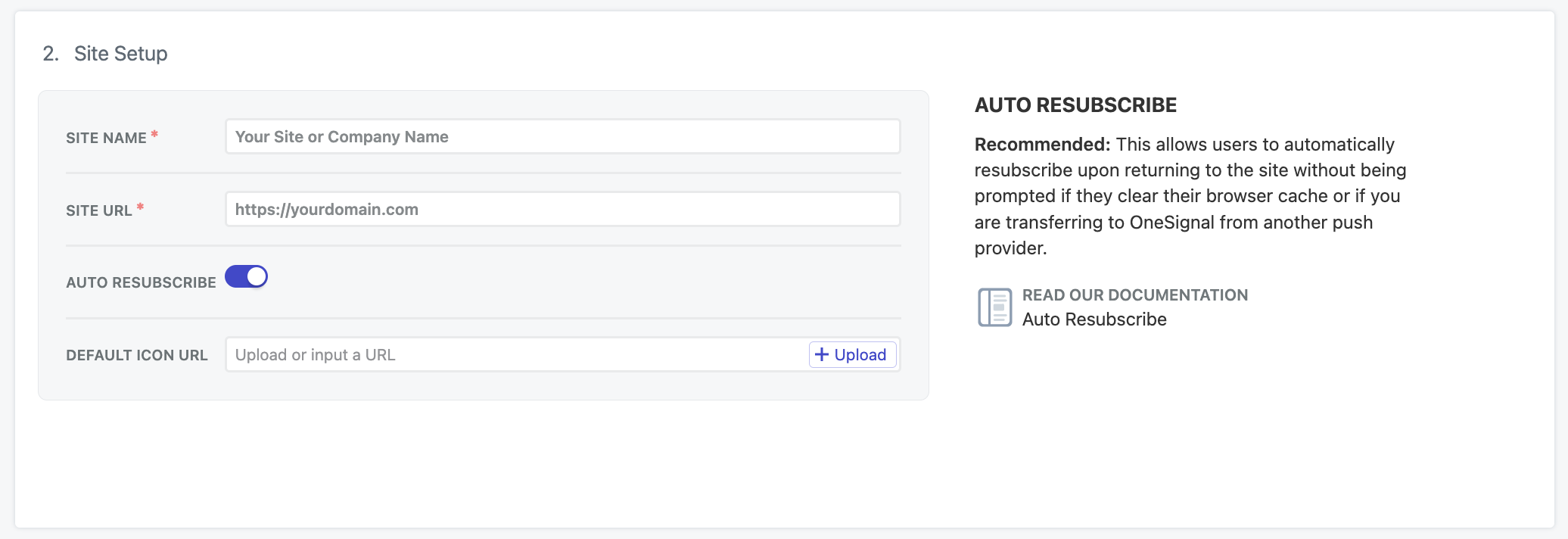
Detalles del sitio:
* **Nombre del sitio**: Usado en títulos de notificación predeterminados
* **URL del sitio**: Debe coincidir exactamente con tu origen de dominio (sin rutas o desajuste de `www`)
* **Resuscripción automática**: Recomendado - Resuscribe automáticamente a usuarios recurrentes que limpiaron datos del navegador
* **URL de icono predeterminado**: Imagen de `256x256px` mostrada en notificaciones (si no se establece, se usa un icono de campana predeterminado)
### Resuscripción automática
Si los usuarios limpian sus datos del navegador, dejarán de recibir notificaciones push. Habilita esta opción para resuscribir automáticamente a los usuarios cuando regresen a tu sitio. Ver [Suscripciones](./subscriptions) para más detalles.
**Recomendado** - Configura prompts, notificación de bienvenida y configuración de service worker directamente en el dashboard—sin codificación backend requerida.
Usa el plugin oficial de OneSignal para configurar fácilmente push en tu sitio WordPress con configuración completa basada en UI.
Configuración de control completo para desarrolladores que quieren personalizar todo a través de código.
Detalles del sitio:
* **Nombre del sitio**: Usado en títulos de notificación predeterminados
* **URL del sitio**: Debe coincidir exactamente con tu origen de dominio (sin rutas o desajuste de `www`)
* **Resuscripción automática**: Recomendado - Resuscribe automáticamente a usuarios recurrentes que limpiaron datos del navegador
* **URL de icono predeterminado**: Imagen de `256x256px` mostrada en notificaciones (si no se establece, se usa un icono de campana predeterminado)
### Resuscripción automática
Si los usuarios limpian sus datos del navegador, dejarán de recibir notificaciones push. Habilita esta opción para resuscribir automáticamente a los usuarios cuando regresen a tu sitio. Ver [Suscripciones](./subscriptions) para más detalles.
 ***
### Prompts de permiso web
Solicitar permiso de notificación a los usuarios es crítico para el opt-in. Puedes personalizar el comportamiento y apariencia de las solicitudes de permiso según tu configuración.
Usa mensajería clara que explique el beneficio, solicita a los usuarios en el momento correcto (ej. después del engagement) y usa un pre-prompt antes de activar el diálogo nativo del navegador.
Compara diferentes tipos de prompt (slidedown, basado en categorías, nativo, campana de suscripción y más) y aprende cuándo usar cada uno.
Aprende a controlar programáticamente cuándo y cómo se muestran los prompts usando el SDK.
***
### Notificación de bienvenida
Puedes habilitar un push de confirmación opcional que se envía inmediatamente después de que un usuario se suscriba.
La integración Típica y WordPress puede establecer esto en el dashboard.
***
### Prompts de permiso web
Solicitar permiso de notificación a los usuarios es crítico para el opt-in. Puedes personalizar el comportamiento y apariencia de las solicitudes de permiso según tu configuración.
Usa mensajería clara que explique el beneficio, solicita a los usuarios en el momento correcto (ej. después del engagement) y usa un pre-prompt antes de activar el diálogo nativo del navegador.
Compara diferentes tipos de prompt (slidedown, basado en categorías, nativo, campana de suscripción y más) y aprende cuándo usar cada uno.
Aprende a controlar programáticamente cuándo y cómo se muestran los prompts usando el SDK.
***
### Notificación de bienvenida
Puedes habilitar un push de confirmación opcional que se envía inmediatamente después de que un usuario se suscriba.
La integración Típica y WordPress puede establecer esto en el dashboard.
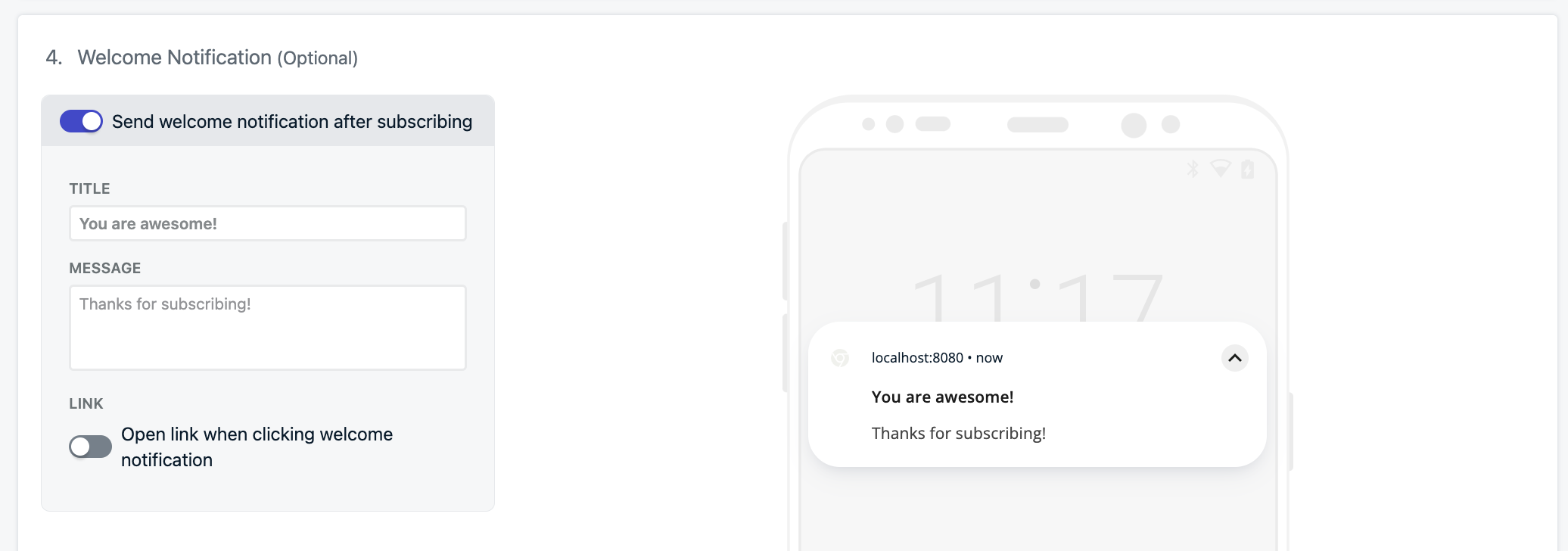 La integración de Código personalizado usa el objeto `welcomeNotification` en la función `OneSignal.init`. Ver [Referencia SDK Web](./web-sdk-reference) para detalles.
**¿Por qué enviar notificaciones de bienvenida?**
* Permite que los usuarios sepan que se han suscrito exitosamente
* Muestra cómo se verán las futuras notificaciones
* Proporciona contenido de incorporación o siguientes pasos
***
## Usuarios y suscripciones
Cuando un usuario se suscribe a push, OneSignal automáticamente crea una **suscripción** única vinculada a su navegador/dispositivo.
Las suscripciones web push se crean cuando los usuarios:
* Otorgan permiso para notificaciones push en tu sitio web usando un navegador y dispositivo específico
* Regresan a tu sitio **después de limpiar datos del navegador** (si la Resuscripción automática está habilitada)
* Se suscriben desde un nuevo navegador o dispositivo
Cada combinación de navegador/dispositivo crea una suscripción separada. El modo incógnito/navegación privada no puede crear suscripciones. Las suscripciones web push permanecen anónimas hasta que les asignas un [External ID](./users#external-id).
La integración de Código personalizado usa el objeto `welcomeNotification` en la función `OneSignal.init`. Ver [Referencia SDK Web](./web-sdk-reference) para detalles.
**¿Por qué enviar notificaciones de bienvenida?**
* Permite que los usuarios sepan que se han suscrito exitosamente
* Muestra cómo se verán las futuras notificaciones
* Proporciona contenido de incorporación o siguientes pasos
***
## Usuarios y suscripciones
Cuando un usuario se suscribe a push, OneSignal automáticamente crea una **suscripción** única vinculada a su navegador/dispositivo.
Las suscripciones web push se crean cuando los usuarios:
* Otorgan permiso para notificaciones push en tu sitio web usando un navegador y dispositivo específico
* Regresan a tu sitio **después de limpiar datos del navegador** (si la Resuscripción automática está habilitada)
* Se suscriben desde un nuevo navegador o dispositivo
Cada combinación de navegador/dispositivo crea una suscripción separada. El modo incógnito/navegación privada no puede crear suscripciones. Las suscripciones web push permanecen anónimas hasta que les asignas un [External ID](./users#external-id).
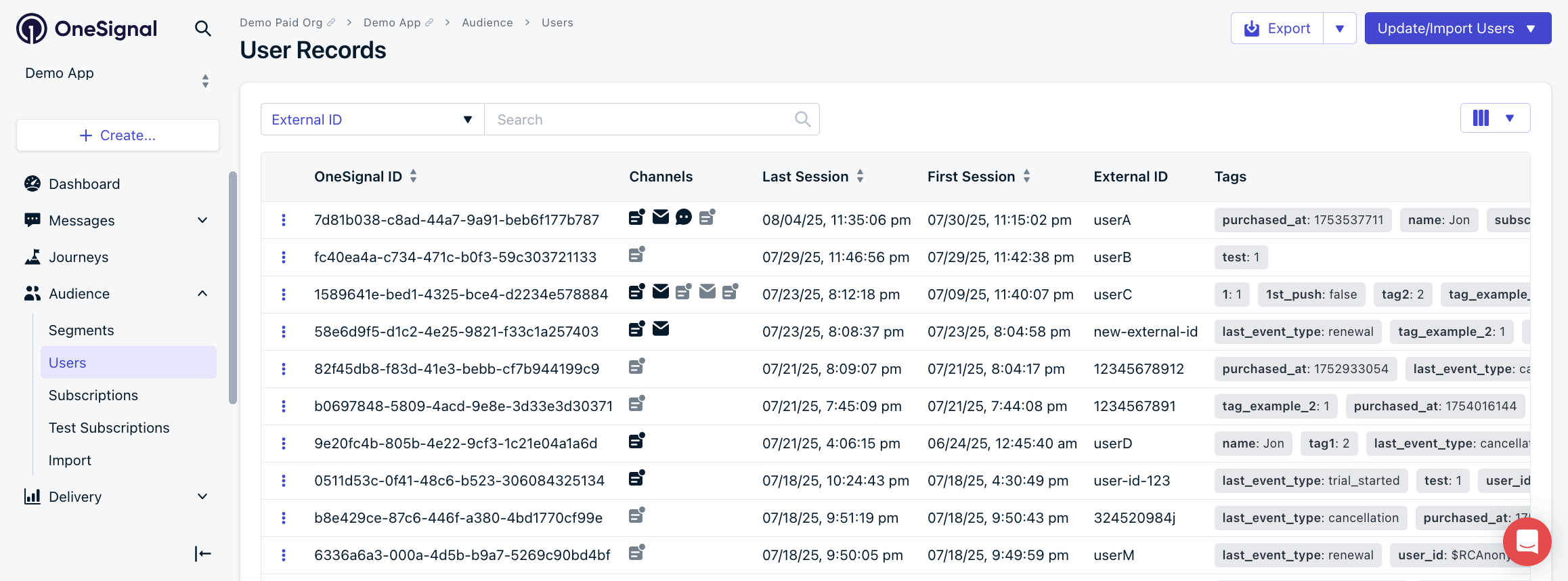 Aprende a gestionar usuarios, asignar External IDs y rastrear su actividad.
Entiende cómo funcionan las suscripciones a través de navegadores y dispositivos.
Agrupa usuarios en segmentos para dirigirte basado en comportamiento, dispositivo y más.
### Soporte iOS
Apple agregó soporte web push para iPhones e iPads ejecutando iOS 16.4+ pero con requisitos más estrictos:
* Los usuarios deben agregar tu sitio a su pantalla de inicio
* Los prompts de permiso se muestran solo después de ese paso
* Las notificaciones se comportan como alertas de app nativa una vez habilitadas
Instrucciones paso a paso para habilitar soporte iOS, incluyendo configuración de service worker y manifest.
Consejos para alentar a los usuarios a instalar tu sitio para que puedan recibir iOS web push.
***
## Diseñar notificaciones web push
Crear notificaciones push efectivas involucra más que escribir texto. Aprende qué elementos son personalizables y cómo usarlos efectivamente.
Aprende a gestionar usuarios, asignar External IDs y rastrear su actividad.
Entiende cómo funcionan las suscripciones a través de navegadores y dispositivos.
Agrupa usuarios en segmentos para dirigirte basado en comportamiento, dispositivo y más.
### Soporte iOS
Apple agregó soporte web push para iPhones e iPads ejecutando iOS 16.4+ pero con requisitos más estrictos:
* Los usuarios deben agregar tu sitio a su pantalla de inicio
* Los prompts de permiso se muestran solo después de ese paso
* Las notificaciones se comportan como alertas de app nativa una vez habilitadas
Instrucciones paso a paso para habilitar soporte iOS, incluyendo configuración de service worker y manifest.
Consejos para alentar a los usuarios a instalar tu sitio para que puedan recibir iOS web push.
***
## Diseñar notificaciones web push
Crear notificaciones push efectivas involucra más que escribir texto. Aprende qué elementos son personalizables y cómo usarlos efectivamente.
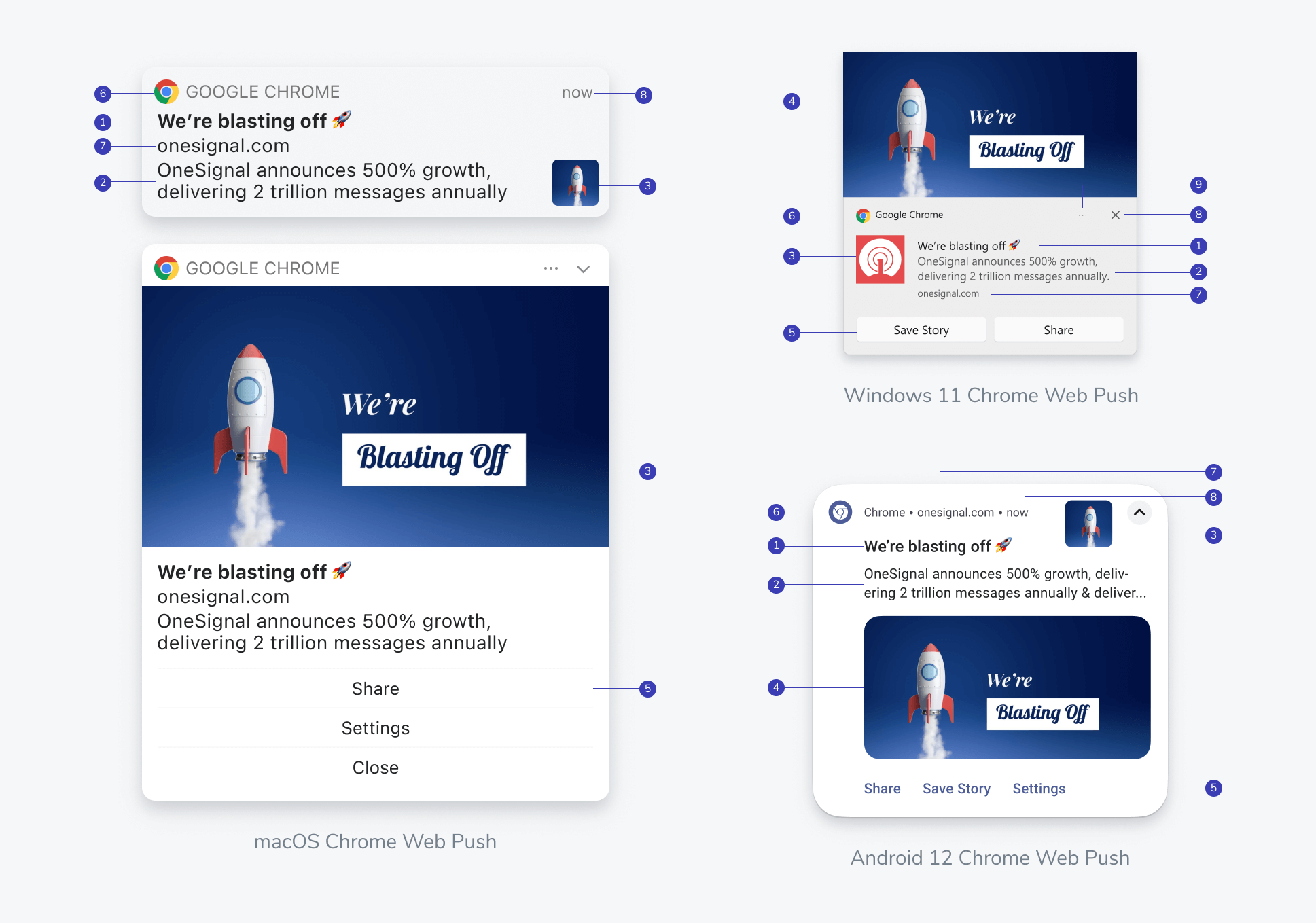 1. [Título](./push#title): Encabezado que llama la atención (recomendado: menos de `50` caracteres)
2. [Mensaje](./push#message): Contenido principal de la notificación (recomendado: menos de `120` caracteres)
3. [Icono](./notification-icons): Tu icono de marca o imagen específica de notificación (recomendado: `256x256px` PNG o JPG)
4. [Imagen grande](./push#image): Contenido visual llamativo
5. [Botones de acción](./action-buttons): Botones de llamado a la acción
6. Navegador: El navegador/app mostrando el push
7. Dominio: Tu origen de sitio establecido automáticamente por el navegador
8. Marca de tiempo y Descartar: El navegador agrega estos controles
9. Más opciones: Controles adicionales específicos del navegador
Descripción general completa de la creación de notificaciones push, opciones y comportamiento de entrega.
Ahorra tiempo con plantillas reutilizables para mensajería consistente.
### Personalización y localización de mensajes
Puedes personalizar mensajes push para coincidir con las preferencias e idioma de cada usuario.
Inserta variables dinámicas (como nombre o preferencias) para adaptar mensajes.
Entrega automáticamente mensajes en el idioma preferido de cada usuario.
***
## Configurar comportamiento web push
Controla cómo se comportan tus mensajes push después del envío—cuándo aparecen, cuánto tiempo se almacenan y cómo interactúan los usuarios.
### Configuraciones de entrega, visualización y descarte
Controla la velocidad de entrega de notificaciones.
Establece límites para prevenir el sobre-envío de notificaciones al mismo usuario.
Define cuánto tiempo los servicios push retienen mensajes cuando el dispositivo está offline.
Usa temas para agrupar, reemplazar o suprimir notificaciones duplicadas.
### Comportamiento de clic
Controla qué sucede cuando un usuario hace clic en una notificación.
**Por defecto:** Hacer clic abre tu página de inicio.
**Personalízalo:**
* Dirige usuarios a una URL específica
* Usa tracking UTM
* Suprime el comportamiento predeterminado con `?_osp=do_not_open`
Dirige usuarios a contenido o páginas relevantes usando deep links y tracking.
Permite que los usuarios tomen acciones inmediatas desde tu notificación.
Escucha eventos de clic y activa comportamiento in-app con código personalizado.
***
## Prueba tu configuración
Antes de lanzar, prueba exhaustivamente tu implementación web push a través de dispositivos y navegadores.
### Lista de verificación pre-lanzamiento
* SDK está cargado correctamente sin errores
* El prompt de permiso aparece y funciona
* La notificación de prueba se envía y recibe
* Los iconos e imágenes se renderizan correctamente
* El service worker está registrado y actualizado
* El certificado HTTPS es válido
### Analytics push y solución de problemas
Mide el rendimiento de notificaciones y resuelve problemas comunes de entrega:
Ve métricas de entrega, tasa de apertura y clics para cada mensaje.
Explora métricas de engagement y comportamiento del usuario a través de canales.
Lista de verificación de solución de problemas si los mensajes no aparecen.
Soluciona problemas de renderizado de imágenes a través de diferentes navegadores.
***
## Próximos pasos
Optimiza mensajes con experimentos para encontrar qué impulsa el engagement.
Construye flujos de mensajería automatizados de múltiples pasos disparados por el comportamiento del usuario.
Agrega datos a nivel de usuario para personalización y targeting.
Rastrea métricas de engagement y conversión a través de canales.
***
## Preguntas frecuentes
### ¿Pueden los usuarios suscribirse a web push en iOS?
Sí, comenzando con iOS 16.4+. Los usuarios primero deben agregar tu sitio web a su pantalla de inicio, luego otorgar permiso de notificación. Ver [Web push para iOS](./web-push-for-ios) para los pasos completos de configuración.
### ¿Por qué un usuario dejó de recibir notificaciones web push?
La causa más común es que el usuario limpió sus datos del navegador, lo que elimina la suscripción push. Habilita **Auto Resubscribe** en tu configuración de web push para resuscribir automáticamente a usuarios recurrentes. Ver [Suscripciones](./subscriptions) para más detalles.
### ¿Funcionan las notificaciones web push en modo Incógnito o navegación privada?
No. Los usuarios no pueden suscribirse a web push mientras están en modo incógnito o navegación privada. Las suscripciones creadas en una sesión normal no son accesibles en modo privado.
### ¿Qué navegadores admiten notificaciones web push?
Chrome, Firefox, Safari (macOS e iOS 16.4+) y Edge admiten web push. Cada navegador puede tener diferente comportamiento de prompt y visualización de notificaciones. Ver [Web push FAQ](./web-push-setup-faq) para detalles específicos de cada navegador.
### ¿Puedo usar subdominios con web push?
Cada subdominio (por ejemplo, `app.example.com` vs `shop.example.com`) es un origen separado. Los navegadores aplican la [política de mismo origen](https://developer.mozilla.org/en-US/docs/Web/Security/Same-origin_policy) para web push, por lo que cada subdominio requiere su propia aplicación de OneSignal. El service worker también debe estar alojado en el mismo origen que la página de suscripción — no se permiten CDN ni otros subdominios. Ver [Múltiples sitios y subdominios](./web-push-setup-faq#multiple-sites--subdomains) para opciones de configuración.
### ¿Cómo registro más de un dominio para web push?
Necesitas una aplicación de OneSignal separada para cada dominio o subdominio. Una sola aplicación de OneSignal solo puede servir a un origen. Para gestionar múltiples dominios, redirige a los usuarios a un único origen para la suscripción o crea aplicaciones de OneSignal individuales por origen. Ver [Múltiples sitios y subdominios](./web-push-setup-faq#multiple-sites--subdomains) para estrategias detalladas.
### ¿Por qué no aparece mi prompt de web push?
Las causas comunes incluyen: el sitio no está servido sobre HTTPS, el service worker no está registrado correctamente, el usuario ya otorgó o denegó permiso, o el usuario está en modo incógnito. Revisa la consola del navegador para errores y ver [Notificaciones no mostradas](./notifications-not-shown-web-push) para un listado completo.
1. [Título](./push#title): Encabezado que llama la atención (recomendado: menos de `50` caracteres)
2. [Mensaje](./push#message): Contenido principal de la notificación (recomendado: menos de `120` caracteres)
3. [Icono](./notification-icons): Tu icono de marca o imagen específica de notificación (recomendado: `256x256px` PNG o JPG)
4. [Imagen grande](./push#image): Contenido visual llamativo
5. [Botones de acción](./action-buttons): Botones de llamado a la acción
6. Navegador: El navegador/app mostrando el push
7. Dominio: Tu origen de sitio establecido automáticamente por el navegador
8. Marca de tiempo y Descartar: El navegador agrega estos controles
9. Más opciones: Controles adicionales específicos del navegador
Descripción general completa de la creación de notificaciones push, opciones y comportamiento de entrega.
Ahorra tiempo con plantillas reutilizables para mensajería consistente.
### Personalización y localización de mensajes
Puedes personalizar mensajes push para coincidir con las preferencias e idioma de cada usuario.
Inserta variables dinámicas (como nombre o preferencias) para adaptar mensajes.
Entrega automáticamente mensajes en el idioma preferido de cada usuario.
***
## Configurar comportamiento web push
Controla cómo se comportan tus mensajes push después del envío—cuándo aparecen, cuánto tiempo se almacenan y cómo interactúan los usuarios.
### Configuraciones de entrega, visualización y descarte
Controla la velocidad de entrega de notificaciones.
Establece límites para prevenir el sobre-envío de notificaciones al mismo usuario.
Define cuánto tiempo los servicios push retienen mensajes cuando el dispositivo está offline.
Usa temas para agrupar, reemplazar o suprimir notificaciones duplicadas.
### Comportamiento de clic
Controla qué sucede cuando un usuario hace clic en una notificación.
**Por defecto:** Hacer clic abre tu página de inicio.
**Personalízalo:**
* Dirige usuarios a una URL específica
* Usa tracking UTM
* Suprime el comportamiento predeterminado con `?_osp=do_not_open`
Dirige usuarios a contenido o páginas relevantes usando deep links y tracking.
Permite que los usuarios tomen acciones inmediatas desde tu notificación.
Escucha eventos de clic y activa comportamiento in-app con código personalizado.
***
## Prueba tu configuración
Antes de lanzar, prueba exhaustivamente tu implementación web push a través de dispositivos y navegadores.
### Lista de verificación pre-lanzamiento
* SDK está cargado correctamente sin errores
* El prompt de permiso aparece y funciona
* La notificación de prueba se envía y recibe
* Los iconos e imágenes se renderizan correctamente
* El service worker está registrado y actualizado
* El certificado HTTPS es válido
### Analytics push y solución de problemas
Mide el rendimiento de notificaciones y resuelve problemas comunes de entrega:
Ve métricas de entrega, tasa de apertura y clics para cada mensaje.
Explora métricas de engagement y comportamiento del usuario a través de canales.
Lista de verificación de solución de problemas si los mensajes no aparecen.
Soluciona problemas de renderizado de imágenes a través de diferentes navegadores.
***
## Próximos pasos
Optimiza mensajes con experimentos para encontrar qué impulsa el engagement.
Construye flujos de mensajería automatizados de múltiples pasos disparados por el comportamiento del usuario.
Agrega datos a nivel de usuario para personalización y targeting.
Rastrea métricas de engagement y conversión a través de canales.
***
## Preguntas frecuentes
### ¿Pueden los usuarios suscribirse a web push en iOS?
Sí, comenzando con iOS 16.4+. Los usuarios primero deben agregar tu sitio web a su pantalla de inicio, luego otorgar permiso de notificación. Ver [Web push para iOS](./web-push-for-ios) para los pasos completos de configuración.
### ¿Por qué un usuario dejó de recibir notificaciones web push?
La causa más común es que el usuario limpió sus datos del navegador, lo que elimina la suscripción push. Habilita **Auto Resubscribe** en tu configuración de web push para resuscribir automáticamente a usuarios recurrentes. Ver [Suscripciones](./subscriptions) para más detalles.
### ¿Funcionan las notificaciones web push en modo Incógnito o navegación privada?
No. Los usuarios no pueden suscribirse a web push mientras están en modo incógnito o navegación privada. Las suscripciones creadas en una sesión normal no son accesibles en modo privado.
### ¿Qué navegadores admiten notificaciones web push?
Chrome, Firefox, Safari (macOS e iOS 16.4+) y Edge admiten web push. Cada navegador puede tener diferente comportamiento de prompt y visualización de notificaciones. Ver [Web push FAQ](./web-push-setup-faq) para detalles específicos de cada navegador.
### ¿Puedo usar subdominios con web push?
Cada subdominio (por ejemplo, `app.example.com` vs `shop.example.com`) es un origen separado. Los navegadores aplican la [política de mismo origen](https://developer.mozilla.org/en-US/docs/Web/Security/Same-origin_policy) para web push, por lo que cada subdominio requiere su propia aplicación de OneSignal. El service worker también debe estar alojado en el mismo origen que la página de suscripción — no se permiten CDN ni otros subdominios. Ver [Múltiples sitios y subdominios](./web-push-setup-faq#multiple-sites--subdomains) para opciones de configuración.
### ¿Cómo registro más de un dominio para web push?
Necesitas una aplicación de OneSignal separada para cada dominio o subdominio. Una sola aplicación de OneSignal solo puede servir a un origen. Para gestionar múltiples dominios, redirige a los usuarios a un único origen para la suscripción o crea aplicaciones de OneSignal individuales por origen. Ver [Múltiples sitios y subdominios](./web-push-setup-faq#multiple-sites--subdomains) para estrategias detalladas.
### ¿Por qué no aparece mi prompt de web push?
Las causas comunes incluyen: el sitio no está servido sobre HTTPS, el service worker no está registrado correctamente, el usuario ya otorgó o denegó permiso, o el usuario está en modo incógnito. Revisa la consola del navegador para errores y ver [Notificaciones no mostradas](./notifications-not-shown-web-push) para un listado completo.