> ## Documentation Index
> Fetch the complete documentation index at: https://documentation.onesignal.com/llms.txt
> Use this file to discover all available pages before exploring further.
# Configuración app Windows
> Guía completa para integrar notificaciones push de OneSignal en tu app Universal Windows Platform (UWP) usando Windows Push Notification Service (WNS) y la API REST de OneSignal
# Configuración app Windows
## Requisitos
Antes de configurar OneSignal para tu app Windows, asegúrate de tener:
* **App Universal Windows Platform (UWP)** - OneSignal actualmente soporta solo apps UWP
* **Registro de app Microsoft Store** - Requerido para obtener Package SID y Secret Key
* **Cuenta OneSignal** - Cuenta gratuita con app configurada y configuraciones de plataforma
OneSignal no soporta actualmente Windows App SDK (WinUI 3). Si tu app usa Windows App SDK en lugar de UWP, contacta a `support@onesignal.com` para orientación sobre [opciones de migración](https://learn.microsoft.com/en-us/windows/apps/windows-app-sdk/migrate-to-windows-app-sdk/guides/notifications).
## Configurar tu app OneSignal y plataforma
### Paso 1: Configura tu cuenta OneSignal
Si tu equipo ya tiene una cuenta OneSignal, [solicita acceso admin](./manage-team-members) para configurar las configuraciones de plataforma. De lo contrario, [crea una cuenta gratuita](https://onesignal.com) para comenzar.
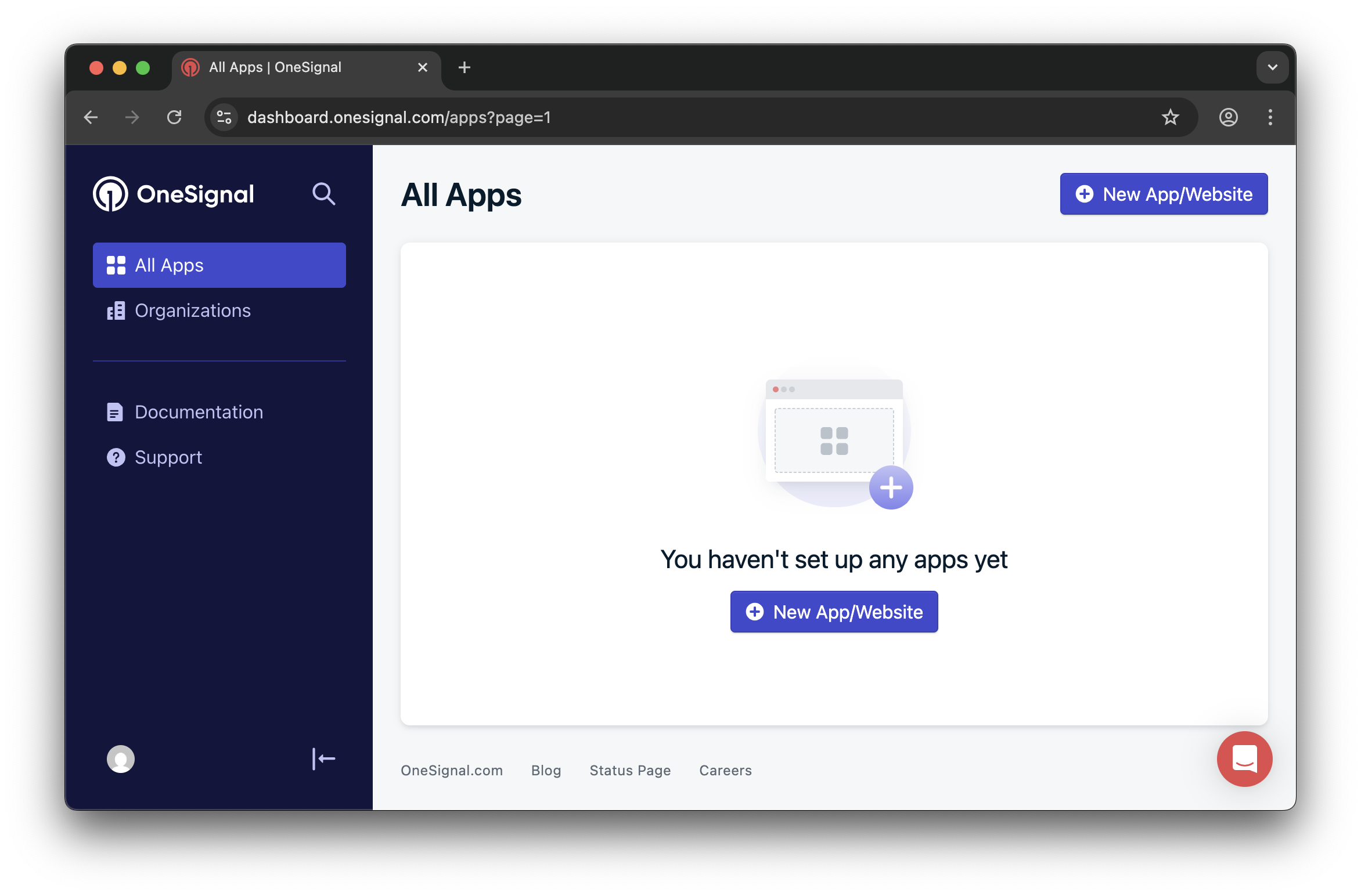
### Paso 2: Crea o configura tu app OneSignal
OneSignal te permite configurar múltiples plataformas (iOS, Android, Huawei, Amazon, Windows) dentro de una sola app para mensajería multi-plataforma.
#### Crear nueva app
1. Haz clic en **New App/Website** desde tu dashboard
2. Elige un nombre de app reconocible y nombre de organización
3. Selecciona **Windows (UWP)** como tu plataforma
4. Haz clic en **Next: Configure Your Platform**
 #### Agregar plataforma a app existente
1. Selecciona tu app existente
2. Navega a **Settings > Push & In-App**
3. Haz clic en **Add Platform** y selecciona **Windows (UWP)**
#### Agregar plataforma a app existente
1. Selecciona tu app existente
2. Navega a **Settings > Push & In-App**
3. Haz clic en **Add Platform** y selecciona **Windows (UWP)**
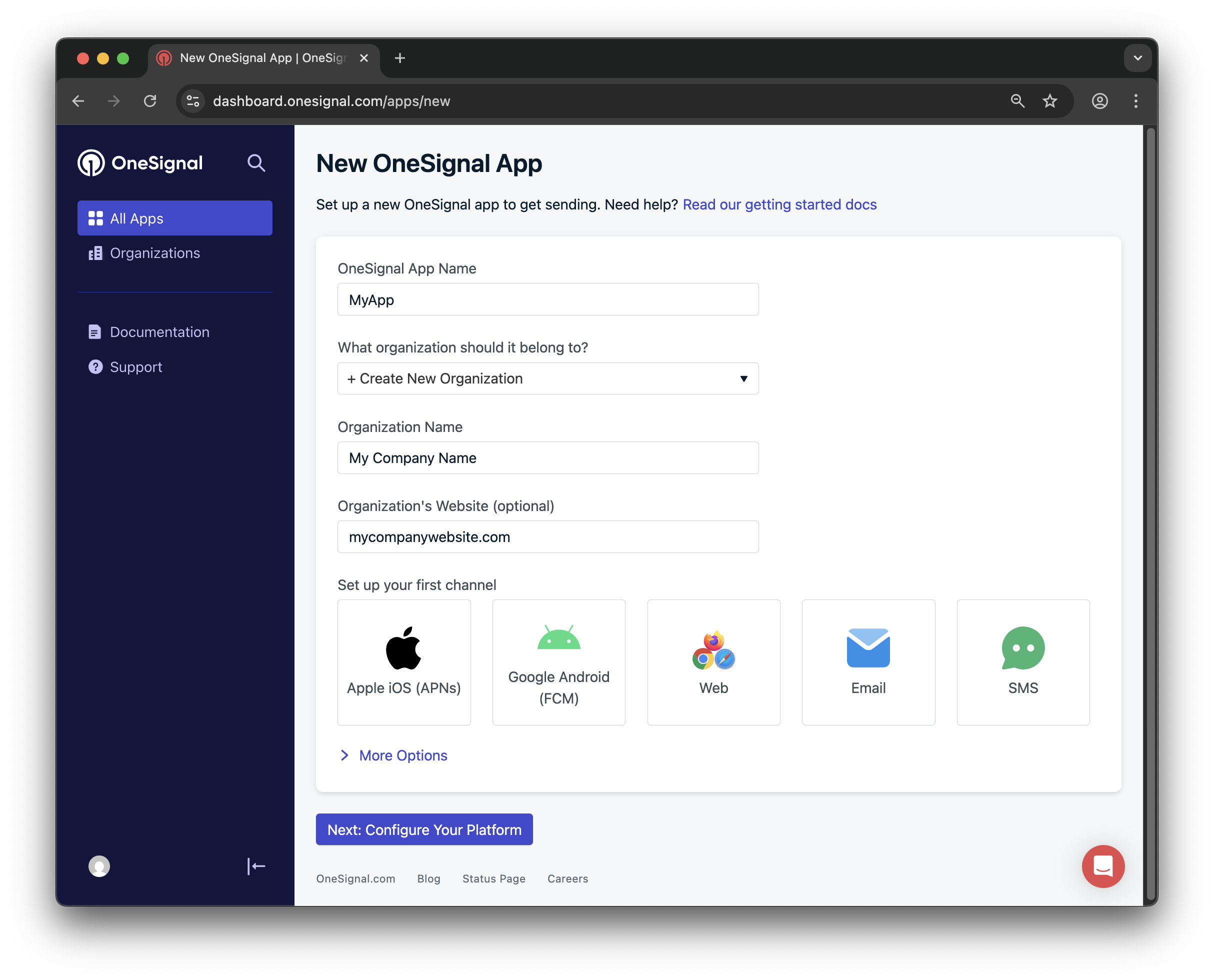 ### Paso 3: Configura plataformas adicionales (Opcional)
Si estás construyendo una app multi-plataforma, configura plataformas adicionales ahora:
* **Android**: [Configurar credenciales Firebase](./android-firebase-credentials)
* **iOS**: [Token p8 (Recomendado)](./ios-p8-token-based-connection-to-apns) o [Certificado p12](./ios-p12-generate-certificates)
* **Amazon**: [Generar API Key](./generate-an-amazon-api-key)
* **Huawei**: [Autorizar OneSignal](./authorize-onesignal-to-send-huawei-push)
Haz clic en **Save & Continue** después de ingresar credenciales para cada plataforma.
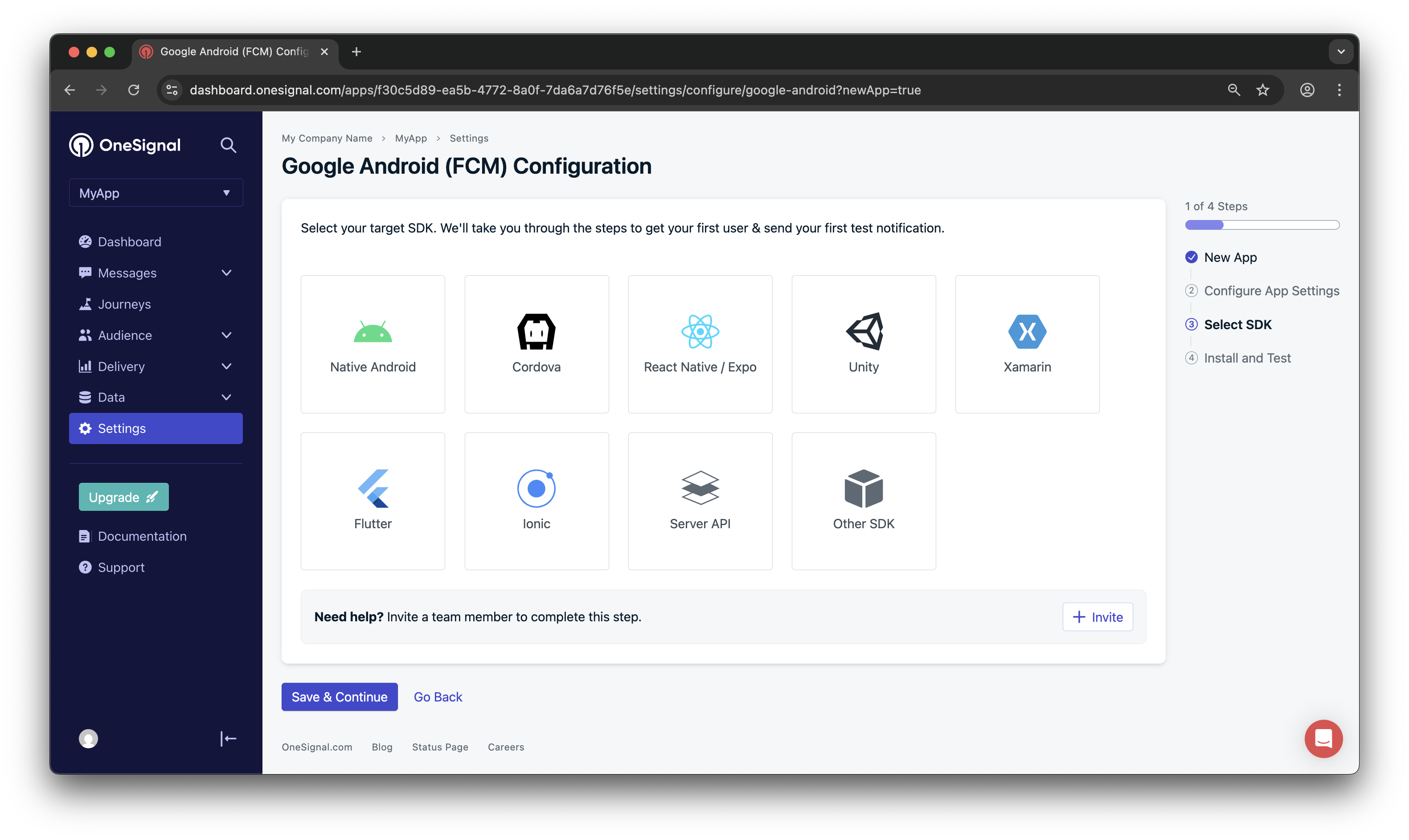
### Paso 4: Selecciona SDK objetivo
Elige **Windows UWP** como tu SDK objetivo y haz clic en **Save & Continue**.
### Paso 3: Configura plataformas adicionales (Opcional)
Si estás construyendo una app multi-plataforma, configura plataformas adicionales ahora:
* **Android**: [Configurar credenciales Firebase](./android-firebase-credentials)
* **iOS**: [Token p8 (Recomendado)](./ios-p8-token-based-connection-to-apns) o [Certificado p12](./ios-p12-generate-certificates)
* **Amazon**: [Generar API Key](./generate-an-amazon-api-key)
* **Huawei**: [Autorizar OneSignal](./authorize-onesignal-to-send-huawei-push)
Haz clic en **Save & Continue** después de ingresar credenciales para cada plataforma.
### Paso 4: Selecciona SDK objetivo
Elige **Windows UWP** como tu SDK objetivo y haz clic en **Save & Continue**.
 ### Paso 5: Guarda tu App ID
**Crítico:** Copia y almacena de forma segura tu OneSignal App ID - necesitarás esto para llamadas API y registro de usuarios.
### Paso 5: Guarda tu App ID
**Crítico:** Copia y almacena de forma segura tu OneSignal App ID - necesitarás esto para llamadas API y registro de usuarios.
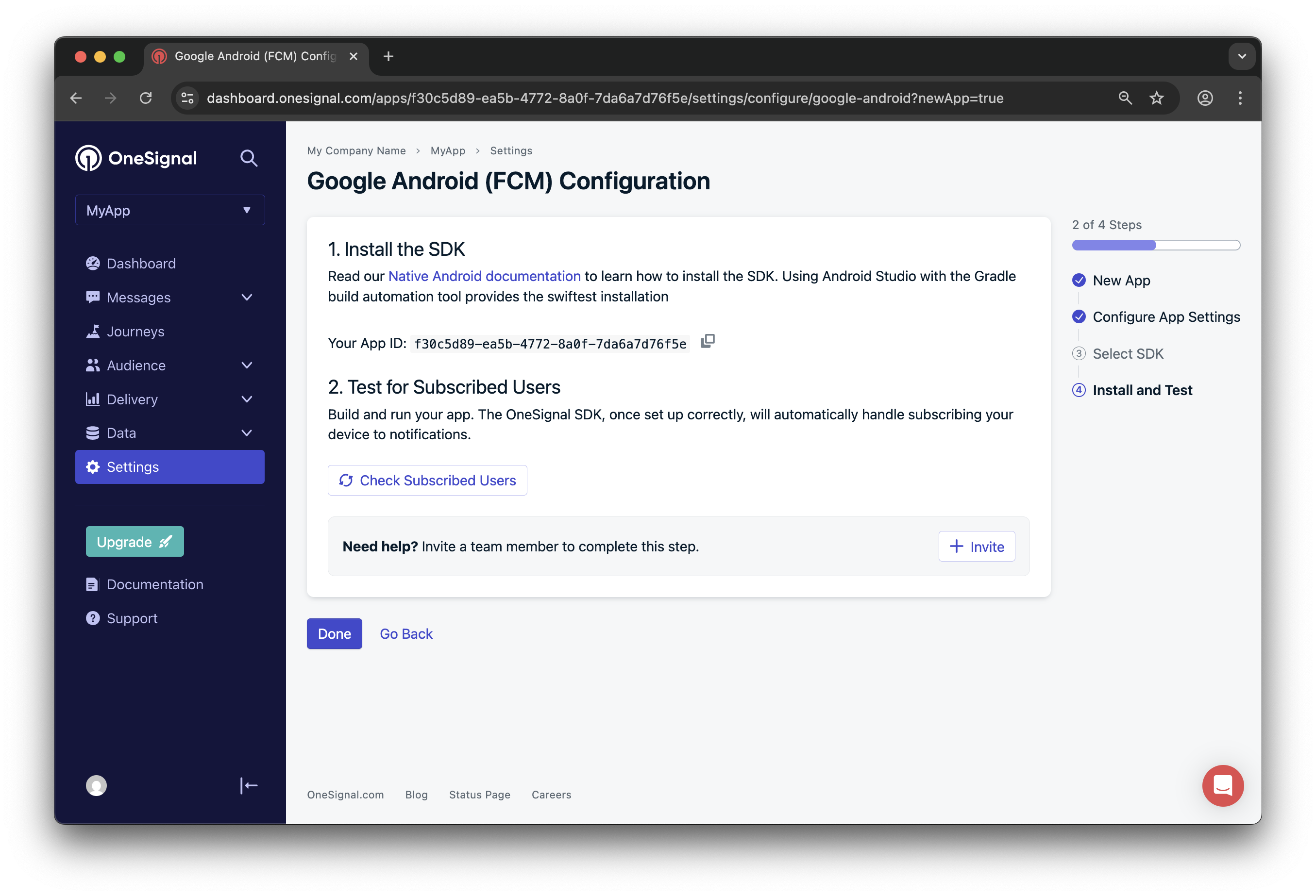 Opcionalmente, invita a miembros del equipo haciendo clic en **Invite**, luego haz clic en **Done** para continuar.
## Configuración plataforma Windows
### Obtener credenciales Microsoft Store
Como OneSignal usa Windows Push Notification Service (WNS), necesitarás credenciales de Microsoft Store:
1. **Publicar en Microsoft Store** - Tu app debe estar registrada en Microsoft Store (incluso si no está disponible públicamente)
2. **Obtener Package SID y Secret Key** - Sigue la [guía detallada de Microsoft](https://learn.microsoft.com/en-us/azure/notification-hubs/notification-hubs-windows-store-dotnet-get-started-wns-push-notification#create-an-app-in-windows-store) para obtener estas credenciales
3. **Configurar plataforma OneSignal**:
* Navega a **Settings > Windows (UWP)** en tu dashboard OneSignal
* Pega tu Package SID y Secret Key
* Haz clic en **Save** para activar la plataforma
Opcionalmente, invita a miembros del equipo haciendo clic en **Invite**, luego haz clic en **Done** para continuar.
## Configuración plataforma Windows
### Obtener credenciales Microsoft Store
Como OneSignal usa Windows Push Notification Service (WNS), necesitarás credenciales de Microsoft Store:
1. **Publicar en Microsoft Store** - Tu app debe estar registrada en Microsoft Store (incluso si no está disponible públicamente)
2. **Obtener Package SID y Secret Key** - Sigue la [guía detallada de Microsoft](https://learn.microsoft.com/en-us/azure/notification-hubs/notification-hubs-windows-store-dotnet-get-started-wns-push-notification#create-an-app-in-windows-store) para obtener estas credenciales
3. **Configurar plataforma OneSignal**:
* Navega a **Settings > Windows (UWP)** en tu dashboard OneSignal
* Pega tu Package SID y Secret Key
* Haz clic en **Save** para activar la plataforma
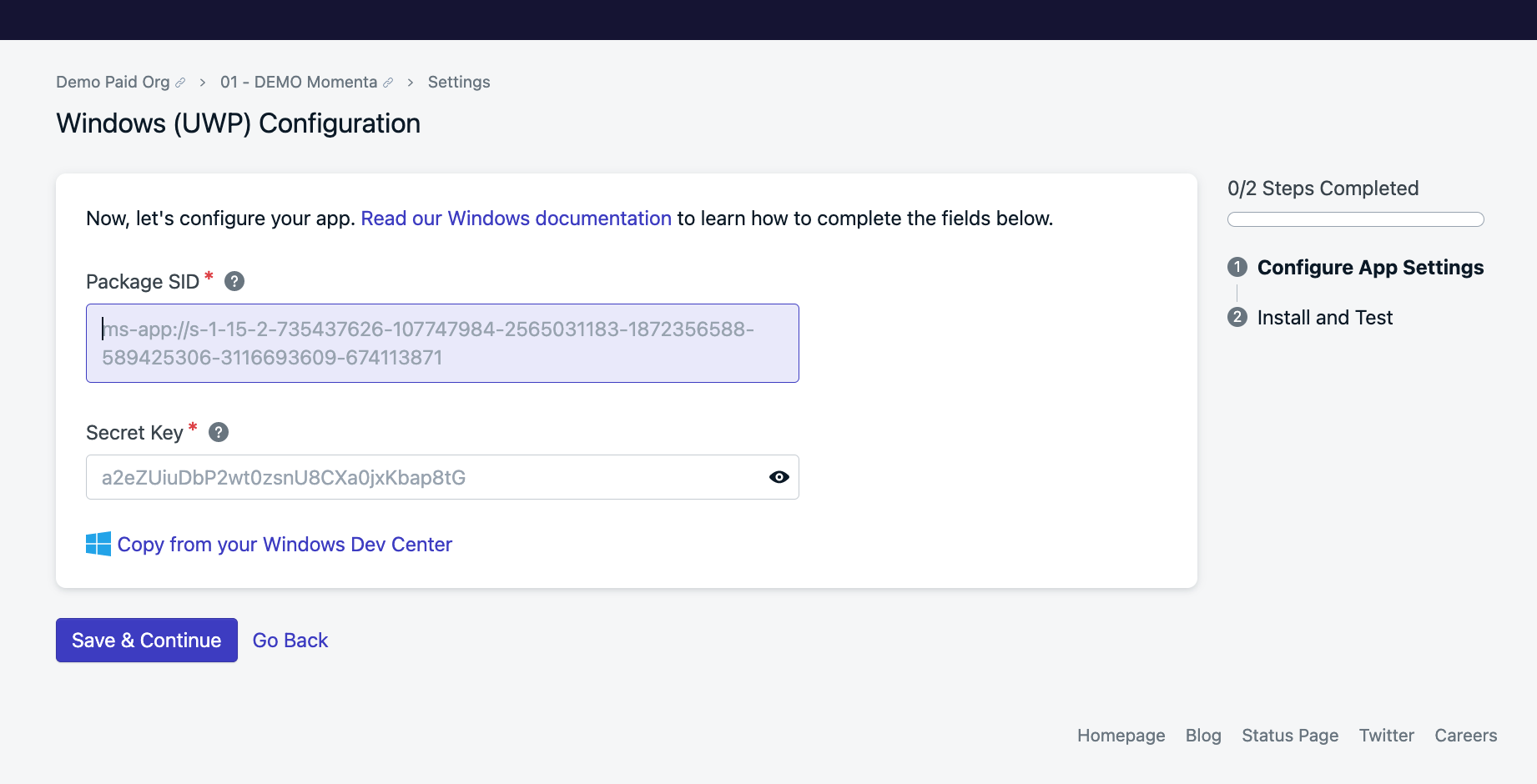 > **Importante:** Package SID y Secret Key solo están disponibles después de que tu app esté registrada en Microsoft Store. No puedes probar notificaciones push localmente sin estas credenciales.
## Integración SDK
### Entender la arquitectura
OneSignal no proporciona un SDK UWP dedicado. En su lugar, integrarás usando:
1. **Windows Push Notification Service (WNS)** - Servicio push nativo de Microsoft
2. **OneSignal REST API** - Para gestión de usuarios y envío de mensajes
3. **Notification Channel URI** - Actúa como el token del dispositivo para notificaciones push
Para una comprensión completa de WNS, revisa la [documentación WNS de Microsoft](https://docs.microsoft.com/en-us/windows/uwp/design/shell/tiles-and-notifications/windows-push-notification-services--wns--overview).
### Registrar usuarios para notificaciones push
#### Paso 1: Solicitar canal de notificación
Sigue la guía de Microsoft para [crear un canal de notificación](https://learn.microsoft.com/en-us/windows/apps/design/shell/tiles-and-notifications/request-create-save-notification-channel). El URI del canal devuelto por WNS sirve como tu token de dispositivo.
```csharp theme={null}
// Ejemplo: Obtener URI de canal de notificación
var channel = await PushNotificationChannelManager.CreatePushNotificationChannelForApplicationAsync();
string channelUri = channel.Uri; // Este es tu token para OneSignal
```
#### Paso 2: Crear registro de usuario OneSignal
Llama a la API [Create user](/reference/create-user) de OneSignal para registrar el dispositivo:
**Parámetros requeridos:**
* `subscription.type`: `"WindowsPush"`
* `subscription.token`: El URI del canal del Paso 1
**Parámetros recomendados:**
* `identity.external_id`: Identificador único para el usuario (ej., ID de usuario de tu sistema)
* `properties`: Cualquier propiedad de usuario personalizada para targeting
```json theme={null}
{
"identity": {
"external_id": "your-user-id-123"
},
"subscriptions": [
{
"type": "WindowsPush",
"token": "https://cloud.notify.windows.com/?token=..."
}
],
"properties": {
"tags": {
"user_type": "premium",
"app_version": "1.2.0"
}
}
}
```
> **Importante:** Los URIs de canal pueden expirar y cambiar. Implementa lógica para refrescar el URI del canal periódicamente y actualizar el registro de usuario OneSignal cuando cambie.
### Manejar cambios de URI de canal
Los URIs de canal WNS pueden expirar. Implementa el evento `PushNotificationReceived` para detectar cuándo necesitas refrescar:
```csharp theme={null}
channel.PushNotificationReceived += OnPushNotificationReceived;
// Verificar si el URI del canal ha cambiado
if (channel.Uri != storedChannelUri) {
// Actualizar registro de usuario OneSignal con nuevo URI
await UpdateOneSignalUser(channel.Uri);
}
```
## Enviar notificaciones push
### Usar dashboard OneSignal
1. Navega a **Messages > Push** en tu dashboard OneSignal
2. Crea una nueva notificación push
3. Selecciona tu plataforma Windows
4. Configura tu contenido de mensaje y targeting
5. Envía inmediatamente o programa para más tarde
### Usar API OneSignal
Envía notificaciones programáticamente usando la API [Create notification](/reference/create-message):
```json theme={null}
{
"app_id": "your-onesignal-app-id",
"contents": {"en": "Your notification message"},
"headings": {"en": "Notification Title"},
"include_external_user_ids": ["your-user-id-123"],
"channel_for_external_user_ids": "push"
}
```
Para opciones detalladas de mensajería y targeting avanzado, ver [Enviar mensajes push](./push).
## Siguientes pasos y mejores prácticas
### Probar tu integración
1. **Probar creación de canal de notificación** - Asegúrate de que tu app cree y mantenga exitosamente un canal WNS
2. **Verificar registro de usuario** - Confirma que los usuarios estén registrados correctamente en tu dashboard OneSignal
3. **Enviar notificaciones de prueba** - Usa el dashboard OneSignal para enviar mensajes de prueba
4. **Manejar eventos de notificación** - Implementa manejo adecuado para eventos de notificación recibida, abierta y descartada
### Problemas comunes y soluciones
**URI de canal no funciona**
* Verifica que tu Package SID y Secret Key estén configurados correctamente
* Asegúrate de que tu app esté registrada correctamente en Microsoft Store
* Verifica que el URI del canal no haya expirado
**Usuarios no reciben notificaciones**
* Confirma que el registro de usuario OneSignal fue creado exitosamente
* Verifica que la plataforma Windows esté configurada correctamente en OneSignal
* Verifica que las notificaciones no estén siendo bloqueadas por la configuración de notificaciones de Windows
**Problemas de integración API**
* Valida que tu OneSignal App ID sea correcto
* Asegúrate de que estás usando los endpoints API correctos y autenticación
* Revisa códigos de respuesta API y mensajes de error para solución de problemas
### Consideraciones de producción
* Implementa manejo de errores adecuado para todas las llamadas API OneSignal
* Configura monitoreo para fallos de refresco de URI de canal
* Considera implementar cola offline para llamadas API durante problemas de red
* Planifica el escalado de registro de usuarios durante períodos de uso pico de app
Para soporte adicional y orientación de implementación avanzada, contacta al soporte OneSignal o explora nuestra completa [documentación API](/reference/rest-api-overview).
> **Importante:** Package SID y Secret Key solo están disponibles después de que tu app esté registrada en Microsoft Store. No puedes probar notificaciones push localmente sin estas credenciales.
## Integración SDK
### Entender la arquitectura
OneSignal no proporciona un SDK UWP dedicado. En su lugar, integrarás usando:
1. **Windows Push Notification Service (WNS)** - Servicio push nativo de Microsoft
2. **OneSignal REST API** - Para gestión de usuarios y envío de mensajes
3. **Notification Channel URI** - Actúa como el token del dispositivo para notificaciones push
Para una comprensión completa de WNS, revisa la [documentación WNS de Microsoft](https://docs.microsoft.com/en-us/windows/uwp/design/shell/tiles-and-notifications/windows-push-notification-services--wns--overview).
### Registrar usuarios para notificaciones push
#### Paso 1: Solicitar canal de notificación
Sigue la guía de Microsoft para [crear un canal de notificación](https://learn.microsoft.com/en-us/windows/apps/design/shell/tiles-and-notifications/request-create-save-notification-channel). El URI del canal devuelto por WNS sirve como tu token de dispositivo.
```csharp theme={null}
// Ejemplo: Obtener URI de canal de notificación
var channel = await PushNotificationChannelManager.CreatePushNotificationChannelForApplicationAsync();
string channelUri = channel.Uri; // Este es tu token para OneSignal
```
#### Paso 2: Crear registro de usuario OneSignal
Llama a la API [Create user](/reference/create-user) de OneSignal para registrar el dispositivo:
**Parámetros requeridos:**
* `subscription.type`: `"WindowsPush"`
* `subscription.token`: El URI del canal del Paso 1
**Parámetros recomendados:**
* `identity.external_id`: Identificador único para el usuario (ej., ID de usuario de tu sistema)
* `properties`: Cualquier propiedad de usuario personalizada para targeting
```json theme={null}
{
"identity": {
"external_id": "your-user-id-123"
},
"subscriptions": [
{
"type": "WindowsPush",
"token": "https://cloud.notify.windows.com/?token=..."
}
],
"properties": {
"tags": {
"user_type": "premium",
"app_version": "1.2.0"
}
}
}
```
> **Importante:** Los URIs de canal pueden expirar y cambiar. Implementa lógica para refrescar el URI del canal periódicamente y actualizar el registro de usuario OneSignal cuando cambie.
### Manejar cambios de URI de canal
Los URIs de canal WNS pueden expirar. Implementa el evento `PushNotificationReceived` para detectar cuándo necesitas refrescar:
```csharp theme={null}
channel.PushNotificationReceived += OnPushNotificationReceived;
// Verificar si el URI del canal ha cambiado
if (channel.Uri != storedChannelUri) {
// Actualizar registro de usuario OneSignal con nuevo URI
await UpdateOneSignalUser(channel.Uri);
}
```
## Enviar notificaciones push
### Usar dashboard OneSignal
1. Navega a **Messages > Push** en tu dashboard OneSignal
2. Crea una nueva notificación push
3. Selecciona tu plataforma Windows
4. Configura tu contenido de mensaje y targeting
5. Envía inmediatamente o programa para más tarde
### Usar API OneSignal
Envía notificaciones programáticamente usando la API [Create notification](/reference/create-message):
```json theme={null}
{
"app_id": "your-onesignal-app-id",
"contents": {"en": "Your notification message"},
"headings": {"en": "Notification Title"},
"include_external_user_ids": ["your-user-id-123"],
"channel_for_external_user_ids": "push"
}
```
Para opciones detalladas de mensajería y targeting avanzado, ver [Enviar mensajes push](./push).
## Siguientes pasos y mejores prácticas
### Probar tu integración
1. **Probar creación de canal de notificación** - Asegúrate de que tu app cree y mantenga exitosamente un canal WNS
2. **Verificar registro de usuario** - Confirma que los usuarios estén registrados correctamente en tu dashboard OneSignal
3. **Enviar notificaciones de prueba** - Usa el dashboard OneSignal para enviar mensajes de prueba
4. **Manejar eventos de notificación** - Implementa manejo adecuado para eventos de notificación recibida, abierta y descartada
### Problemas comunes y soluciones
**URI de canal no funciona**
* Verifica que tu Package SID y Secret Key estén configurados correctamente
* Asegúrate de que tu app esté registrada correctamente en Microsoft Store
* Verifica que el URI del canal no haya expirado
**Usuarios no reciben notificaciones**
* Confirma que el registro de usuario OneSignal fue creado exitosamente
* Verifica que la plataforma Windows esté configurada correctamente en OneSignal
* Verifica que las notificaciones no estén siendo bloqueadas por la configuración de notificaciones de Windows
**Problemas de integración API**
* Valida que tu OneSignal App ID sea correcto
* Asegúrate de que estás usando los endpoints API correctos y autenticación
* Revisa códigos de respuesta API y mensajes de error para solución de problemas
### Consideraciones de producción
* Implementa manejo de errores adecuado para todas las llamadas API OneSignal
* Configura monitoreo para fallos de refresco de URI de canal
* Considera implementar cola offline para llamadas API durante problemas de red
* Planifica el escalado de registro de usuarios durante períodos de uso pico de app
Para soporte adicional y orientación de implementación avanzada, contacta al soporte OneSignal o explora nuestra completa [documentación API](/reference/rest-api-overview).