> ## Documentation Index
> Fetch the complete documentation index at: https://documentation.onesignal.com/llms.txt
> Use this file to discover all available pages before exploring further.
# WordPress
> Guía completa de configuración y migración para OneSignal WordPress Web Push Plugin v3+. Configure notificaciones push, solicitudes de permiso y segmentación a través del panel de OneSignal con un proceso de configuración optimizado.
## Descripción general
Esta guía cubre cómo configurar y utilizar el plugin OneSignal WordPress Web Push Plugin v3+.
Para la documentación de la versión anterior 2.x.x de WordPress, consulte [WordPress plugin heredado](./wordpress-legacy).
### Novedades en la versión 3+
Esta versión marca una actualización significativa al optimizar el proceso de configuración. Con la versión 3+, puede gestionar todas las configuraciones de solicitudes de permiso en un solo lugar: el panel de OneSignal.
* 🚀 **Actualización del SDK**: Actualiza el SDK web de OneSignal de la versión 15 a la 16
* 💬 **Solicitudes desde el panel**: Configure todas las [solicitudes de permiso](./permission-requests) directamente en el panel de OneSignal, sin necesidad de código personalizado
* ⏩ **Publicación con un clic**: Marque "Enviar notificación cuando se publique la entrada" para enviar automáticamente notificaciones push
* 🧑🤝🧑 **Segmentación de audiencia**: Elija qué [segmentos](./segmentation) reciben notificaciones para cada entrada
* 📲 **Integración con aplicaciones móviles**: Envíe a suscriptores de aplicaciones móviles con [enlaces profundos](./links#deep-linking) opcionales
Para la documentación de la versión anterior 2.x.x de WordPress, consulte [WordPress plugin heredado](./wordpress-legacy).
***
## Configuración
Antes de comenzar, asegúrese de tener:
* [Cuenta de OneSignal](https://dashboard.onesignal.com/signup) (gratis para crear)
* Acceso de administrador de WordPress para instalar y configurar plugins
* Sitio web con HTTPS habilitado (requerido para notificaciones push web)
### 1. Configurar WordPress en el panel de OneSignal
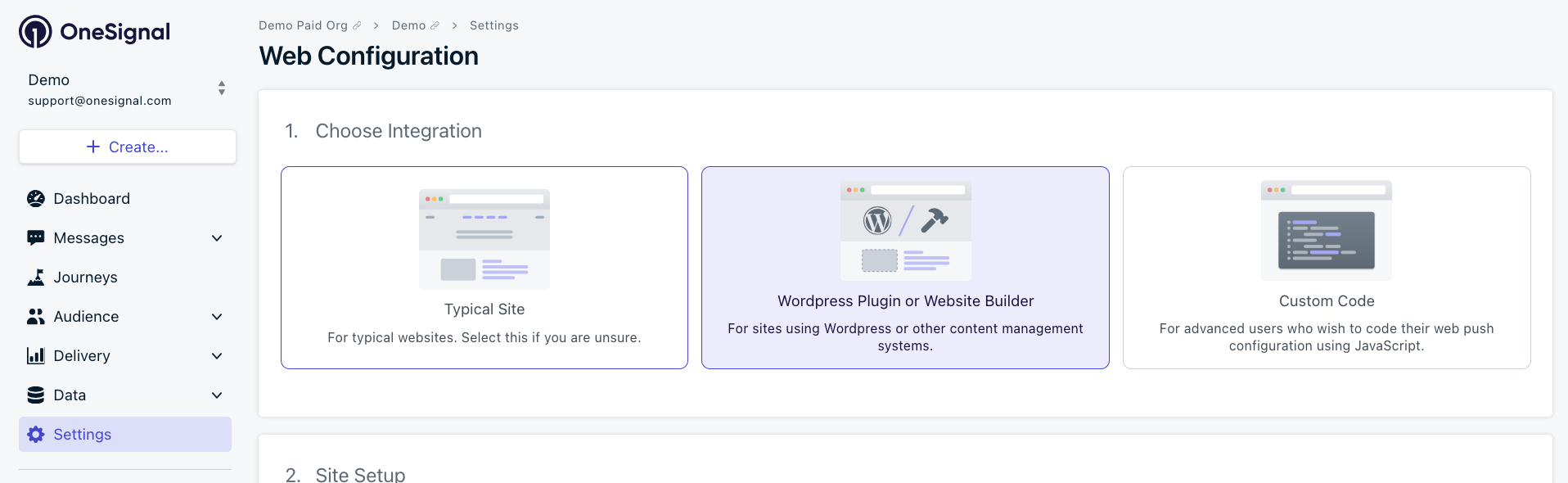
Navegue a **Configuración > Push e In-App > Web > WordPress Plugin o Website Builder**
 #### Configuración del sitio
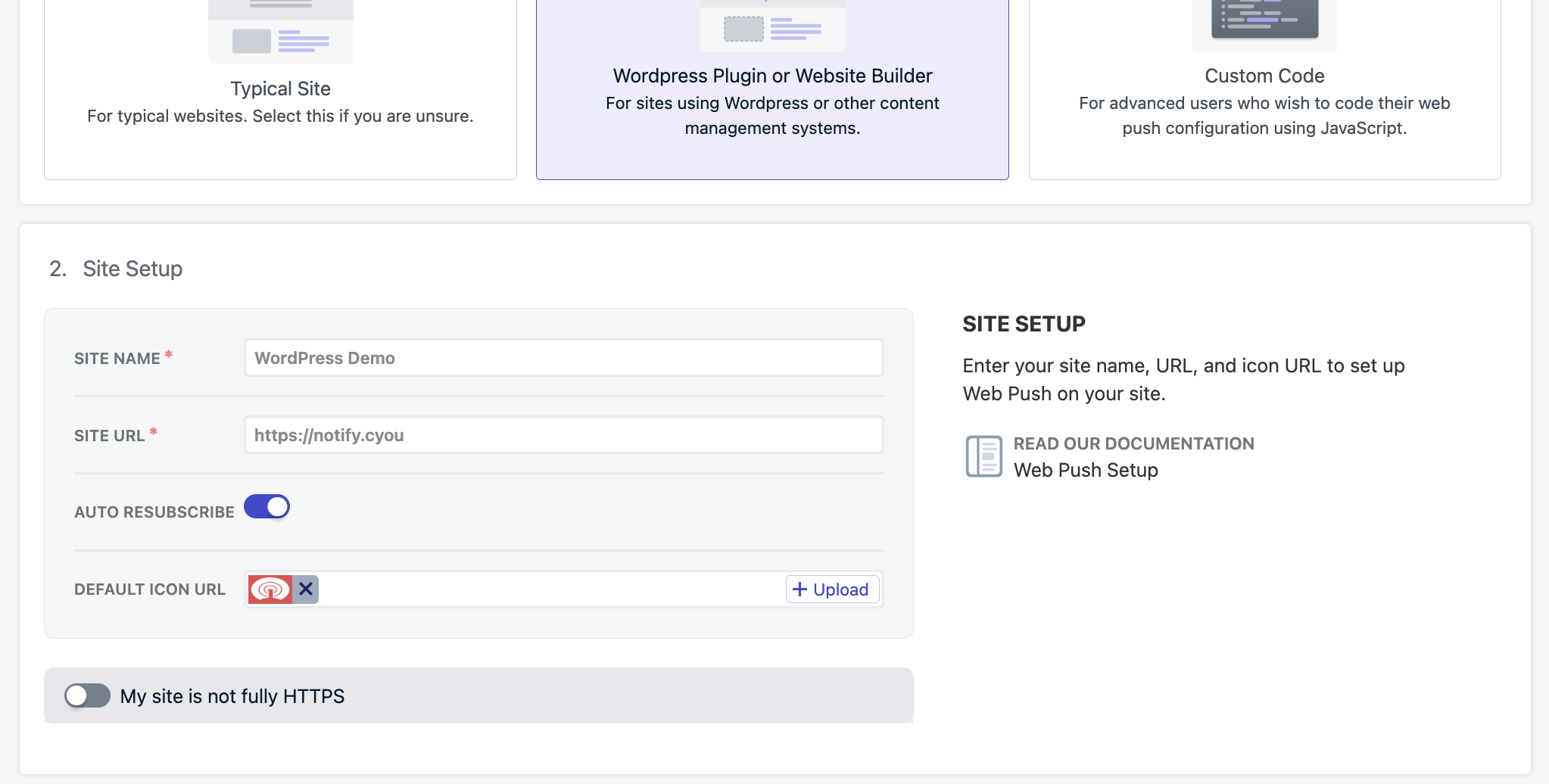
* **Nombre del sitio**: El nombre de su sitio y el título predeterminado de las notificaciones.
* **URL del sitio**: Debe coincidir exactamente con la URL de su sitio de WordPress (siga la [política del mismo origen](https://developer.mozilla.org/es/docs/Web/Security/Same-origin_policy))
* **Resuscripción automática**: Habilite esto para resuscribir automáticamente a los usuarios que borren los datos de su navegador cuando regresen a su sitio (no se requiere nueva solicitud de permiso)
* **URL del icono predeterminado**: Archivo PNG o JPG cuadrado de `256x256px` para notificaciones y solicitudes; MacOS Safari no mostrará una solicitud de notificación sin un icono.
#### Configuración del sitio
* **Nombre del sitio**: El nombre de su sitio y el título predeterminado de las notificaciones.
* **URL del sitio**: Debe coincidir exactamente con la URL de su sitio de WordPress (siga la [política del mismo origen](https://developer.mozilla.org/es/docs/Web/Security/Same-origin_policy))
* **Resuscripción automática**: Habilite esto para resuscribir automáticamente a los usuarios que borren los datos de su navegador cuando regresen a su sitio (no se requiere nueva solicitud de permiso)
* **URL del icono predeterminado**: Archivo PNG o JPG cuadrado de `256x256px` para notificaciones y solicitudes; MacOS Safari no mostrará una solicitud de notificación sin un icono.
 ¿Probando localmente? Consulte la [Guía de pruebas locales](./web-sdk-setup#local-testing) para desarrollo en localhost
#### Solicitudes de permiso
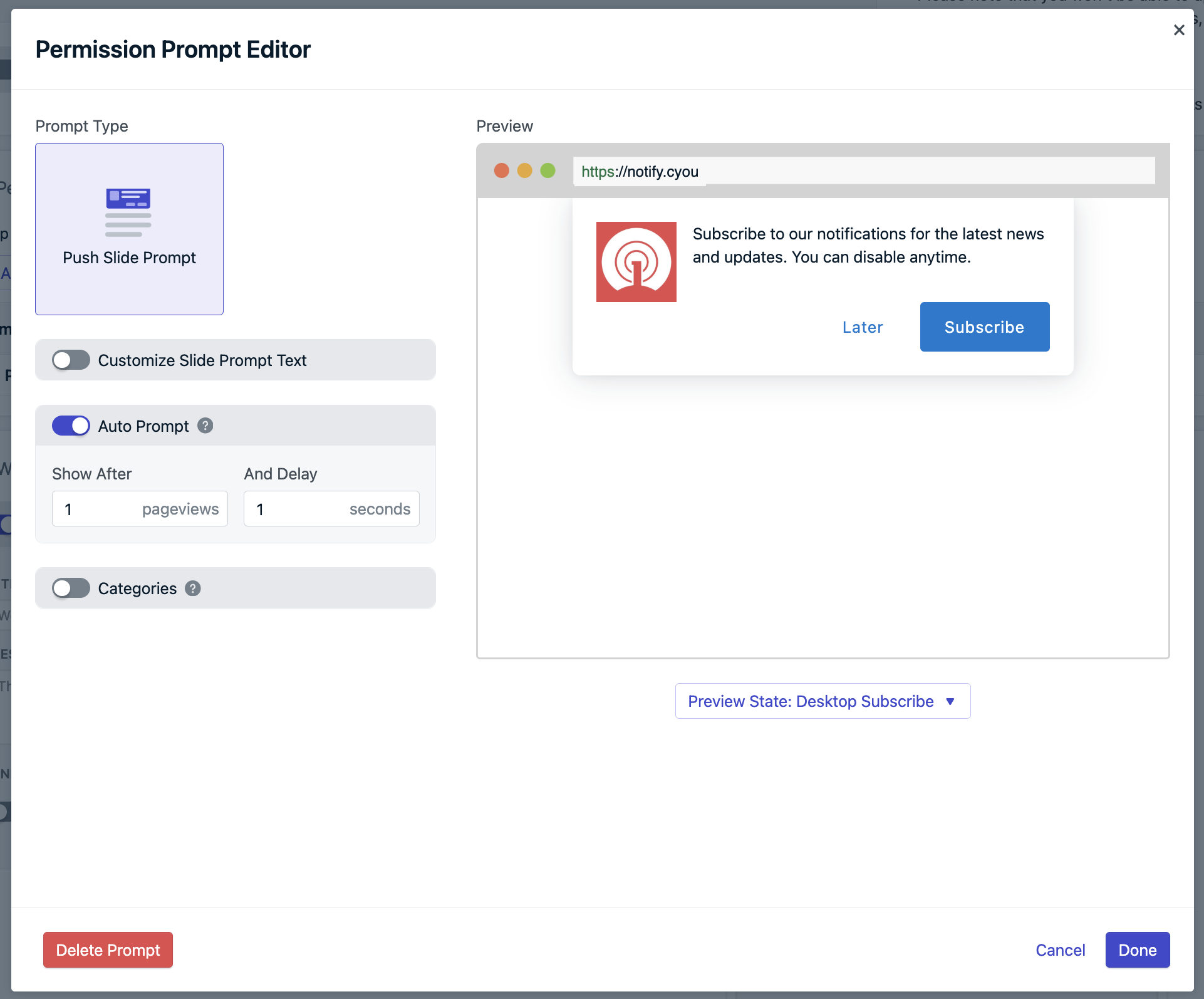
Configure sus [solicitudes de permiso](./permission-requests) para Push, Email y SMS. La solicitud deslizante de Push está habilitada por defecto, pero puede personalizarla o agregar solicitudes adicionales.
**Consejo profesional**: Comience con solicitudes simples y agregue complejidad gradualmente. Puede modificar todas las configuraciones de solicitudes en cualquier momento a través del panel de OneSignal. Explore todas las opciones disponibles en [Solicitudes de permiso web](./permission-requests).
¿Probando localmente? Consulte la [Guía de pruebas locales](./web-sdk-setup#local-testing) para desarrollo en localhost
#### Solicitudes de permiso
Configure sus [solicitudes de permiso](./permission-requests) para Push, Email y SMS. La solicitud deslizante de Push está habilitada por defecto, pero puede personalizarla o agregar solicitudes adicionales.
**Consejo profesional**: Comience con solicitudes simples y agregue complejidad gradualmente. Puede modificar todas las configuraciones de solicitudes en cualquier momento a través del panel de OneSignal. Explore todas las opciones disponibles en [Solicitudes de permiso web](./permission-requests).
 * Establezca **Solicitud automática** en `1` vista de página y `1` segundo para las pruebas iniciales
* Personalice el texto y la apariencia de la solicitud
* Ajuste el tiempo según el comportamiento del usuario después del lanzamiento
* Establezca **Solicitud automática** en `1` vista de página y `1` segundo para las pruebas iniciales
* Personalice el texto y la apariencia de la solicitud
* Ajuste el tiempo según el comportamiento del usuario después del lanzamiento
 Para mensajes dirigidos basados en los intereses del usuario, configure categorías:
* **Etiqueta**: Lo que los usuarios ven en la solicitud
* **Clave de etiqueta**: [Clave de etiqueta](./add-user-data-tags) interna para segmentación
Para mensajes dirigidos basados en los intereses del usuario, configure categorías:
* **Etiqueta**: Lo que los usuarios ven en la solicitud
* **Clave de etiqueta**: [Clave de etiqueta](./add-user-data-tags) interna para segmentación
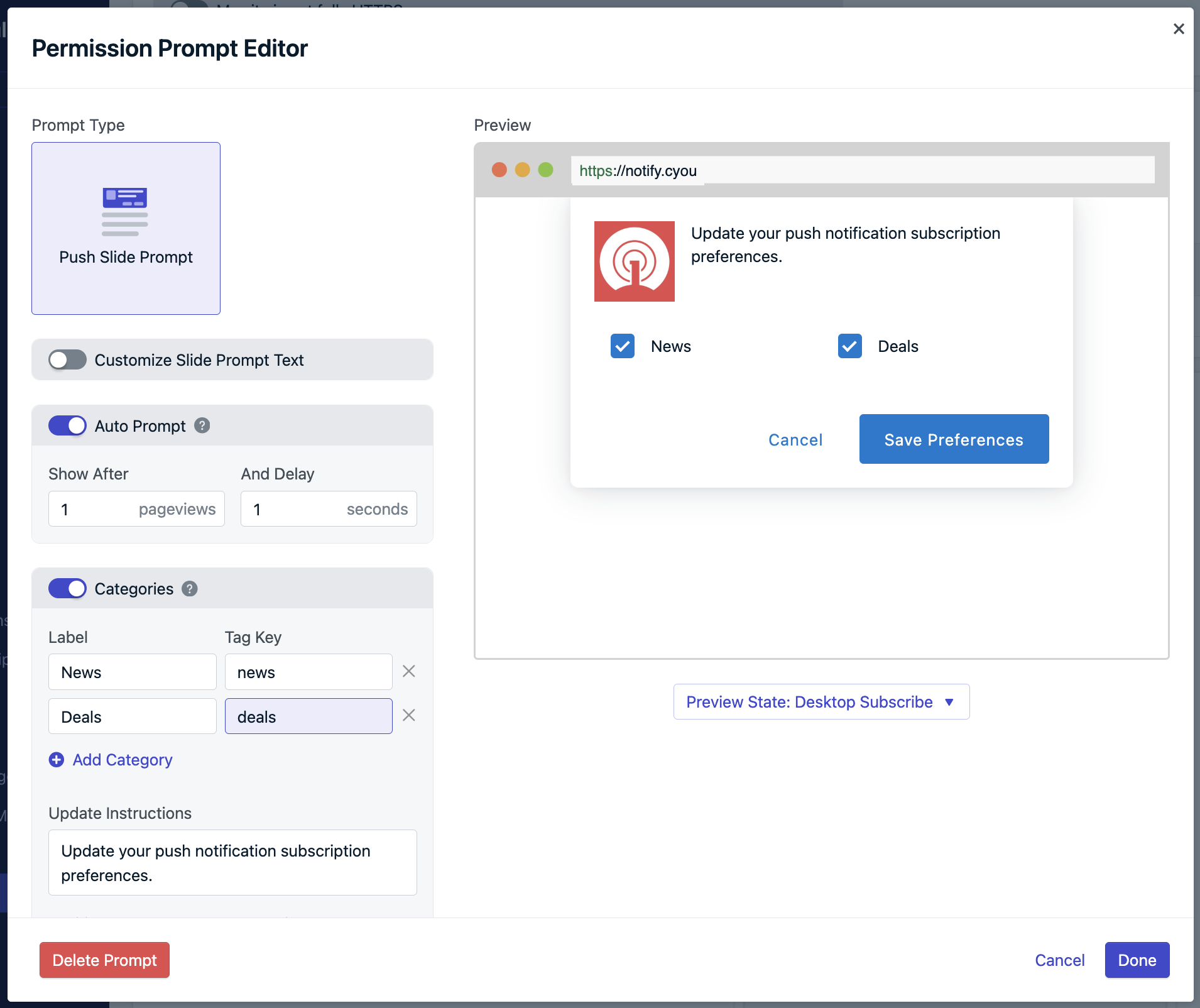 **Lógica de etiquetas**: Las categorías marcadas establecen el valor de la etiqueta en `1`, las no marcadas en `0`. Estas etiquetas permiten mensajes dirigidos a intereses específicos de los usuarios.
**Consejo profesional**: Comience con solicitudes simples y agregue complejidad gradualmente. Puede modificar todas las configuraciones de solicitudes en cualquier momento a través del panel de OneSignal.
Explore todas las opciones disponibles en [Solicitudes de permiso web](./permission-requests).
#### Notificación de bienvenida
Configure una notificación inmediata que se envía después de que los usuarios se suscriban por primera vez. Esto:
* Agradece a los usuarios por suscribirse
* Demuestra cómo aparecen las notificaciones
* Aumenta el compromiso y reduce las bajas
Configure el texto y el tiempo de su mensaje de bienvenida, luego desplácese hacia abajo y haga clic en **Guardar**.
Omita la sección **Configuración avanzada de Push** por ahora; estas son para la [configuración personalizada del SDK web](./web-sdk-setup). Haga clic en **Guardar** para continuar.
### 2. Configurar el plugin de WordPress
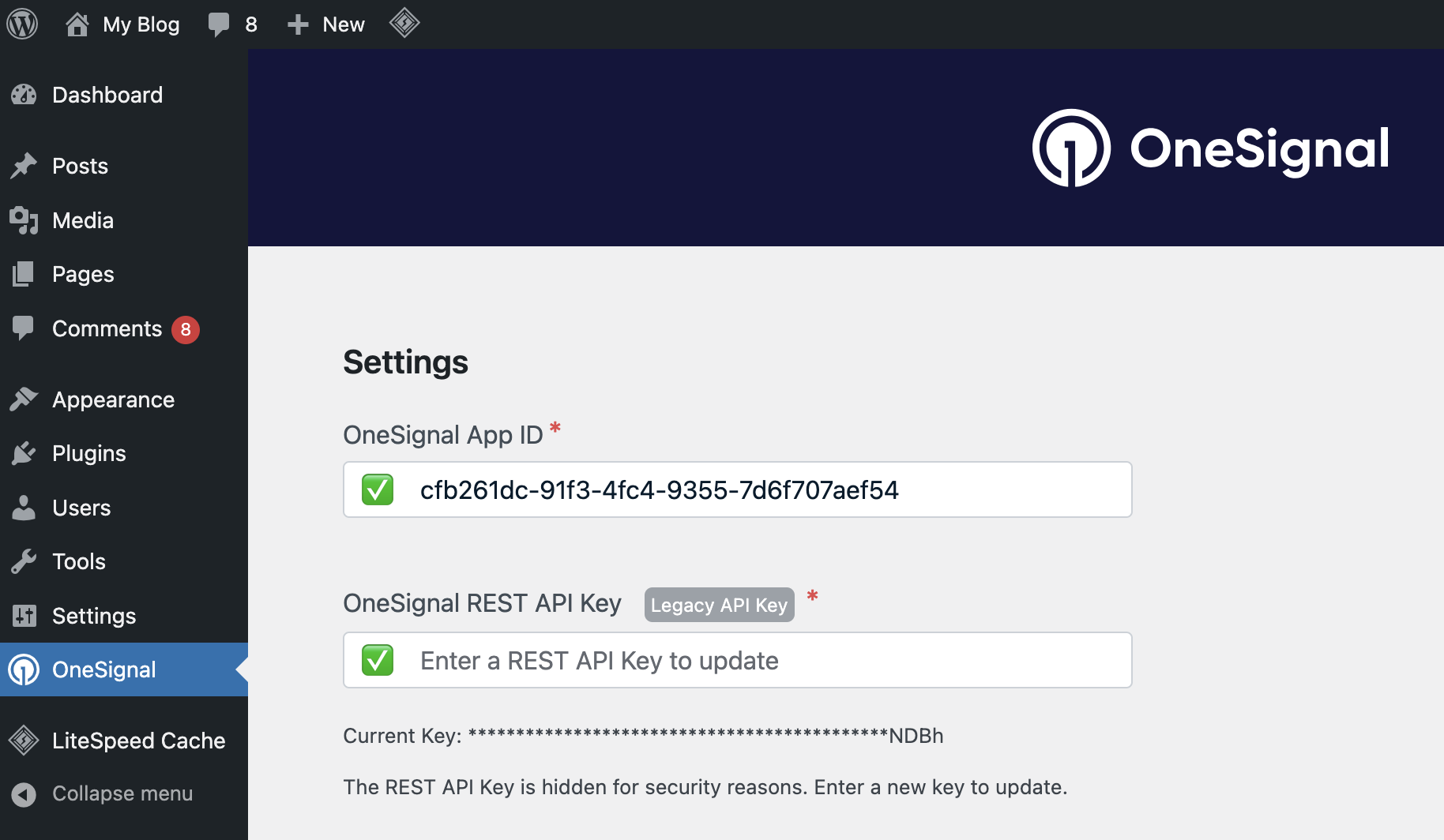
Después de guardar la configuración de su panel, verá su **ID de aplicación** y **clave de API**. Copie estos valores en su plugin de WordPress:
**Lógica de etiquetas**: Las categorías marcadas establecen el valor de la etiqueta en `1`, las no marcadas en `0`. Estas etiquetas permiten mensajes dirigidos a intereses específicos de los usuarios.
**Consejo profesional**: Comience con solicitudes simples y agregue complejidad gradualmente. Puede modificar todas las configuraciones de solicitudes en cualquier momento a través del panel de OneSignal.
Explore todas las opciones disponibles en [Solicitudes de permiso web](./permission-requests).
#### Notificación de bienvenida
Configure una notificación inmediata que se envía después de que los usuarios se suscriban por primera vez. Esto:
* Agradece a los usuarios por suscribirse
* Demuestra cómo aparecen las notificaciones
* Aumenta el compromiso y reduce las bajas
Configure el texto y el tiempo de su mensaje de bienvenida, luego desplácese hacia abajo y haga clic en **Guardar**.
Omita la sección **Configuración avanzada de Push** por ahora; estas son para la [configuración personalizada del SDK web](./web-sdk-setup). Haga clic en **Guardar** para continuar.
### 2. Configurar el plugin de WordPress
Después de guardar la configuración de su panel, verá su **ID de aplicación** y **clave de API**. Copie estos valores en su plugin de WordPress:
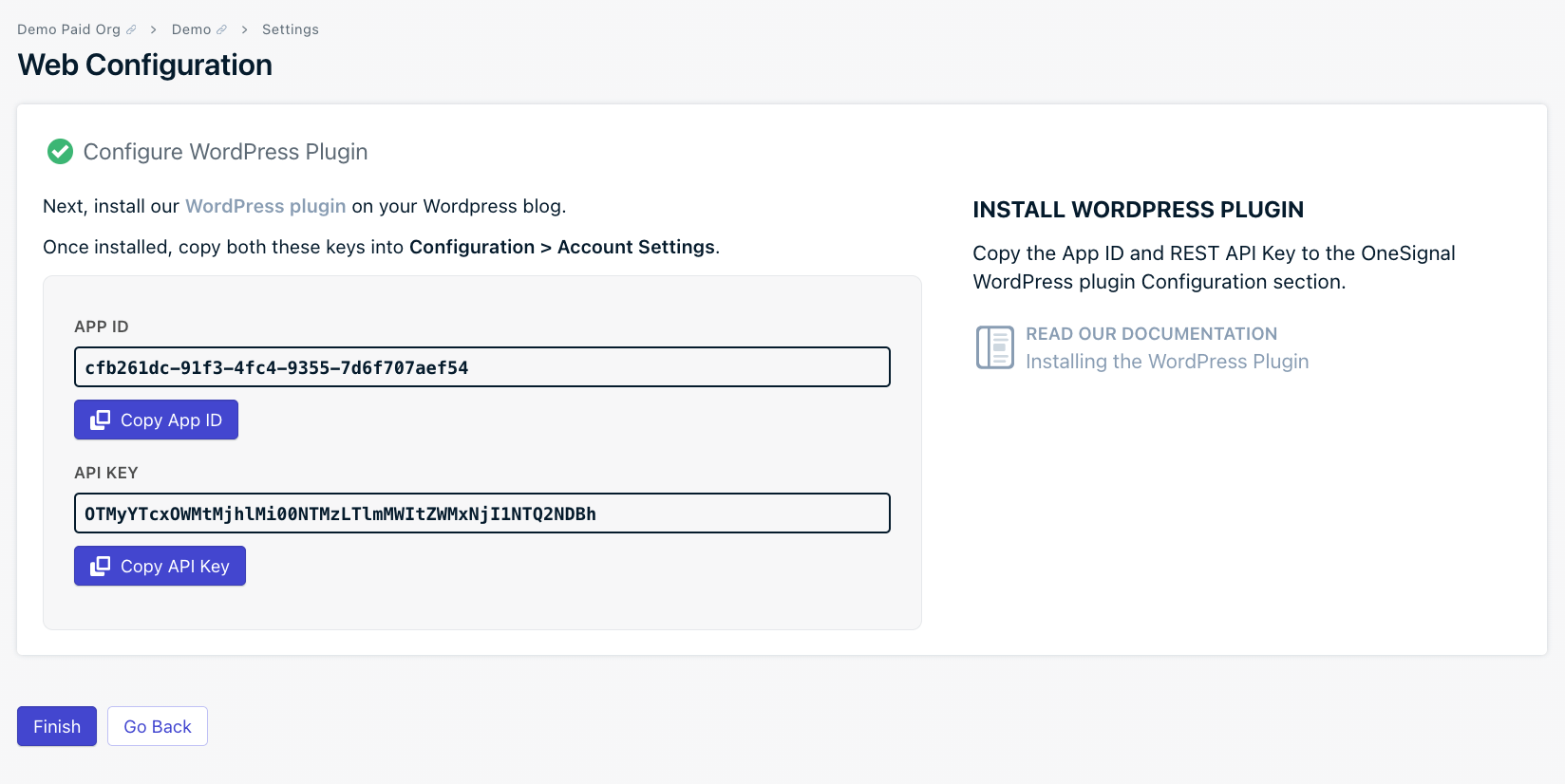 **¿No ve una clave de API?** Siga nuestra [guía de claves e IDs](./keys-and-ids) para crear una.
 #### Configuración avanzada
Configure opciones adicionales del plugin según sus necesidades:
#### Configuración avanzada
Configure opciones adicionales del plugin según sus necesidades:
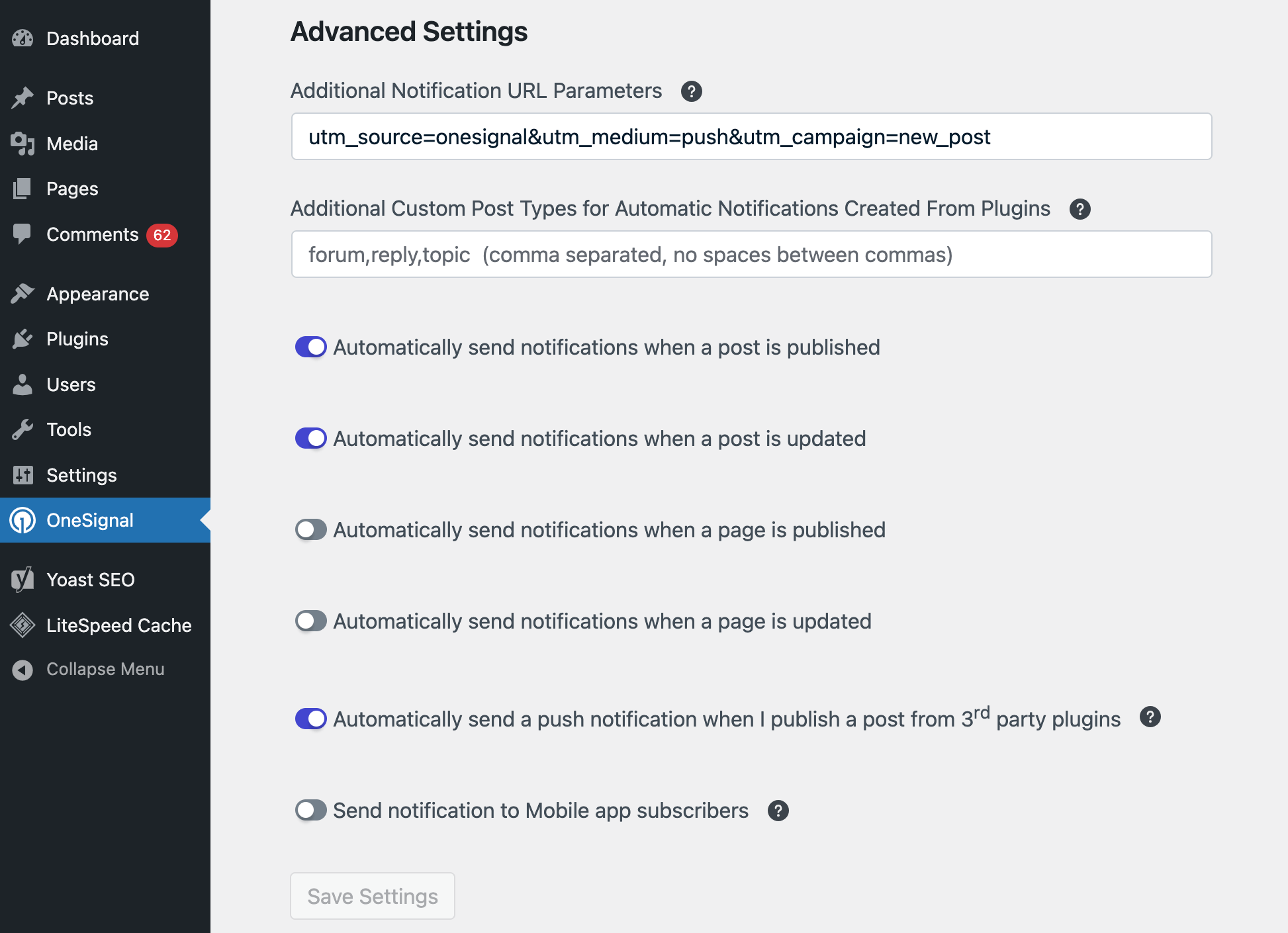 **Seguimiento de parámetros de URL**
Agregue parámetros de analíticas a las URL de notificación para el seguimiento. **Importante**: Escape los caracteres especiales; la entrada se agrega tal cual a las URL.
**Ejemplo para Google Analytics:**
```
utm_medium=push&utm_source=onesignal&utm_campaign=wordpress-plugin
```
**Ejemplo con caracteres especiales:**
```
utm_medium=ppc&utm_source=adwords&utm_campaign=snow%20boots&utm_content=durable%20snow%20boots
```
**Configuraciones adicionales**
* **Tipos de entrada personalizados**: Agregue tipos de entrada de plugins para habilitar opciones de notificación
* **Enviar automáticamente notificaciones cuando se publique una entrada**: Marca automáticamente la casilla de notificación al publicar entradas para que se envíen notificaciones sin tener que marcar la casilla manualmente
* **Enviar automáticamente notificaciones cuando se actualice una entrada**: Marca automáticamente la casilla de notificación al actualizar entradas para que se envíen notificaciones sin tener que marcar la casilla manualmente
* **Enviar automáticamente notificaciones cuando se publique una página**: Marca automáticamente la casilla de notificación al publicar páginas para que se envíen notificaciones sin tener que marcar la casilla manualmente
* **Enviar automáticamente notificaciones cuando se actualice una página**: Marca automáticamente la casilla de notificación al actualizar páginas para que se envíen notificaciones sin tener que marcar la casilla manualmente
* **Enviar automáticamente una notificación push cuando publique una entrada desde plugins de terceros**: Enviar automáticamente notificaciones desde plugins de publicación externos
* **Integración con aplicaciones móviles**: Envíe notificaciones a los suscriptores de su aplicación móvil utilizando el mismo ID de aplicación de OneSignal
### 3. Completar la migración (solo usuarios que actualizan)
**Las nuevas instalaciones pueden omitir este paso. Si está actualizando desde v2+, siga adelante...**
**Sensible al tiempo**: Complete estos pasos lo antes posible para evitar que los usuarios pierdan notificaciones durante la transición.
**Seguimiento de parámetros de URL**
Agregue parámetros de analíticas a las URL de notificación para el seguimiento. **Importante**: Escape los caracteres especiales; la entrada se agrega tal cual a las URL.
**Ejemplo para Google Analytics:**
```
utm_medium=push&utm_source=onesignal&utm_campaign=wordpress-plugin
```
**Ejemplo con caracteres especiales:**
```
utm_medium=ppc&utm_source=adwords&utm_campaign=snow%20boots&utm_content=durable%20snow%20boots
```
**Configuraciones adicionales**
* **Tipos de entrada personalizados**: Agregue tipos de entrada de plugins para habilitar opciones de notificación
* **Enviar automáticamente notificaciones cuando se publique una entrada**: Marca automáticamente la casilla de notificación al publicar entradas para que se envíen notificaciones sin tener que marcar la casilla manualmente
* **Enviar automáticamente notificaciones cuando se actualice una entrada**: Marca automáticamente la casilla de notificación al actualizar entradas para que se envíen notificaciones sin tener que marcar la casilla manualmente
* **Enviar automáticamente notificaciones cuando se publique una página**: Marca automáticamente la casilla de notificación al publicar páginas para que se envíen notificaciones sin tener que marcar la casilla manualmente
* **Enviar automáticamente notificaciones cuando se actualice una página**: Marca automáticamente la casilla de notificación al actualizar páginas para que se envíen notificaciones sin tener que marcar la casilla manualmente
* **Enviar automáticamente una notificación push cuando publique una entrada desde plugins de terceros**: Enviar automáticamente notificaciones desde plugins de publicación externos
* **Integración con aplicaciones móviles**: Envíe notificaciones a los suscriptores de su aplicación móvil utilizando el mismo ID de aplicación de OneSignal
### 3. Completar la migración (solo usuarios que actualizan)
**Las nuevas instalaciones pueden omitir este paso. Si está actualizando desde v2+, siga adelante...**
**Sensible al tiempo**: Complete estos pasos lo antes posible para evitar que los usuarios pierdan notificaciones durante la transición.
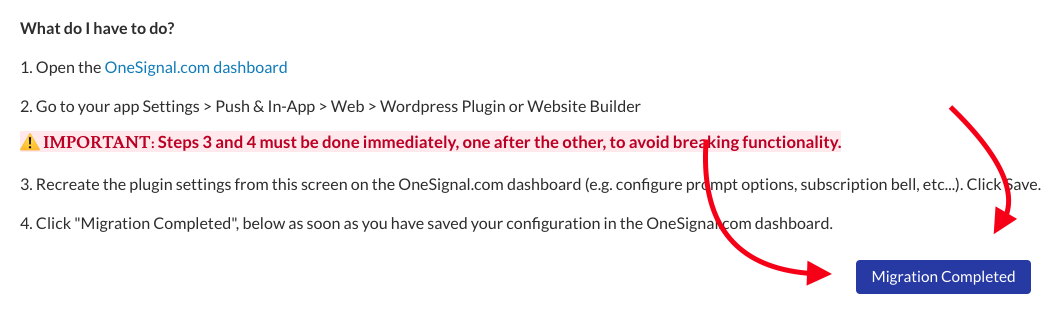 ¡Configuración completa! Haga clic en **Guardar configuración** para finalizar la configuración del plugin.
***
## Prueba de su configuración
1. **Visite su sitio web** (evite la navegación de incógnito/privada; los usuarios no pueden suscribirse en estos modos) 2. **Busque la solicitud deslizante** que configuró
¡Configuración completa! Haga clic en **Guardar configuración** para finalizar la configuración del plugin.
***
## Prueba de su configuración
1. **Visite su sitio web** (evite la navegación de incógnito/privada; los usuarios no pueden suscribirse en estos modos) 2. **Busque la solicitud deslizante** que configuró
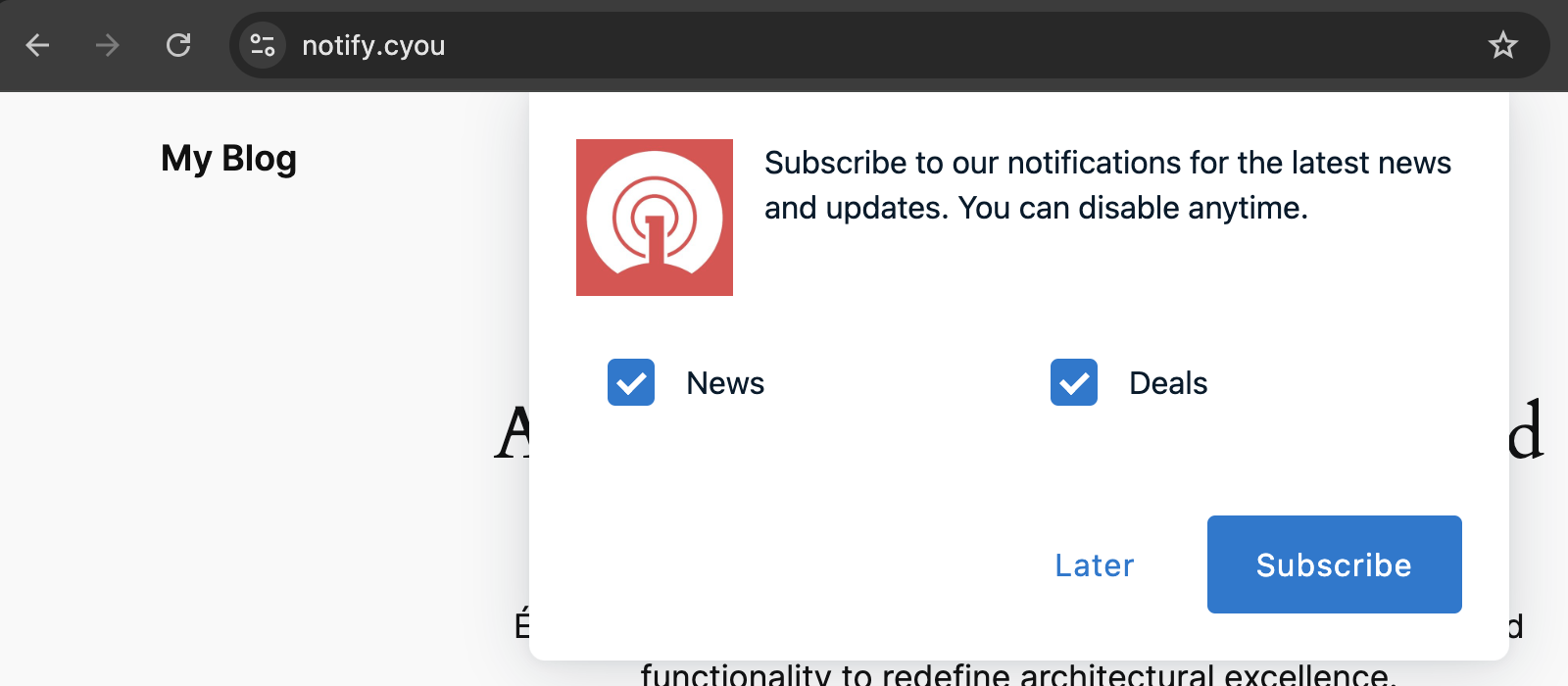 3. **Haga clic en el botón de suscripción** (etiquetado como "Suscribirse" en este ejemplo)
4. **Acepte el permiso del navegador** cuando se le solicite
3. **Haga clic en el botón de suscripción** (etiquetado como "Suscribirse" en este ejemplo)
4. **Acepte el permiso del navegador** cuando se le solicite
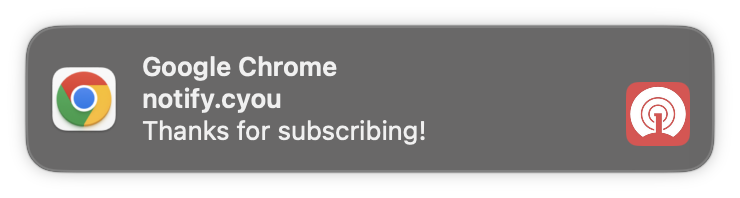
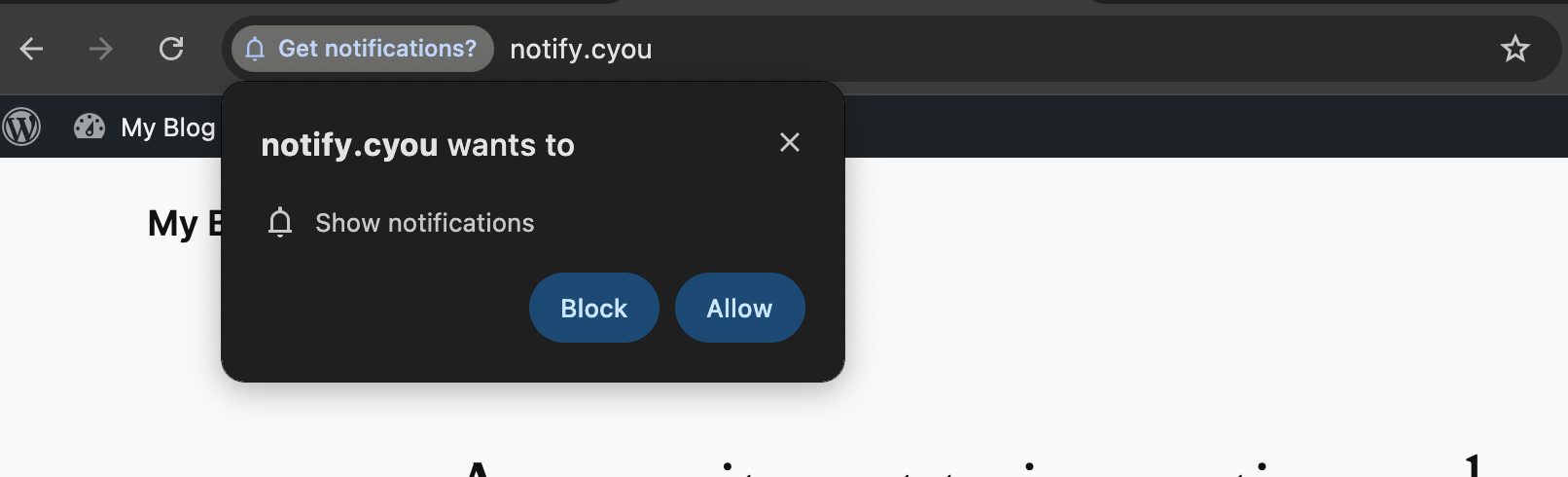 5. **Busque la notificación de bienvenida** (si está configurada)
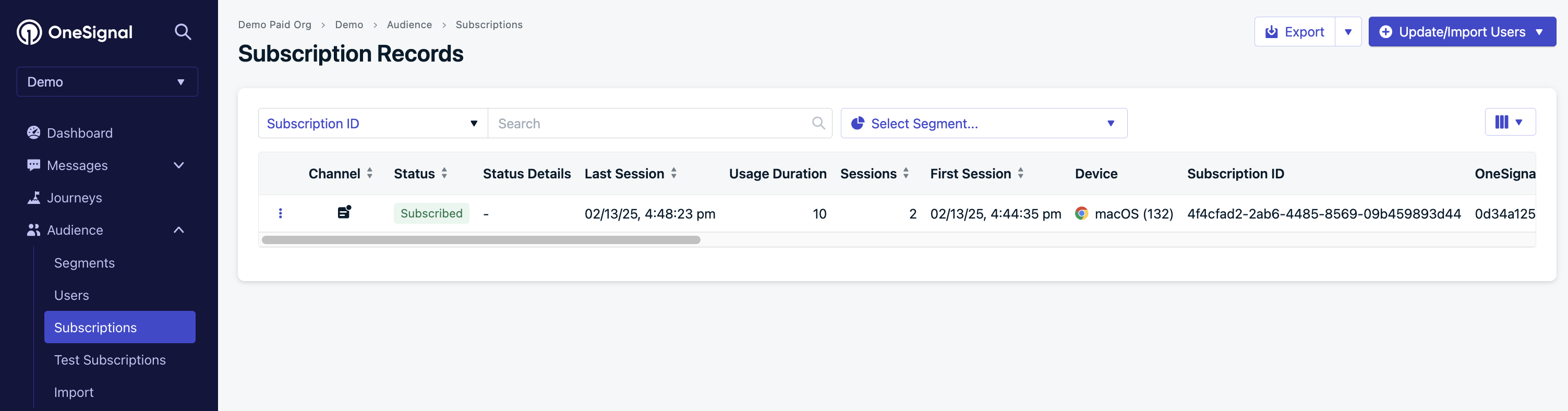
 1. En su panel de OneSignal, vaya a **Audiencia > Suscripciones** 2. Debería ver su [suscripción](./subscriptions) de push web marcada como "Suscrita"
 1. Navegue a **Mensajes > Push** en su panel de OneSignal 2. Cree un **Nuevo mensaje** 3. Envíe una notificación de prueba a usted mismo 4. Verifique que la notificación aparezca correctamente Consulte nuestra [guía de mensajería Push](./push) para instrucciones detalladas.
**¡Éxito!** Su sitio de WordPress ahora está configurado para notificaciones push web. Los usuarios comenzarán a aparecer en sus Suscripciones a medida que se suscriban.
**Próximos pasos:**
* Revise [Solicitudes de permiso web](./permission-requests) para personalización avanzada
* Explore [Configuración de canales](./channel-setup) para integración de email y SMS
* Configure [estrategias de segmentación](./segmentation) para mensajería dirigida
**¿Tiene problemas?** Consulte nuestra [guía de solución de problemas de WordPress](./troubleshooting-wordpress-web-push) para soluciones comunes.
***
## Publicación de notificaciones
Cuando programe la publicación de una entrada, OneSignal también programará el envío de una notificación push a sus suscriptores a la hora programada. Si reprograma la entrada, la notificación push se cancelará y se programará un nuevo push para la nueva hora.
Puede ver sus notificaciones programadas y canceladas en el panel de OneSignal en **Entrega > Mensajes programados**. Consulte [Informes de mensajes Push](./push-notification-message-reports) para más detalles.
### Notificaciones básicas de entradas
Al crear o editar una entrada de WordPress, localice el metabox **Notificaciones Push de OneSignal** (generalmente en la parte inferior o en la barra lateral del editor de entradas).
1. Navegue a **Mensajes > Push** en su panel de OneSignal 2. Cree un **Nuevo mensaje** 3. Envíe una notificación de prueba a usted mismo 4. Verifique que la notificación aparezca correctamente Consulte nuestra [guía de mensajería Push](./push) para instrucciones detalladas.
**¡Éxito!** Su sitio de WordPress ahora está configurado para notificaciones push web. Los usuarios comenzarán a aparecer en sus Suscripciones a medida que se suscriban.
**Próximos pasos:**
* Revise [Solicitudes de permiso web](./permission-requests) para personalización avanzada
* Explore [Configuración de canales](./channel-setup) para integración de email y SMS
* Configure [estrategias de segmentación](./segmentation) para mensajería dirigida
**¿Tiene problemas?** Consulte nuestra [guía de solución de problemas de WordPress](./troubleshooting-wordpress-web-push) para soluciones comunes.
***
## Publicación de notificaciones
Cuando programe la publicación de una entrada, OneSignal también programará el envío de una notificación push a sus suscriptores a la hora programada. Si reprograma la entrada, la notificación push se cancelará y se programará un nuevo push para la nueva hora.
Puede ver sus notificaciones programadas y canceladas en el panel de OneSignal en **Entrega > Mensajes programados**. Consulte [Informes de mensajes Push](./push-notification-message-reports) para más detalles.
### Notificaciones básicas de entradas
Al crear o editar una entrada de WordPress, localice el metabox **Notificaciones Push de OneSignal** (generalmente en la parte inferior o en la barra lateral del editor de entradas).
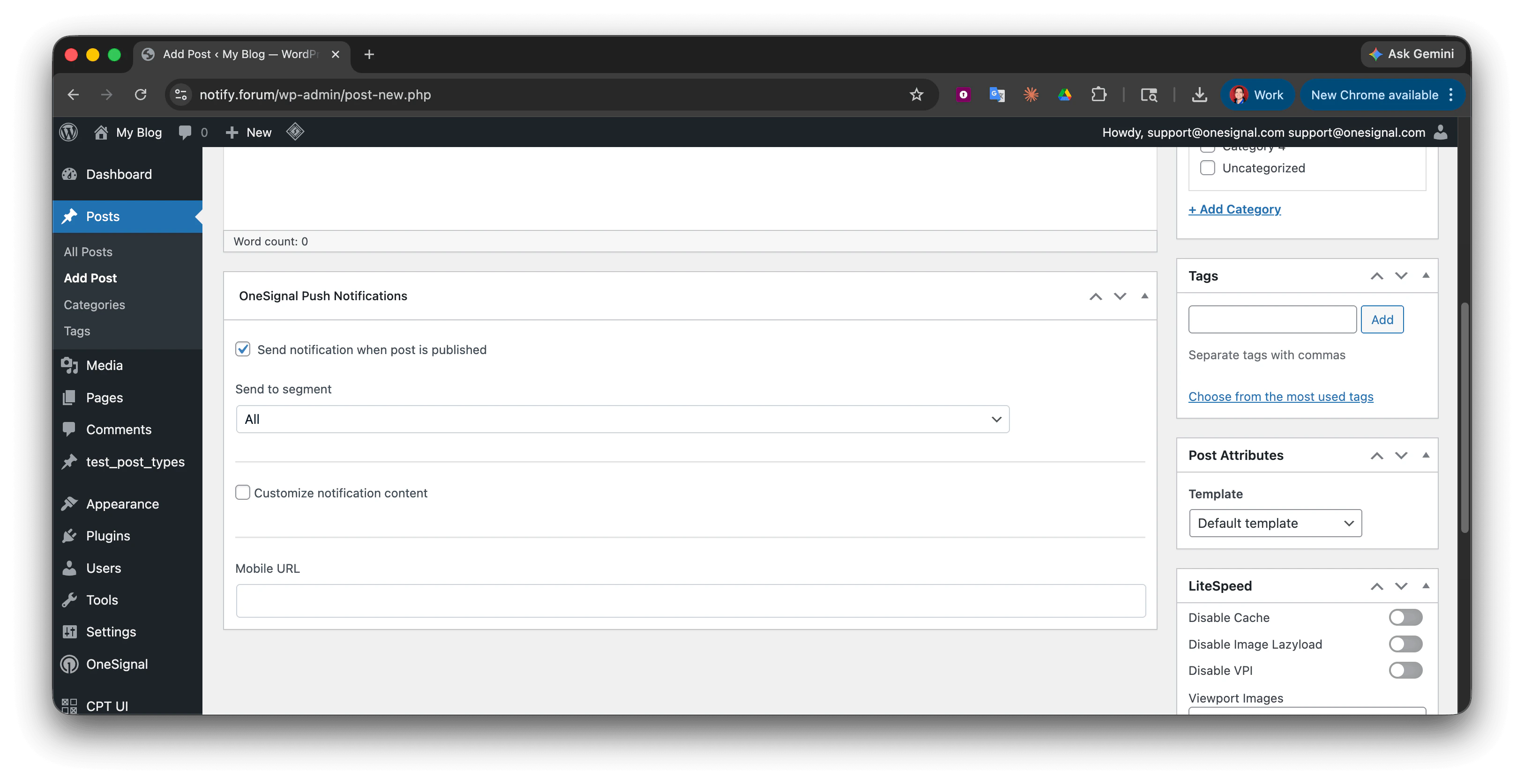 **Para enviar una notificación:**
* Marque **"Enviar notificación cuando se publique o actualice la entrada"**
* Desmarque para omitir el envío de una notificación para esa entrada
### Segmentación de audiencia
#### Enviar a todos los suscriptores (predeterminado)
Por defecto, las notificaciones van a todos los [suscriptores](./subscriptions) de push.
#### Enviar a segmentos específicos
Dirija audiencias específicas usando [segmentos](./segmentation) que cree en **Panel de OneSignal > Audiencia > Segmentos**.
**Si configuró categorías en el paso 3**, cree los segmentos correspondientes:
1. Vaya a **Audiencia > Segmentos** en su panel de OneSignal
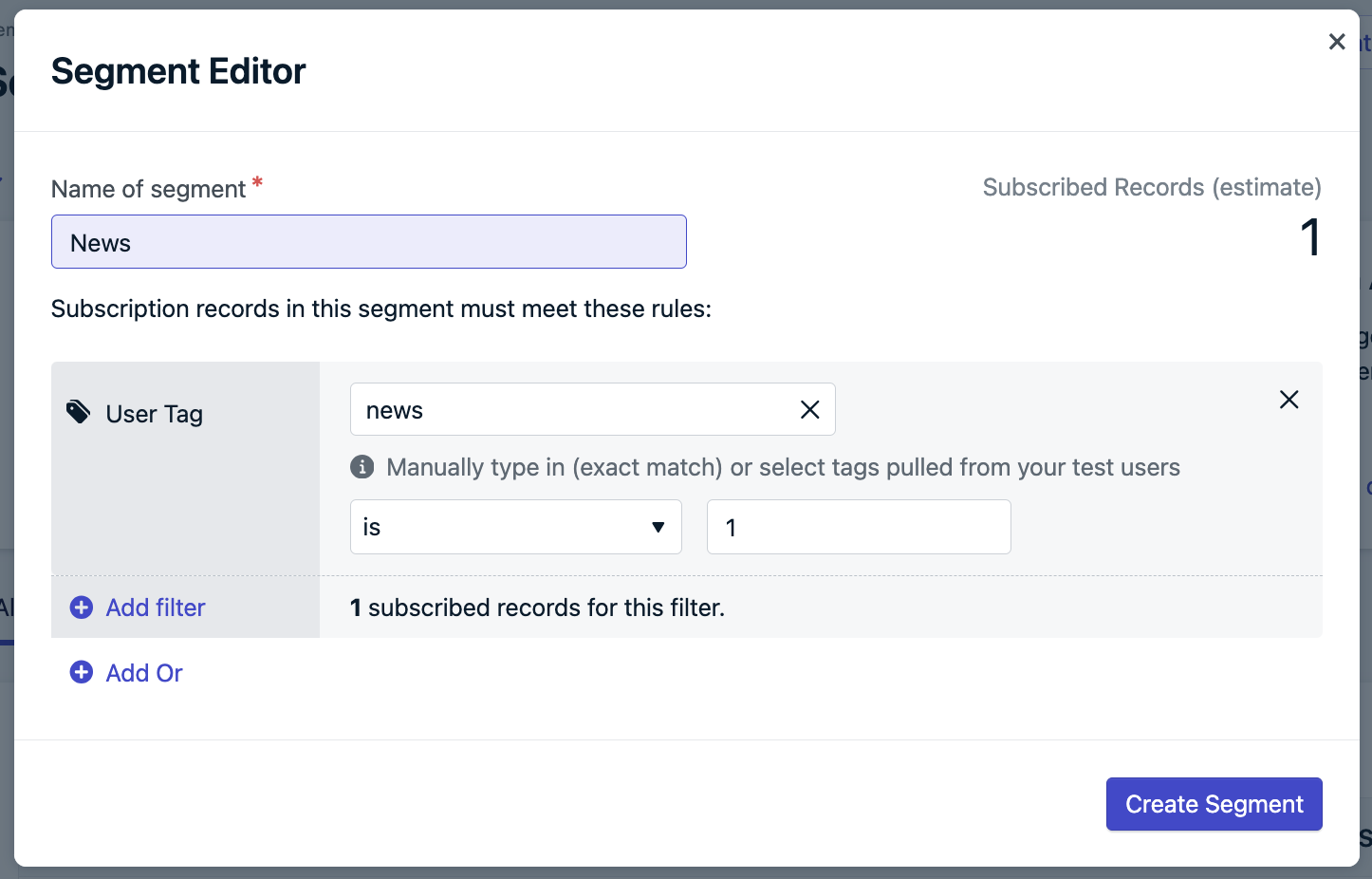
2. Cree segmentos usando sus claves de etiqueta, por ejemplo:
* **Segmento de Noticias**: Etiqueta `news` es `1`
* **Segmento de Ofertas**: Etiqueta `deals` es `1`
**Para enviar una notificación:**
* Marque **"Enviar notificación cuando se publique o actualice la entrada"**
* Desmarque para omitir el envío de una notificación para esa entrada
### Segmentación de audiencia
#### Enviar a todos los suscriptores (predeterminado)
Por defecto, las notificaciones van a todos los [suscriptores](./subscriptions) de push.
#### Enviar a segmentos específicos
Dirija audiencias específicas usando [segmentos](./segmentation) que cree en **Panel de OneSignal > Audiencia > Segmentos**.
**Si configuró categorías en el paso 3**, cree los segmentos correspondientes:
1. Vaya a **Audiencia > Segmentos** en su panel de OneSignal
2. Cree segmentos usando sus claves de etiqueta, por ejemplo:
* **Segmento de Noticias**: Etiqueta `news` es `1`
* **Segmento de Ofertas**: Etiqueta `deals` es `1`
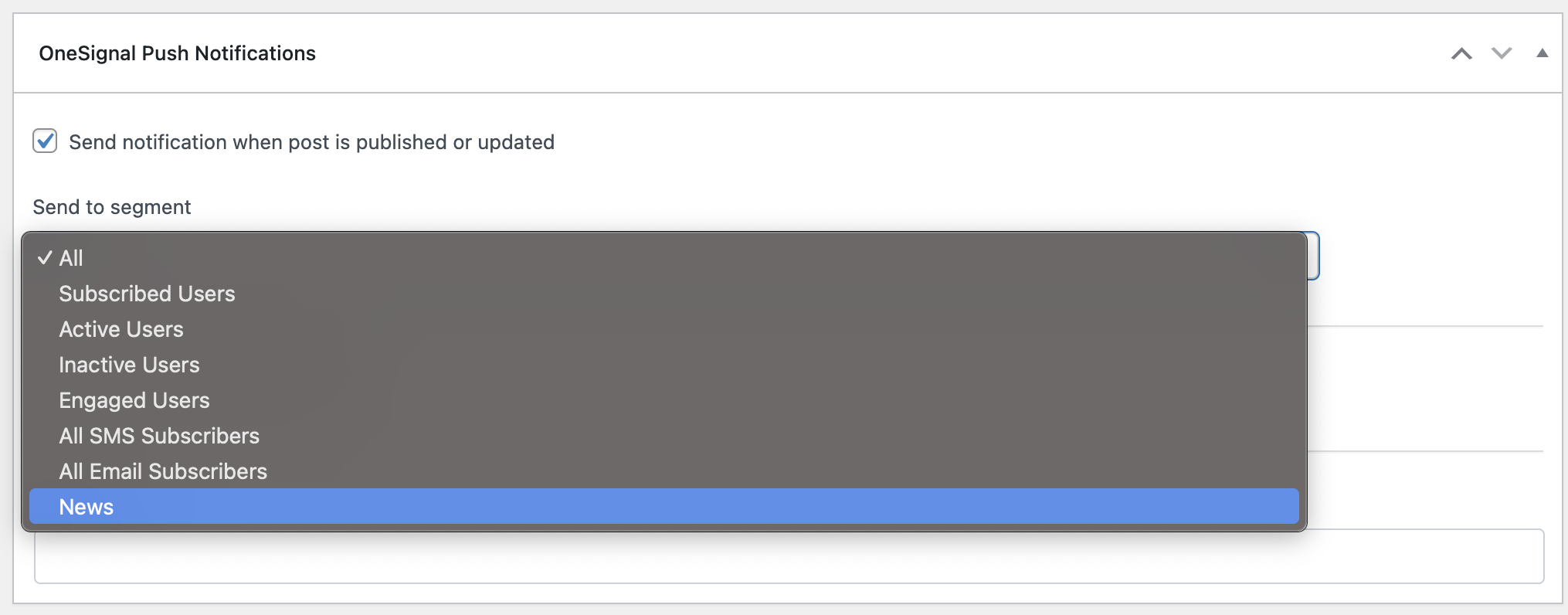
 3. Después de crear segmentos, actualice su editor de entradas de WordPress
4. Seleccione su segmento objetivo del menú desplegable
3. Después de crear segmentos, actualice su editor de entradas de WordPress
4. Seleccione su segmento objetivo del menú desplegable
 **Segmentación avanzada**: Cree segmentos basados en el comportamiento del usuario, ubicación, tipo de dispositivo y más. Las [etiquetas](./add-user-data-tags) proporcionan la mayor flexibilidad para datos de usuario personalizados y personalización.
### Personalización del contenido de notificaciones
#### Comportamiento predeterminado
* **Título**: Usa el título de su sitio de WordPress (Configuración > General)
* **Mensaje**: Usa el título de la entrada
* **Imagen**: Usa la imagen destacada de la entrada (si está configurada)
* **URL**: Enlaza a la entrada publicada
#### Contenido personalizado
Marque **"Personalizar contenido de notificación"** para anular los valores predeterminados:
**Segmentación avanzada**: Cree segmentos basados en el comportamiento del usuario, ubicación, tipo de dispositivo y más. Las [etiquetas](./add-user-data-tags) proporcionan la mayor flexibilidad para datos de usuario personalizados y personalización.
### Personalización del contenido de notificaciones
#### Comportamiento predeterminado
* **Título**: Usa el título de su sitio de WordPress (Configuración > General)
* **Mensaje**: Usa el título de la entrada
* **Imagen**: Usa la imagen destacada de la entrada (si está configurada)
* **URL**: Enlaza a la entrada publicada
#### Contenido personalizado
Marque **"Personalizar contenido de notificación"** para anular los valores predeterminados:
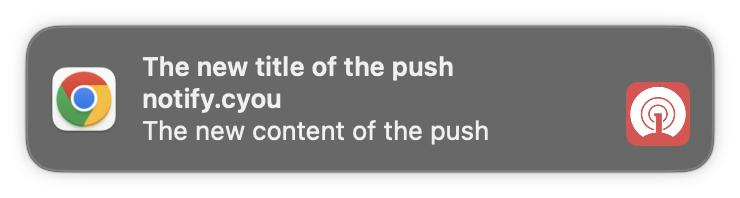
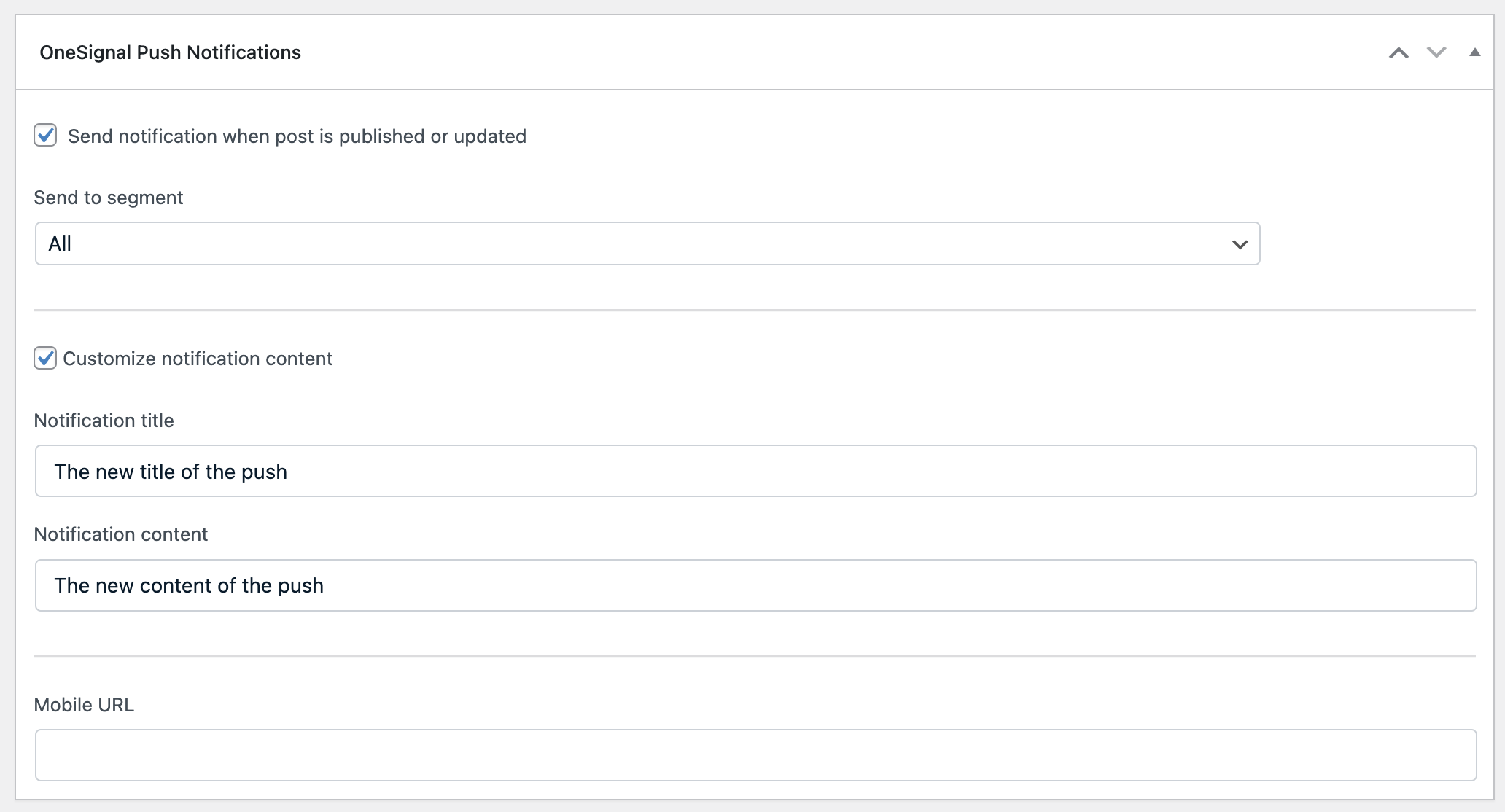 **Resultado de ejemplo:**
 ### Agregar un tipo de entrada personalizado al plugin de WordPress de OneSignal
#### Encontrar el nombre de su tipo de entrada personalizado
Mire la barra de direcciones de su navegador al crear una nueva entrada. La URL se verá así:
```
https://susitio.com/wp-admin/post-new.php?post_type=su_tipo_personalizado
```
El valor del parámetro `post_type` (por ejemplo, `su_tipo_personalizado`) es el nombre exacto que necesitará agregar en la configuración del plugin de OneSignal.
#### Agregar a la configuración de OneSignal
1. Vaya a **OneSignal > Configuración** en el panel de administración de WordPress
2. En **Configuración avanzada**, agregue los nombres de sus tipos de entrada personalizados al campo **Tipos de entrada personalizados**
3. Guarde la configuración
**Ejemplos comunes:** `product` (WooCommerce), `tribe_events` (Events Calendar), `portfolio`{" "}
## Integración con aplicaciones móviles
Si tiene una aplicación móvil usando el mismo ID de aplicación de OneSignal:
1. Habilite **"Enviar notificación a suscriptores de aplicaciones móviles"** en la configuración del plugin
2. En el metabox de la entrada, agregue una **URL móvil** para [enlaces profundos](./deep-linking)
3. Los usuarios móviles serán dirigidos a su aplicación en lugar del navegador web
**Listo para escalar**: Explore [estrategias de push avanzadas](./push) y [viajes automatizados](./journeys-overview) para campañas de notificación sofisticadas.
**¿Las notificaciones no aparecen?** Consulte nuestra [guía de solución de problemas de push web](./notifications-not-shown-web-push) para soluciones.
***
## Preguntas frecuentes
**Nota**: Este método solo funciona con solicitudes deslizantes y solicitudes de permiso nativas, no con solicitudes de campana o enlaces personalizados.
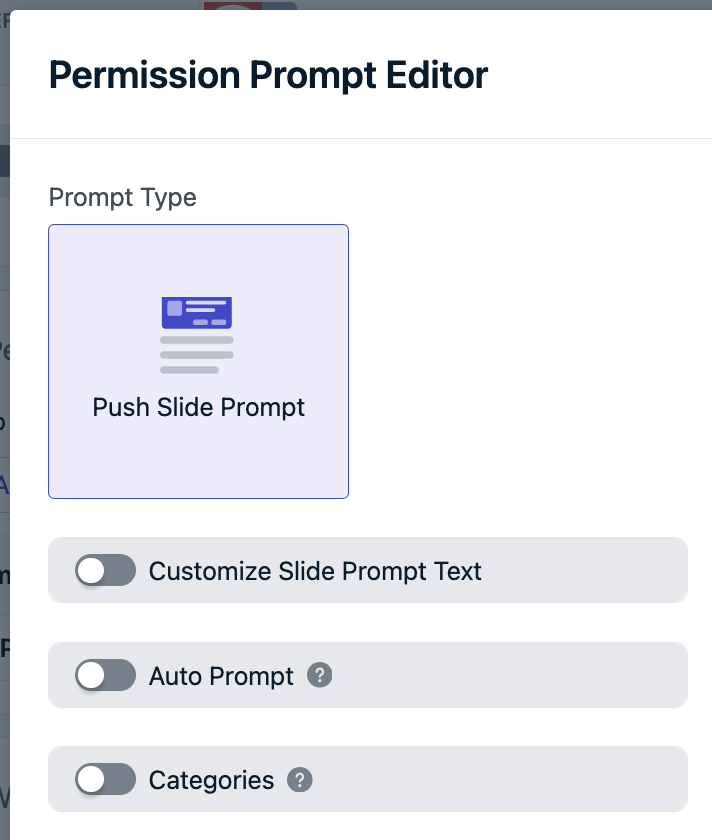
1. En su panel de OneSignal, vaya a **Configuración > Push e In-App > Configuración web**
2. Seleccione su solicitud de la tabla **Configuración de solicitud de permiso**
3. Desmarque **Solicitud automática** y haga clic en **Listo**
### Agregar un tipo de entrada personalizado al plugin de WordPress de OneSignal
#### Encontrar el nombre de su tipo de entrada personalizado
Mire la barra de direcciones de su navegador al crear una nueva entrada. La URL se verá así:
```
https://susitio.com/wp-admin/post-new.php?post_type=su_tipo_personalizado
```
El valor del parámetro `post_type` (por ejemplo, `su_tipo_personalizado`) es el nombre exacto que necesitará agregar en la configuración del plugin de OneSignal.
#### Agregar a la configuración de OneSignal
1. Vaya a **OneSignal > Configuración** en el panel de administración de WordPress
2. En **Configuración avanzada**, agregue los nombres de sus tipos de entrada personalizados al campo **Tipos de entrada personalizados**
3. Guarde la configuración
**Ejemplos comunes:** `product` (WooCommerce), `tribe_events` (Events Calendar), `portfolio`{" "}
## Integración con aplicaciones móviles
Si tiene una aplicación móvil usando el mismo ID de aplicación de OneSignal:
1. Habilite **"Enviar notificación a suscriptores de aplicaciones móviles"** en la configuración del plugin
2. En el metabox de la entrada, agregue una **URL móvil** para [enlaces profundos](./deep-linking)
3. Los usuarios móviles serán dirigidos a su aplicación en lugar del navegador web
**Listo para escalar**: Explore [estrategias de push avanzadas](./push) y [viajes automatizados](./journeys-overview) para campañas de notificación sofisticadas.
**¿Las notificaciones no aparecen?** Consulte nuestra [guía de solución de problemas de push web](./notifications-not-shown-web-push) para soluciones.
***
## Preguntas frecuentes
**Nota**: Este método solo funciona con solicitudes deslizantes y solicitudes de permiso nativas, no con solicitudes de campana o enlaces personalizados.
1. En su panel de OneSignal, vaya a **Configuración > Push e In-App > Configuración web**
2. Seleccione su solicitud de la tabla **Configuración de solicitud de permiso**
3. Desmarque **Solicitud automática** y haga clic en **Listo**
 4. Desplácese hacia abajo, haga clic en **Guardar** y luego en **Finalizar**
5. Agregue [código JavaScript personalizado](./web-sdk-reference#slidedown-prompts) a páginas específicas donde desee que aparezcan las solicitudes
Esto le da control completo sobre el tiempo y la ubicación de las solicitudes. Consulte [Solicitudes de permiso web](./permission-requests) para detalles de implementación.
¡Sí! Si su aplicación móvil usa el mismo ID de aplicación de OneSignal:
1. Habilite **"Enviar notificación a suscriptores de aplicaciones móviles"** en la configuración del plugin de WordPress
2. Al publicar entradas, use el campo **URL móvil** en el metabox de OneSignal para especificar enlaces profundos
3. Sin una URL móvil personalizada, los usuarios serán dirigidos a su sitio web
Esta función habilita mensajería multiplataforma desde una única interfaz de WordPress.
El plugin de WordPress actualmente solo admite notificaciones push. Para email y SMS:
1. **Email**: Siga nuestra [guía de configuración de Email](./email-setup), luego use [herramientas de mensajería de Email](./email-messaging)
2. **SMS**: Siga nuestra [guía de configuración de SMS](./sms-setup), luego use [herramientas de mensajería de SMS](./sms-messaging)
Ambos canales se pueden administrar desde el mismo panel de OneSignal junto con sus notificaciones push.
**Problemas de caché**: El caché de WordPress puede retrasar los cambios de migración.
**Solución:**
**Paso 1:** Haga clic derecho en su sitio web y seleccione **Inspeccionar**
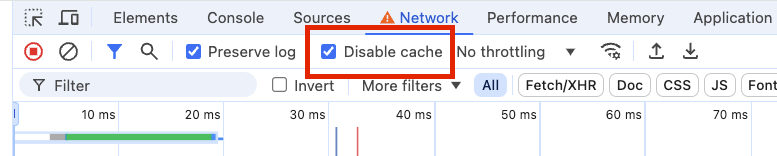
**Paso 2:** Vaya a la pestaña **Red**
**Paso 3:** Marque **"Desactivar caché"**
4. Desplácese hacia abajo, haga clic en **Guardar** y luego en **Finalizar**
5. Agregue [código JavaScript personalizado](./web-sdk-reference#slidedown-prompts) a páginas específicas donde desee que aparezcan las solicitudes
Esto le da control completo sobre el tiempo y la ubicación de las solicitudes. Consulte [Solicitudes de permiso web](./permission-requests) para detalles de implementación.
¡Sí! Si su aplicación móvil usa el mismo ID de aplicación de OneSignal:
1. Habilite **"Enviar notificación a suscriptores de aplicaciones móviles"** en la configuración del plugin de WordPress
2. Al publicar entradas, use el campo **URL móvil** en el metabox de OneSignal para especificar enlaces profundos
3. Sin una URL móvil personalizada, los usuarios serán dirigidos a su sitio web
Esta función habilita mensajería multiplataforma desde una única interfaz de WordPress.
El plugin de WordPress actualmente solo admite notificaciones push. Para email y SMS:
1. **Email**: Siga nuestra [guía de configuración de Email](./email-setup), luego use [herramientas de mensajería de Email](./email-messaging)
2. **SMS**: Siga nuestra [guía de configuración de SMS](./sms-setup), luego use [herramientas de mensajería de SMS](./sms-messaging)
Ambos canales se pueden administrar desde el mismo panel de OneSignal junto con sus notificaciones push.
**Problemas de caché**: El caché de WordPress puede retrasar los cambios de migración.
**Solución:**
**Paso 1:** Haga clic derecho en su sitio web y seleccione **Inspeccionar**
**Paso 2:** Vaya a la pestaña **Red**
**Paso 3:** Marque **"Desactivar caché"**
 **Paso 4:** Actualice su sitio web para ver la configuración actual
**Paso 5:** Borre la configuración de su plugin de caché de WordPress si corresponde
Este error indica una migración incompleta:
**Paso 4:** Actualice su sitio web para ver la configuración actual
**Paso 5:** Borre la configuración de su plugin de caché de WordPress si corresponde
Este error indica una migración incompleta:
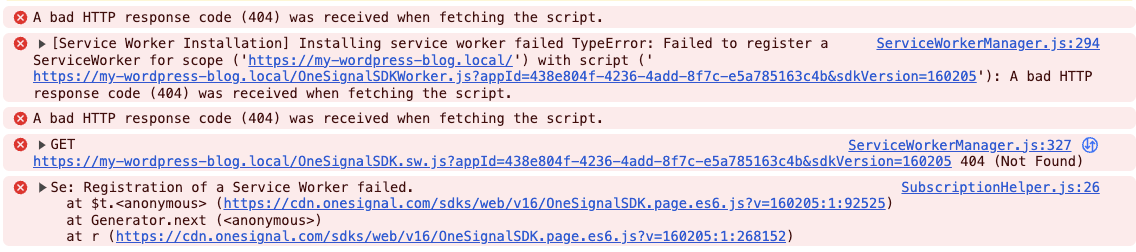 **Solución:**
1. Asegúrese de haber guardado la configuración de su panel de OneSignal
2. En WordPress, haga clic en **"Migración completada"** en la configuración del plugin
3. Haga clic en **Guardar configuración** para finalizar la actualización
**Este error solo afecta a los usuarios que actualizan desde la versión 2.x.x.**
Sí, puede usar el filtro `onesignal_send_notification`.
Coloque el código PHP personalizado en `wp-content/mu-plugins/onesignal-custom.php`. Esto asegura que se cargue correctamente y evita que se sobrescriba con las actualizaciones.
```php theme={null}
"read-more",
"text" => "Leer más",
"url" => get_permalink($post->ID)
)
// Devolver el array de campos modificado
return $fields;
}, 10, 2);
```
***
**Solución:**
1. Asegúrese de haber guardado la configuración de su panel de OneSignal
2. En WordPress, haga clic en **"Migración completada"** en la configuración del plugin
3. Haga clic en **Guardar configuración** para finalizar la actualización
**Este error solo afecta a los usuarios que actualizan desde la versión 2.x.x.**
Sí, puede usar el filtro `onesignal_send_notification`.
Coloque el código PHP personalizado en `wp-content/mu-plugins/onesignal-custom.php`. Esto asegura que se cargue correctamente y evita que se sobrescriba con las actualizaciones.
```php theme={null}
"read-more",
"text" => "Leer más",
"url" => get_permalink($post->ID)
)
// Devolver el array de campos modificado
return $fields;
}, 10, 2);
```
***