> ## Documentation Index
> Fetch the complete documentation index at: https://documentation.onesignal.com/llms.txt
> Use this file to discover all available pages before exploring further.
# Authentification à 2 étapes
> Configurez, gérez et récupérez l'authentification à deux facteurs (2FA) pour votre compte OneSignal, incluant les codes de récupération, le transfert vers un nouvel appareil et la récupération d'accès en cas de blocage.
## Aperçu
L'authentification à 2 étapes (2FA) ajoute une couche de sécurité à votre compte OneSignal en exigeant un code à 6 chiffres temporel provenant d'une application d'authentification à chaque connexion. Si vous perdez l'accès à votre application d'authentification, vous pouvez utiliser des codes de récupération à usage unique pour vous connecter et reconfigurer la 2FA sur un nouvel appareil.
Configurez votre authentificateur sur un **appareil personnel que vous contrôlez à long terme** — pas sur un appareil partagé ou de test temporaire. Si vous perdez l'accès à cet appareil et à vos codes de récupération, vous serez bloqué hors de votre compte.
***
## Configuration
### Télécharger une application d'authentification
Installez l'une des applications d'authentification suivantes sur votre **appareil personnel** mobile :
* **Google Authenticator** (recommandé — prend en charge la [sauvegarde dans le cloud](https://support.google.com/accounts/answer/1066447)) : [Android](https://play.google.com/store/apps/details?id=com.google.android.apps.authenticator2) | [iOS](https://apps.apple.com/us/app/google-authenticator/id388497605)
* **Microsoft Authenticator** : [Android](https://play.google.com/store/apps/details?id=com.azure.authenticator) | [iOS](https://apps.apple.com/us/app/microsoft-authenticator/id983156458)
* **Authy** (prend en charge la synchronisation multi-appareils) : [authy.com](https://authy.com/download/)
Choisissez une application qui prend en charge la **sauvegarde dans le cloud ou la synchronisation multi-appareils** (comme Google Authenticator avec la sauvegarde cloud activée). Cela vous protège si vous perdez ou remplacez votre téléphone.
### Activer l'authentification à 2 étapes
Si vous êtes bloqué, consultez [Vous avez perdu votre appareil ou votre application d'authentification ?](#lost-your-device-or-authenticator-app).
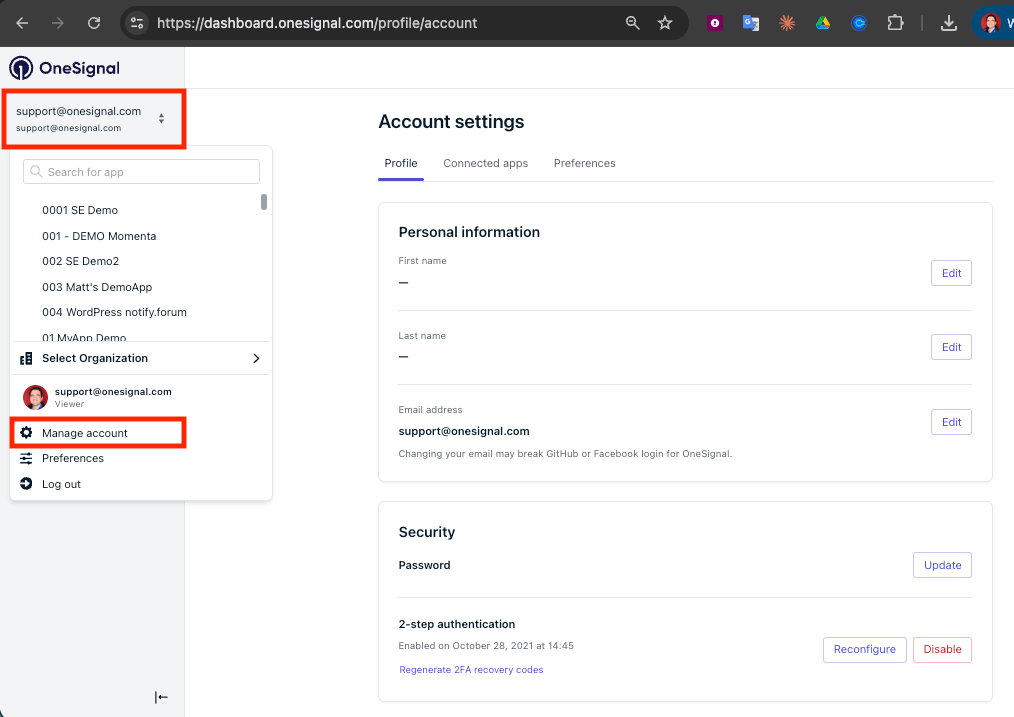
Naviguez vers [Gestion du compte](https://dashboard.onesignal.com/profile) ou cliquez sur **votre menu déroulant d'e-mail > Gérer le compte**.
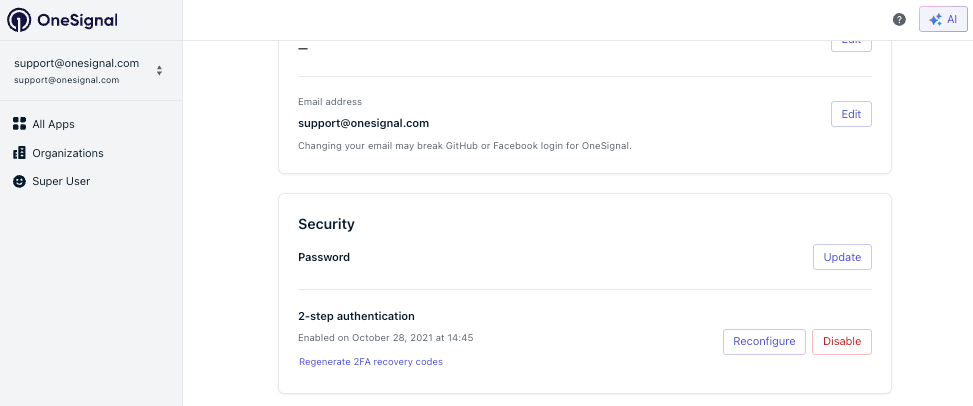
 Faites défiler jusqu'à la section **Authentification à 2 étapes** et cliquez sur **Activer** (ou **Reconfigurer** si déjà configuré).
 ### Configurer votre application d'authentification
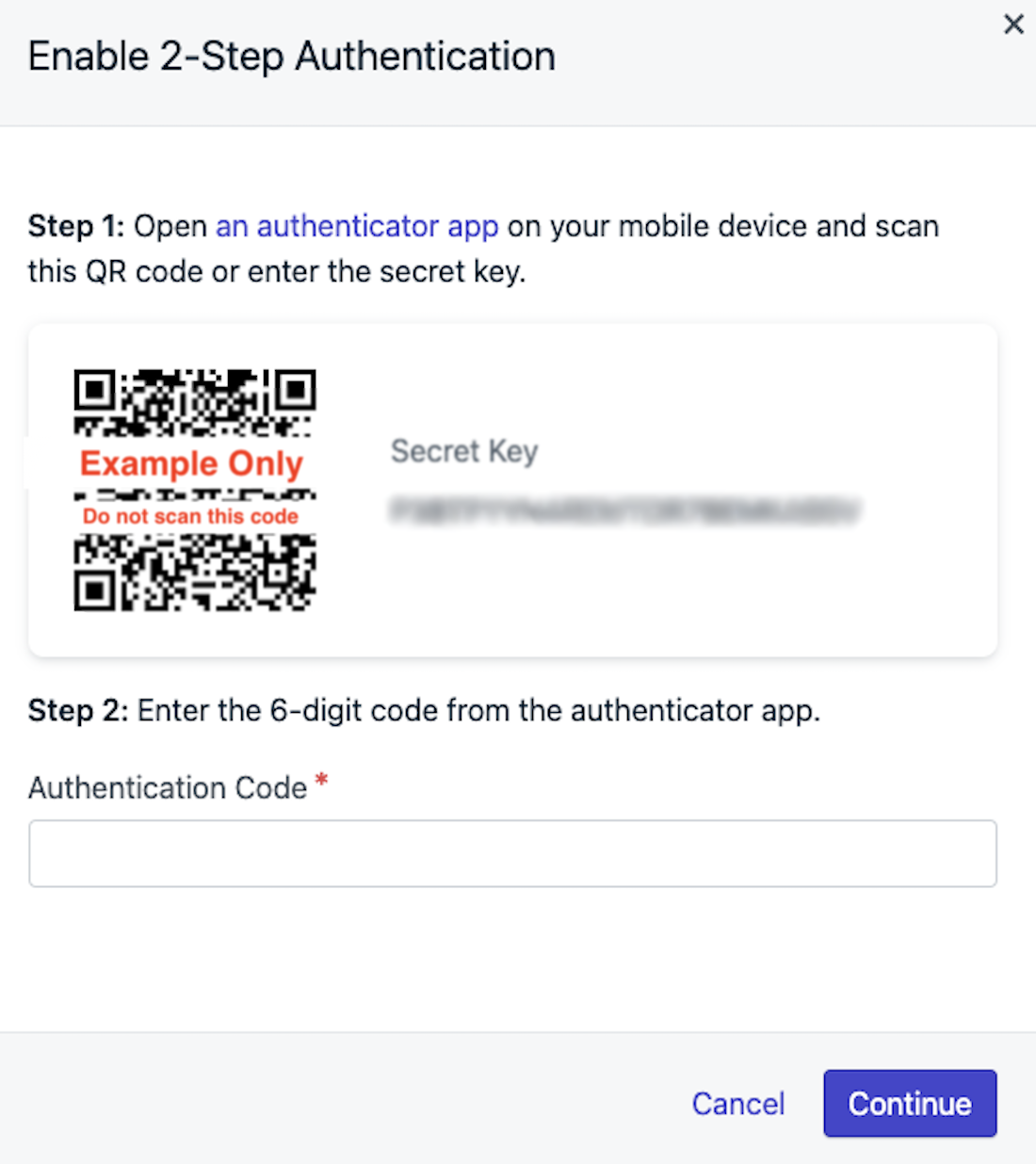
Sur l'écran de configuration "Activer l'authentification à 2 étapes", scannez le code QR à l'aide de votre application d'authentification ou saisissez manuellement la **Clé secrète**.
### Configurer votre application d'authentification
Sur l'écran de configuration "Activer l'authentification à 2 étapes", scannez le code QR à l'aide de votre application d'authentification ou saisissez manuellement la **Clé secrète**.
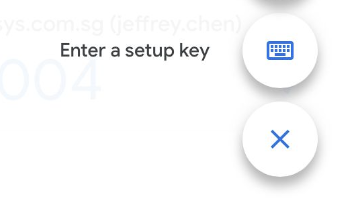
 Si vous saisissez manuellement, appuyez sur **Ajouter un compte**, choisissez "Saisir une clé de configuration" et donnez-lui un nom mémorable comme `OneSignal_[votre_email]`.
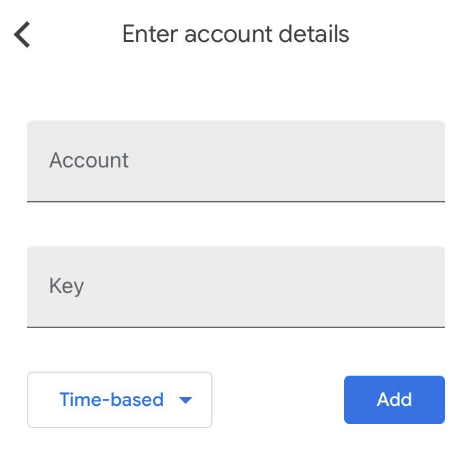 L'application génère maintenant un code à 6 chiffres toutes les 30 secondes.
* Dans OneSignal, saisissez le code à 6 chiffres actuel de votre application d'authentification.
* Si le code échoue, attendez 30 secondes et essayez le suivant.
* Si le code échoue toujours, vérifiez que vous avez saisi la clé correctement et réessayez.
***
## Codes de récupération
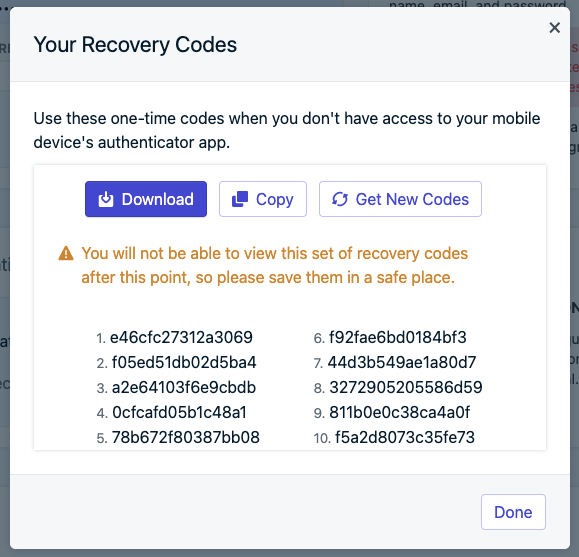
Après une configuration réussie, OneSignal affichera **10 codes de récupération à usage unique**. Chaque code ne peut être utilisé **qu'une seule fois** pour se connecter si vous perdez l'accès à votre application d'authentification.
Les codes de récupération ne sont affichés **qu'une seule fois** lors de la configuration. Téléchargez-les ou copiez-les immédiatement et stockez-les dans un endroit sécurisé comme un gestionnaire de mots de passe. Si vous perdez à la fois votre appareil authentificateur et vos codes de récupération, vous devrez [contacter le support](#i-lost-my-recovery-codes-and-my-device) pour récupérer l'accès.
L'application génère maintenant un code à 6 chiffres toutes les 30 secondes.
* Dans OneSignal, saisissez le code à 6 chiffres actuel de votre application d'authentification.
* Si le code échoue, attendez 30 secondes et essayez le suivant.
* Si le code échoue toujours, vérifiez que vous avez saisi la clé correctement et réessayez.
***
## Codes de récupération
Après une configuration réussie, OneSignal affichera **10 codes de récupération à usage unique**. Chaque code ne peut être utilisé **qu'une seule fois** pour se connecter si vous perdez l'accès à votre application d'authentification.
Les codes de récupération ne sont affichés **qu'une seule fois** lors de la configuration. Téléchargez-les ou copiez-les immédiatement et stockez-les dans un endroit sécurisé comme un gestionnaire de mots de passe. Si vous perdez à la fois votre appareil authentificateur et vos codes de récupération, vous devrez [contacter le support](#i-lost-my-recovery-codes-and-my-device) pour récupérer l'accès.
 ### Se connecter avec un code de récupération
Si vous ne pouvez pas accéder à votre application d'authentification, utilisez un code de récupération à la place :
1. Saisissez votre e-mail et votre mot de passe sur la page de connexion OneSignal.
2. Sur l'écran de vérification 2FA, sélectionnez l'option d'utiliser un code de récupération.
3. Saisissez l'un de vos codes de récupération sauvegardés. Chaque code ne fonctionne qu'une seule fois. Rayez-le de votre liste après utilisation.
Après vous être connecté avec un code de récupération, **reconfigurez immédiatement la 2FA** sur un appareil que vous possédez actuellement. Si vous continuez à utiliser des codes de récupération sans reconfigurer, vous les épuiserez et serez bloqué hors de votre compte. Consultez [Transférer la 2FA vers un nouvel appareil](#transfer-2fa-to-a-new-device).
***
### Vous avez perdu votre appareil ou votre application d'authentification ?
Si vous n'avez plus l'appareil avec votre application d'authentification, suivez le chemin qui correspond à votre situation :
**Si vous avez des codes de récupération :**
Suivez les étapes dans [Se connecter avec un code de récupération](#log-in-with-a-recovery-code).
Reconfigurez immédiatement la 2FA sur un appareil que vous contrôlez. Consultez [Transférer la 2FA vers un nouvel appareil](#transfer-2fa-to-a-new-device).
**Si vous avez perdu vos codes de récupération et votre appareil :**
Envoyez un e-mail à `support@onesignal.com` et **mettez en copie un membre de l'équipe qui peut vérifier votre identité**. Si vous n'avez pas d'autres membres d'équipe ayant accès à l'application OneSignal, l'équipe de support aidera avec une vérification alternative.
***
## Transférer la 2FA vers un nouvel appareil
Si vous avez configuré la 2FA sur un appareil auquel vous n'avez plus accès (par exemple, un appareil de test ou un ancien téléphone), reconfigurez-la sur votre appareil actuel :
Utilisez votre application d'authentification ou un [code de récupération](#log-in-with-a-recovery-code) pour vous connecter.
Naviguez vers [Gestion du compte](https://dashboard.onesignal.com/profile) ou cliquez sur **votre menu déroulant d'e-mail > Gérer le compte**.
Faites défiler jusqu'à la section **Authentification à 2 étapes** et cliquez sur **Reconfigurer**.
Scannez le nouveau code QR avec l'application d'authentification sur votre appareil actuel. Consultez [Configurer votre application d'authentification](#set-up-your-authenticator-app) pour plus de détails.
OneSignal génère un nouvel ensemble de 10 codes de récupération. Les codes précédents sont invalidés. Sauvegardez-les immédiatement.
***
## Imposer la 2FA à tous les membres de l'équipe
Pour imposer l'authentification à 2 étapes dans toute votre organisation :
Consultez [Membres de l'équipe](./manage-team-members) pour plus de détails.
Naviguez vers [Organisations](https://dashboard.onesignal.com/organization) dans la barre latérale gauche et sélectionnez votre organisation.
### Se connecter avec un code de récupération
Si vous ne pouvez pas accéder à votre application d'authentification, utilisez un code de récupération à la place :
1. Saisissez votre e-mail et votre mot de passe sur la page de connexion OneSignal.
2. Sur l'écran de vérification 2FA, sélectionnez l'option d'utiliser un code de récupération.
3. Saisissez l'un de vos codes de récupération sauvegardés. Chaque code ne fonctionne qu'une seule fois. Rayez-le de votre liste après utilisation.
Après vous être connecté avec un code de récupération, **reconfigurez immédiatement la 2FA** sur un appareil que vous possédez actuellement. Si vous continuez à utiliser des codes de récupération sans reconfigurer, vous les épuiserez et serez bloqué hors de votre compte. Consultez [Transférer la 2FA vers un nouvel appareil](#transfer-2fa-to-a-new-device).
***
### Vous avez perdu votre appareil ou votre application d'authentification ?
Si vous n'avez plus l'appareil avec votre application d'authentification, suivez le chemin qui correspond à votre situation :
**Si vous avez des codes de récupération :**
Suivez les étapes dans [Se connecter avec un code de récupération](#log-in-with-a-recovery-code).
Reconfigurez immédiatement la 2FA sur un appareil que vous contrôlez. Consultez [Transférer la 2FA vers un nouvel appareil](#transfer-2fa-to-a-new-device).
**Si vous avez perdu vos codes de récupération et votre appareil :**
Envoyez un e-mail à `support@onesignal.com` et **mettez en copie un membre de l'équipe qui peut vérifier votre identité**. Si vous n'avez pas d'autres membres d'équipe ayant accès à l'application OneSignal, l'équipe de support aidera avec une vérification alternative.
***
## Transférer la 2FA vers un nouvel appareil
Si vous avez configuré la 2FA sur un appareil auquel vous n'avez plus accès (par exemple, un appareil de test ou un ancien téléphone), reconfigurez-la sur votre appareil actuel :
Utilisez votre application d'authentification ou un [code de récupération](#log-in-with-a-recovery-code) pour vous connecter.
Naviguez vers [Gestion du compte](https://dashboard.onesignal.com/profile) ou cliquez sur **votre menu déroulant d'e-mail > Gérer le compte**.
Faites défiler jusqu'à la section **Authentification à 2 étapes** et cliquez sur **Reconfigurer**.
Scannez le nouveau code QR avec l'application d'authentification sur votre appareil actuel. Consultez [Configurer votre application d'authentification](#set-up-your-authenticator-app) pour plus de détails.
OneSignal génère un nouvel ensemble de 10 codes de récupération. Les codes précédents sont invalidés. Sauvegardez-les immédiatement.
***
## Imposer la 2FA à tous les membres de l'équipe
Pour imposer l'authentification à 2 étapes dans toute votre organisation :
Consultez [Membres de l'équipe](./manage-team-members) pour plus de détails.
Naviguez vers [Organisations](https://dashboard.onesignal.com/organization) dans la barre latérale gauche et sélectionnez votre organisation.
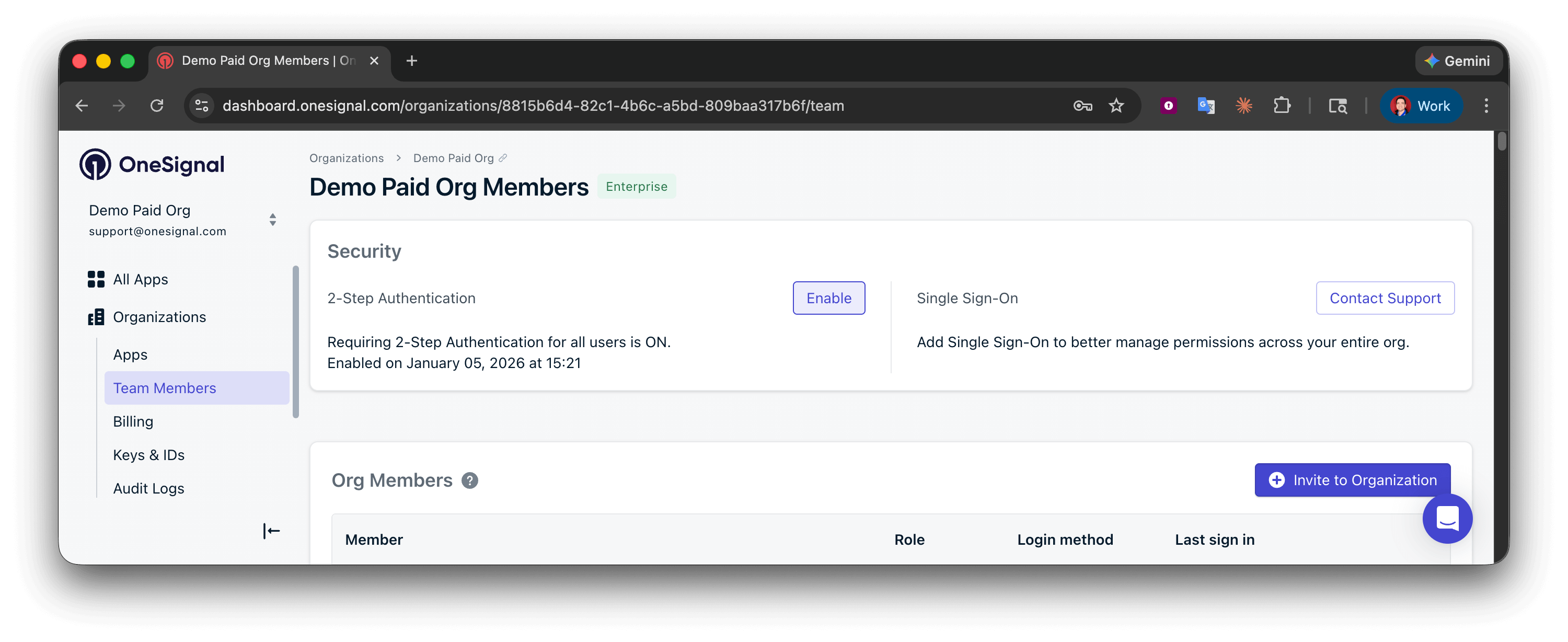
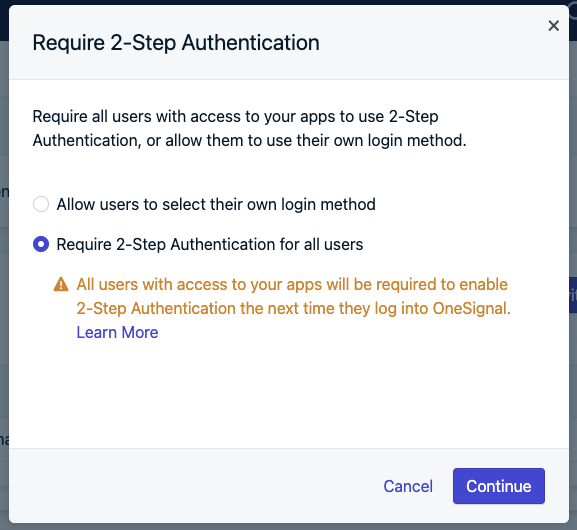 Les futures invitations à l'organisation ou aux applications exigeront que les utilisateurs configurent la 2FA avant d'y accéder.
Toute personne n'utilisant pas la 2FA devra la configurer lors de sa prochaine connexion.
***
## Désactiver ou reconfigurer la 2FA
Vous ne pouvez pas désactiver la 2FA si votre organisation l'exige. Contactez votre [Administrateur d'organisation](./manage-team-members) ou `support@onesignal.com` si nécessaire.
Suivez les étapes pour [Activer l'authentification à 2 étapes](#enable-2-step-authentication) et si elle est activée, vous aurez l'option de désactiver ou de reconfigurer.
***
## FAQ
### Je suis bloqué hors de mon compte — comment puis-je y revenir ?
Si vous avez des codes de récupération, utilisez-en un pour [vous connecter](#log-in-with-a-recovery-code), puis [transférez immédiatement la 2FA vers votre appareil actuel](#transfer-2fa-to-a-new-device). Si vous avez utilisé tous vos codes de récupération ou les avez perdus, envoyez un e-mail à `support@onesignal.com` et **mettez en copie un membre de l'équipe qui peut vérifier votre identité**.
### J'ai perdu mes codes de récupération et mon appareil
Envoyez un e-mail à `support@onesignal.com` et **mettez en copie un membre de l'équipe qui peut vérifier votre identité**. Si vous n'avez pas d'autres membres d'équipe ayant accès, l'équipe de support aidera avec une vérification alternative.
### Pourquoi me demande-t-on un code de récupération à chaque connexion ?
Cela signifie que votre application d'authentification ne génère plus de codes valides pour votre compte OneSignal — généralement parce que l'application se trouvait sur un appareil que vous n'avez plus. Chaque code de récupération est à usage unique, donc vous finirez par les épuiser. Pour résoudre cela de façon permanente, [transférez la 2FA vers un appareil que vous utilisez actuellement](#transfer-2fa-to-a-new-device) après vous être connecté.
### Pourquoi je ne peux pas me connecter ou voir "Échec de configuration OTP" ?
Essayez :
* D'attendre le prochain cycle de code de 30 secondes
* De désactiver les extensions de navigateur (AdBlock, CORS)
* D'ajouter `*.onesignal.com` à la liste blanche
* De désactiver "Bloquer les traqueurs" d'Opera
* De faire un rafraîchissement complet
* D'essayer un autre navigateur
Vous avez toujours des problèmes ? Envoyez un e-mail à `support@onesignal.com` et **mettez en copie un membre de l'équipe qui peut vérifier votre identité**.
### J'ai oublié mon mot de passe
[Réinitialisez votre mot de passe](https://dashboard.onesignal.com/password-reset). La réinitialisation du mot de passe est distincte de la 2FA — vous avez toujours besoin de votre application d'authentification ou d'un code de récupération après avoir réinitialisé votre mot de passe.
### Puis-je utiliser OAuth avec la 2FA ?
Oui. Suivez le même processus de configuration après vous être connecté via OAuth.
### Quelles applications d'authentification sont prises en charge ?
Toute application compatible TOTP fonctionne, notamment Google Authenticator, Microsoft Authenticator, Authy, 1Password et Bitwarden. Choisissez-en une qui prend en charge la sauvegarde dans le cloud ou la synchronisation multi-appareils pour éviter de perdre l'accès lors d'un changement de téléphone.
### OneSignal prend-il en charge Okta ?
Oui, il y a 2 options :
1. Votre administrateur Okta peut ajouter OneSignal comme application en utilisant [l'Authentification Web Sécurisée (SWA)](https://help.okta.com/en/prod/Content/Topics/Apps/Apps_Overview_of_Managing_Apps_and_SSO.htm). Consultez [l'intégration OneSignal sur Okta](https://www.okta.com/integrations/onesignal/) pour la configuration. La 2FA de OneSignal est distincte d'Okta.
2. Parlez à notre [équipe commerciale](https://www.onesignal.com/contact) pour discuter de la configuration selon votre plan.
### Que signifient les icônes de méthode de connexion ?
Les futures invitations à l'organisation ou aux applications exigeront que les utilisateurs configurent la 2FA avant d'y accéder.
Toute personne n'utilisant pas la 2FA devra la configurer lors de sa prochaine connexion.
***
## Désactiver ou reconfigurer la 2FA
Vous ne pouvez pas désactiver la 2FA si votre organisation l'exige. Contactez votre [Administrateur d'organisation](./manage-team-members) ou `support@onesignal.com` si nécessaire.
Suivez les étapes pour [Activer l'authentification à 2 étapes](#enable-2-step-authentication) et si elle est activée, vous aurez l'option de désactiver ou de reconfigurer.
***
## FAQ
### Je suis bloqué hors de mon compte — comment puis-je y revenir ?
Si vous avez des codes de récupération, utilisez-en un pour [vous connecter](#log-in-with-a-recovery-code), puis [transférez immédiatement la 2FA vers votre appareil actuel](#transfer-2fa-to-a-new-device). Si vous avez utilisé tous vos codes de récupération ou les avez perdus, envoyez un e-mail à `support@onesignal.com` et **mettez en copie un membre de l'équipe qui peut vérifier votre identité**.
### J'ai perdu mes codes de récupération et mon appareil
Envoyez un e-mail à `support@onesignal.com` et **mettez en copie un membre de l'équipe qui peut vérifier votre identité**. Si vous n'avez pas d'autres membres d'équipe ayant accès, l'équipe de support aidera avec une vérification alternative.
### Pourquoi me demande-t-on un code de récupération à chaque connexion ?
Cela signifie que votre application d'authentification ne génère plus de codes valides pour votre compte OneSignal — généralement parce que l'application se trouvait sur un appareil que vous n'avez plus. Chaque code de récupération est à usage unique, donc vous finirez par les épuiser. Pour résoudre cela de façon permanente, [transférez la 2FA vers un appareil que vous utilisez actuellement](#transfer-2fa-to-a-new-device) après vous être connecté.
### Pourquoi je ne peux pas me connecter ou voir "Échec de configuration OTP" ?
Essayez :
* D'attendre le prochain cycle de code de 30 secondes
* De désactiver les extensions de navigateur (AdBlock, CORS)
* D'ajouter `*.onesignal.com` à la liste blanche
* De désactiver "Bloquer les traqueurs" d'Opera
* De faire un rafraîchissement complet
* D'essayer un autre navigateur
Vous avez toujours des problèmes ? Envoyez un e-mail à `support@onesignal.com` et **mettez en copie un membre de l'équipe qui peut vérifier votre identité**.
### J'ai oublié mon mot de passe
[Réinitialisez votre mot de passe](https://dashboard.onesignal.com/password-reset). La réinitialisation du mot de passe est distincte de la 2FA — vous avez toujours besoin de votre application d'authentification ou d'un code de récupération après avoir réinitialisé votre mot de passe.
### Puis-je utiliser OAuth avec la 2FA ?
Oui. Suivez le même processus de configuration après vous être connecté via OAuth.
### Quelles applications d'authentification sont prises en charge ?
Toute application compatible TOTP fonctionne, notamment Google Authenticator, Microsoft Authenticator, Authy, 1Password et Bitwarden. Choisissez-en une qui prend en charge la sauvegarde dans le cloud ou la synchronisation multi-appareils pour éviter de perdre l'accès lors d'un changement de téléphone.
### OneSignal prend-il en charge Okta ?
Oui, il y a 2 options :
1. Votre administrateur Okta peut ajouter OneSignal comme application en utilisant [l'Authentification Web Sécurisée (SWA)](https://help.okta.com/en/prod/Content/Topics/Apps/Apps_Overview_of_Managing_Apps_and_SSO.htm). Consultez [l'intégration OneSignal sur Okta](https://www.okta.com/integrations/onesignal/) pour la configuration. La 2FA de OneSignal est distincte d'Okta.
2. Parlez à notre [équipe commerciale](https://www.onesignal.com/contact) pour discuter de la configuration selon votre plan.
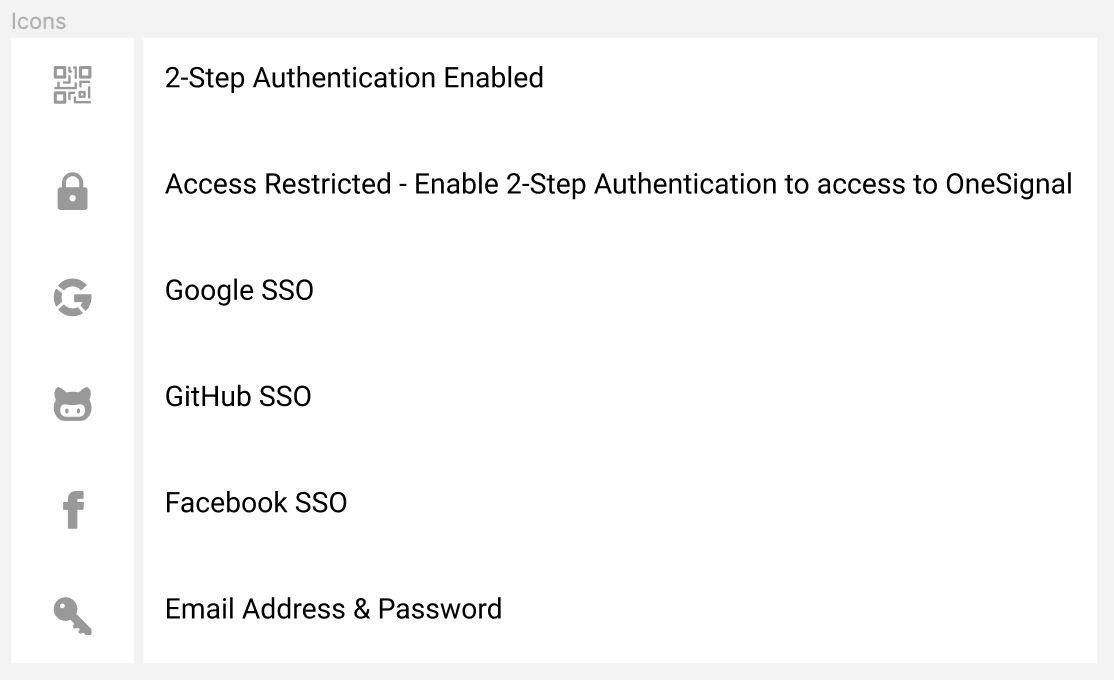
### Que signifient les icônes de méthode de connexion ?
 ***
***