> ## Documentation Index
> Fetch the complete documentation index at: https://documentation.onesignal.com/llms.txt
> Use this file to discover all available pages before exploring further.
# Compositeur de messages IA
> Utilisez l'IA intégrée de OneSignal pour rédiger et ajuster les notifications push selon vos besoins et envoyer le bon message rapidement et facilement
Le **compositeur de messages IA** de OneSignal vous aide à générer et affiner rapidement le contenu des notifications push en utilisant une simple invite. Il est conçu pour vous aider à trouver le bon ton et le bon message pour votre audience—que vous partiez de zéro ou que vous optimisiez un message existant.
Avec une seule invite, l'IA peut générer une notification push complète ou améliorer votre texte actuel. Vous pouvez continuer à affiner votre message en sélectionnant des styles de ton prédéfinis ou en saisissant des instructions supplémentaires pour vous rapprocher du résultat souhaité.
## Créer une nouvelle notification push avec l'IA
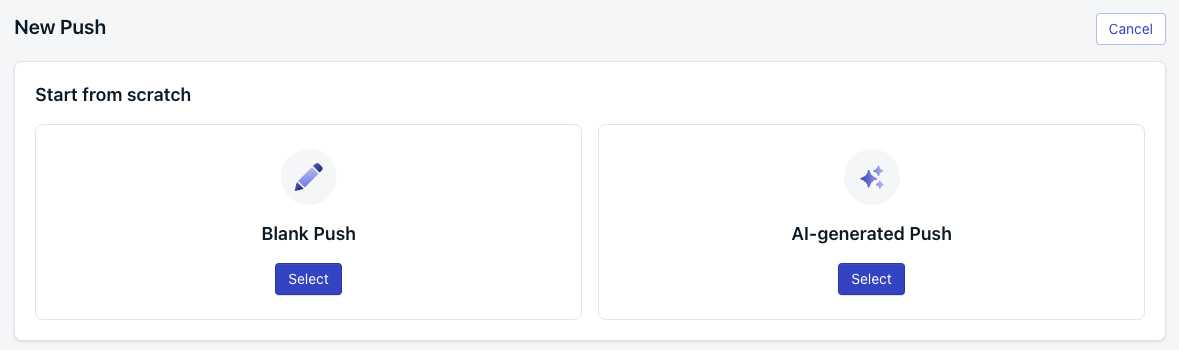
Dans le tableau de bord OneSignal, cliquez sur **"+ Créer"**, sélectionnez **"Push"**, puis choisissez **"Push généré par IA"**.
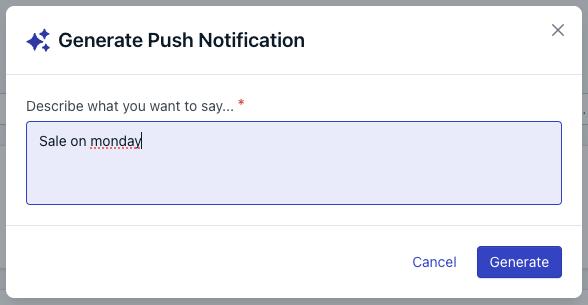
 Saisissez une description de ce que vous souhaitez dire, ou choisissez parmi les suggestions d'invites prédéfinies. Cliquez ensuite sur **"Générer"** pour créer le message initial.
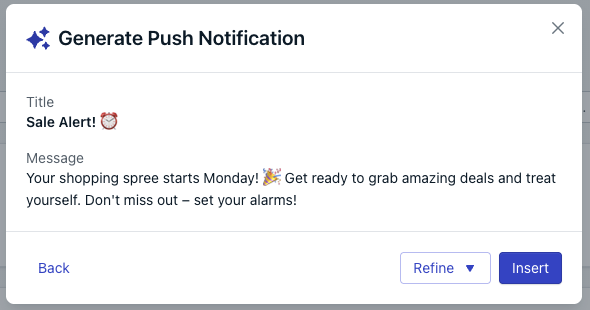 Pour ajuster le ton ou le contenu, cliquez sur **"Affiner"**. Vous pouvez choisir parmi les options tonales prédéfinies ou sélectionner **"Assistant d'écriture"** pour saisir une invite personnalisée pour d'autres affinements.
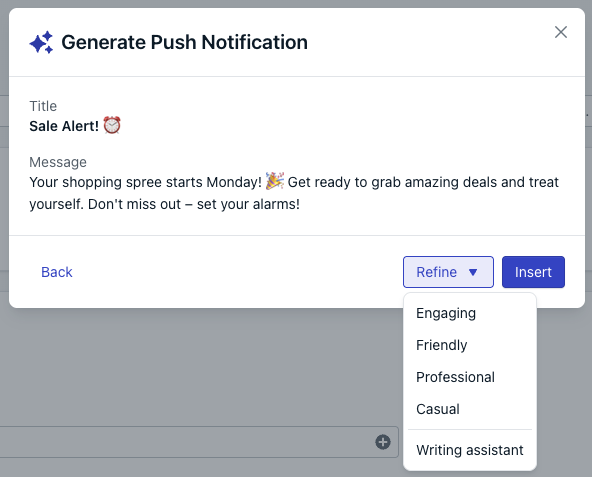
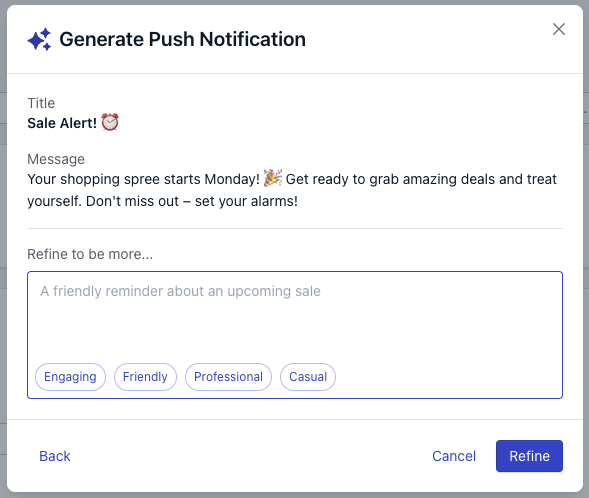 Une fois que vous êtes satisfait du message ou prêt à effectuer les modifications manuelles finales,
cliquez sur **"Insérer"** pour ajouter le contenu généré par IA à votre notification.
Ajoutez du contenu supplémentaire ou ajustez les paramètres selon vos besoins. Ensuite, complétez les étapes habituelles pour envoyer votre notification push.
## Modifier une notification push existante avec l'IA
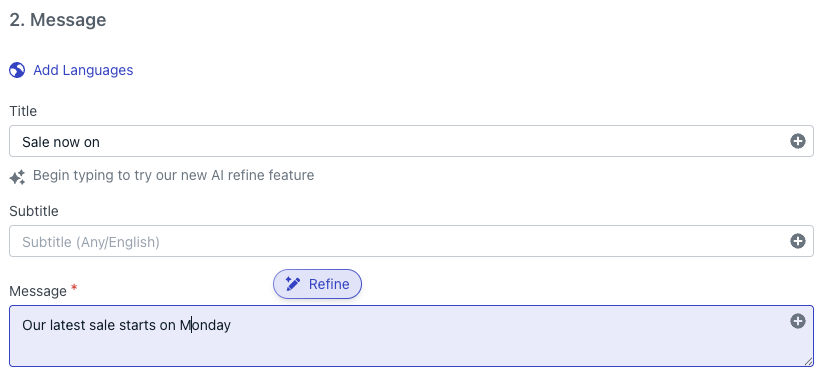
Lors de la modification d'un push existant, commencez à taper dans le champ **Titre** ou **Message**. Cela révélera l'option d'affiner votre message en utilisant le compositeur IA.
Une fois que vous êtes satisfait du message ou prêt à effectuer les modifications manuelles finales,
cliquez sur **"Insérer"** pour ajouter le contenu généré par IA à votre notification.
Ajoutez du contenu supplémentaire ou ajustez les paramètres selon vos besoins. Ensuite, complétez les étapes habituelles pour envoyer votre notification push.
## Modifier une notification push existante avec l'IA
Lors de la modification d'un push existant, commencez à taper dans le champ **Titre** ou **Message**. Cela révélera l'option d'affiner votre message en utilisant le compositeur IA.
 Besoin d'aide ?
Discutez avec notre équipe d'assistance ou envoyez un e-mail à `support@onesignal.com`
Veuillez inclure :
* Les détails du problème que vous rencontrez et les étapes de reproduction si disponibles
* Votre OneSignal App ID
* L'External ID ou le Subscription ID le cas échéant
* L'URL du message que vous avez testé dans le OneSignal Dashboard le cas échéant
* Tous les [journaux ou messages d'erreur](/docs/en/capturing-a-debug-log) pertinents
Nous serons ravis de vous aider !
Besoin d'aide ?
Discutez avec notre équipe d'assistance ou envoyez un e-mail à `support@onesignal.com`
Veuillez inclure :
* Les détails du problème que vous rencontrez et les étapes de reproduction si disponibles
* Votre OneSignal App ID
* L'External ID ou le Subscription ID le cas échéant
* L'URL du message que vous avez testé dans le OneSignal Dashboard le cas échéant
* Tous les [journaux ou messages d'erreur](/docs/en/capturing-a-debug-log) pertinents
Nous serons ravis de vous aider !