> ## Documentation Index
> Fetch the complete documentation index at: https://documentation.onesignal.com/llms.txt
> Use this file to discover all available pages before exploring further.
# Amplitude
> Intégrez OneSignal avec Amplitude pour synchroniser les cohortes comportementales, suivre les événements de messages et cibler les utilisateurs via les canaux push, e-mail, SMS et in-app.
Intégrez OneSignal avec [Amplitude](https://amplitude.com) pour activer un ciblage en temps réel basé sur le comportement via push, in-app, e-mail et SMS. Cette intégration au niveau de l'application prend en charge trois flux de données :
* **Événements de messages → Amplitude** : Suivez la livraison, les clics, les échecs et plus encore pour tous les canaux.
* **Événements personnalisés → OneSignal** : Envoyez des événements Amplitude vers OneSignal pour déclencher des Parcours ou des Segments.
* **Cohortes → OneSignal** : Synchronisez les cohortes Amplitude basées sur le comportement comme filtres de ciblage dans OneSignal.
***
## Prérequis
* [Compte Amplitude](https://amplitude.com/pricing)
* [Forfait payant OneSignal](https://onesignal.com/pricing)
* Application OneSignal avec [Utilisateurs](./users) et ID externe défini.
Cette intégration ne crée pas d'utilisateurs. Elle mappe les utilisateurs dans Amplitude avec les utilisateurs existants dans OneSignal en faisant correspondre les identifiants.
***
## Configuration
### Ajouter Amplitude à OneSignal (Sortie)
Envoie les événements de messages OneSignal vers votre projet Amplitude.
1. Dans OneSignal, naviguez vers **Données > Intégrations > Catalogue** et sélectionnez **Amplitude**.
2. Cliquez sur **Paramètres**, puis ouvrez l'onglet **Sortie**.
3. Entrez votre jeton API Amplitude, sélectionnez les événements de messages que vous souhaitez envoyer, puis cliquez sur **Enregistrer**.
#### Dans Amplitude
1. Trouvez votre clé API de projet puis copiez-la dans OneSignal.
2. Si vous utilisez les serveurs EU d'Amplitude, cochez **Envoyer des événements exclusivement vers le point de terminaison de résidence EU d'Amplitude**. Vous pouvez vérifier cela via votre URL Amplitude. Si vous voyez `eu.amplitude.com`, vous utilisez les serveurs EU d'Amplitude.
### Ajouter OneSignal à Amplitude (Entrée)
Dans vos Destinations Amplitude, recherchez **OneSignal**.
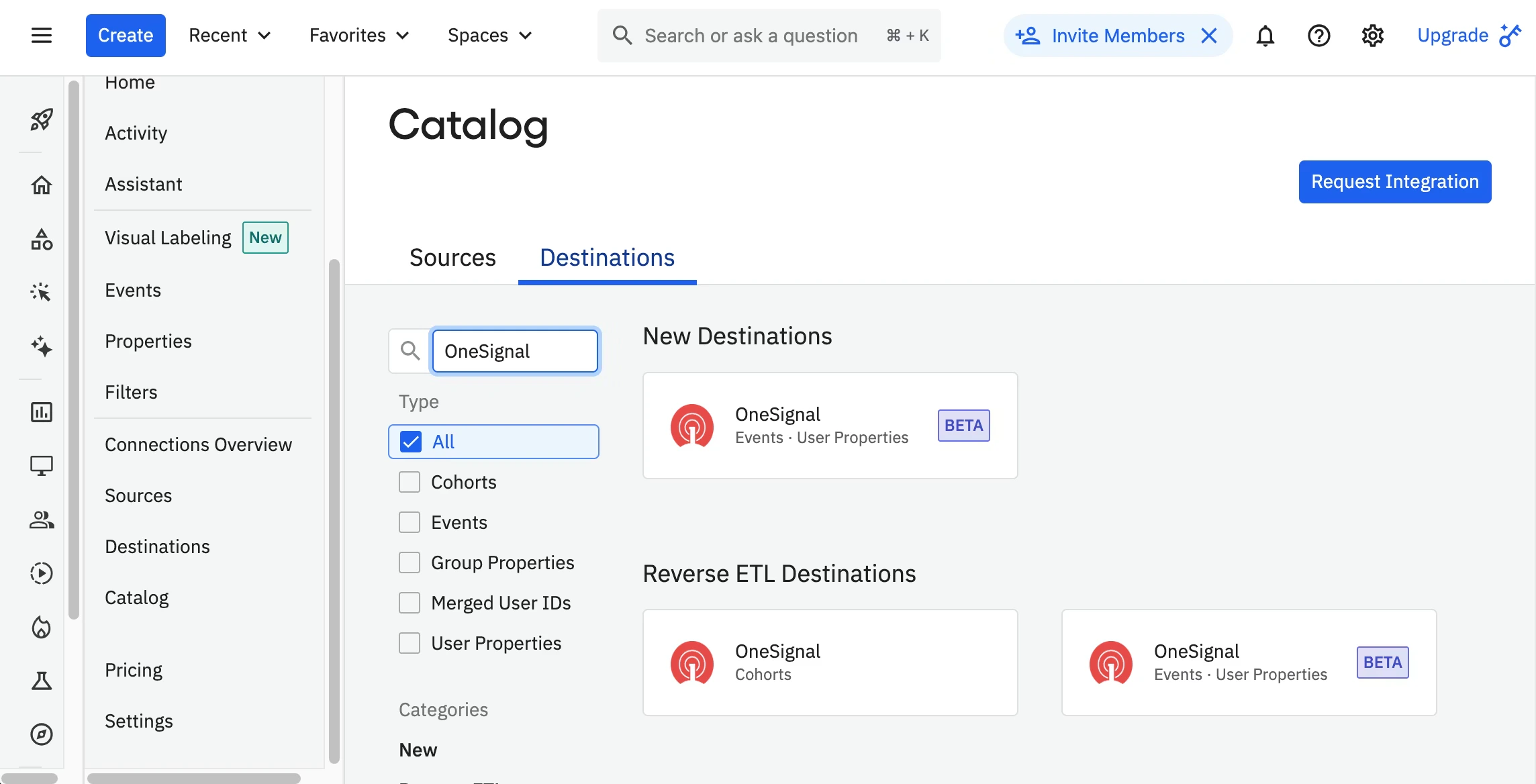 Amplitude fournit deux types de destinations OneSignal dans le catalogue :
* **Cohortes** : Synchroniser les cohortes d'Amplitude vers OneSignal.
* **Propriétés utilisateur des événements** : Envoyer des événements personnalisés d'Amplitude vers OneSignal.
Si vous prévoyez d'utiliser à la fois la synchronisation de cohortes et les événements personnalisés, ajoutez les deux destinations OneSignal. Chaque destination est configurée séparément dans Amplitude, vous devrez donc entrer vos identifiants OneSignal pour chacune.
### Mappage des ID utilisateur
L'**[ID externe](./users)** dans OneSignal doit correspondre à la propriété utilisateur Amplitude que vous sélectionnez (par exemple, `user_id`). Vérifiez que cette propriété est renseignée dans les deux systèmes — la synchronisation des cohortes et le suivi des événements dépendent d'une correspondance exacte.
#### Propriétés supplémentaires
Vous pouvez inclure des propriétés supplémentaires qui seront attachées aux [événements personnalisés](./custom-events) dans OneSignal. Ceci est utile pour le traitement conditionnel des événements.
Cliquez sur **Enregistrer** lorsque vous avez terminé. Vous devriez maintenant pouvoir exporter des cohortes et des événements personnalisés d'Amplitude vers OneSignal et collecter des événements de messages de OneSignal vers Amplitude.
***
## Test des événements personnalisés
1. Dans Amplitude > Destination des événements OneSignal, cliquez sur le bouton Tester la connexion.
Amplitude fournit deux types de destinations OneSignal dans le catalogue :
* **Cohortes** : Synchroniser les cohortes d'Amplitude vers OneSignal.
* **Propriétés utilisateur des événements** : Envoyer des événements personnalisés d'Amplitude vers OneSignal.
Si vous prévoyez d'utiliser à la fois la synchronisation de cohortes et les événements personnalisés, ajoutez les deux destinations OneSignal. Chaque destination est configurée séparément dans Amplitude, vous devrez donc entrer vos identifiants OneSignal pour chacune.
### Mappage des ID utilisateur
L'**[ID externe](./users)** dans OneSignal doit correspondre à la propriété utilisateur Amplitude que vous sélectionnez (par exemple, `user_id`). Vérifiez que cette propriété est renseignée dans les deux systèmes — la synchronisation des cohortes et le suivi des événements dépendent d'une correspondance exacte.
#### Propriétés supplémentaires
Vous pouvez inclure des propriétés supplémentaires qui seront attachées aux [événements personnalisés](./custom-events) dans OneSignal. Ceci est utile pour le traitement conditionnel des événements.
Cliquez sur **Enregistrer** lorsque vous avez terminé. Vous devriez maintenant pouvoir exporter des cohortes et des événements personnalisés d'Amplitude vers OneSignal et collecter des événements de messages de OneSignal vers Amplitude.
***
## Test des événements personnalisés
1. Dans Amplitude > Destination des événements OneSignal, cliquez sur le bouton Tester la connexion.
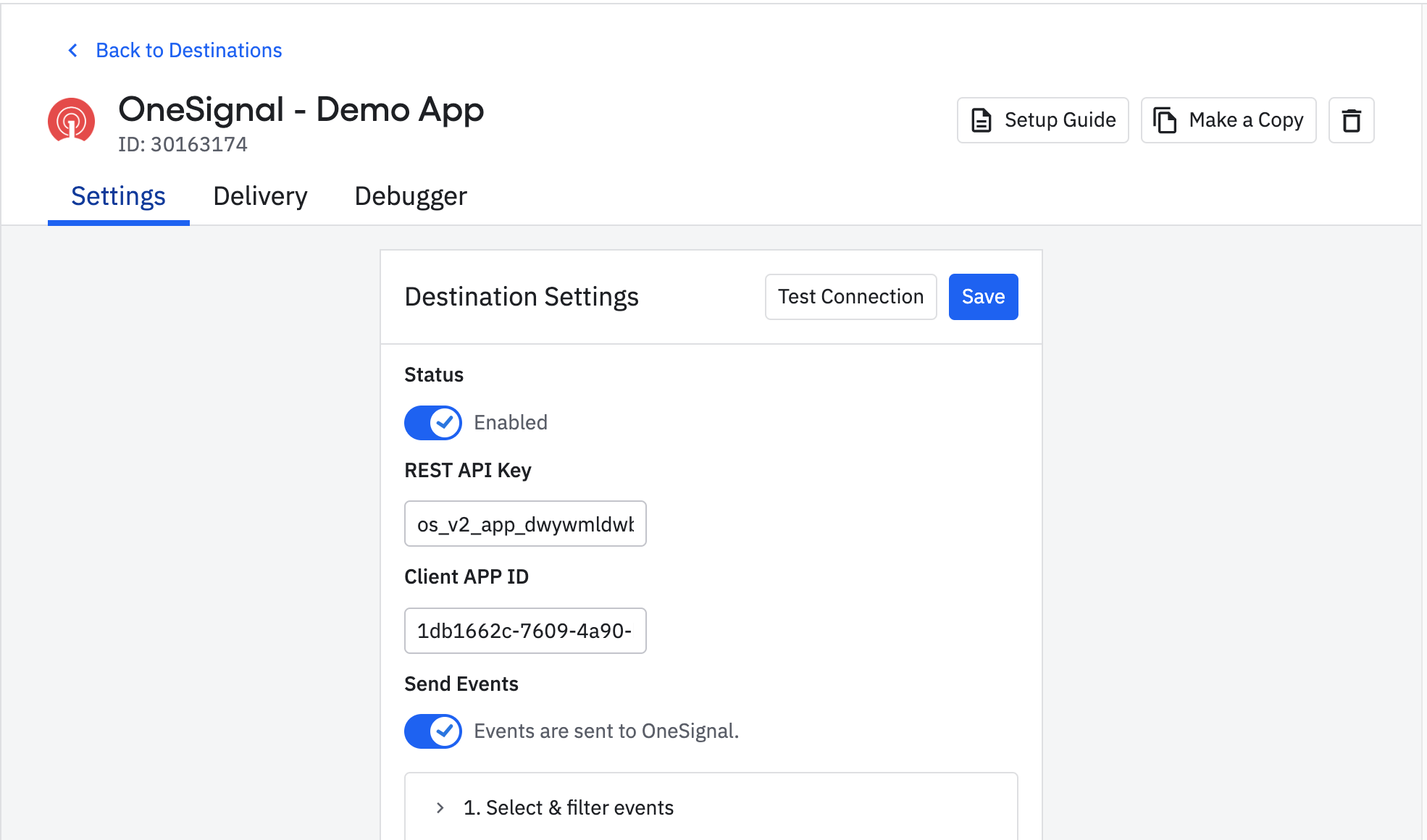 2. Assurez-vous que le `"user_id"` dans la charge utile est défini sur l'ID externe d'un utilisateur existant dans votre application OneSignal.
3. Cliquez sur le bouton **Envoyer un événement de test**.
4. La boîte de réponse devrait rester vide et vous devriez voir `"OneSignal has successfully received test event."`
2. Assurez-vous que le `"user_id"` dans la charge utile est défini sur l'ID externe d'un utilisateur existant dans votre application OneSignal.
3. Cliquez sur le bouton **Envoyer un événement de test**.
4. La boîte de réponse devrait rester vide et vous devriez voir `"OneSignal has successfully received test event."`
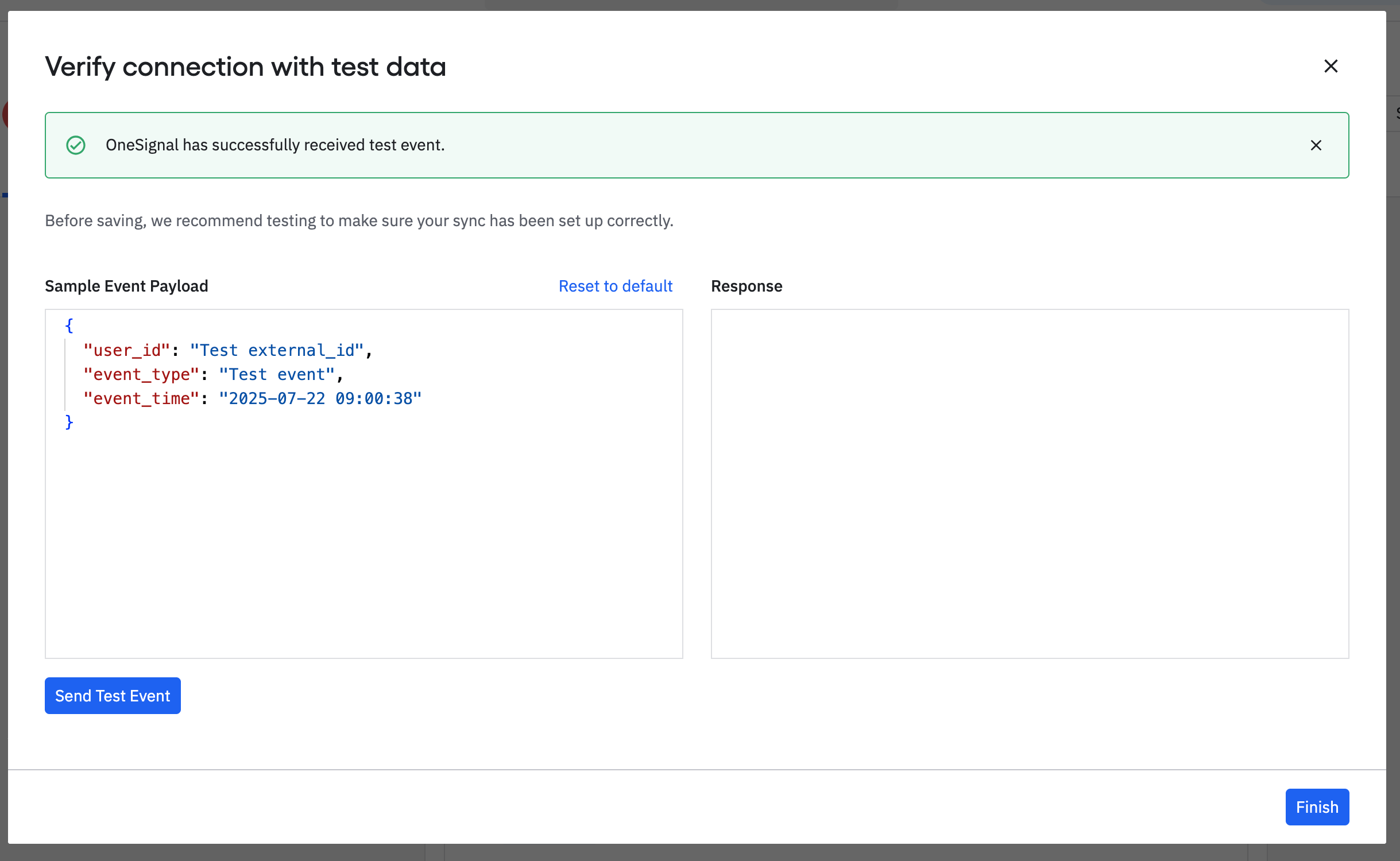 5. Dans OneSignal, accédez à **Données > Événements personnalisés** et vérifiez que l'événement de test apparaît dans la liste.
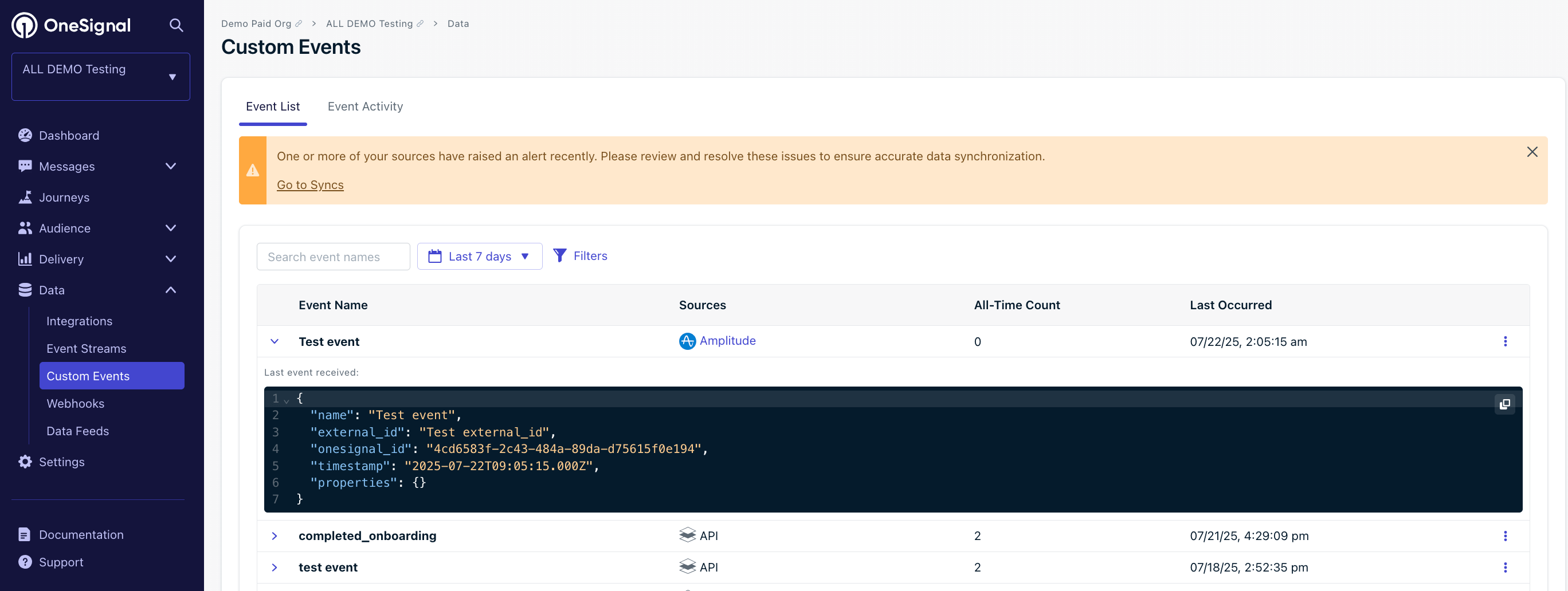 Si le test échoue ou si l'événement n'apparaît pas dans OneSignal, vérifiez que votre ID d'application OneSignal et votre clé API REST sont correctement saisis dans Amplitude, que votre application est configurée pour les [événements personnalisés](./custom-events), et que le `"user_id"` correspond à l'ID externe d'un utilisateur existant dans votre application OneSignal.
## Exporter les cohortes Amplitude vers OneSignal
Synchronisez les cohortes Amplitude vers OneSignal en utilisant l'ID externe correspondant configuré ci-dessus. L'exportation **ne crée pas d'utilisateurs** — chaque utilisateur doit déjà exister dans OneSignal.
1. Dans Amplitude, créez une cohorte. Voir [la documentation d'Amplitude sur les cohortes](https://amplitude.com/docs/analytics/behavioral-cohorts).
2. Cliquez sur **Synchroniser** et choisissez **OneSignal** comme destination.
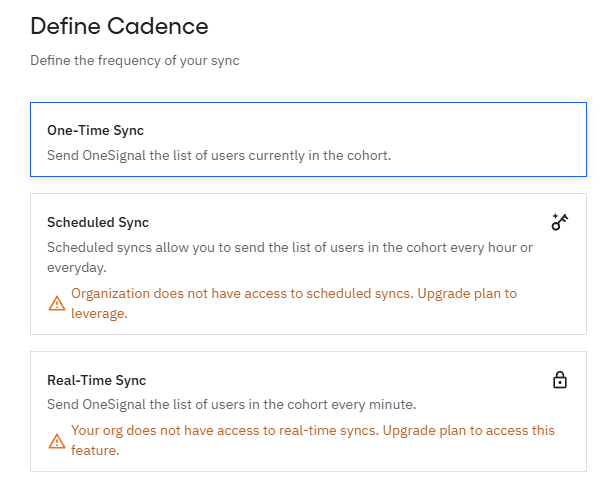
3. Choisissez la fréquence de synchronisation.
Si le test échoue ou si l'événement n'apparaît pas dans OneSignal, vérifiez que votre ID d'application OneSignal et votre clé API REST sont correctement saisis dans Amplitude, que votre application est configurée pour les [événements personnalisés](./custom-events), et que le `"user_id"` correspond à l'ID externe d'un utilisateur existant dans votre application OneSignal.
## Exporter les cohortes Amplitude vers OneSignal
Synchronisez les cohortes Amplitude vers OneSignal en utilisant l'ID externe correspondant configuré ci-dessus. L'exportation **ne crée pas d'utilisateurs** — chaque utilisateur doit déjà exister dans OneSignal.
1. Dans Amplitude, créez une cohorte. Voir [la documentation d'Amplitude sur les cohortes](https://amplitude.com/docs/analytics/behavioral-cohorts).
2. Cliquez sur **Synchroniser** et choisissez **OneSignal** comme destination.
3. Choisissez la fréquence de synchronisation.
 ### Création de segment OneSignal
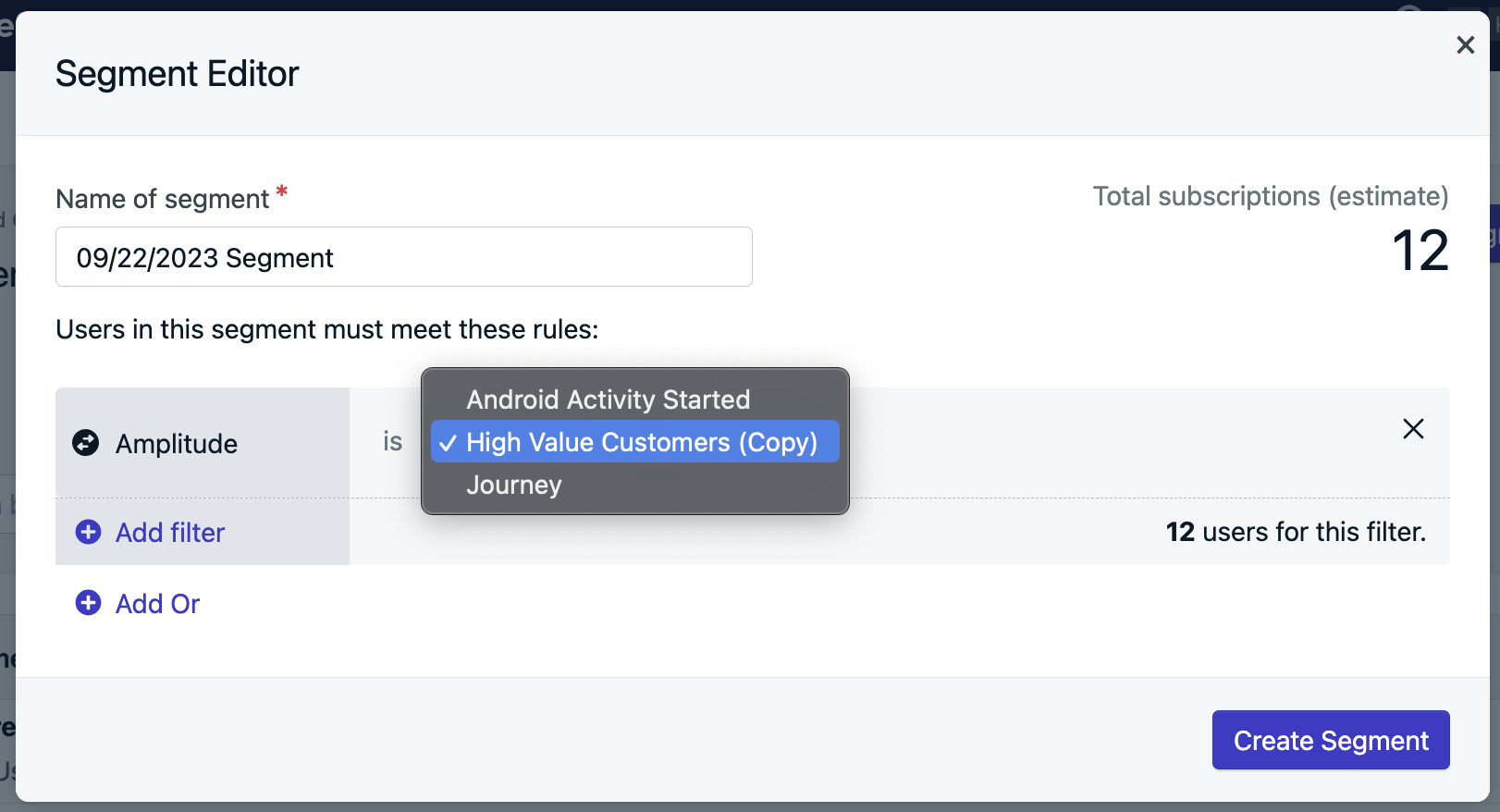
La cohorte synchronisée apparaît dans OneSignal comme un **filtre de segment Amplitude**. OneSignal crée automatiquement un segment pour la cohorte si :
* Les utilisateurs de la cohorte Amplitude existent également dans OneSignal avec un ID externe correspondant.
* Vous n'avez pas dépassé votre limite de segments dans OneSignal.
### Création de segment OneSignal
La cohorte synchronisée apparaît dans OneSignal comme un **filtre de segment Amplitude**. OneSignal crée automatiquement un segment pour la cohorte si :
* Les utilisateurs de la cohorte Amplitude existent également dans OneSignal avec un ID externe correspondant.
* Vous n'avez pas dépassé votre limite de segments dans OneSignal.
 ***
## Suivre les événements de messages dans Amplitude
OneSignal envoie les événements de messages suivants à Amplitude en temps réel. Sélectionnez les événements à envoyer dans **Données > Intégrations > Amplitude > Sortie**.
| Type d'événement de message (OneSignal) | Nom de l'événement de message (Amplitude) | Description de l'événement |
| --------------------------------------- | ------------------------------------------------------------- | ----------------------------------------------------------------------------------------------- |
| Push Sent | \[OneSignal] Push Sent | Notification push envoyée avec succès. |
| Push Received | \[OneSignal] Push confirmed receipt | Notification push reçue avec succès |
| Push Clicked | \[OneSignal] Push Clicked | Notification push touchée sur l'appareil |
| Push Failed | \[OneSignal] Push Failed | Échec d'envoi de la notification push. Consultez le rapport de messages échoués dans OneSignal. |
| Push Unsubscribed | \[OneSignal] Push Unsubscribed | L'[Abonnement](./subscriptions) s'est désabonné des notifications push. |
| In-App Impression | \[OneSignal] IAM Displayed | Message in-app affiché avec succès sur l'appareil |
| In-App Clicked | \[OneSignal] IAM Clicked | Message in-app cliqué sur l'appareil |
| In-App Page Displayed | \[OneSignal] IAM Page Displayed | Page du message in-app affichée |
| Email Sent | \[Onesignal] Email Delivered | E-mail envoyé avec succès |
| Email Received | \[OneSignal] Email confirmed receipt | E-mail reçu par le destinataire |
| Email Opened | \[OneSignal] Email Opened | E-mail ouvert par le destinataire |
| Email Link Clicked | \[OneSignal] Email Clicked | Lien de l'e-mail cliqué |
| Email Unsubscribed | \[OneSignal] Email Unsubscribed | Désabonnement de l'e-mail par le destinataire |
| Email Reported As Spam | \[OneSignal] Email Reported As SPAM | E-mail signalé comme spam par le destinataire |
| Email Bounced | \[OneSignal] Email Hard Bounced | E-mail retourné à l'expéditeur en raison d'une erreur permanente |
| Email Failed | \[OneSignal] Email Failed delivery | Impossible de livrer l'e-mail dans la boîte de réception du destinataire |
| Email Suppressed | \[OneSignal] Email Not delivering to suppressed email address | E-mail non livré car le destinataire avait supprimé l'adresse e-mail à laquelle il a été envoyé |
| SMS Sent | \[OneSignal] SMS Sent | SMS envoyé au destinataire |
| SMS Failed | \[OneSignal] SMS Failed delivery | Échec d'envoi du SMS |
| SMS Delivered | \[OneSignal] SMS Confirmed deliveery | SMS livré avec succès |
| SMS Undelivered | \[OneSignal] SMS Undelivered | Le SMS n'a pas pu être envoyé. |
### Propriétés des événements
Chaque événement envoyé de OneSignal vers Amplitude inclut ces propriétés :
| NOM DE LA PROPRIÉTÉ | DESCRIPTION |
| -------------------- | --------------------------------------------------------------- |
| **Distinct ID** | L'external\_id associé au message |
| **Message ID** | L'identifiant du message discret |
| **Message Name** | Le nom du message |
| **Message Title** | Le titre du message |
| **Message Contents** | Le contenu du message |
| **message\_type** | Le type de message envoyé, push, in-app, e-mail, SMS |
| **template\_id** | Le modèle de message utilisé (messages API et Parcours) |
| **subscription\_id** | L'identifiant d'appareil/e-mail/SMS défini par OneSignal |
| **device\_type** | Le type d'appareil qui a reçu le message |
| **language** | Le code de langue à deux caractères de l'appareil |
| **source** | `onesignal` (est indiqué comme source pour tous les événements) |
Les comptes de livraison peuvent différer entre Amplitude et OneSignal. Voir [Pourquoi les données de livraison ne correspondent-elles pas ?](#why-doesnt-delivery-data-match) pour plus de détails.
***
## FAQ
### Pourquoi les comptes de ma cohorte et de mon segment ne correspondent-ils pas ?
1. **ID externes manquants ou non correspondants**
Seuls les utilisateurs avec un ID externe OneSignal et un ID utilisateur Amplitude correspondants sont inclus. Cette intégration ne crée pas d'utilisateurs ou d'abonnements.
2. **Utilisateurs désabonnés**
Les segments OneSignal affichent uniquement le compte pour les [Abonnements](./subscriptions) abonnés. Les abonnements désabonnés sont disponibles pour les parcours ou les messages in-app.
Par exemple, si une cohorte Amplitude contient 10 utilisateurs mais que le segment OneSignal affiche 8 abonnements, les 2 utilisateurs manquants peuvent :
* Ne pas exister dans OneSignal ou avoir un ID externe incorrect.
* Avoir des abonnements désabonnés.
Pour vérifier, consultez l'onglet **Audience > Utilisateurs** dans OneSignal pour voir si les utilisateurs existent et ont des abonnements actifs.
### Les utilisateurs désabonnés se synchronisent-ils depuis Amplitude ?
Oui, mais ils sont exclus des comptes de segments OneSignal pour le moment. Vous pouvez toujours leur envoyer des messages via les parcours ou les messages in-app s'ils ont d'autres [Abonnements](./subscriptions) ou si leur type d'abonnement le prend en charge.
### Pourquoi les données de livraison ne correspondent-elles pas ?
Un seul utilisateur peut avoir plusieurs [Abonnements](./subscriptions) (appareils push, adresses e-mail, numéros de téléphone). Chaque abonnement génère son propre événement de livraison. Par exemple :
* 1 utilisateur = 2 Android + 1 iOS + 2 Web = 5 abonnements push
* 1 message push = jusqu'à 5 événements envoyé/reçu/cliqué
Utilisez le `subscription_id` dans les propriétés d'événement pour tracer la source exacte.
Pour résoudre les problèmes d'événements manquants :
* Assurez-vous que `OneSignal.login` est appelé chaque fois qu'un utilisateur est identifié pour définir l'ID externe.
* Vérifiez que `OneSignal.logout` ne supprime pas l'ID externe.
* Vérifiez les requêtes API ou les téléchargements CSV qui peuvent modifier l'ID externe.
### Comment pouvons-nous envoyer des événements utilisateur/abonnement ?
Les événements au niveau utilisateur et abonnement (par exemple, autorisation accordée, connexion/déconnexion utilisateur) ne sont pas envoyés automatiquement.
Le SDK OneSignal dispose d'écouteurs d'événements qui peuvent être utilisés pour suivre ces événements afin que vous les envoyiez à Amplitude :
* Observateur d'état utilisateur : [SDK Mobile](./mobile-sdk-reference#addobserver-user-state), [SDK Web](./web-sdk-reference#addeventlistener-user-state)
* Observateur d'autorisation : [SDK Mobile](./mobile-sdk-reference#addpermissionobserver-push), [SDK Web](./web-sdk-reference#permissionchange)
### Pourquoi l'ID d'abonnement OneSignal est-il ajouté à Amplitude en tant que device\_id ?
Amplitude attend un `device_id` pour la déduplication. OneSignal utilise `subscription_id` pour cela, qui se mappe automatiquement dans `device_id`.
Consultez [la documentation d'Amplitude](https://amplitude.com/docs/apis/analytics/http-v2#event-deduplication) pour plus d'informations.
***
## Pages connexes
Vue d'ensemble des analyses OneSignal, métriques de livraison et suivi des événements.
Suivez les actions des utilisateurs pour déclencher des Parcours ou alimenter les analyses.
***
Need help?
Chat with our Support team or email `support@onesignal.com`
Please include:
* Details of the issue you're experiencing and steps to reproduce if available
* Your OneSignal App ID
* The External ID or Subscription ID if applicable
* The URL to the message you tested in the OneSignal Dashboard if applicable
* Any relevant [logs or error messages](/docs/en/capturing-a-debug-log)
We're happy to help!
***
## Suivre les événements de messages dans Amplitude
OneSignal envoie les événements de messages suivants à Amplitude en temps réel. Sélectionnez les événements à envoyer dans **Données > Intégrations > Amplitude > Sortie**.
| Type d'événement de message (OneSignal) | Nom de l'événement de message (Amplitude) | Description de l'événement |
| --------------------------------------- | ------------------------------------------------------------- | ----------------------------------------------------------------------------------------------- |
| Push Sent | \[OneSignal] Push Sent | Notification push envoyée avec succès. |
| Push Received | \[OneSignal] Push confirmed receipt | Notification push reçue avec succès |
| Push Clicked | \[OneSignal] Push Clicked | Notification push touchée sur l'appareil |
| Push Failed | \[OneSignal] Push Failed | Échec d'envoi de la notification push. Consultez le rapport de messages échoués dans OneSignal. |
| Push Unsubscribed | \[OneSignal] Push Unsubscribed | L'[Abonnement](./subscriptions) s'est désabonné des notifications push. |
| In-App Impression | \[OneSignal] IAM Displayed | Message in-app affiché avec succès sur l'appareil |
| In-App Clicked | \[OneSignal] IAM Clicked | Message in-app cliqué sur l'appareil |
| In-App Page Displayed | \[OneSignal] IAM Page Displayed | Page du message in-app affichée |
| Email Sent | \[Onesignal] Email Delivered | E-mail envoyé avec succès |
| Email Received | \[OneSignal] Email confirmed receipt | E-mail reçu par le destinataire |
| Email Opened | \[OneSignal] Email Opened | E-mail ouvert par le destinataire |
| Email Link Clicked | \[OneSignal] Email Clicked | Lien de l'e-mail cliqué |
| Email Unsubscribed | \[OneSignal] Email Unsubscribed | Désabonnement de l'e-mail par le destinataire |
| Email Reported As Spam | \[OneSignal] Email Reported As SPAM | E-mail signalé comme spam par le destinataire |
| Email Bounced | \[OneSignal] Email Hard Bounced | E-mail retourné à l'expéditeur en raison d'une erreur permanente |
| Email Failed | \[OneSignal] Email Failed delivery | Impossible de livrer l'e-mail dans la boîte de réception du destinataire |
| Email Suppressed | \[OneSignal] Email Not delivering to suppressed email address | E-mail non livré car le destinataire avait supprimé l'adresse e-mail à laquelle il a été envoyé |
| SMS Sent | \[OneSignal] SMS Sent | SMS envoyé au destinataire |
| SMS Failed | \[OneSignal] SMS Failed delivery | Échec d'envoi du SMS |
| SMS Delivered | \[OneSignal] SMS Confirmed deliveery | SMS livré avec succès |
| SMS Undelivered | \[OneSignal] SMS Undelivered | Le SMS n'a pas pu être envoyé. |
### Propriétés des événements
Chaque événement envoyé de OneSignal vers Amplitude inclut ces propriétés :
| NOM DE LA PROPRIÉTÉ | DESCRIPTION |
| -------------------- | --------------------------------------------------------------- |
| **Distinct ID** | L'external\_id associé au message |
| **Message ID** | L'identifiant du message discret |
| **Message Name** | Le nom du message |
| **Message Title** | Le titre du message |
| **Message Contents** | Le contenu du message |
| **message\_type** | Le type de message envoyé, push, in-app, e-mail, SMS |
| **template\_id** | Le modèle de message utilisé (messages API et Parcours) |
| **subscription\_id** | L'identifiant d'appareil/e-mail/SMS défini par OneSignal |
| **device\_type** | Le type d'appareil qui a reçu le message |
| **language** | Le code de langue à deux caractères de l'appareil |
| **source** | `onesignal` (est indiqué comme source pour tous les événements) |
Les comptes de livraison peuvent différer entre Amplitude et OneSignal. Voir [Pourquoi les données de livraison ne correspondent-elles pas ?](#why-doesnt-delivery-data-match) pour plus de détails.
***
## FAQ
### Pourquoi les comptes de ma cohorte et de mon segment ne correspondent-ils pas ?
1. **ID externes manquants ou non correspondants**
Seuls les utilisateurs avec un ID externe OneSignal et un ID utilisateur Amplitude correspondants sont inclus. Cette intégration ne crée pas d'utilisateurs ou d'abonnements.
2. **Utilisateurs désabonnés**
Les segments OneSignal affichent uniquement le compte pour les [Abonnements](./subscriptions) abonnés. Les abonnements désabonnés sont disponibles pour les parcours ou les messages in-app.
Par exemple, si une cohorte Amplitude contient 10 utilisateurs mais que le segment OneSignal affiche 8 abonnements, les 2 utilisateurs manquants peuvent :
* Ne pas exister dans OneSignal ou avoir un ID externe incorrect.
* Avoir des abonnements désabonnés.
Pour vérifier, consultez l'onglet **Audience > Utilisateurs** dans OneSignal pour voir si les utilisateurs existent et ont des abonnements actifs.
### Les utilisateurs désabonnés se synchronisent-ils depuis Amplitude ?
Oui, mais ils sont exclus des comptes de segments OneSignal pour le moment. Vous pouvez toujours leur envoyer des messages via les parcours ou les messages in-app s'ils ont d'autres [Abonnements](./subscriptions) ou si leur type d'abonnement le prend en charge.
### Pourquoi les données de livraison ne correspondent-elles pas ?
Un seul utilisateur peut avoir plusieurs [Abonnements](./subscriptions) (appareils push, adresses e-mail, numéros de téléphone). Chaque abonnement génère son propre événement de livraison. Par exemple :
* 1 utilisateur = 2 Android + 1 iOS + 2 Web = 5 abonnements push
* 1 message push = jusqu'à 5 événements envoyé/reçu/cliqué
Utilisez le `subscription_id` dans les propriétés d'événement pour tracer la source exacte.
Pour résoudre les problèmes d'événements manquants :
* Assurez-vous que `OneSignal.login` est appelé chaque fois qu'un utilisateur est identifié pour définir l'ID externe.
* Vérifiez que `OneSignal.logout` ne supprime pas l'ID externe.
* Vérifiez les requêtes API ou les téléchargements CSV qui peuvent modifier l'ID externe.
### Comment pouvons-nous envoyer des événements utilisateur/abonnement ?
Les événements au niveau utilisateur et abonnement (par exemple, autorisation accordée, connexion/déconnexion utilisateur) ne sont pas envoyés automatiquement.
Le SDK OneSignal dispose d'écouteurs d'événements qui peuvent être utilisés pour suivre ces événements afin que vous les envoyiez à Amplitude :
* Observateur d'état utilisateur : [SDK Mobile](./mobile-sdk-reference#addobserver-user-state), [SDK Web](./web-sdk-reference#addeventlistener-user-state)
* Observateur d'autorisation : [SDK Mobile](./mobile-sdk-reference#addpermissionobserver-push), [SDK Web](./web-sdk-reference#permissionchange)
### Pourquoi l'ID d'abonnement OneSignal est-il ajouté à Amplitude en tant que device\_id ?
Amplitude attend un `device_id` pour la déduplication. OneSignal utilise `subscription_id` pour cela, qui se mappe automatiquement dans `device_id`.
Consultez [la documentation d'Amplitude](https://amplitude.com/docs/apis/analytics/http-v2#event-deduplication) pour plus d'informations.
***
## Pages connexes
Vue d'ensemble des analyses OneSignal, métriques de livraison et suivi des événements.
Suivez les actions des utilisateurs pour déclencher des Parcours ou alimenter les analyses.
***
Need help?
Chat with our Support team or email `support@onesignal.com`
Please include:
* Details of the issue you're experiencing and steps to reproduce if available
* Your OneSignal App ID
* The External ID or Subscription ID if applicable
* The URL to the message you tested in the OneSignal Dashboard if applicable
* Any relevant [logs or error messages](/docs/en/capturing-a-debug-log)
We're happy to help!