> ## Documentation Index
> Fetch the complete documentation index at: https://documentation.onesignal.com/llms.txt
> Use this file to discover all available pages before exploring further.
# Présentation des analyses
> Mesurez les performances des messages, l'engagement des utilisateurs et les conversions dans OneSignal. Couvre les tableaux de bord, les modèles d'attribution, les tendances et l'exportation de données.
## Présentation
OneSignal fournit des analyses pour mesurer les performances des messages, suivre l'engagement des utilisateurs dans le temps et attribuer les résultats commerciaux en aval tels que les achats et les inscriptions. Vous pouvez consulter les analyses dans le tableau de bord, les récupérer via l'API, diffuser des événements en temps réel vers vos propres systèmes à l'aide d'Event Streams, ou exporter des données au format CSV.
Les rapports de messages et les tendances agrégées sont présentés ci-dessous. Accédez aux autres fonctionnalités d'analyse :
Envoyez des événements de messages en temps réel tels que envoyés, ouverts, cliqués et rejetés vers votre entrepôt de données ou vos outils d'analyse.
Exportez les données de messages et d'utilisateurs au format CSV pour une analyse hors ligne.
Mesurez la conversion, l'abandon et les performances à travers les parcours à plusieurs étapes.
Agrégez les analyses sur plusieurs messages envoyés depuis le même modèle.
Mesurez l'impact commercial comme les revenus et les inscriptions avec une attribution au dernier contact cross-canal.
Suivez les actions telles que les achats ou les inscriptions depuis les messages push et in-app. Remplacé par les Métriques de conversion.
Définissez une métrique cible sur un message ou un parcours et suivez la progression dans le rapport de livraison.
### Quelles analyses dois-je utiliser ?
Choisissez le bon outil d'analyse en fonction de votre objectif. La plupart des équipes en utilisent plusieurs selon qu'elles optimisent des campagnes, déboguent la livraison ou analysent le comportement à long terme.
| Votre objectif | Utilisez ceci |
| --------------------------------------------------------------------------------------------- | ------------------------------------------------ |
| Examiner les performances d'un seul message dans le tableau de bord | [Rapports de messages](#message-reports) |
| Agréger les performances sur des messages similaires, idéal pour les messages transactionnels | [Analyses de modèles](./template-analytics) |
| Mesurer la conversion sur un parcours | [Analyses de parcours](./journeys-analytics) |
| Suivre les tendances d'engagement dans le temps dans le tableau de bord | [Tendances d'engagement](./engagement-analytics) |
| Surveiller les changements de statut d'abonnement des utilisateurs par canal | [Tendances d'abonnements](#subscription-trends) |
| Mesurer les actions en aval comme les achats ou les inscriptions | [Métriques de conversion](./conversion-metrics) |
| Envoyer des événements de messages en temps réel vers votre propre pile d'analyse | [Flux d'événements](./event-streams) |
| Exporter des données pour une analyse hors ligne | [Exportation de données](./exporting-data) |
| Vérifier si un message ou un parcours a atteint votre métrique cible | [Objectifs](./goals) |
***
## Rapports de messages
Chaque message envoyé via OneSignal dispose d'un rapport de message affichant les métriques de livraison, d'engagement et de résultats pour cet envoi spécifique. Les rapports de messages couvrent un seul message — ils n'agrègent pas les données sur plusieurs messages.
Accédez à **Tableau de bord > Messages** et sélectionnez un message pour afficher son rapport, ou récupérez les rapports par programmation en utilisant l'[API de visualisation de messages](/reference/view-messages) et/ou l'[export CSV d'activité de l'audience](/reference/export-csv-of-events).
Si vous envoyez des messages en utilisant les parcours ou les modèles, utilisez les [Analyses de parcours](./journeys-analytics) et/ou les [Analyses de modèles](./template-analytics) pour consulter les performances agrégées au lieu d'examiner chaque message individuellement.
Livraison, ouvertures, clics, livraison confirmée et résultats pour les notifications push.
Impressions, clics, rejets et métriques de conversion pour les messages in-app.
Envois, ouvertures, clics, rebonds et désabonnements pour les messages e-mail.
Livraison, clics, échecs et désabonnements pour les messages SMS/RCS.
Mises à jour, clics, engagement et événements du cycle de vie pour les Live Activities.
***
## Tendances agrégées
Les tendances agrégées montrent comment l'activité des messages et des utilisateurs évolue dans le temps à travers toute votre application. Ces graphiques vous aident à identifier la saisonnalité, les pics ou les changements d'engagement à long terme.
Pour l'utilisation du plan liée à la [facturation](./billing-faq) (envois par canal, MAU et limites de facturation), consultez :
* **Application > Paramètres > Utilisation** pour le volume de messages au niveau de l'application
* **Organisations > Facturation** pour les limites du plan et l'utilisation à travers les applications
### Tendances d'engagement
Les Tendances d'engagement suivent les envois, livraisons, ouvertures, clics et désabonnements à travers tous les messages. Les Tendances d'engagement n'affichent pas les performances des messages individuels — utilisez les [rapports de messages](#message-reports) pour cela.
Accédez à **Tableau de bord > Analyses > Tendances d'engagement** pour afficher ces graphiques. Suivez :
* Les envois et livraisons (intitulés « Impressions » pour les messages in-app)
* Les ouvertures et clics
* Les désabonnements
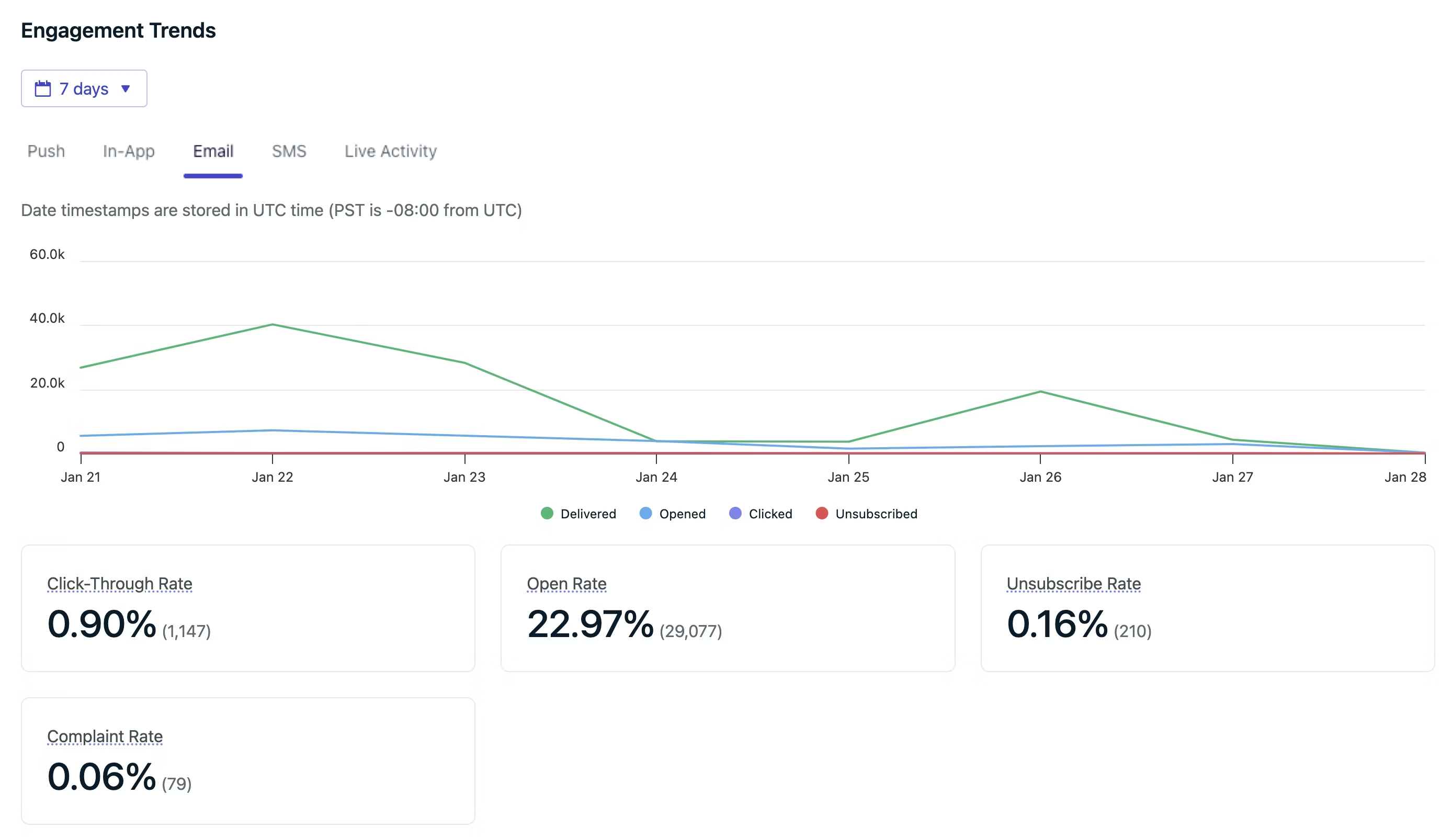 Suivez les envois, ouvertures, clics et désabonnements de messages dans le temps.
### Tendances d'abonnements
Les Tendances d'abonnements montrent comment les [Abonnements](./subscriptions) (chaque appareil ou canal sur lequel un utilisateur peut recevoir des messages) s'abonnent et se désabonnent dans le temps, répartis par canal. Les Tendances d'abonnements suivent l'activité d'opt-in et d'opt-out — elles ne suivent pas l'engagement des messages comme les ouvertures ou les clics (utilisez les [Tendances d'engagement](#engagement-trends) pour cela).
Accédez au **Tableau de bord** de votre application pour afficher le graphique des Tendances d'abonnements. Suivez :
* La croissance ou la baisse des utilisateurs abonnés
* L'impact des demandes de permissions
* Les pics de désabonnement après les campagnes
Suivez les envois, ouvertures, clics et désabonnements de messages dans le temps.
### Tendances d'abonnements
Les Tendances d'abonnements montrent comment les [Abonnements](./subscriptions) (chaque appareil ou canal sur lequel un utilisateur peut recevoir des messages) s'abonnent et se désabonnent dans le temps, répartis par canal. Les Tendances d'abonnements suivent l'activité d'opt-in et d'opt-out — elles ne suivent pas l'engagement des messages comme les ouvertures ou les clics (utilisez les [Tendances d'engagement](#engagement-trends) pour cela).
Accédez au **Tableau de bord** de votre application pour afficher le graphique des Tendances d'abonnements. Suivez :
* La croissance ou la baisse des utilisateurs abonnés
* L'impact des demandes de permissions
* Les pics de désabonnement après les campagnes
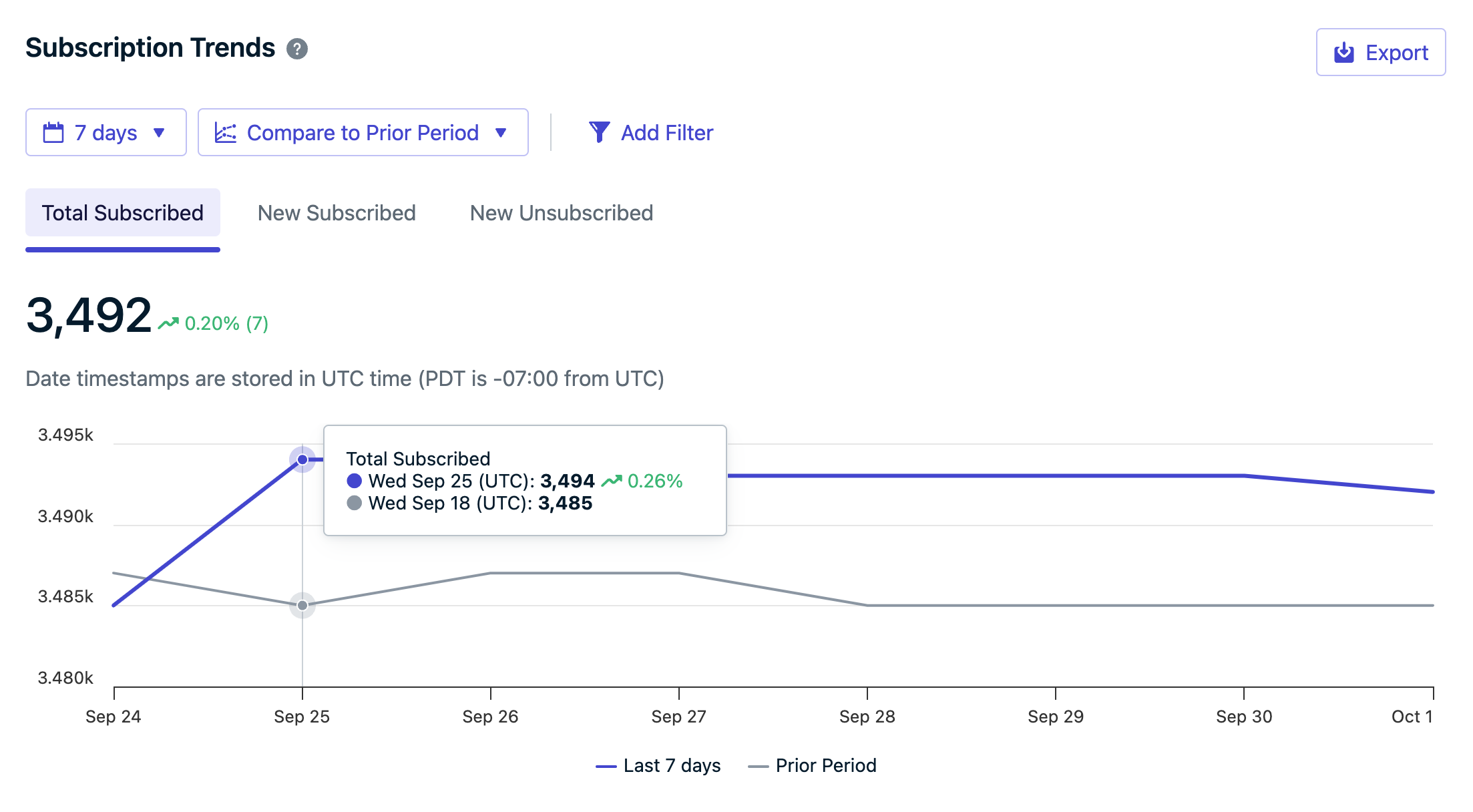 | Métrique | Description |
| --------------------------- | ------------------------------------------------------------------------------------------------------------------------------------------------------------------------------------------------------------------------------------------------------------------------------------------------------------------------------------------------------------ |
| **Total abonné** | Le nombre de tous les abonnements abonnés. Les comptes fluctueront à mesure que les utilisateurs installent et désinstallent votre application, effacent les données du navigateur, s'abonnent et se désabonnent de vos messages, ou sont supprimés. Pour plus de détails sur la façon dont ces événements sont suivis, voir [Abonnements](./subscriptions). |
| **Nouveaux abonnements** | Le nombre de changements de statut d'abonnement de désabonné à abonné. Cela inclut les abonnements abonnés nouvellement créés et les abonnements actuels qui se sont abonnés aux messages dans la période sélectionnée. |
| **Nouveaux désabonnements** | Le nombre de changements de statut d'abonnement d'abonné à désabonné. Cela n'inclut pas les abonnements nouvellement créés qui ne se sont jamais abonnés ou ont refusé l'invite push. |
Découvrez comment les abonnements sont créés, stockés et marqués comme abonnés ou désabonnés.
Les utilisateurs peuvent avoir plusieurs abonnements et sont identifiés par leur ID externe.
***
## Métriques de conversion
Les métriques de conversion mesurent l'impact commercial de votre messagerie en suivant ce que font les utilisateurs après avoir interagi avec des messages — comme les achats, les inscriptions ou les vues de contenu.
Vous définissez quels [Événements personnalisés](./custom-events) comptent comme conversions, et OneSignal attribue ces conversions aux messages en utilisant un modèle d'**attribution au dernier contact** sur tous les canaux (push, e-mail, SMS, in-app et RCS).
Les métriques de conversion sont en **bêta** et remplacent la fonctionnalité héritée [Résultats personnalisés](./custom-outcomes). Si vous configurez le suivi des conversions pour la première fois, utilisez les [Métriques de conversion](./conversion-metrics).
Tous les détails sur le modèle d'attribution, les interactions éligibles par canal, les fenêtres d'attribution et les instructions de configuration.
### Résultats hérités
[Résultats personnalisés](./custom-outcomes) est en cours de dépréciation. Les données de résultats hérités restent accessibles en tant que données historiques mais n'apparaîtront pas dans les nouveaux graphiques de métriques de conversion.
La fonctionnalité héritée Résultats personnalisés utilise un modèle d'attribution différent qui ne couvre que les notifications push et les messages in-app :
| Attribution | Quand cela s'applique |
| ---------------- | -------------------------------------------------------------------------------------------------------------------------------------------------------------------------------------------------------------------------------- |
| **Direct** | L'utilisateur a cliqué sur le bloc de message in-app ou la notification push, ce qui a lancé une nouvelle session (l'application était fermée >30s) et a déclenché le résultat. |
| **Influencé** | L'utilisateur n'a **pas** cliqué sur une notification push, mais a ouvert l'application dans la fenêtre d'influence (par défaut : 24 heures) et a déclenché le résultat. S'applique aux 10 notifications push les plus récentes. |
| **Non attribué** | Le résultat s'est produit en dehors de toute fenêtre d'attribution ou clic. Non lié à un message spécifique. |
***
## FAQ
### Combien de temps les données de messages sont-elles conservées ?
| Type de message | Période de conservation |
| ------------------------------------------ | ------------------------------------------------- |
| Messages envoyés depuis le tableau de bord | Durée de vie de l'application |
| Messages envoyés par API | 30 jours |
| CSV d'activité de l'audience | 30 jours |
| Messages de parcours | Voir [Analyses de parcours](./journeys-analytics) |
### Comment agréger les données sur plusieurs messages ?
Chaque message a un ID de message unique, ce qui rend l'agrégation manuelle via l'API possible mais inefficace.
**Approche recommandée** :
* Utilisez les [Analyses de modèles](./template-analytics) pour agréger les performances des messages liés envoyés depuis le même modèle.
* Utilisez les [Analyses de parcours](./journeys-analytics) pour agréger les performances des parcours liés.
| Métrique | Description |
| --------------------------- | ------------------------------------------------------------------------------------------------------------------------------------------------------------------------------------------------------------------------------------------------------------------------------------------------------------------------------------------------------------ |
| **Total abonné** | Le nombre de tous les abonnements abonnés. Les comptes fluctueront à mesure que les utilisateurs installent et désinstallent votre application, effacent les données du navigateur, s'abonnent et se désabonnent de vos messages, ou sont supprimés. Pour plus de détails sur la façon dont ces événements sont suivis, voir [Abonnements](./subscriptions). |
| **Nouveaux abonnements** | Le nombre de changements de statut d'abonnement de désabonné à abonné. Cela inclut les abonnements abonnés nouvellement créés et les abonnements actuels qui se sont abonnés aux messages dans la période sélectionnée. |
| **Nouveaux désabonnements** | Le nombre de changements de statut d'abonnement d'abonné à désabonné. Cela n'inclut pas les abonnements nouvellement créés qui ne se sont jamais abonnés ou ont refusé l'invite push. |
Découvrez comment les abonnements sont créés, stockés et marqués comme abonnés ou désabonnés.
Les utilisateurs peuvent avoir plusieurs abonnements et sont identifiés par leur ID externe.
***
## Métriques de conversion
Les métriques de conversion mesurent l'impact commercial de votre messagerie en suivant ce que font les utilisateurs après avoir interagi avec des messages — comme les achats, les inscriptions ou les vues de contenu.
Vous définissez quels [Événements personnalisés](./custom-events) comptent comme conversions, et OneSignal attribue ces conversions aux messages en utilisant un modèle d'**attribution au dernier contact** sur tous les canaux (push, e-mail, SMS, in-app et RCS).
Les métriques de conversion sont en **bêta** et remplacent la fonctionnalité héritée [Résultats personnalisés](./custom-outcomes). Si vous configurez le suivi des conversions pour la première fois, utilisez les [Métriques de conversion](./conversion-metrics).
Tous les détails sur le modèle d'attribution, les interactions éligibles par canal, les fenêtres d'attribution et les instructions de configuration.
### Résultats hérités
[Résultats personnalisés](./custom-outcomes) est en cours de dépréciation. Les données de résultats hérités restent accessibles en tant que données historiques mais n'apparaîtront pas dans les nouveaux graphiques de métriques de conversion.
La fonctionnalité héritée Résultats personnalisés utilise un modèle d'attribution différent qui ne couvre que les notifications push et les messages in-app :
| Attribution | Quand cela s'applique |
| ---------------- | -------------------------------------------------------------------------------------------------------------------------------------------------------------------------------------------------------------------------------- |
| **Direct** | L'utilisateur a cliqué sur le bloc de message in-app ou la notification push, ce qui a lancé une nouvelle session (l'application était fermée >30s) et a déclenché le résultat. |
| **Influencé** | L'utilisateur n'a **pas** cliqué sur une notification push, mais a ouvert l'application dans la fenêtre d'influence (par défaut : 24 heures) et a déclenché le résultat. S'applique aux 10 notifications push les plus récentes. |
| **Non attribué** | Le résultat s'est produit en dehors de toute fenêtre d'attribution ou clic. Non lié à un message spécifique. |
***
## FAQ
### Combien de temps les données de messages sont-elles conservées ?
| Type de message | Période de conservation |
| ------------------------------------------ | ------------------------------------------------- |
| Messages envoyés depuis le tableau de bord | Durée de vie de l'application |
| Messages envoyés par API | 30 jours |
| CSV d'activité de l'audience | 30 jours |
| Messages de parcours | Voir [Analyses de parcours](./journeys-analytics) |
### Comment agréger les données sur plusieurs messages ?
Chaque message a un ID de message unique, ce qui rend l'agrégation manuelle via l'API possible mais inefficace.
**Approche recommandée** :
* Utilisez les [Analyses de modèles](./template-analytics) pour agréger les performances des messages liés envoyés depuis le même modèle.
* Utilisez les [Analyses de parcours](./journeys-analytics) pour agréger les performances des parcours liés.