> ## Documentation Index
> Fetch the complete documentation index at: https://documentation.onesignal.com/llms.txt
> Use this file to discover all available pages before exploring further.
# Catégories de notification Android
> Configurez les catégories de notification Android (canaux) dans OneSignal pour améliorer le contrôle utilisateur et la personnalisation des notifications push.
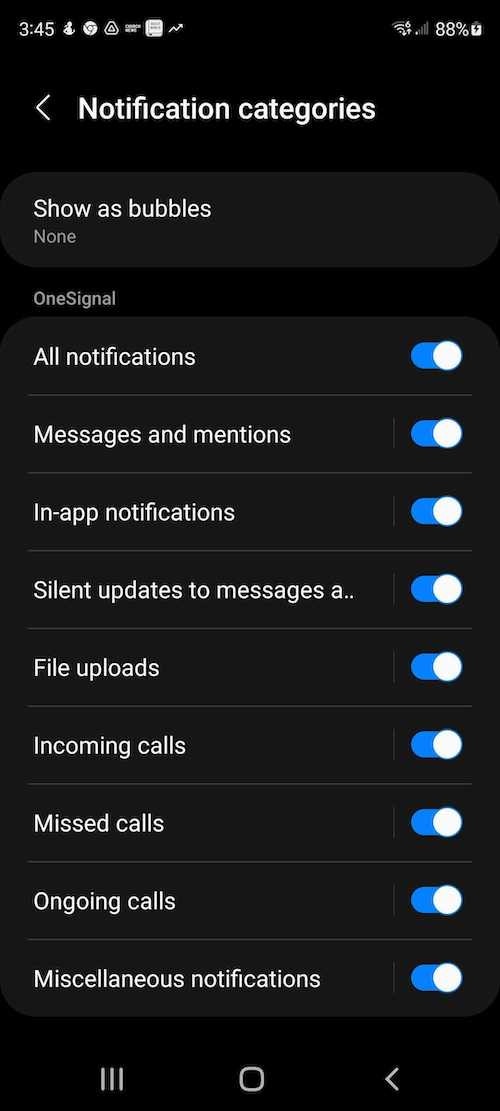
Les catégories de notification Android (alias canaux de notification) ont été introduites dans Android 8.0 (Oreo) pour donner aux utilisateurs un meilleur contrôle sur la façon dont ils reçoivent les notifications de votre application. Cela vous permet de catégoriser vos notifications et de définir différentes expériences telles que le comportement d'affichage, le son, la vibration, les badges et la visibilité sur l'écran de verrouillage.
Par exemple, si vous avez des notifications d'actualités en direct, vous pouvez créer une catégorie pour celles-ci et définir une importance « Urgente » avec un son personnalisé pour vous assurer qu'elles s'affichent de manière bien visible, contrairement aux notifications moins importantes qui peuvent être mises en sourdine ou utiliser un son par défaut.
OneSignal facilite la création et la gestion de ces catégories directement depuis le tableau de bord. Vous pouvez également les définir par programmation dans votre application. Consultez [le guide Android pour créer des canaux de notification](https://developer.android.com/develop/ui/views/notifications/channels).
Les catégories de notification Android de OneSignal fonctionnent pour Google Android, Huawei Android et Amazon FireOS.
 ***
## Catégories de notification par défaut
OneSignal crée automatiquement deux catégories par défaut :
### Divers
Utilisée lorsqu'aucune catégorie n'est définie.
* **Importance :** Élevée
* **Son :** Par défaut
* **Vibration :** Par défaut
* **Badges :** Activés
* **Écran de verrouillage :** Privé
### Restaurées
Utilisée lorsque votre application est fermée de force puis rouverte. Si votre application a des notifications push dans le Centre de notifications lorsqu'elle est fermée de force, celles-ci sont supprimées de l'appareil. La réouverture de l'application recrée (restaure) ces notifications. Le SDK OneSignal définit automatiquement la catégorie sur « Restaurées » avec les paramètres suivants pour éviter les sons et pop-ups indésirables provenant de plusieurs notifications restaurées.
* **Importance :** Faible
* **Son :** Désactivé
* **Vibration :** Désactivée
* **Badges :** Désactivés
* **Écran de verrouillage :** Privé
Si vous envoyez toujours des notifications push avec une catégorie personnalisée, le canal « Divers » n'apparaîtra pas sur les appareils des utilisateurs. Le canal « Restaurées » apparaîtra toujours pour gérer les notifications restaurées après une fermeture forcée de l'application.
### Comportement spécifique à Huawei
Sur les appareils Huawei, OneSignal ne définit **pas** de catégorie par défaut. Si vous n'en incluez pas, Huawei appliquera une importance **Élevée** par défaut.
Pour le contrôle des badges sur les appareils Huawei, vous pouvez également utiliser des paramètres de badge Huawei dédiés (`huawei_badge_class`, `huawei_badge_set_num`, `huawei_badge_add_num`) dans l'API [Create message](/reference/create-message). Consultez [Badges](./badges#huawei-badges) pour plus de détails.
***
## Créer des catégories de notification Android dans OneSignal
Avant de commencer, assurez-vous d'avoir une [application OneSignal configurée avec une plateforme Android](./android-sdk-setup).
1. Allez dans **Settings > Push & In-App > Android Notification Channels** dans le tableau de bord OneSignal.
2. Cliquez sur **Add Group** pour organiser vos catégories (par ex., « News Updates », « Social Activity »).
3. Cliquez sur **Add Channel** dans le groupe pour créer une nouvelle catégorie.
***
## Catégories de notification par défaut
OneSignal crée automatiquement deux catégories par défaut :
### Divers
Utilisée lorsqu'aucune catégorie n'est définie.
* **Importance :** Élevée
* **Son :** Par défaut
* **Vibration :** Par défaut
* **Badges :** Activés
* **Écran de verrouillage :** Privé
### Restaurées
Utilisée lorsque votre application est fermée de force puis rouverte. Si votre application a des notifications push dans le Centre de notifications lorsqu'elle est fermée de force, celles-ci sont supprimées de l'appareil. La réouverture de l'application recrée (restaure) ces notifications. Le SDK OneSignal définit automatiquement la catégorie sur « Restaurées » avec les paramètres suivants pour éviter les sons et pop-ups indésirables provenant de plusieurs notifications restaurées.
* **Importance :** Faible
* **Son :** Désactivé
* **Vibration :** Désactivée
* **Badges :** Désactivés
* **Écran de verrouillage :** Privé
Si vous envoyez toujours des notifications push avec une catégorie personnalisée, le canal « Divers » n'apparaîtra pas sur les appareils des utilisateurs. Le canal « Restaurées » apparaîtra toujours pour gérer les notifications restaurées après une fermeture forcée de l'application.
### Comportement spécifique à Huawei
Sur les appareils Huawei, OneSignal ne définit **pas** de catégorie par défaut. Si vous n'en incluez pas, Huawei appliquera une importance **Élevée** par défaut.
Pour le contrôle des badges sur les appareils Huawei, vous pouvez également utiliser des paramètres de badge Huawei dédiés (`huawei_badge_class`, `huawei_badge_set_num`, `huawei_badge_add_num`) dans l'API [Create message](/reference/create-message). Consultez [Badges](./badges#huawei-badges) pour plus de détails.
***
## Créer des catégories de notification Android dans OneSignal
Avant de commencer, assurez-vous d'avoir une [application OneSignal configurée avec une plateforme Android](./android-sdk-setup).
1. Allez dans **Settings > Push & In-App > Android Notification Channels** dans le tableau de bord OneSignal.
2. Cliquez sur **Add Group** pour organiser vos catégories (par ex., « News Updates », « Social Activity »).
3. Cliquez sur **Add Channel** dans le groupe pour créer une nouvelle catégorie.
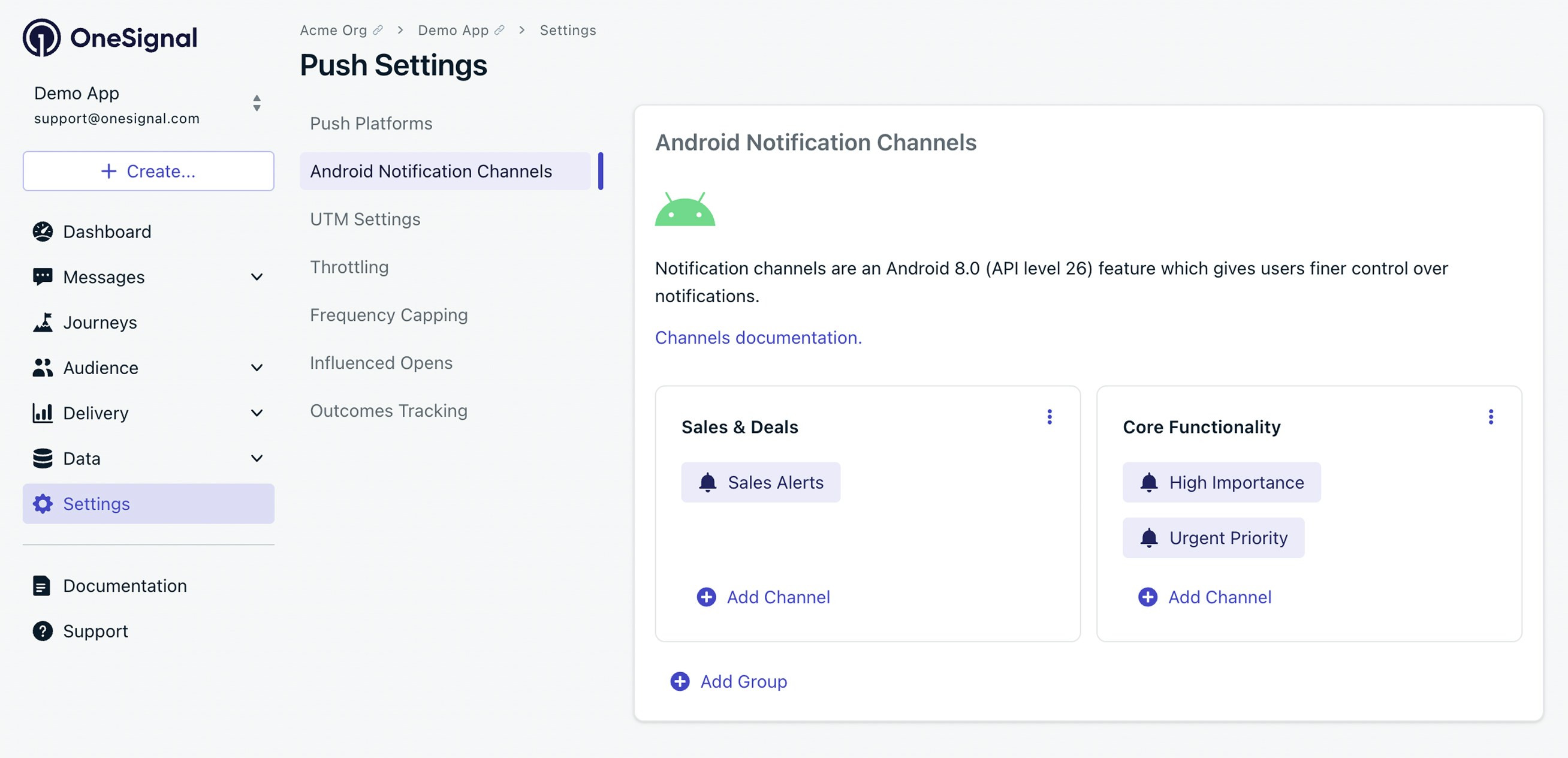 Il vous sera demandé de définir les éléments suivants :
### Nom
*Visible par l'utilisateur.* Gardez-le clair et descriptif.
### Description
*Visible par l'utilisateur.* Expliquez brièvement le type de notifications que cette catégorie gérera.
### Importance
Contrôle la visibilité et le caractère intrusif de la notification :
* **Faible :** Silencieuse, aucune alerte
* **Moyenne :** Pas de son/vibration, interruption visuelle minimale
* **Élevée :** Émet un son ou vibre, pas de pop-up à l'écran
* **Urgente :** Émet un son et s'affiche sous forme de notification en tête d'affiche ou en bandeau.
### Son
* **Désactivé :** Aucun son
* **Par défaut :** Sonnerie de notification par défaut de l'appareil
* **Personnalisé :** Téléchargez et référencez un son personnalisé (sans extension de fichier).
Exemple : `alert_beep` (pas `alert_beep.wav`)
Instructions complètes pour ajouter des sons personnalisés à vos notifications.
### Vibration
* **Désactivée :** Aucune vibration
* **Par défaut :** Utilise le motif de vibration de l'appareil
* **Personnalisée :** Définissez le vôtre en utilisant un motif (en ms).
Exemple : `0, 300, 500, 300` → Attendre 0ms, vibrer 300ms, pause 500ms, vibrer 300ms.
### Couleur LED
Certains appareils Android prennent en charge les indicateurs LED :
* **Désactivée :** Pas de LED
* **Par défaut :** Par défaut de l'appareil
* **Personnalisée :** Valeur hexadécimale ARGB (par ex., `FF0000FF` pour le bleu)
### Badges
Affiche le nombre de badges sur l'icône de l'application :
* **Activés :** Le badge est affiché
* **Désactivés :** Aucun badge affiché
### Visibilité sur l'écran de verrouillage
* **Public :** Contenu complet affiché
* **Privé :** Seul le nom de l'application, masque le contenu
* **Secret :** Aucune notification visible sur l'écran de verrouillage
Une fois votre catégorie créée, vous pouvez l'utiliser dans vos notifications.
***
## Mise à jour des catégories
Après qu'un appareil reçoit une notification avec une catégorie, Android verrouille le comportement de cette catégorie. **Les modifications de l'importance, du son, de la vibration ou d'autres paramètres ne s'appliqueront pas rétroactivement**. Par exemple, si vous envoyez une notification push avec une catégorie utilisant une importance « Élevée » et un son, puis modifiez l'importance en « Urgente » avec un autre fichier son, la prochaine notification push envoyée à ce même appareil avec cette même catégorie n'aura pas l'importance « Urgente » ni le nouveau son.
**Options** :
* **Pour mettre à jour le comportement :** Créez une nouvelle catégorie.
* **Pour tester les modifications :** Effacez les données de l'application ou désinstallez et réinstallez l'application.
Vous pouvez mettre à jour :
* Le nom de la catégorie (affiché comme « nom du canal » dans les paramètres Android)
* Le nom du groupe de catégories (affiché comme « nom du groupe de canaux » dans les paramètres Android)
Ceux-ci se mettront à jour dans les paramètres de notification Android lorsque la prochaine notification sera reçue en utilisant cette catégorie.
***
## Suppression des catégories
Pour supprimer une catégorie effacée de l'appareil de l'utilisateur :
1. Supprimez la catégorie du tableau de bord OneSignal.
2. Assurez-vous que toutes les notifications sont effacées du Centre de notifications.
3. Demandez à l'utilisateur de :
* Mettre l'application en arrière-plan pendant plus de 60 secondes
* La rouvrir (déclenche la synchronisation du SDK)
Le SDK se synchronisera à nouveau et supprimera la catégorie effacée des paramètres Android.
***
## Ajout de catégories aux notifications
Selon la façon dont vous avez créé la catégorie Android et la manière dont vous envoyez le message, voici les différentes façons de référencer la catégorie dans vos notifications push.
### Envoi depuis le tableau de bord OneSignal
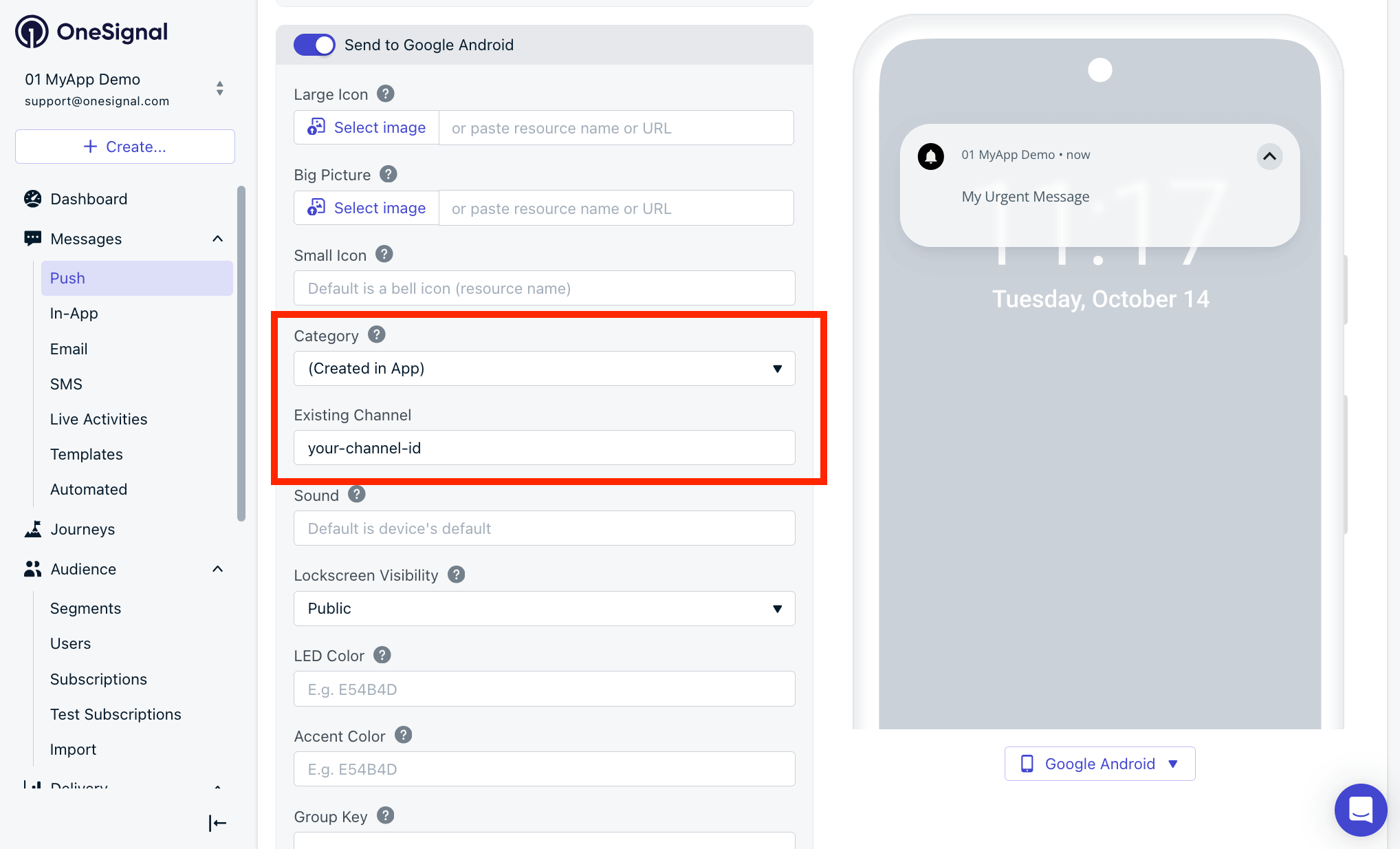
1. Dans votre Modèle ou Compositeur de messages push, accédez aux paramètres Android.
2. Sous **Category**, sélectionnez votre catégorie si elle a été créée dans le tableau de bord OneSignal, ou sélectionnez **(Created in App)** si elle a été créée par programmation dans votre application.
* Si elle a été créée par programmation, définissez également le champ **Existing Channel** sur le nom défini dans votre code.
Il vous sera demandé de définir les éléments suivants :
### Nom
*Visible par l'utilisateur.* Gardez-le clair et descriptif.
### Description
*Visible par l'utilisateur.* Expliquez brièvement le type de notifications que cette catégorie gérera.
### Importance
Contrôle la visibilité et le caractère intrusif de la notification :
* **Faible :** Silencieuse, aucune alerte
* **Moyenne :** Pas de son/vibration, interruption visuelle minimale
* **Élevée :** Émet un son ou vibre, pas de pop-up à l'écran
* **Urgente :** Émet un son et s'affiche sous forme de notification en tête d'affiche ou en bandeau.
### Son
* **Désactivé :** Aucun son
* **Par défaut :** Sonnerie de notification par défaut de l'appareil
* **Personnalisé :** Téléchargez et référencez un son personnalisé (sans extension de fichier).
Exemple : `alert_beep` (pas `alert_beep.wav`)
Instructions complètes pour ajouter des sons personnalisés à vos notifications.
### Vibration
* **Désactivée :** Aucune vibration
* **Par défaut :** Utilise le motif de vibration de l'appareil
* **Personnalisée :** Définissez le vôtre en utilisant un motif (en ms).
Exemple : `0, 300, 500, 300` → Attendre 0ms, vibrer 300ms, pause 500ms, vibrer 300ms.
### Couleur LED
Certains appareils Android prennent en charge les indicateurs LED :
* **Désactivée :** Pas de LED
* **Par défaut :** Par défaut de l'appareil
* **Personnalisée :** Valeur hexadécimale ARGB (par ex., `FF0000FF` pour le bleu)
### Badges
Affiche le nombre de badges sur l'icône de l'application :
* **Activés :** Le badge est affiché
* **Désactivés :** Aucun badge affiché
### Visibilité sur l'écran de verrouillage
* **Public :** Contenu complet affiché
* **Privé :** Seul le nom de l'application, masque le contenu
* **Secret :** Aucune notification visible sur l'écran de verrouillage
Une fois votre catégorie créée, vous pouvez l'utiliser dans vos notifications.
***
## Mise à jour des catégories
Après qu'un appareil reçoit une notification avec une catégorie, Android verrouille le comportement de cette catégorie. **Les modifications de l'importance, du son, de la vibration ou d'autres paramètres ne s'appliqueront pas rétroactivement**. Par exemple, si vous envoyez une notification push avec une catégorie utilisant une importance « Élevée » et un son, puis modifiez l'importance en « Urgente » avec un autre fichier son, la prochaine notification push envoyée à ce même appareil avec cette même catégorie n'aura pas l'importance « Urgente » ni le nouveau son.
**Options** :
* **Pour mettre à jour le comportement :** Créez une nouvelle catégorie.
* **Pour tester les modifications :** Effacez les données de l'application ou désinstallez et réinstallez l'application.
Vous pouvez mettre à jour :
* Le nom de la catégorie (affiché comme « nom du canal » dans les paramètres Android)
* Le nom du groupe de catégories (affiché comme « nom du groupe de canaux » dans les paramètres Android)
Ceux-ci se mettront à jour dans les paramètres de notification Android lorsque la prochaine notification sera reçue en utilisant cette catégorie.
***
## Suppression des catégories
Pour supprimer une catégorie effacée de l'appareil de l'utilisateur :
1. Supprimez la catégorie du tableau de bord OneSignal.
2. Assurez-vous que toutes les notifications sont effacées du Centre de notifications.
3. Demandez à l'utilisateur de :
* Mettre l'application en arrière-plan pendant plus de 60 secondes
* La rouvrir (déclenche la synchronisation du SDK)
Le SDK se synchronisera à nouveau et supprimera la catégorie effacée des paramètres Android.
***
## Ajout de catégories aux notifications
Selon la façon dont vous avez créé la catégorie Android et la manière dont vous envoyez le message, voici les différentes façons de référencer la catégorie dans vos notifications push.
### Envoi depuis le tableau de bord OneSignal
1. Dans votre Modèle ou Compositeur de messages push, accédez aux paramètres Android.
2. Sous **Category**, sélectionnez votre catégorie si elle a été créée dans le tableau de bord OneSignal, ou sélectionnez **(Created in App)** si elle a été créée par programmation dans votre application.
* Si elle a été créée par programmation, définissez également le champ **Existing Channel** sur le nom défini dans votre code.
 ### Envoi avec l'API REST
Si vous avez créé la catégorie dans le tableau de bord OneSignal, utilisez `android_channel_id` dans la requête API [Create message](/reference/push-notification). Vous pouvez trouver l'ID du canal dans l'écran de configuration de la catégorie Android.
### Envoi avec l'API REST
Si vous avez créé la catégorie dans le tableau de bord OneSignal, utilisez `android_channel_id` dans la requête API [Create message](/reference/push-notification). Vous pouvez trouver l'ID du canal dans l'écran de configuration de la catégorie Android.
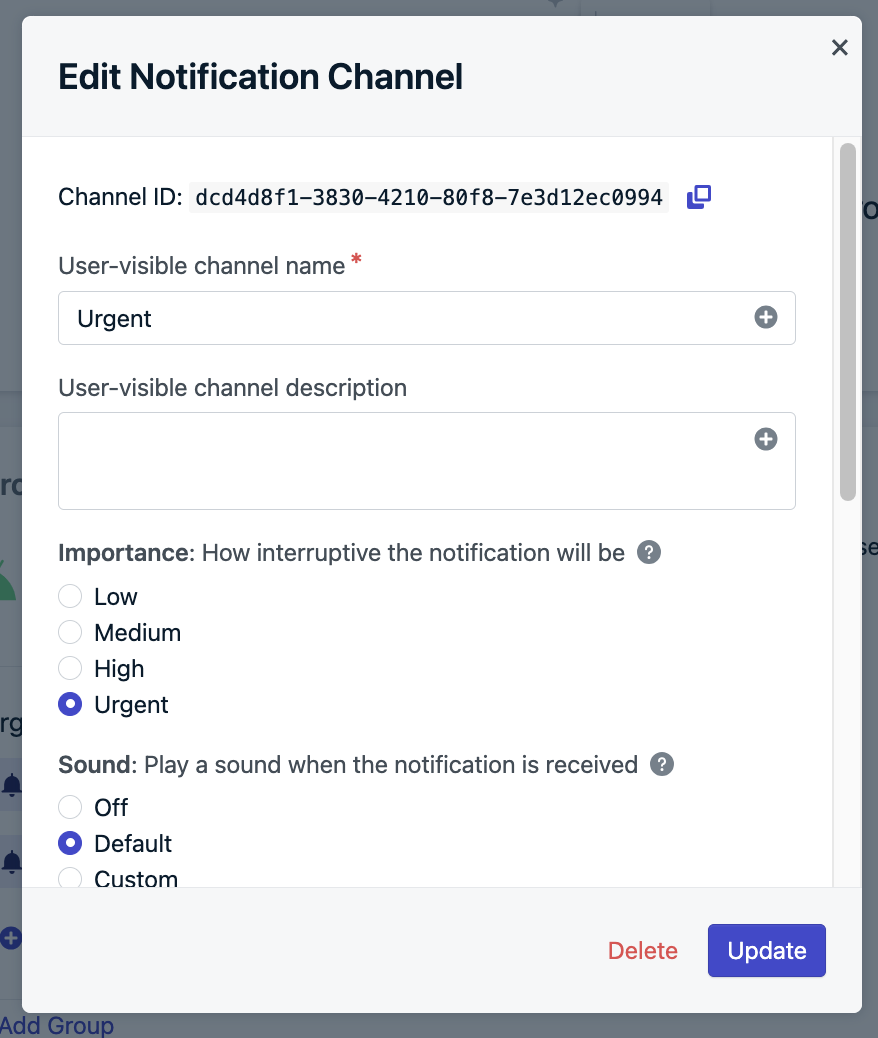 Si vous utilisez vos propres canaux Android définis par programmation, utilisez le paramètre `existing_android_channel_id` dans la requête API [Create message](/reference/push-notification) et définissez le nom tel qu'il est défini dans votre code.
***
## FAQ
### Les catégories peuvent-elles émettre des sons en mode Ne pas déranger (DND) ?
Non. OneSignal ne définit pas `setBypassDnd` sur les catégories. Pour contourner le mode DND, créez votre propre canal par programmation et activez ce paramètre. Consultez [setBypassDnd](https://developer.android.com/reference/android/app/NotificationChannel#setBypassDnd\(boolean\)).
### Puis-je localiser les noms ou descriptions des catégories ?
Non. OneSignal ne prend pas en charge plusieurs langues pour les catégories. Pour prendre en charge la localisation, définissez vos propres canaux Android et référencez-les via `existing_android_channel_id` dans vos requêtes API push.
### Pourquoi ma catégorie Android ne fonctionne-t-elle pas ?
Plusieurs raisons peuvent expliquer pourquoi votre catégorie Android ne fonctionne pas comme prévu. Pour résoudre le problème, vérifiez les points suivants :
* **Qu'est-ce qui ne fonctionne pas ?**
* Le fichier son ne se lit pas ?
* La notification ne s'affiche pas sur l'appareil ?
* Vous ne voyez pas la catégorie dans les paramètres de notification Android ?
* **Comment la catégorie a-t-elle été créée ?**
* Si elle a été créée dans le tableau de bord OneSignal, assurez-vous que les paramètres sont définis comme vous le souhaitez.
* Si elle a été créée par programmation dans votre application, vérifiez votre code. Consultez [le guide Android pour créer des canaux de notification](https://developer.android.com/develop/ui/views/notifications/channels).
* **Vérifiez les paramètres de la catégorie :**
* Assurez-vous que les paramètres sont définis comme vous le souhaitez.
* Le fichier son est-il référencé correctement ? Consultez la section [Son](#son) ci-dessus.
* Le nom ou l'ID de la catégorie est-il référencé correctement lors de l'envoi du message ?
* **Avez-vous mis à jour les paramètres après l'envoi d'une notification ?**
* Si vous avez mis à jour les paramètres après l'envoi d'une notification, Android n'appliquera pas ces mises à jour à votre appareil. Consultez [Mise à jour des catégories](#mise-à-jour-des-catégories) ci-dessus.
* **Vérifiez l'initialisation du SDK OneSignal :**
* Assurez-vous que OneSignal est initialisé dans la classe `Application`, pas dans une `Activity`. Consultez [Configuration du SDK Android](./android-sdk-setup).
Vous avez encore besoin d'aide ? Nous sommes là pour vous aider ! Envoyez un e-mail à `support@onesignal.com` avec les informations ci-dessus, notamment :
* Le code de la catégorie Android si elle a été créée par programmation dans votre application
* L'URL du message dans votre tableau de bord OneSignal concerné par le problème
Nous vous assisterons dès que possible !
***
## Pages associées
Configurez des sons de notification personnalisés pour Android, iOS et d'autres plateformes.
Configurez les compteurs de badges sur les icônes d'application sur toutes les plateformes.
Installez et initialisez le SDK Android OneSignal dans votre application.
Envoyez des notifications push par programmation en utilisant l'API REST.
Si vous utilisez vos propres canaux Android définis par programmation, utilisez le paramètre `existing_android_channel_id` dans la requête API [Create message](/reference/push-notification) et définissez le nom tel qu'il est défini dans votre code.
***
## FAQ
### Les catégories peuvent-elles émettre des sons en mode Ne pas déranger (DND) ?
Non. OneSignal ne définit pas `setBypassDnd` sur les catégories. Pour contourner le mode DND, créez votre propre canal par programmation et activez ce paramètre. Consultez [setBypassDnd](https://developer.android.com/reference/android/app/NotificationChannel#setBypassDnd\(boolean\)).
### Puis-je localiser les noms ou descriptions des catégories ?
Non. OneSignal ne prend pas en charge plusieurs langues pour les catégories. Pour prendre en charge la localisation, définissez vos propres canaux Android et référencez-les via `existing_android_channel_id` dans vos requêtes API push.
### Pourquoi ma catégorie Android ne fonctionne-t-elle pas ?
Plusieurs raisons peuvent expliquer pourquoi votre catégorie Android ne fonctionne pas comme prévu. Pour résoudre le problème, vérifiez les points suivants :
* **Qu'est-ce qui ne fonctionne pas ?**
* Le fichier son ne se lit pas ?
* La notification ne s'affiche pas sur l'appareil ?
* Vous ne voyez pas la catégorie dans les paramètres de notification Android ?
* **Comment la catégorie a-t-elle été créée ?**
* Si elle a été créée dans le tableau de bord OneSignal, assurez-vous que les paramètres sont définis comme vous le souhaitez.
* Si elle a été créée par programmation dans votre application, vérifiez votre code. Consultez [le guide Android pour créer des canaux de notification](https://developer.android.com/develop/ui/views/notifications/channels).
* **Vérifiez les paramètres de la catégorie :**
* Assurez-vous que les paramètres sont définis comme vous le souhaitez.
* Le fichier son est-il référencé correctement ? Consultez la section [Son](#son) ci-dessus.
* Le nom ou l'ID de la catégorie est-il référencé correctement lors de l'envoi du message ?
* **Avez-vous mis à jour les paramètres après l'envoi d'une notification ?**
* Si vous avez mis à jour les paramètres après l'envoi d'une notification, Android n'appliquera pas ces mises à jour à votre appareil. Consultez [Mise à jour des catégories](#mise-à-jour-des-catégories) ci-dessus.
* **Vérifiez l'initialisation du SDK OneSignal :**
* Assurez-vous que OneSignal est initialisé dans la classe `Application`, pas dans une `Activity`. Consultez [Configuration du SDK Android](./android-sdk-setup).
Vous avez encore besoin d'aide ? Nous sommes là pour vous aider ! Envoyez un e-mail à `support@onesignal.com` avec les informations ci-dessus, notamment :
* Le code de la catégorie Android si elle a été créée par programmation dans votre application
* L'URL du message dans votre tableau de bord OneSignal concerné par le problème
Nous vous assisterons dès que possible !
***
## Pages associées
Configurez des sons de notification personnalisés pour Android, iOS et d'autres plateformes.
Configurez les compteurs de badges sur les icônes d'application sur toutes les plateformes.
Installez et initialisez le SDK Android OneSignal dans votre application.
Envoyez des notifications push par programmation en utilisant l'API REST.