> ## Documentation Index
> Fetch the complete documentation index at: https://documentation.onesignal.com/llms.txt
> Use this file to discover all available pages before exploring further.
# Applications, organisations et comptes
> Ajoutez, renommez, déplacez et supprimez des applications et organisations OneSignal. Comprenez la relation entre les comptes, les applications et les organisations.
Lorsque vous vous inscrivez sur [OneSignal.com](https://onesignal.com), un compte utilisateur est créé et lié à votre adresse e-mail. Avec votre compte, vous pouvez créer, gérer ou être invité à plusieurs **Applications** et **Organisations**.
Si votre entreprise possède déjà une application ou une organisation OneSignal, envoyez un e-mail à l'administrateur du compte pour demander une invitation. Partagez le guide [Gérer les membres de l'équipe](./manage-team-members) pour les aider à vous donner accès.
***
## Structure du compte OneSignal
Votre adresse e-mail est utilisée pour vous connecter à votre compte OneSignal. À partir de là, vous pouvez accéder aux **Applications** et **Organisations** dans lesquelles vous êtes [Membre de l'équipe](./manage-team-members).
### Applications vs. Organisations
* Une **Application OneSignal** contient les données utilisateur et de messagerie pour un seul projet, sur toutes les plateformes (web, iOS, Android, e-mail, etc.). Chaque application existe au sein d'une seule organisation.
* Une **Organisation OneSignal** est un conteneur pour gérer plusieurs applications, la facturation et les autorisations d'équipe.
Vous pouvez avoir :
* Des applications illimitées (gratuites à créer)
* Plusieurs organisations (gratuites ou payantes)
* Des applications pour des environnements séparés (par exemple, développement, staging, production)
* Différents niveaux d'accès par application ou organisation
***
## Niveaux d'accès et rôles
OneSignal prend en charge deux niveaux d'accès :
### Accès au niveau de l'application
* Accès uniquement à la ou aux applications spécifiques auxquelles un utilisateur est invité.
* Impossible d'afficher les paramètres de facturation ou de mise à niveau du forfait.
### Accès au niveau de l'organisation
* Accès à toutes les applications au sein de l'organisation.
* Seuls les rôles **Admin** peuvent gérer la facturation et les mises à niveau.
### Rôles utilisateur
L'accès peut être encore plus restreint par des rôles :
| Rôle | Description |
| ------ | ------------------------------------------------------------------------------------------- |
| Admin | Accès complet, y compris les paramètres, la facturation et la gestion des utilisateurs. |
| Editor | Peut créer et envoyer des messages mais ne peut pas gérer les paramètres ou la facturation. |
| Viewer | Accès en lecture seule pour analyser les performances et les statistiques de messages. |
Invitez des utilisateurs, attribuez des rôles et gérez les accès au niveau de l'application ou de l'organisation.
***
## Gérer votre compte utilisateur
Activez l'[authentification à deux facteurs](./2-step-authentication) pour ajouter une couche supplémentaire de sécurité à votre compte. Consultez [FAQ sur la collecte de données et la sécurité](./data-questions) pour plus de détails.
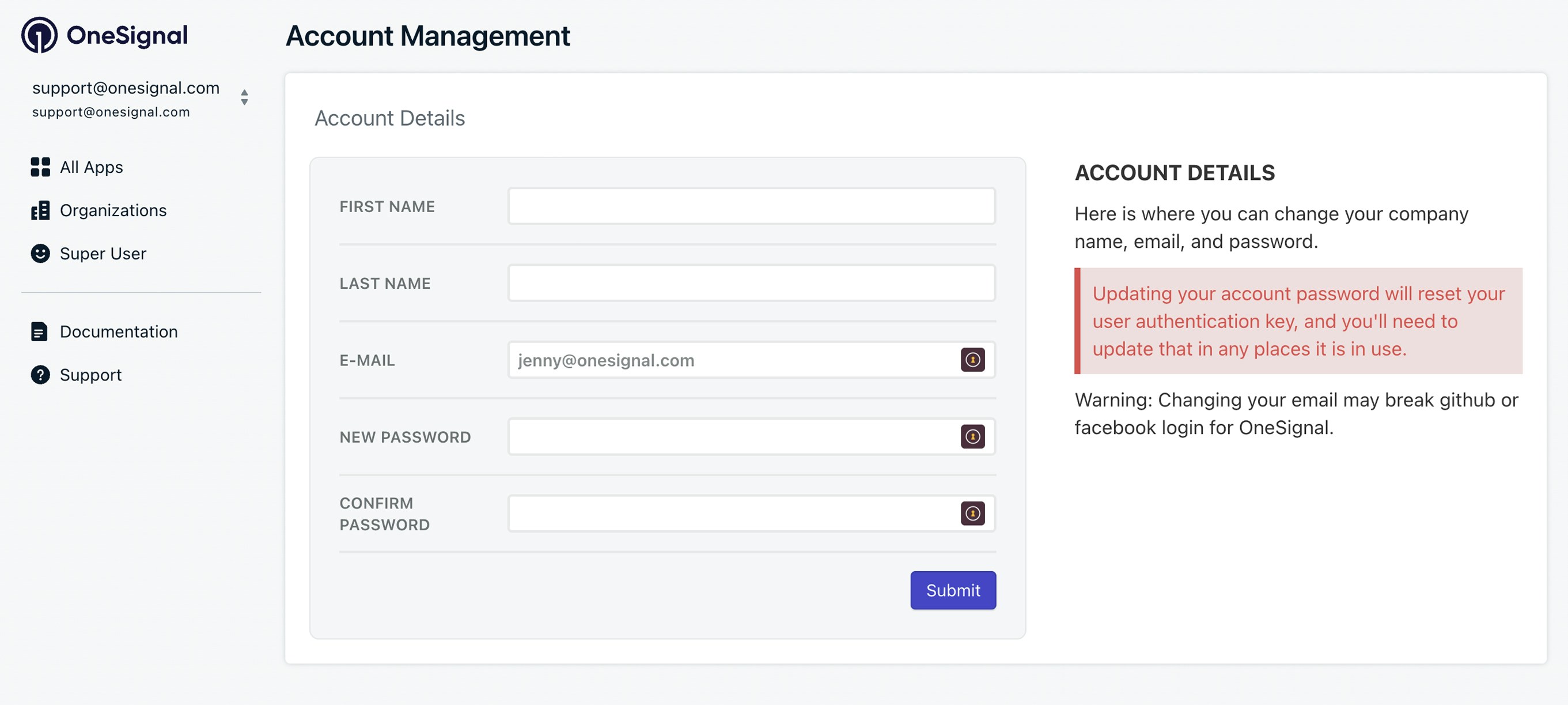
### Réinitialiser le mot de passe ou l'e-mail
1. Accédez à [Gestion du compte](https://dashboard.onesignal.com/profile) ou cliquez sur **le menu déroulant de votre e-mail > Manage Account**.
2. Ajoutez votre e-mail, nouveau mot de passe et confirmez le mot de passe.
3. Cliquez sur **Submit**.
 ### Supprimer votre compte
La suppression de votre compte utilisateur supprime uniquement votre e-mail de OneSignal. Cela ne supprime pas les applications ni ne déclasse les forfaits payants. Assurez-vous de [Déclasser votre forfait](./billing-faq) si nécessaire.
Pour supprimer :
1. Accédez à [Gestion du compte](https://dashboard.onesignal.com/profile) ou cliquez sur **le menu déroulant de votre e-mail > Manage Account**.
2. Faites défiler jusqu'à **Delete Account**.
3. Si vous n'avez pas l'option de supprimer votre compte, contactez `ar@onesignal.com`.
***
## Gérer les applications
* **Créer une application** :
* Connectez-vous sur [onesignal.com](https://onesignal.com) et cliquez sur **New App/Website**.
* Ou utilisez l'[API Créer une application](/reference/create-an-app).
* **Renommer une application** :
* Depuis la page **All Apps** du tableau de bord, cliquez sur **Options > Rename** à côté de l'application.
* Ou utilisez l'[API Mettre à jour une application](/reference/update-an-app)
* **Trouver l'App ID** :
* Consultez [Clés et ID](./keys-and-ids).
* **Supprimer une application** :
* Vous pouvez supprimer les applications au sein d'organisations gratuites et comportant moins de 5 000 abonnements totaux depuis la page **All Apps** via **Options > Delete**.
* Pour les applications plus importantes, contactez `support@onesignal.com`.
***
## Gérer les organisations
Activez l'[authentification à deux facteurs](./2-step-authentication) au niveau de l'organisation pour obliger tous les membres de l'équipe à utiliser 2FA.
* **Créer une organisation** :
* Visitez la page **Organizations** ou cliquez sur **New Organization** dans le tableau de bord (aucun forfait payant requis).
* **Renommer une organisation** :
* Dans **Organizations**, cliquez sur **Options > Rename** à côté de l'organisation.
* **Trouver l'Org ID** :
* Accédez à **Organizations**, sélectionnez votre organisation et copiez l'UUID depuis la barre d'adresse. Exemple : `https://dashboard.onesignal.com/organizations/THE_ORG_ID/apps`
* **Supprimer une organisation** :
* Accédez à **Organizations**, cliquez sur **Options > Remove**.
* Vous devez déplacer les applications hors de l'organisation avant de la supprimer.
* Si vous avez besoin d'aide, contactez `support@onesignal.com` avec l'Org ID que vous souhaitez supprimer.
### Ajouter ou déplacer des applications entre organisations
* **Ajouter une application à une organisation** :
* Accédez à **Organizations > sélectionnez votre organisation > Move Apps Into Organization**.
* Sélectionnez vos applications et cliquez sur **Move Apps**.
* Vous avez besoin de :
* Un accès Admin à l'organisation source (où se trouve actuellement l'application)
* Un accès Admin à l'organisation de destination (où vous souhaitez la déplacer)
* Un accès Admin à l'application elle-même
* L'application doit appartenir à une organisation gratuite (les applications dans les organisations payantes ne peuvent pas être déplacées en libre-service).
Lors du déplacement d'une application entre deux organisations, vous devez être Admin dans les deux. Être Admin de l'organisation de destination et de l'application ne suffit pas. Vous avez également besoin d'un accès Admin à l'organisation source. Si vous n'êtes pas sûr de qui est l'Admin de l'organisation source, contactez `support@onesignal.com` avec votre App ID et nous pouvons vous aider à l'identifier.
Si vous avez besoin d'aide, envoyez un e-mail à `support@onesignal.com` avec :
* Le ou les App ID que vous souhaitez déplacer
* L'Org ID vers lequel les déplacer.
* Vous devez contacter le support depuis un e-mail disposant d'un accès Admin aux applications et à l'organisation.
***
## FAQ
### Où puis-je voir quand mon application a été créée ?
Utilisez l'API [View App](/reference/view-an-app) ou [View Apps](/reference/view-apps) pour obtenir l'horodatage `created_at`.
### Pourquoi vois-je des limitations sur un forfait payant ?
Votre application n'est peut-être pas affectée à la bonne organisation payante. Suivez [Ajouter ou déplacer des applications entre organisations](#ajouter-ou-déplacer-des-applications-entre-organisations) pour déplacer votre application vers l'organisation payante. Si vous avez besoin d'aide, consultez les coordonnées du support dans cette section.
### Quelles sont les meilleures pratiques pour les agences ?
Les agences peuvent gérer les applications clientes en utilisant l'une des deux approches suivantes :
1. **Facturation centralisée**
Utilisez une seule organisation pour gérer et payer toutes les applications clientes.
2. **Facturation gérée par le client**
Chaque client configure sa propre organisation et gère sa propre facturation.
Vous pouvez mélanger des applications payantes et gratuites en les attribuant à l'organisation appropriée.
Besoin d'aide ? [Contactez notre équipe commerciale](https://onesignal.com/contact).
### Comment accéder aux analyses, messages et utilisateurs sur plusieurs applications ?
OneSignal ne dispose pas d'une vue de tableau de bord unique multi-applications. Les données de chaque application sont accessibles séparément. Voici les approches recommandées pour travailler sur plusieurs applications :
* **Analyses** — Utilisez [Event Streams](./event-streams) pour acheminer les données de livraison et d'engagement des messages de chaque application vers une plateforme d'analyse centralisée comme Snowflake, BigQuery ou Amplitude.
* **Messagerie** — Utilisez l'[API Créer un message](/reference/create-message) pour envoyer des messages à plusieurs applications en parallèle depuis votre backend. Vous pouvez également créer des [Modèles](./templates) une seule fois et les copier entre les applications à l'aide de l'[API Copier un modèle](/reference/copy-template-to-another-app).
* **Utilisateurs** — Utilisez l'[API REST](/reference/view-user) pour interroger les données utilisateur par application. Si vous avez besoin d'une vue unifiée des utilisateurs sur plusieurs applications, exportez les données utilisateur via [l'export CSV](/reference/csv-export) ou transmettez-les via Event Streams vers un entrepôt de données externe.
### Comment changer le fuseau horaire du tableau de bord ?
Les graphiques du tableau de bord s'affichent en UTC et ne peuvent pas être modifiés. Toutes les autres dates et heures utilisent le fuseau horaire de votre navigateur. Pour changer le fuseau horaire affiché, modifiez le paramètre de fuseau horaire dans votre navigateur ou votre système d'exploitation.
***
## Pages associées
Invitez des utilisateurs, attribuez des rôles et gérez les accès au niveau de l'application ou de l'organisation.
Trouvez votre App ID, votre clé API REST et d'autres identifiants.
Activez 2FA pour votre compte ou rendez-la obligatoire pour votre organisation.
Gérez les forfaits, la facturation et les abonnements entre organisations.
### Supprimer votre compte
La suppression de votre compte utilisateur supprime uniquement votre e-mail de OneSignal. Cela ne supprime pas les applications ni ne déclasse les forfaits payants. Assurez-vous de [Déclasser votre forfait](./billing-faq) si nécessaire.
Pour supprimer :
1. Accédez à [Gestion du compte](https://dashboard.onesignal.com/profile) ou cliquez sur **le menu déroulant de votre e-mail > Manage Account**.
2. Faites défiler jusqu'à **Delete Account**.
3. Si vous n'avez pas l'option de supprimer votre compte, contactez `ar@onesignal.com`.
***
## Gérer les applications
* **Créer une application** :
* Connectez-vous sur [onesignal.com](https://onesignal.com) et cliquez sur **New App/Website**.
* Ou utilisez l'[API Créer une application](/reference/create-an-app).
* **Renommer une application** :
* Depuis la page **All Apps** du tableau de bord, cliquez sur **Options > Rename** à côté de l'application.
* Ou utilisez l'[API Mettre à jour une application](/reference/update-an-app)
* **Trouver l'App ID** :
* Consultez [Clés et ID](./keys-and-ids).
* **Supprimer une application** :
* Vous pouvez supprimer les applications au sein d'organisations gratuites et comportant moins de 5 000 abonnements totaux depuis la page **All Apps** via **Options > Delete**.
* Pour les applications plus importantes, contactez `support@onesignal.com`.
***
## Gérer les organisations
Activez l'[authentification à deux facteurs](./2-step-authentication) au niveau de l'organisation pour obliger tous les membres de l'équipe à utiliser 2FA.
* **Créer une organisation** :
* Visitez la page **Organizations** ou cliquez sur **New Organization** dans le tableau de bord (aucun forfait payant requis).
* **Renommer une organisation** :
* Dans **Organizations**, cliquez sur **Options > Rename** à côté de l'organisation.
* **Trouver l'Org ID** :
* Accédez à **Organizations**, sélectionnez votre organisation et copiez l'UUID depuis la barre d'adresse. Exemple : `https://dashboard.onesignal.com/organizations/THE_ORG_ID/apps`
* **Supprimer une organisation** :
* Accédez à **Organizations**, cliquez sur **Options > Remove**.
* Vous devez déplacer les applications hors de l'organisation avant de la supprimer.
* Si vous avez besoin d'aide, contactez `support@onesignal.com` avec l'Org ID que vous souhaitez supprimer.
### Ajouter ou déplacer des applications entre organisations
* **Ajouter une application à une organisation** :
* Accédez à **Organizations > sélectionnez votre organisation > Move Apps Into Organization**.
* Sélectionnez vos applications et cliquez sur **Move Apps**.
* Vous avez besoin de :
* Un accès Admin à l'organisation source (où se trouve actuellement l'application)
* Un accès Admin à l'organisation de destination (où vous souhaitez la déplacer)
* Un accès Admin à l'application elle-même
* L'application doit appartenir à une organisation gratuite (les applications dans les organisations payantes ne peuvent pas être déplacées en libre-service).
Lors du déplacement d'une application entre deux organisations, vous devez être Admin dans les deux. Être Admin de l'organisation de destination et de l'application ne suffit pas. Vous avez également besoin d'un accès Admin à l'organisation source. Si vous n'êtes pas sûr de qui est l'Admin de l'organisation source, contactez `support@onesignal.com` avec votre App ID et nous pouvons vous aider à l'identifier.
Si vous avez besoin d'aide, envoyez un e-mail à `support@onesignal.com` avec :
* Le ou les App ID que vous souhaitez déplacer
* L'Org ID vers lequel les déplacer.
* Vous devez contacter le support depuis un e-mail disposant d'un accès Admin aux applications et à l'organisation.
***
## FAQ
### Où puis-je voir quand mon application a été créée ?
Utilisez l'API [View App](/reference/view-an-app) ou [View Apps](/reference/view-apps) pour obtenir l'horodatage `created_at`.
### Pourquoi vois-je des limitations sur un forfait payant ?
Votre application n'est peut-être pas affectée à la bonne organisation payante. Suivez [Ajouter ou déplacer des applications entre organisations](#ajouter-ou-déplacer-des-applications-entre-organisations) pour déplacer votre application vers l'organisation payante. Si vous avez besoin d'aide, consultez les coordonnées du support dans cette section.
### Quelles sont les meilleures pratiques pour les agences ?
Les agences peuvent gérer les applications clientes en utilisant l'une des deux approches suivantes :
1. **Facturation centralisée**
Utilisez une seule organisation pour gérer et payer toutes les applications clientes.
2. **Facturation gérée par le client**
Chaque client configure sa propre organisation et gère sa propre facturation.
Vous pouvez mélanger des applications payantes et gratuites en les attribuant à l'organisation appropriée.
Besoin d'aide ? [Contactez notre équipe commerciale](https://onesignal.com/contact).
### Comment accéder aux analyses, messages et utilisateurs sur plusieurs applications ?
OneSignal ne dispose pas d'une vue de tableau de bord unique multi-applications. Les données de chaque application sont accessibles séparément. Voici les approches recommandées pour travailler sur plusieurs applications :
* **Analyses** — Utilisez [Event Streams](./event-streams) pour acheminer les données de livraison et d'engagement des messages de chaque application vers une plateforme d'analyse centralisée comme Snowflake, BigQuery ou Amplitude.
* **Messagerie** — Utilisez l'[API Créer un message](/reference/create-message) pour envoyer des messages à plusieurs applications en parallèle depuis votre backend. Vous pouvez également créer des [Modèles](./templates) une seule fois et les copier entre les applications à l'aide de l'[API Copier un modèle](/reference/copy-template-to-another-app).
* **Utilisateurs** — Utilisez l'[API REST](/reference/view-user) pour interroger les données utilisateur par application. Si vous avez besoin d'une vue unifiée des utilisateurs sur plusieurs applications, exportez les données utilisateur via [l'export CSV](/reference/csv-export) ou transmettez-les via Event Streams vers un entrepôt de données externe.
### Comment changer le fuseau horaire du tableau de bord ?
Les graphiques du tableau de bord s'affichent en UTC et ne peuvent pas être modifiés. Toutes les autres dates et heures utilisent le fuseau horaire de votre navigateur. Pour changer le fuseau horaire affiché, modifiez le paramètre de fuseau horaire dans votre navigateur ou votre système d'exploitation.
***
## Pages associées
Invitez des utilisateurs, attribuez des rôles et gérez les accès au niveau de l'application ou de l'organisation.
Trouvez votre App ID, votre clé API REST et d'autres identifiants.
Activez 2FA pour votre compte ou rendez-la obligatoire pour votre organisation.
Gérez les forfaits, la facturation et les abonnements entre organisations.