> ## Documentation Index
> Fetch the complete documentation index at: https://documentation.onesignal.com/llms.txt
> Use this file to discover all available pages before exploring further.
# Autorisation Huawei
> Guide étape par étape pour connecter votre application Huawei à OneSignal pour les notifications push, incluant la configuration de PushKit, la configuration de la clé API et l'auto-classification optionnelle des messages de Huawei pour les applications avec des utilisateurs en Chine.
## Prérequis
Pour activer les notifications push sur les appareils Huawei Android en utilisant OneSignal, vous aurez besoin de :
* Un [compte développeur Huawei](https://developer.huawei.com/consumer/en/console)
* Une application mobile Android enregistrée dans [AppGallery Connect de Huawei](https://developer.huawei.com/consumer/en/doc/distribution/app/agc-create_app)
* Un [compte OneSignal](https://onesignal.com/)
* (Optionnel) [Droits d'auto-classification Huawei](https://developer.huawei.com/consumer/cn/doc/development/HMSCore-Guides/message-classification-0000001149358835#section1653845862216) si vous ciblez des utilisateurs en Chine et avez besoin d'une catégorisation de message plus précise via le champ API `Huawei_category`
***
## Configuration
### 1. Activer PushKit
Consultez [la documentation Huawei sur Push Kit](https://developer.huawei.com/consumer/en/codelab/HMSPushKit/index.html#0).
### 2. Obtenir vos identifiants Huawei Push
Ouvrez [AppGallery Connect](https://developer.huawei.com/consumer/cn/service/josp/agc/index.html) et sélectionnez votre application/projet.
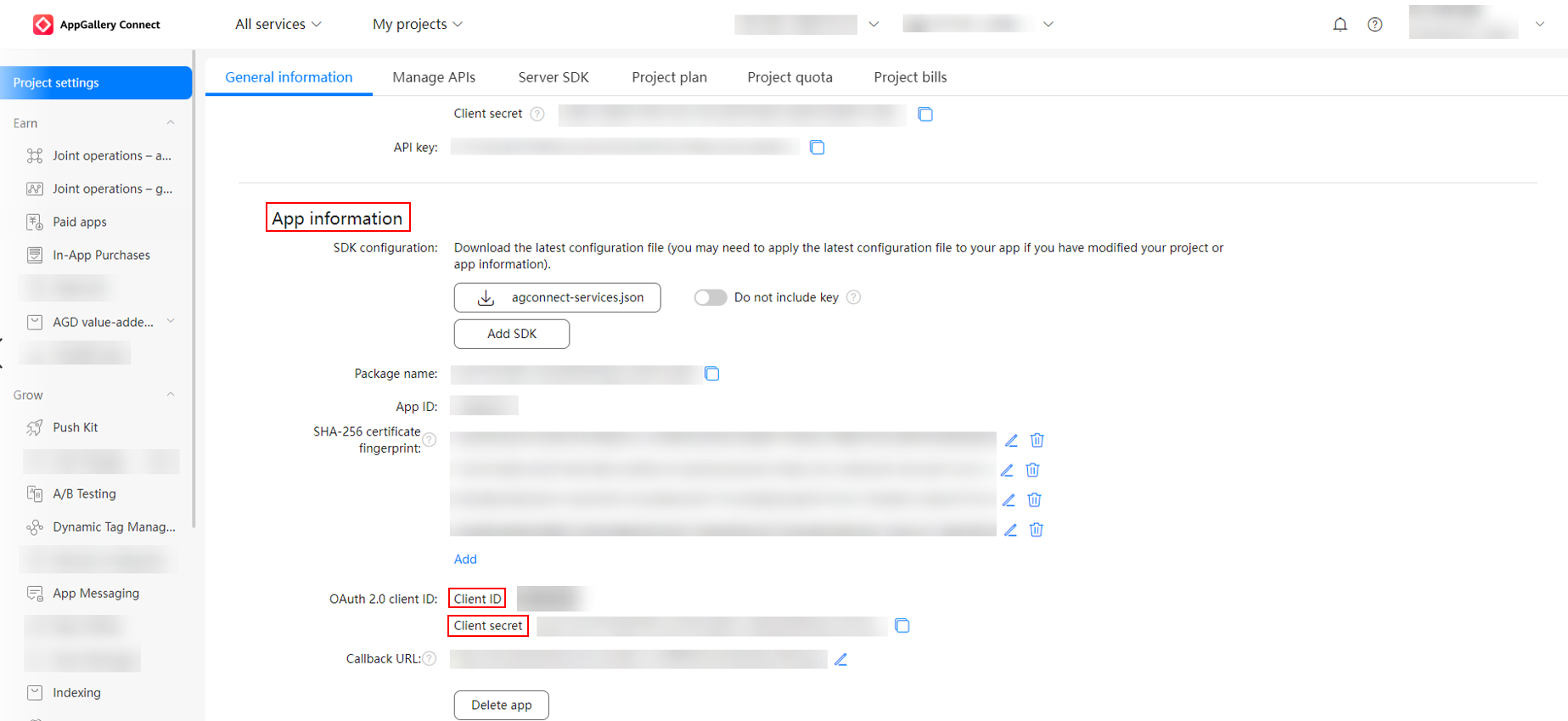
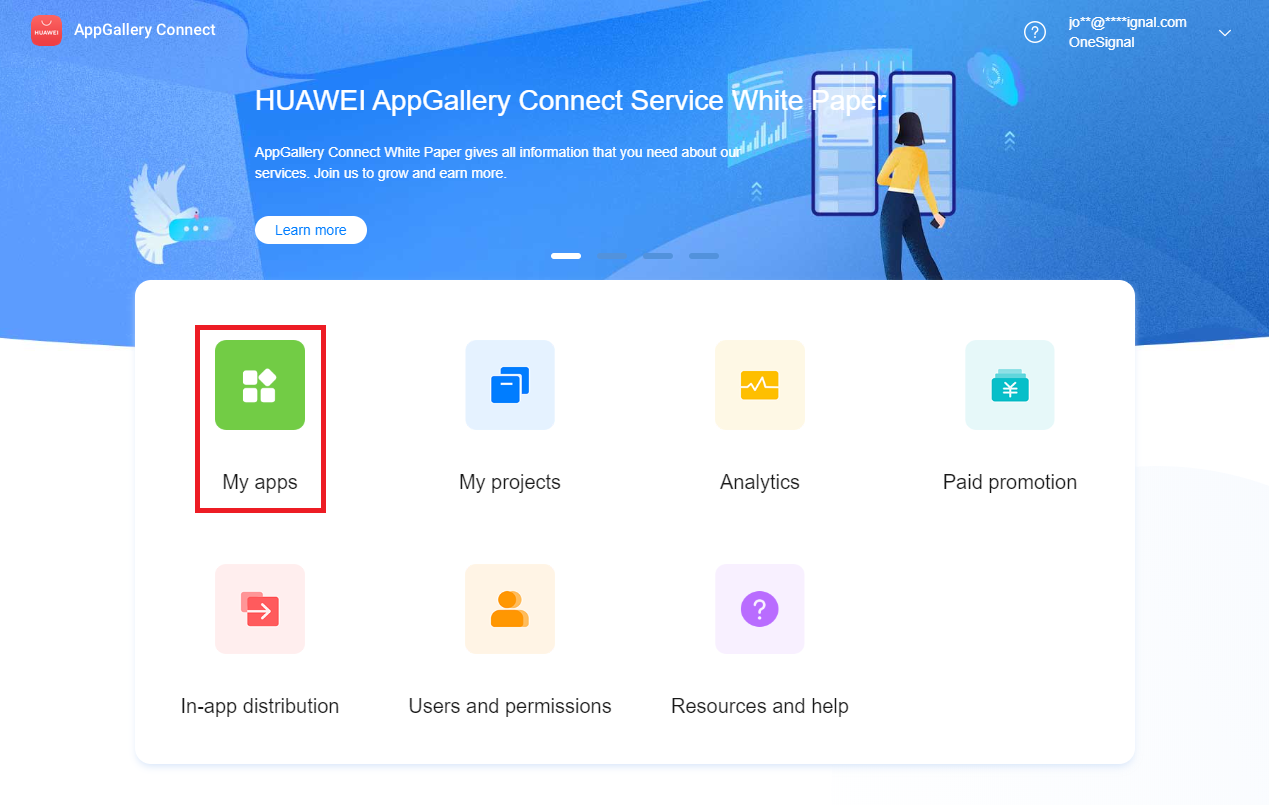 Accédez à **Achats intégrés** sous **Tous les services > Gagner**. Copiez les éléments suivants :
* **Nom du package**
* **ID client**
* **Secret client**
Accédez à **Achats intégrés** sous **Tous les services > Gagner**. Copiez les éléments suivants :
* **Nom du package**
* **ID client**
* **Secret client**
 ### 3. Ajouter les identifiants à OneSignal
Dans le tableau de bord OneSignal, accédez aux **Paramètres de votre application > Push et In-App > Huawei Android (HMS)**.
### 3. Ajouter les identifiants à OneSignal
Dans le tableau de bord OneSignal, accédez aux **Paramètres de votre application > Push et In-App > Huawei Android (HMS)**.
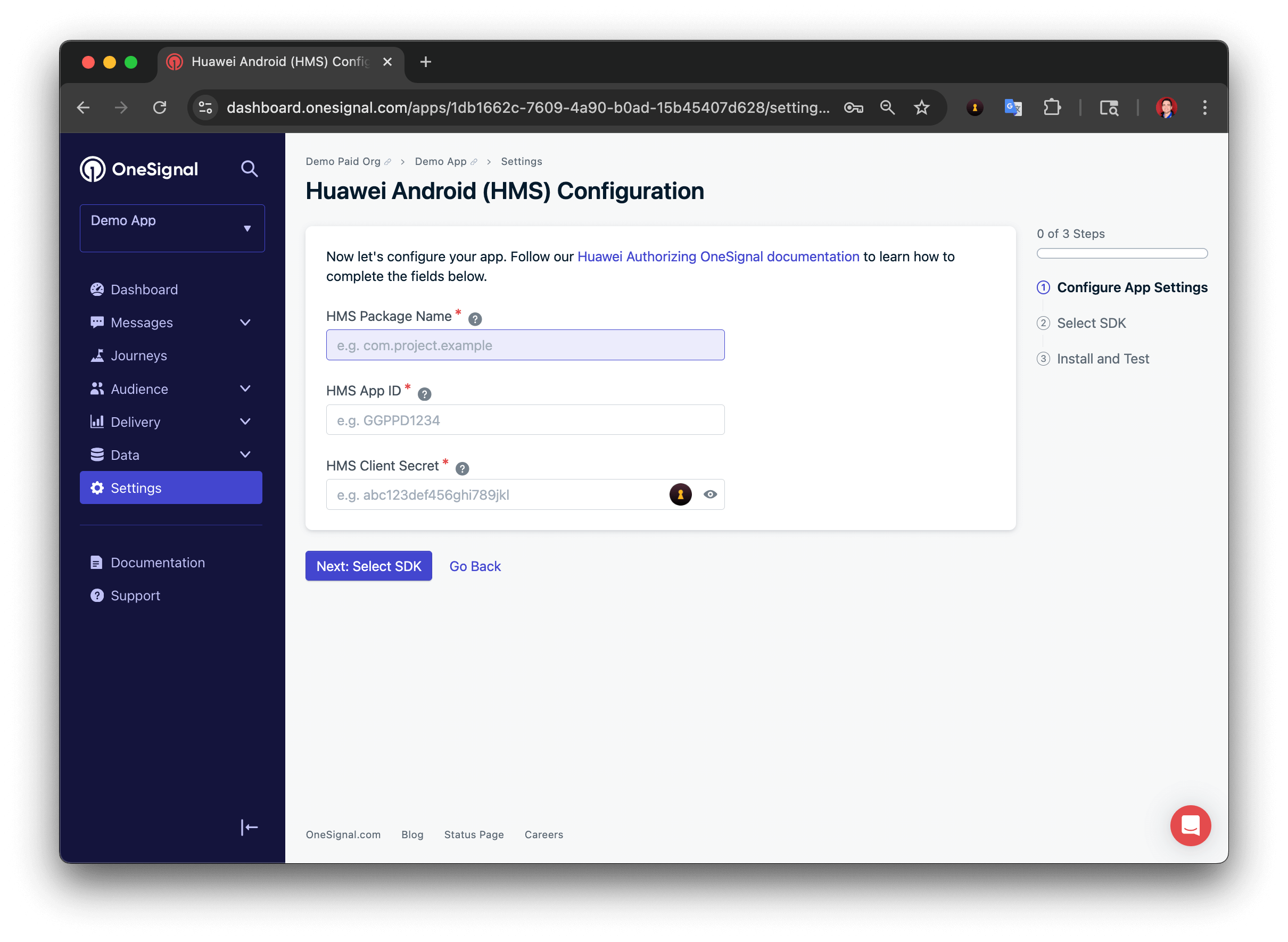
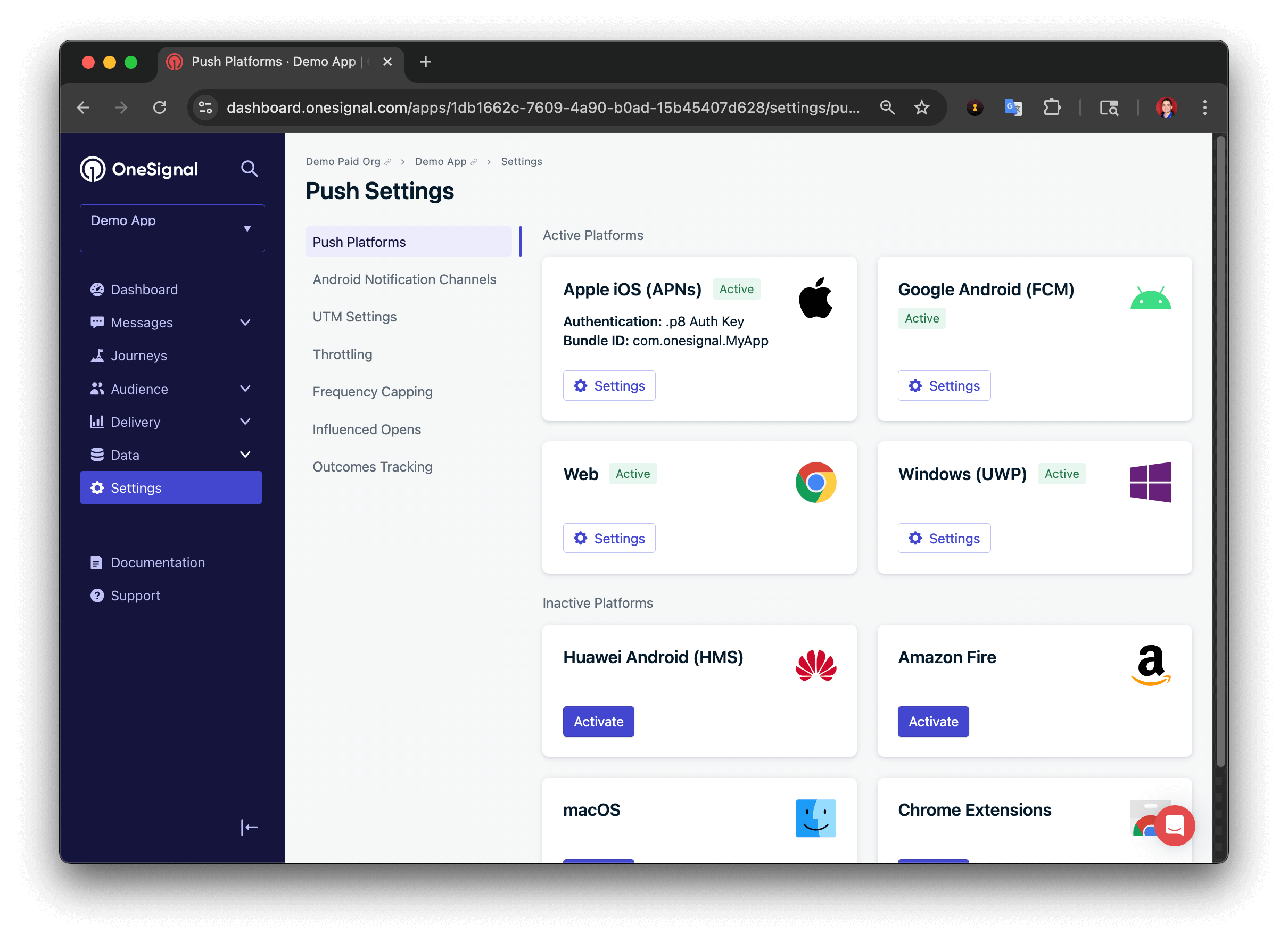 Cliquez sur **Activer** et collez vos identifiants :
* **Nom du package**
* **ID client** (dans le champ **ID de l'application**)
* **Secret client** (dans le champ **Secret de l'application**)
Ensuite, cliquez sur **Suivant**.
Cliquez sur **Activer** et collez vos identifiants :
* **Nom du package**
* **ID client** (dans le champ **ID de l'application**)
* **Secret client** (dans le champ **Secret de l'application**)
Ensuite, cliquez sur **Suivant**.
 ### 4. (Optionnel) Demander les droits d'auto-classification de Huawei
Huawei exige que les applications AppGallery envoyant des notifications aux **utilisateurs en Chine** catégorisent les messages. Ils proposent une **classification automatique**, mais l'**auto-classification** offre plus de contrôle et des limites d'envoi plus élevées pour les types de messages critiques.
#### Comment faire une demande
1. Suivez le [guide de demande d'auto-classification de Huawei](https://developer.huawei.com/consumer/cn/doc/development/HMSCore-Guides/message-classification-0000001149358835#section1653845862216).
2. Une fois approuvé, utilisez le champ `Huawei_category` dans l'API OneSignal pour classifier vos messages.
#### Valeurs `Huawei_category` prises en charge
| Catégorie | Description |
| ----------------- | ----------------------------------------------- |
| `IM` | Messagerie instantanée |
| `VOIP` | Services de voix sur IP |
| `SUBSCRIPTION` | Notifications de contenu abonné |
| `TRAVEL` | Infos de voyage (ex. : mises à jour de billets) |
| `HEALTH` | Mises à jour santé et bien-être |
| `WORK` | Rappels liés au travail |
| `ACCOUNT` | Alertes d'activité de compte |
| `EXPRESS` | Mises à jour logistique/livraison |
| `FINANCE` | Alertes financières/bancaires |
| `DEVICE_REMINDER` | Rappels système au niveau de l'appareil |
| `MAIL` | Messages de client de messagerie |
| `MARKETING` | Contenu marketing ou promotionnel |
La catégorie par défaut est `MARKETING`, qui est limitée à 2 à 5 envois/jour selon les [classifications de troisième niveau](https://developer.huawei.com/consumer/cn/doc/development/HMSCore-Guides/message-restriction-description-0000001361648361#section199311418515).
**Important :** Les [violations de classification](https://developer.huawei.com/consumer/cn/doc/development/HMSCore-Guides/volation-classification-violation-penalty-criteria-0000001356540133) peuvent entraîner des pénalités ou des restrictions de livraison.
***
## Badges Huawei
OneSignal prend en charge la définition des compteurs de badges d'icônes d'application sur les appareils Huawei via l'API et le tableau de bord. Utilisez les paramètres `huawei_badge_class`, `huawei_badge_set_num` et `huawei_badge_add_num` lors de la création de notifications push.
Consultez [Badges](./badges#huawei-badges) pour tous les détails et exemples.
***
Vous êtes maintenant autorisé à envoyer des notifications push Huawei en utilisant OneSignal !
Prochaines étapes :
* [Intégrer le SDK OneSignal](./mobile-sdk-setup)
***
### 4. (Optionnel) Demander les droits d'auto-classification de Huawei
Huawei exige que les applications AppGallery envoyant des notifications aux **utilisateurs en Chine** catégorisent les messages. Ils proposent une **classification automatique**, mais l'**auto-classification** offre plus de contrôle et des limites d'envoi plus élevées pour les types de messages critiques.
#### Comment faire une demande
1. Suivez le [guide de demande d'auto-classification de Huawei](https://developer.huawei.com/consumer/cn/doc/development/HMSCore-Guides/message-classification-0000001149358835#section1653845862216).
2. Une fois approuvé, utilisez le champ `Huawei_category` dans l'API OneSignal pour classifier vos messages.
#### Valeurs `Huawei_category` prises en charge
| Catégorie | Description |
| ----------------- | ----------------------------------------------- |
| `IM` | Messagerie instantanée |
| `VOIP` | Services de voix sur IP |
| `SUBSCRIPTION` | Notifications de contenu abonné |
| `TRAVEL` | Infos de voyage (ex. : mises à jour de billets) |
| `HEALTH` | Mises à jour santé et bien-être |
| `WORK` | Rappels liés au travail |
| `ACCOUNT` | Alertes d'activité de compte |
| `EXPRESS` | Mises à jour logistique/livraison |
| `FINANCE` | Alertes financières/bancaires |
| `DEVICE_REMINDER` | Rappels système au niveau de l'appareil |
| `MAIL` | Messages de client de messagerie |
| `MARKETING` | Contenu marketing ou promotionnel |
La catégorie par défaut est `MARKETING`, qui est limitée à 2 à 5 envois/jour selon les [classifications de troisième niveau](https://developer.huawei.com/consumer/cn/doc/development/HMSCore-Guides/message-restriction-description-0000001361648361#section199311418515).
**Important :** Les [violations de classification](https://developer.huawei.com/consumer/cn/doc/development/HMSCore-Guides/volation-classification-violation-penalty-criteria-0000001356540133) peuvent entraîner des pénalités ou des restrictions de livraison.
***
## Badges Huawei
OneSignal prend en charge la définition des compteurs de badges d'icônes d'application sur les appareils Huawei via l'API et le tableau de bord. Utilisez les paramètres `huawei_badge_class`, `huawei_badge_set_num` et `huawei_badge_add_num` lors de la création de notifications push.
Consultez [Badges](./badges#huawei-badges) pour tous les détails et exemples.
***
Vous êtes maintenant autorisé à envoyer des notifications push Huawei en utilisant OneSignal !
Prochaines étapes :
* [Intégrer le SDK OneSignal](./mobile-sdk-setup)
***