> ## Documentation Index
> Fetch the complete documentation index at: https://documentation.onesignal.com/llms.txt
> Use this file to discover all available pages before exploring further.
# BlueConic
> Synchronisez les données de BlueConic vers OneSignal
## Vue d'ensemble
Les [webhooks BlueConic](https://support.blueconic.com/hc/en-us/articles/115004431305-Webhook-Connection) vous permettent de synchroniser les données de profil ou de segment vers OneSignal en temps réel chaque fois que des événements spécifiques se produisent sur votre site. Ce guide explique comment configurer BlueConic pour envoyer des données à OneSignal via l'API [Mettre à jour l'utilisateur](/reference/update-user).
## Configuration
Pour synchroniser les données utilisateur entre BlueConic et OneSignal, un identifiant commun doit exister pour associer les utilisateurs sur les deux plateformes. BlueConic génère un identifiant unique appelé BlueConic ID, qui peut être lié à un utilisateur dans OneSignal pour synchroniser les données.
### Script de mise à jour
Nous recommandons de créer un alias personnalisé pour identifier vos utilisateurs en utilisant leurs BlueConic IDs. Avant d'attribuer un nouvel alias, assurez-vous que l'utilisateur est d'abord connecté à OneSignal. Le code suivant fournit des exemples d'association d'un BlueConic ID avec un utilisateur OneSignal en utilisant un Alias et un External ID.
```javascript javascript theme={null}
// Get the BlueConic ID
const blueConicId = blueConicClient.profile.getProfile().getId();
// Ensure the user is logged in
// Logged in users will have an External ID
if (!OneSignal.User.externalId) {
await OneSignal.login("EXTERNAL_ID_FROM_YOUR_BACKENED");
}
// External ID must exist before calling this method
OneSignal.User.addAlias('blueconic_profile_id', blueConicId);
```
Si votre système utilise les BlueConic IDs comme identifiant principal, alors passez-le à `OneSignal.login`.
```javascript javascript theme={null}
// Get the BlueConic ID
const blueConicId = blueConicClient.profile.getProfile().getId();
// Set OneSignal External ID to BlueConic ID
OneSignal.login(blueConicId);
```
### Ajouter des webhooks
Utilisez les webhooks pour synchroniser les données de BlueConic vers OneSignal en fonction de vos besoins spécifiques. Les exemples ci-dessous démontrent comment utiliser l'API [Mettre à jour l'utilisateur](/reference/update-user) pour y parvenir.
**Détails de l'API**
| | |
| ------------- | -------------------------------------------------------------------------- |
| URL | `https://api.onesignal.com/apps//users/by/alias_label/alias_value` |
| Method | PATCH |
| Authorization | Basic \ |
Si votre système utilise le BlueConic ID comme identifiant principal...
Utilisez l'URL suivante à la place :
`https://api.onesignal.com/apps//users/by/external_id/{{blueconic_profile_id}}`
### Synchronisation des propriétés de profil
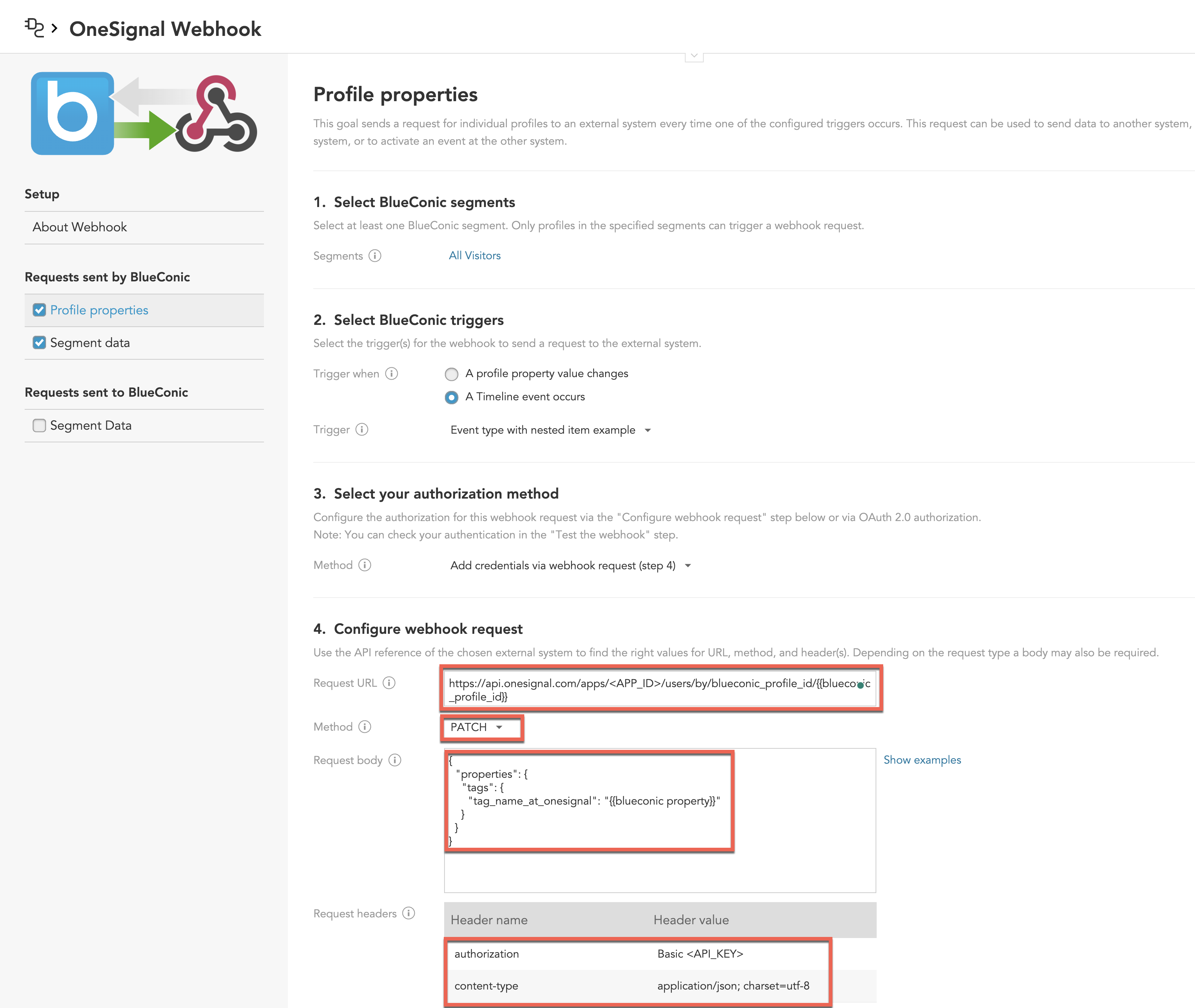
Synchronisez les données de profil BlueConic vers OneSignal en définissant des [Tags](./add-user-data-tags) et d'autres données utilisateur.
 **Payload**
```json json theme={null}
{
"properties": {
"tags": {
"tag_name_at_onesignal": "{{BLUECONIC_PROPERTY}}"
}
}
}
```
#### Synchronisation des segments
Synchronisez les données de segment BlueConic vers OneSignal en définissant des [Tags](./add-user-data-tags). Utilisez ces tags pour créer des segments directement dans OneSignal.
**Payload**
```json json theme={null}
{
"properties": {
"tags": {
"tag_name_at_onesignal": "{{BLUECONIC_PROPERTY}}"
}
}
}
```
#### Synchronisation des segments
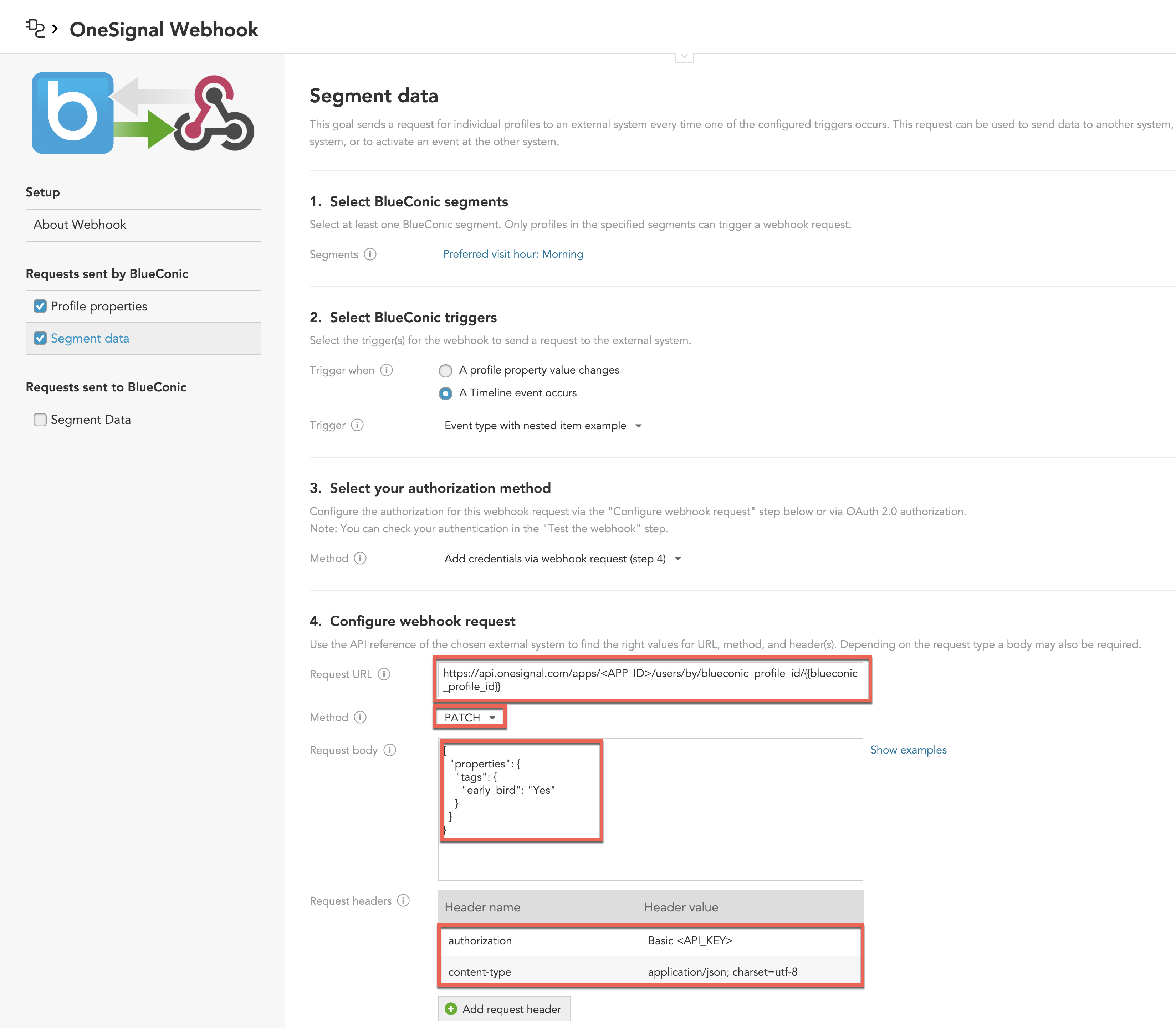
Synchronisez les données de segment BlueConic vers OneSignal en définissant des [Tags](./add-user-data-tags). Utilisez ces tags pour créer des segments directement dans OneSignal.
 **Payload**
```json json theme={null}
{
"properties": {
"tags": {
"early_bird": "Yes",
}
}
}
```
Vous pouvez nommer les tags en fonction de besoins spécifiques, tels que **early\_bird** ou tout autre libellé descriptif. Cependant, la valeur attribuée au tag doit toujours être codée en dur, telle que **Yes**, pour assurer la cohérence entre les segments dans BlueConic et OneSignal.
***
**Payload**
```json json theme={null}
{
"properties": {
"tags": {
"early_bird": "Yes",
}
}
}
```
Vous pouvez nommer les tags en fonction de besoins spécifiques, tels que **early\_bird** ou tout autre libellé descriptif. Cependant, la valeur attribuée au tag doit toujours être codée en dur, telle que **Yes**, pour assurer la cohérence entre les segments dans BlueConic et OneSignal.
***