> ## Documentation Index
> Fetch the complete documentation index at: https://documentation.onesignal.com/llms.txt
> Use this file to discover all available pages before exploring further.
# Comportement du navigateur pour les notifications web push
> Apprenez à vous désabonner des notifications et à comprendre comment les navigateurs gèrent les abonnements aux notifications web push.
Ce guide explique comment gérer les [abonnements](./subscriptions) aux notifications web push et comment le statut d'abonnement est affecté par les actions de l'utilisateur et le comportement du navigateur.
***
## Comprendre les autorisations push
Les utilisateurs doivent accorder à votre site web l'autorisation de leur envoyer des notifications push. Il n'est pas possible de recevoir des notifications push sans accorder explicitement l'autorisation au site en utilisant l'invite d'autorisation au niveau du système.
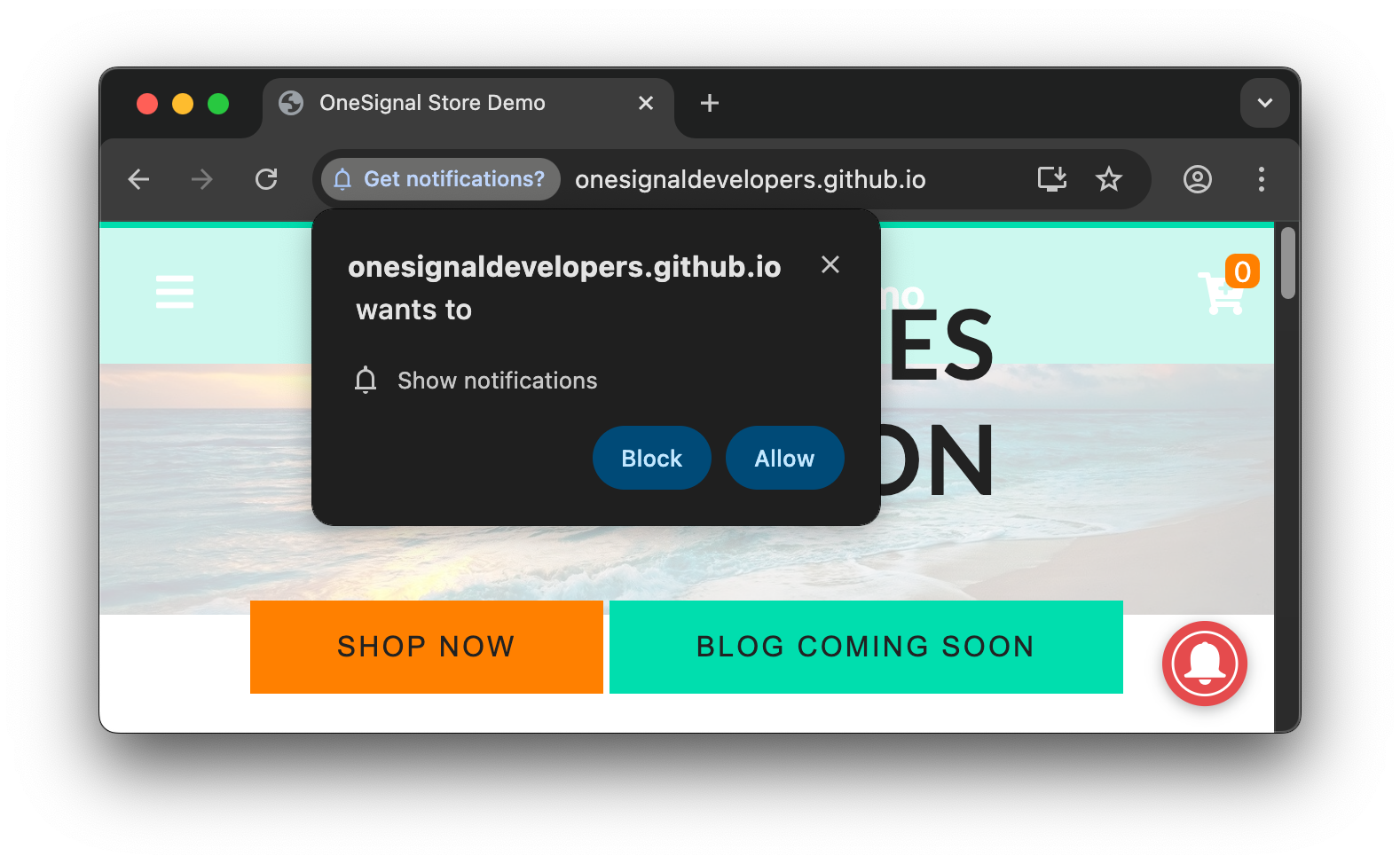 Les autorisations peuvent être soit :
* **Par défaut** : l'autorisation n'a été ni accordée ni refusée.
* **Accordée** : vous avez autorisé le site web à vous envoyer des notifications.
* **Refusée** : vous avez bloqué le site web pour vous envoyer des notifications. Il peut s'agir d'un blocage temporaire si vous avez cliqué sur le **x** pour fermer l'invite de manière répétée ou d'un blocage permanent si vous avez cliqué sur **Bloquer** ou désactivé l'autorisation dans les paramètres du navigateur.
Pour plus de détails sur l'invite d'autorisation native au niveau du système et/ou sur l'une des invites OneSignal, consultez [Invites d'autorisation Web](./permission-requests).
***
## Comment se désabonner des notifications web
Vous pouvez vous désabonner des notifications web push de trois manières :
### Se désabonner dans les paramètres du navigateur
Vous pouvez gérer ou supprimer les autorisations de notification directement dans les paramètres du navigateur. Voici les URL d'accès rapide et la documentation officielle pour en savoir plus :
* **Chrome** : `chrome://settings/content/notifications` ([En savoir plus sur la documentation Chrome](https://support.google.com/chrome/answer/3220216?hl=en\&co=GENIE.Platform%3DDesktop\&sjid=12874758545589453111-NA))
* **Edge** : `edge://settings/content/notifications` ([En savoir plus sur la documentation Microsoft](https://www.microsoft.com/en-us/edge/learning-center/how-to-turn-off-block-browser-notifications?form=MA13I2))
* **Firefox** : `about:preferences#privacy` faites défiler jusqu'à Autorisations > Notifications > Paramètres ([En savoir plus sur la documentation Mozilla](https://support.mozilla.org/en-US/kb/push-notifications-firefox))
* **Safari** : Réglages > Sites web > Notifications ([En savoir plus sur la documentation Safari](https://support.apple.com/guide/safari/customize-website-notifications-sfri40734/16.1/mac/13.0))
Sur ces pages, cliquez simplement sur les options pour supprimer ou bloquer le(s) site(s) web dont vous ne souhaitez pas recevoir de notifications.
### Se désabonner depuis le site web
**Réinitialiser l'autorisation**
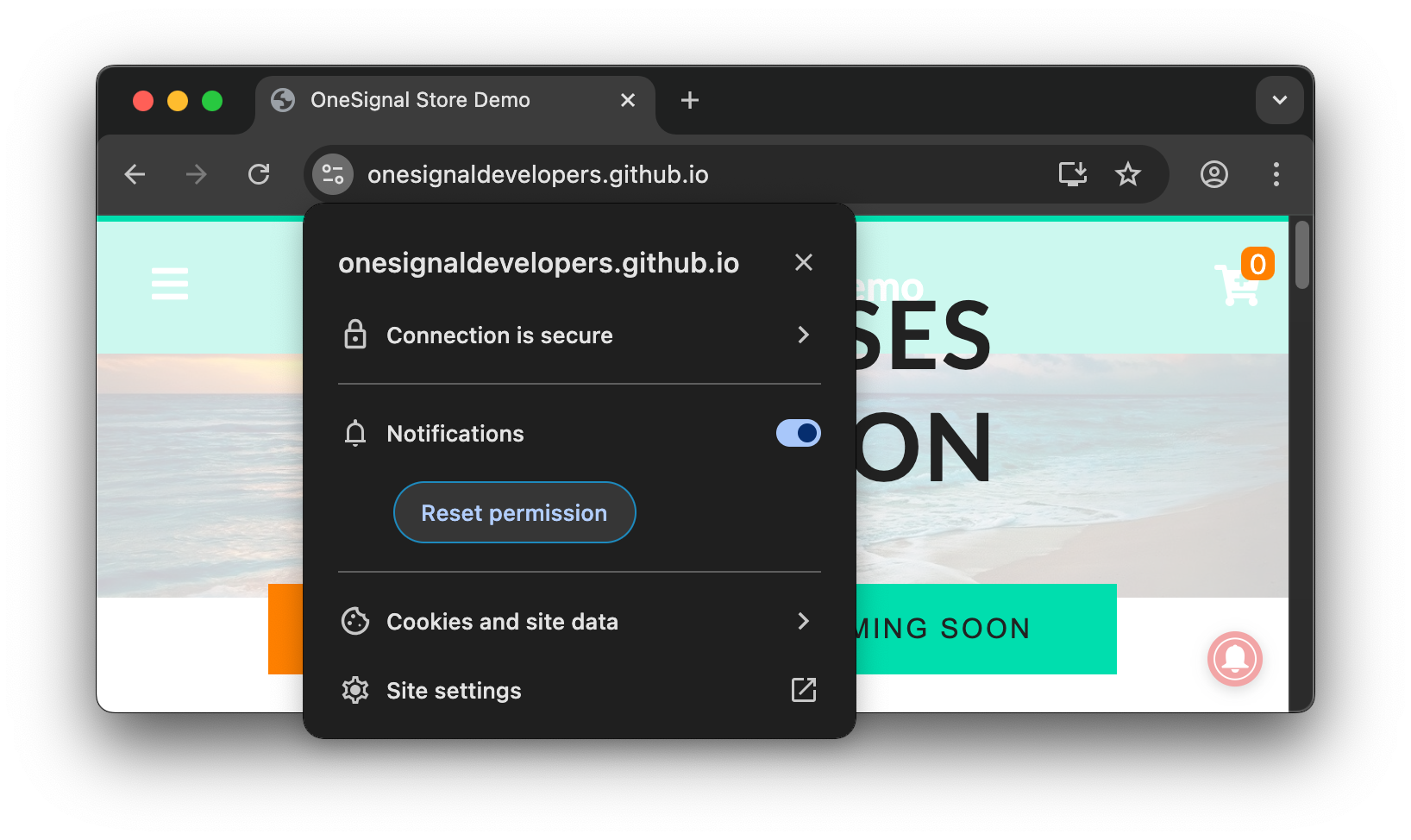
La plupart des navigateurs ont une icône de "cadenas" ou de "paramètres" à côté de l'URL. En cliquant dessus, vous verrez les autorisations spécifiques au site où les utilisateurs peuvent désactiver les notifications push.
Les autorisations peuvent être soit :
* **Par défaut** : l'autorisation n'a été ni accordée ni refusée.
* **Accordée** : vous avez autorisé le site web à vous envoyer des notifications.
* **Refusée** : vous avez bloqué le site web pour vous envoyer des notifications. Il peut s'agir d'un blocage temporaire si vous avez cliqué sur le **x** pour fermer l'invite de manière répétée ou d'un blocage permanent si vous avez cliqué sur **Bloquer** ou désactivé l'autorisation dans les paramètres du navigateur.
Pour plus de détails sur l'invite d'autorisation native au niveau du système et/ou sur l'une des invites OneSignal, consultez [Invites d'autorisation Web](./permission-requests).
***
## Comment se désabonner des notifications web
Vous pouvez vous désabonner des notifications web push de trois manières :
### Se désabonner dans les paramètres du navigateur
Vous pouvez gérer ou supprimer les autorisations de notification directement dans les paramètres du navigateur. Voici les URL d'accès rapide et la documentation officielle pour en savoir plus :
* **Chrome** : `chrome://settings/content/notifications` ([En savoir plus sur la documentation Chrome](https://support.google.com/chrome/answer/3220216?hl=en\&co=GENIE.Platform%3DDesktop\&sjid=12874758545589453111-NA))
* **Edge** : `edge://settings/content/notifications` ([En savoir plus sur la documentation Microsoft](https://www.microsoft.com/en-us/edge/learning-center/how-to-turn-off-block-browser-notifications?form=MA13I2))
* **Firefox** : `about:preferences#privacy` faites défiler jusqu'à Autorisations > Notifications > Paramètres ([En savoir plus sur la documentation Mozilla](https://support.mozilla.org/en-US/kb/push-notifications-firefox))
* **Safari** : Réglages > Sites web > Notifications ([En savoir plus sur la documentation Safari](https://support.apple.com/guide/safari/customize-website-notifications-sfri40734/16.1/mac/13.0))
Sur ces pages, cliquez simplement sur les options pour supprimer ou bloquer le(s) site(s) web dont vous ne souhaitez pas recevoir de notifications.
### Se désabonner depuis le site web
**Réinitialiser l'autorisation**
La plupart des navigateurs ont une icône de "cadenas" ou de "paramètres" à côté de l'URL. En cliquant dessus, vous verrez les autorisations spécifiques au site où les utilisateurs peuvent désactiver les notifications push.
 **Invites OneSignal**
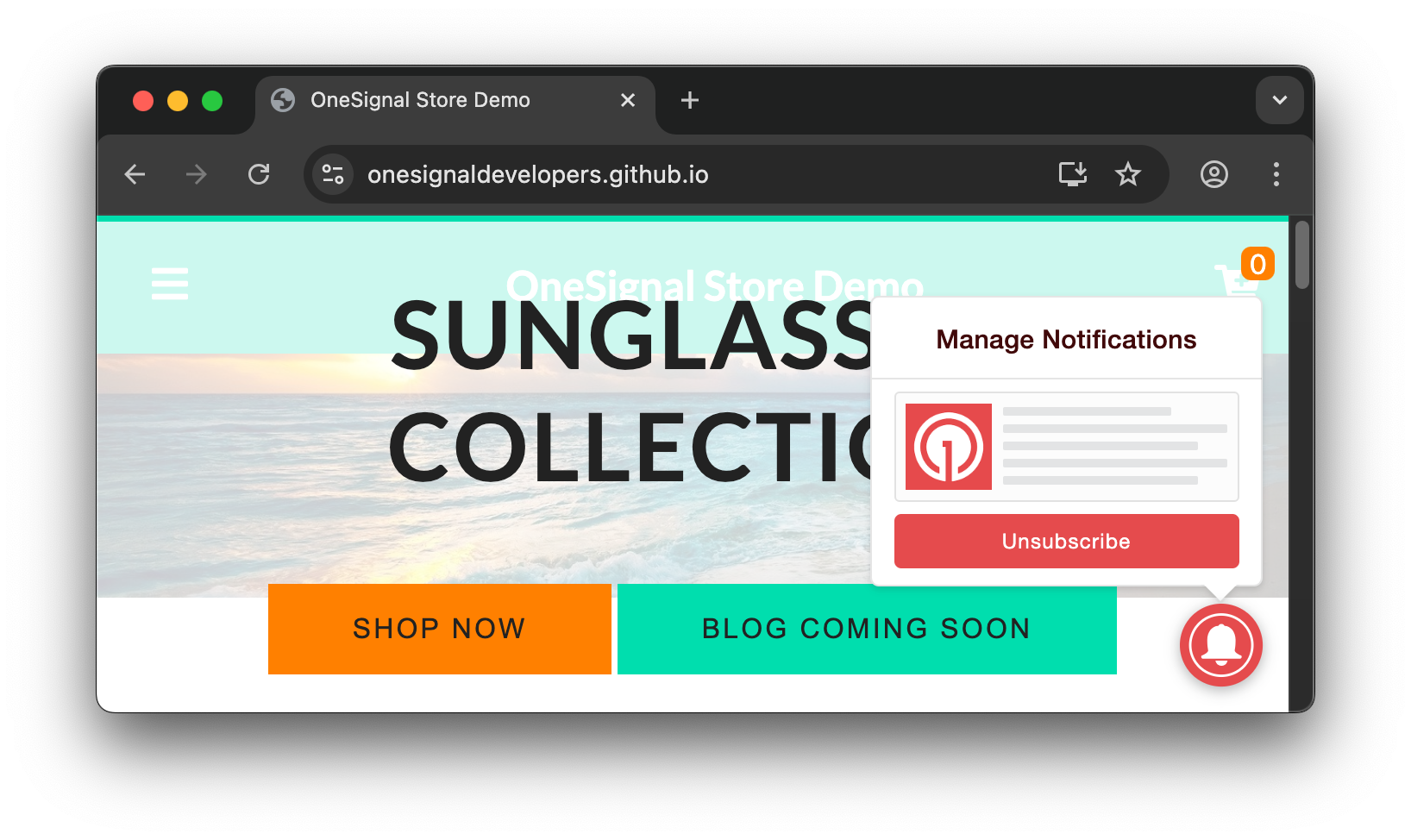
Si le site web contient l'[invite cloche](./permission-requests) OneSignal ou l'[invite de lien personnalisé](./permission-requests), les utilisateurs peuvent se désabonner directement via ces éléments d'interface utilisateur et se réabonner en utilisant les mêmes éléments si souhaité.
**Invites OneSignal**
Si le site web contient l'[invite cloche](./permission-requests) OneSignal ou l'[invite de lien personnalisé](./permission-requests), les utilisateurs peuvent se désabonner directement via ces éléments d'interface utilisateur et se réabonner en utilisant les mêmes éléments si souhaité.
 ### Supprimer les données du navigateur, effacer les cookies et les données du site
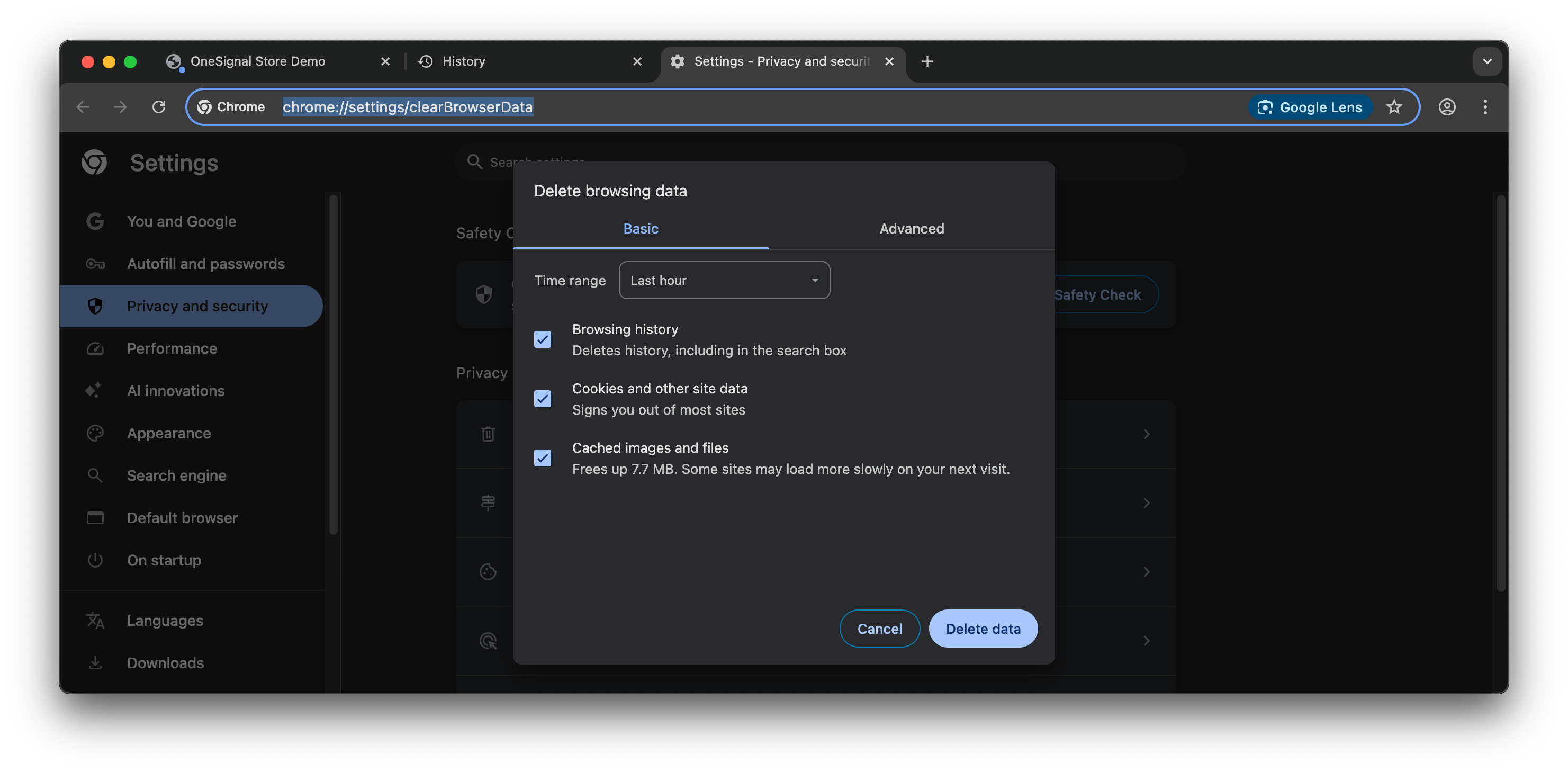
Si vous supprimez l'historique et/ou supprimez vos cookies et données du site, cela empêchera temporairement l'affichage des notifications. Cependant, si vous ne supprimez pas les autorisations push du site, vous pouvez être automatiquement réabonné et recommencer à recevoir des notifications lors de votre retour sur le site.
### Supprimer les données du navigateur, effacer les cookies et les données du site
Si vous supprimez l'historique et/ou supprimez vos cookies et données du site, cela empêchera temporairement l'affichage des notifications. Cependant, si vous ne supprimez pas les autorisations push du site, vous pouvez être automatiquement réabonné et recommencer à recevoir des notifications lors de votre retour sur le site.
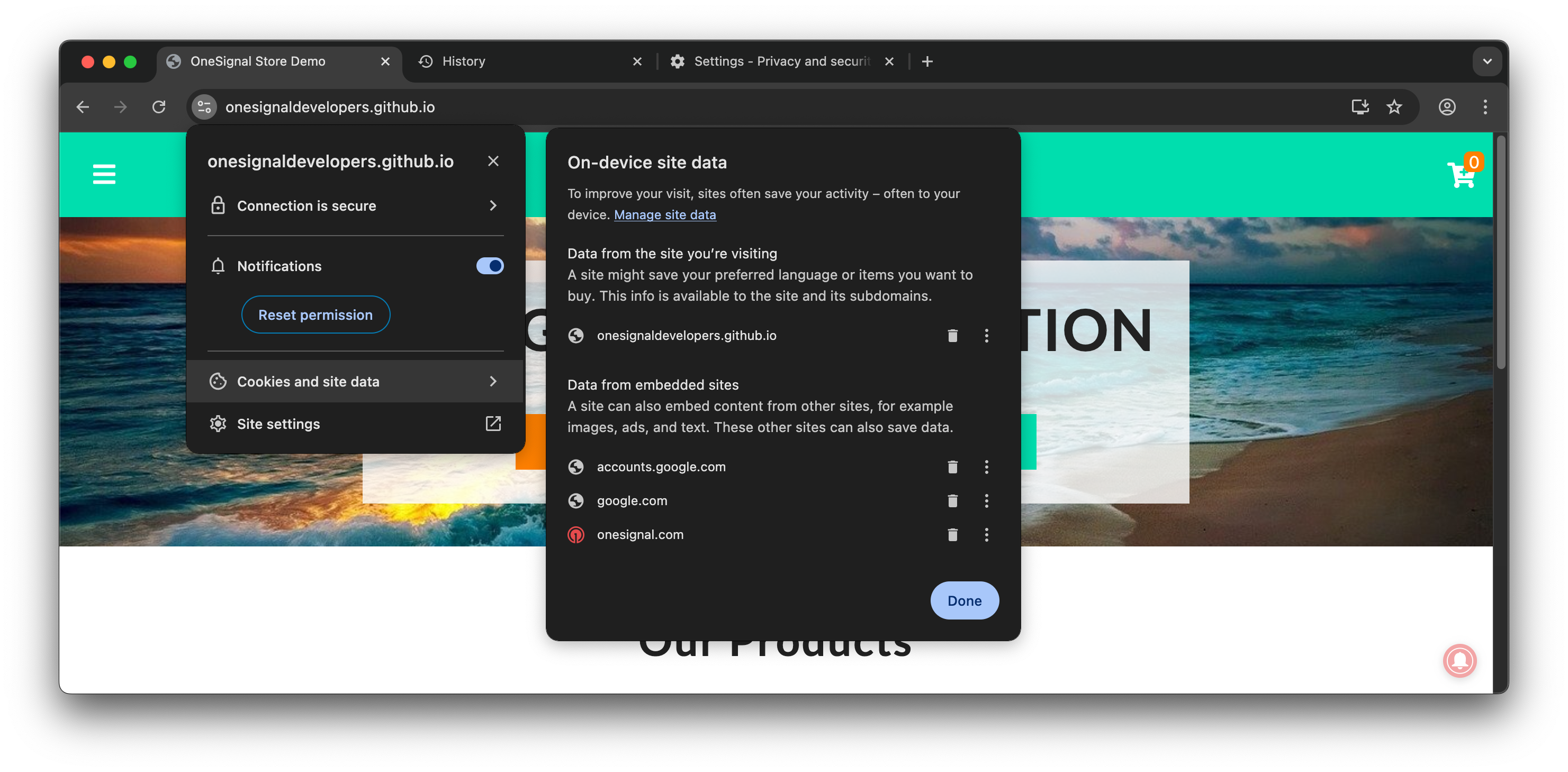 ***
## Comment tester vos invites d'autorisation
Ces étapes expliquent comment tester votre invite et votre flux d'abonnement comme un visiteur pour la première fois.
**N'utilisez pas de paramètre de navigateur incognito, privé ou invité.** Cet exemple utilise Chrome version 135 sur macOS mais le flux devrait être relativement le même pour la plupart des navigateurs.
Cliquez sur l'icône des paramètres du site ou du cadenas à côté de l'URL du site et sélectionnez **Réinitialiser l'autorisation** ou supprimez les autorisations pour les notifications.
Passez à l'étape suivante si vous ne voyez pas cette option d'autorisation.
***
## Comment tester vos invites d'autorisation
Ces étapes expliquent comment tester votre invite et votre flux d'abonnement comme un visiteur pour la première fois.
**N'utilisez pas de paramètre de navigateur incognito, privé ou invité.** Cet exemple utilise Chrome version 135 sur macOS mais le flux devrait être relativement le même pour la plupart des navigateurs.
Cliquez sur l'icône des paramètres du site ou du cadenas à côté de l'URL du site et sélectionnez **Réinitialiser l'autorisation** ou supprimez les autorisations pour les notifications.
Passez à l'étape suivante si vous ne voyez pas cette option d'autorisation.
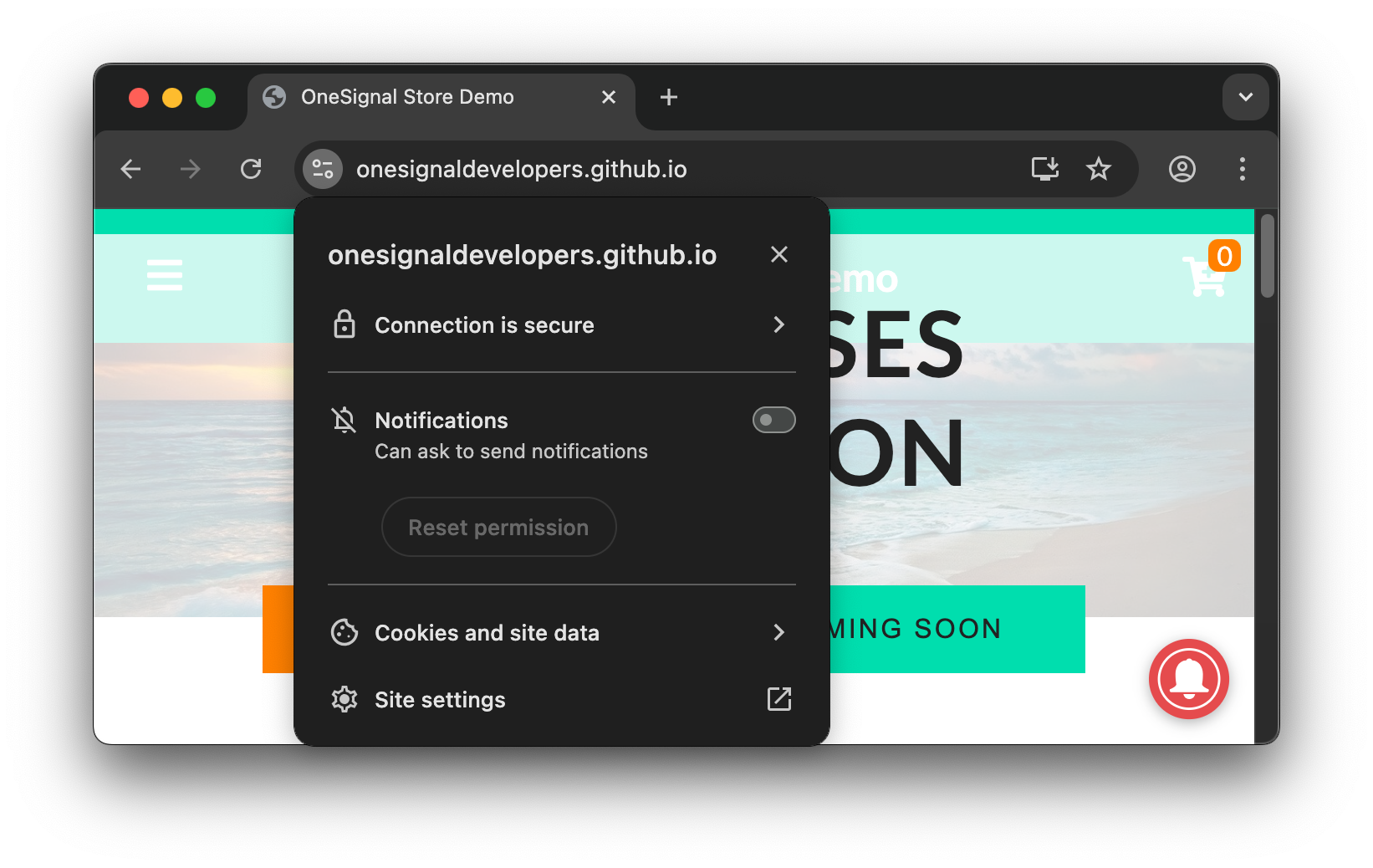 Cliquez sur **Cookies et données du site > Gérer les données du site sur l'appareil** ou suivez le flux du navigateur pour voir l'option des données de votre site.
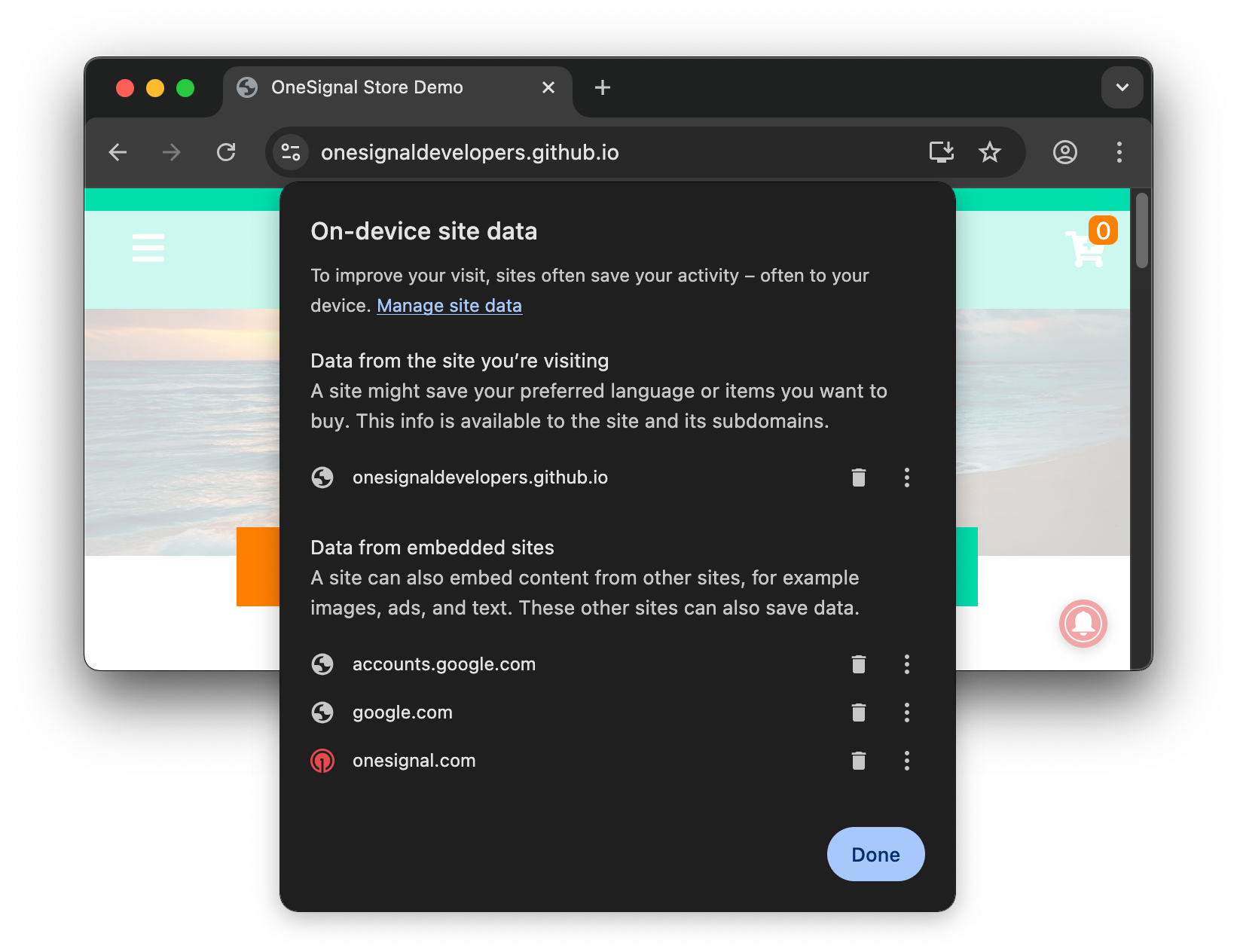 Supprimez les données de votre site et quittez les paramètres pour revenir à votre site.
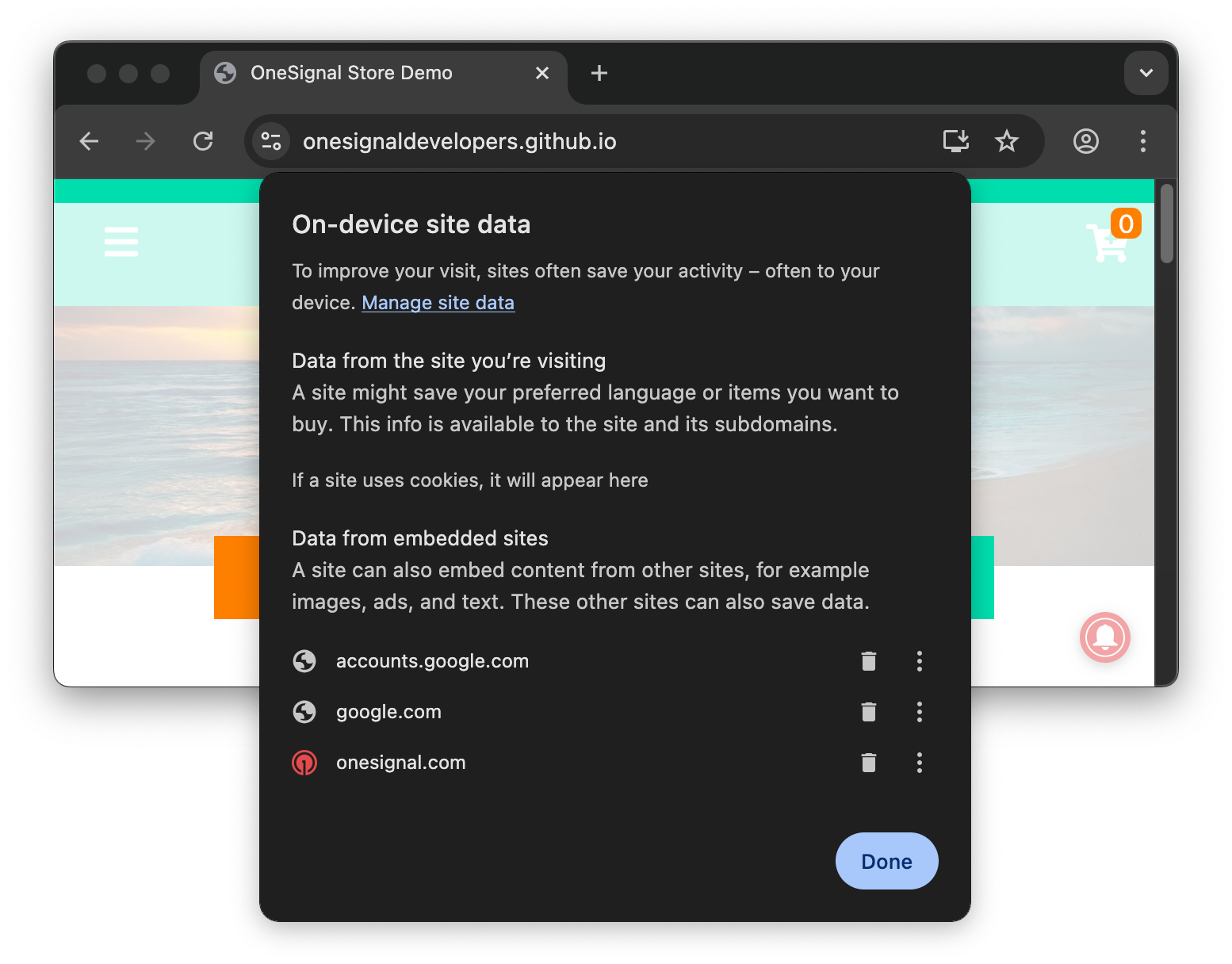 Généralement, vous pouvez simplement faire un clic droit sur l'écran et appuyer sur **Inspecter**.
Si vous ne voyez pas l'invite ou ne connaissez pas les étapes, consultez [Invites d'autorisation Web](./permission-requests).
Généralement, vous pouvez simplement faire un clic droit sur l'écran et appuyer sur **Inspecter**.
Si vous ne voyez pas l'invite ou ne connaissez pas les étapes, consultez [Invites d'autorisation Web](./permission-requests).
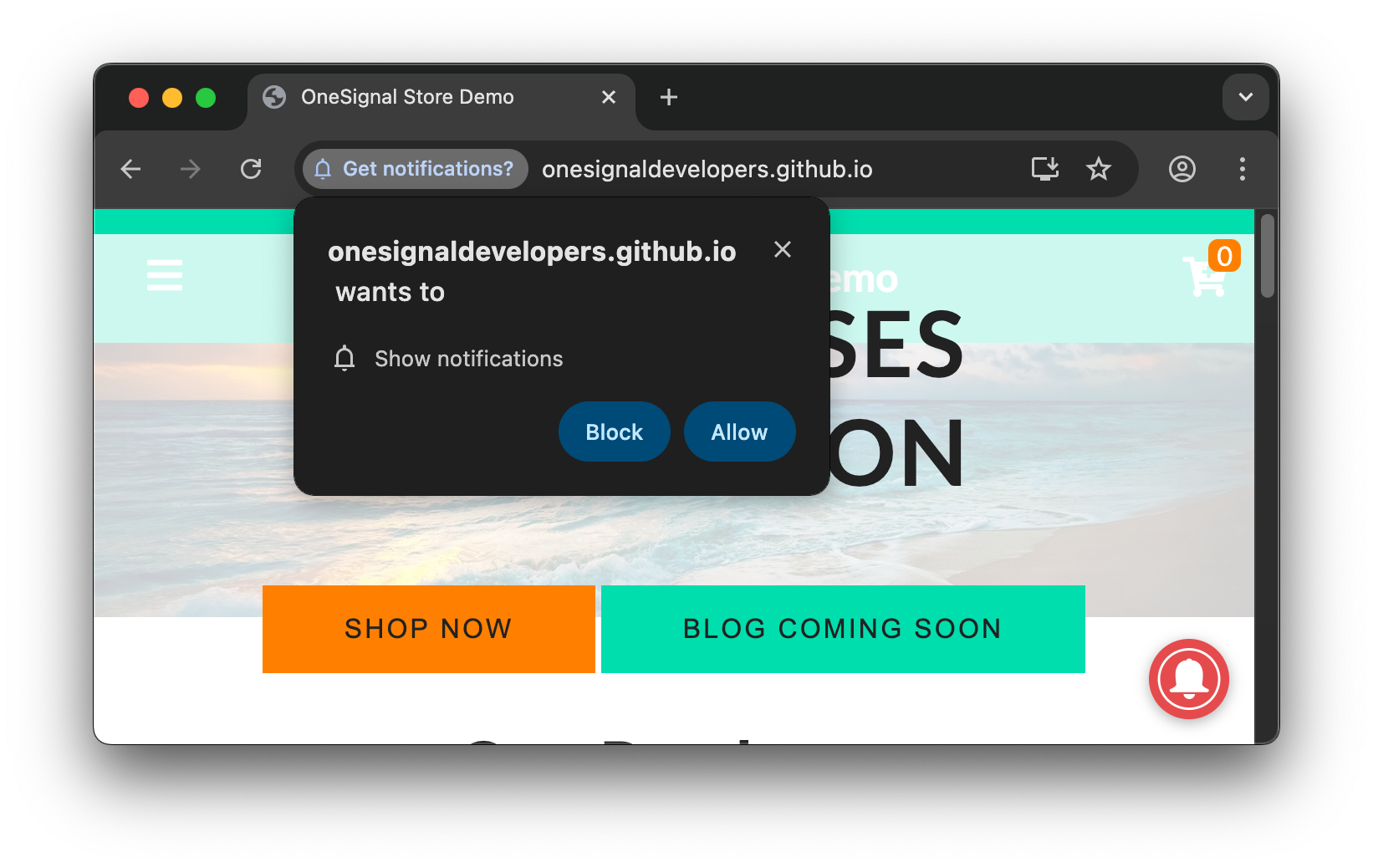 Si vous voyez quelque chose en rouge lié à OneSignal, consultez notre documentation de [Dépannage du SDK Web](./troubleshooting-web-push).
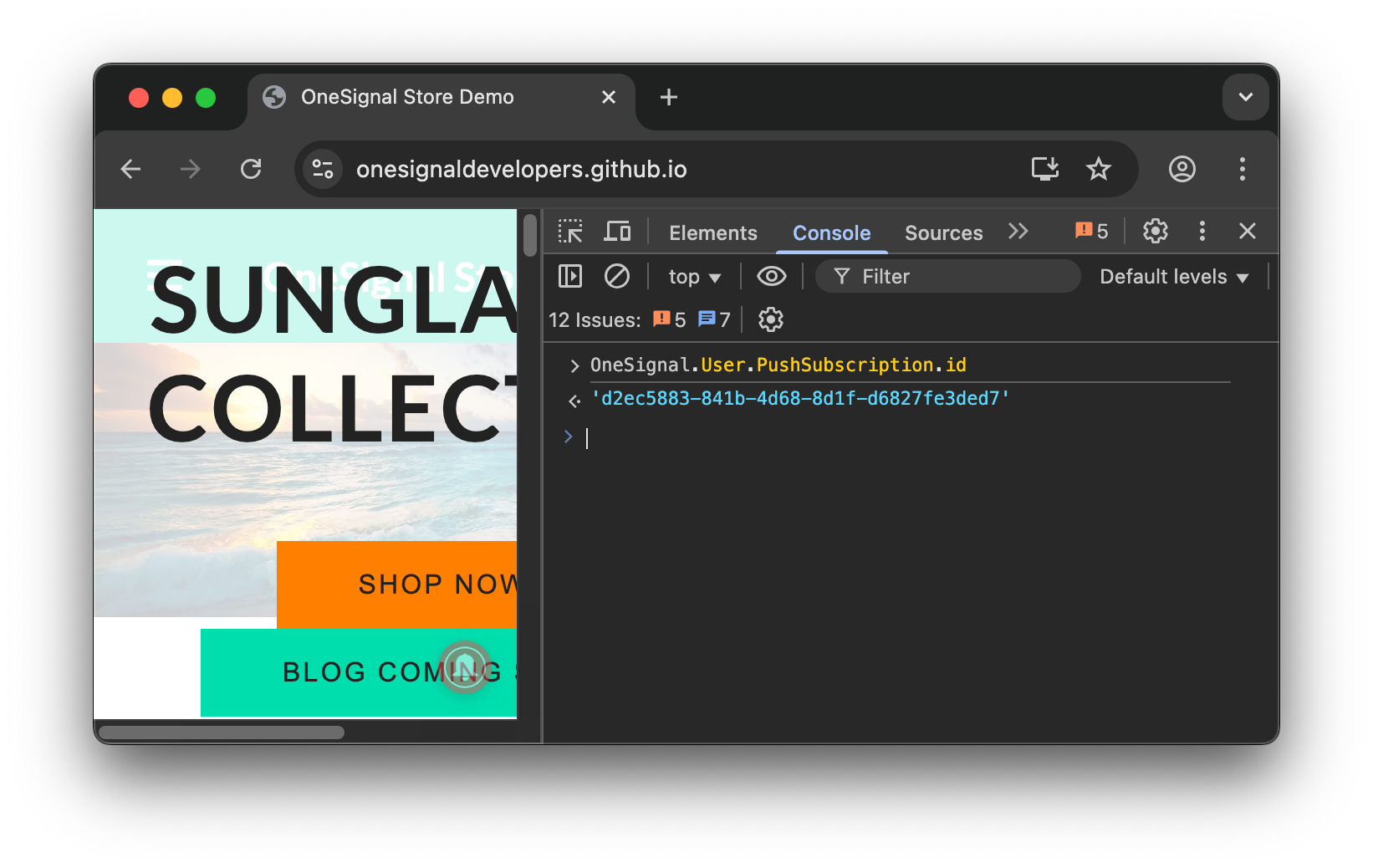
Dans la **Console**, tapez ou copiez-collez ce code : `OneSignal.User.PushSubscription.id`
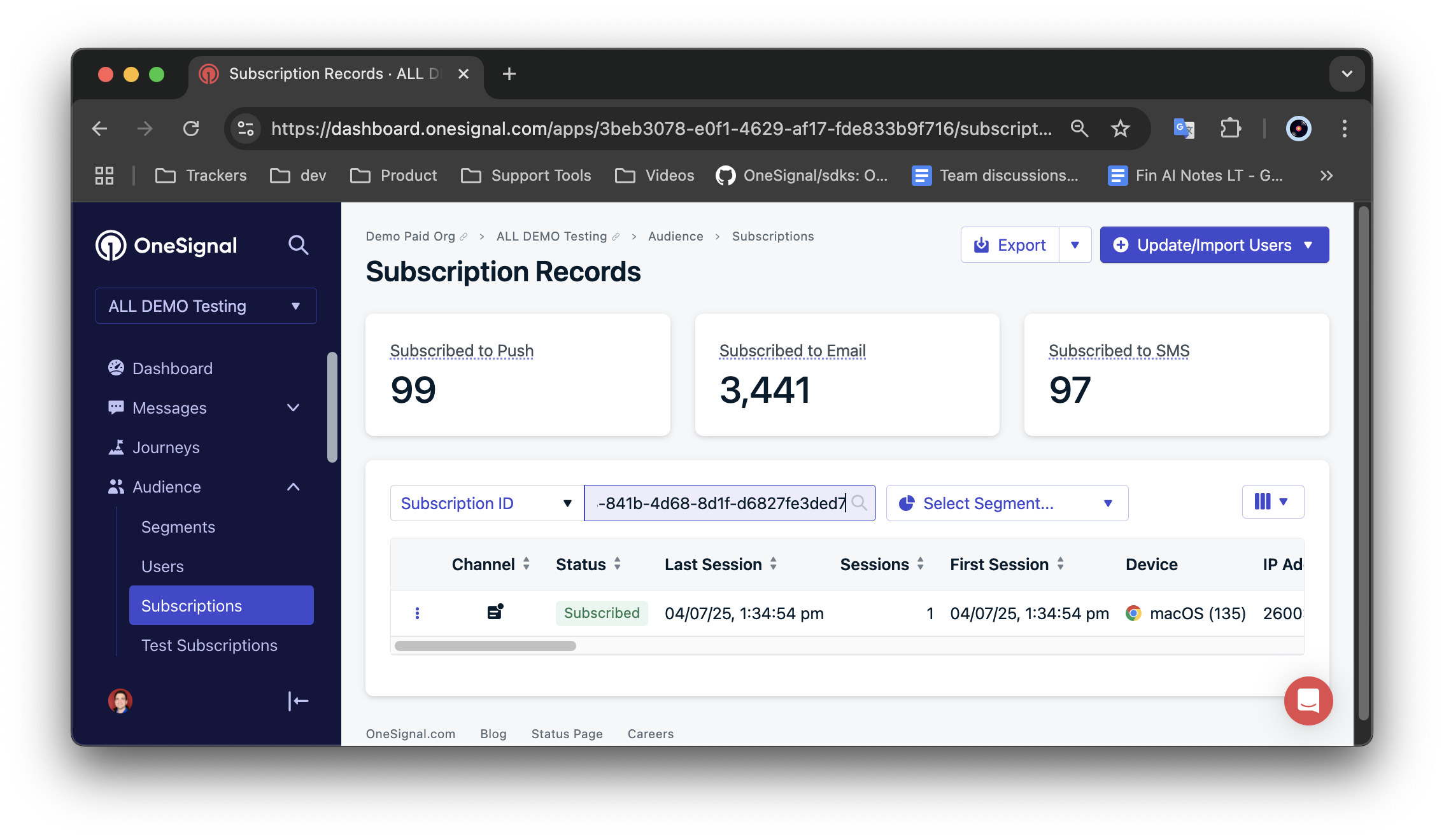
1. Cela affichera votre ID d'abonnement OneSignal. Copiez-collez ceci dans votre tableau de bord OneSignal Audience > onglet Abonnements.
2. Si un ID d'abonnement n'a pas été enregistré dans la console, alors vous n'êtes pas abonné avec succès. Veuillez consulter [Dépannage du SDK Web](./troubleshooting-web-push) pour plus de détails.
Si vous voyez quelque chose en rouge lié à OneSignal, consultez notre documentation de [Dépannage du SDK Web](./troubleshooting-web-push).
Dans la **Console**, tapez ou copiez-collez ce code : `OneSignal.User.PushSubscription.id`
1. Cela affichera votre ID d'abonnement OneSignal. Copiez-collez ceci dans votre tableau de bord OneSignal Audience > onglet Abonnements.
2. Si un ID d'abonnement n'a pas été enregistré dans la console, alors vous n'êtes pas abonné avec succès. Veuillez consulter [Dépannage du SDK Web](./troubleshooting-web-push) pour plus de détails.
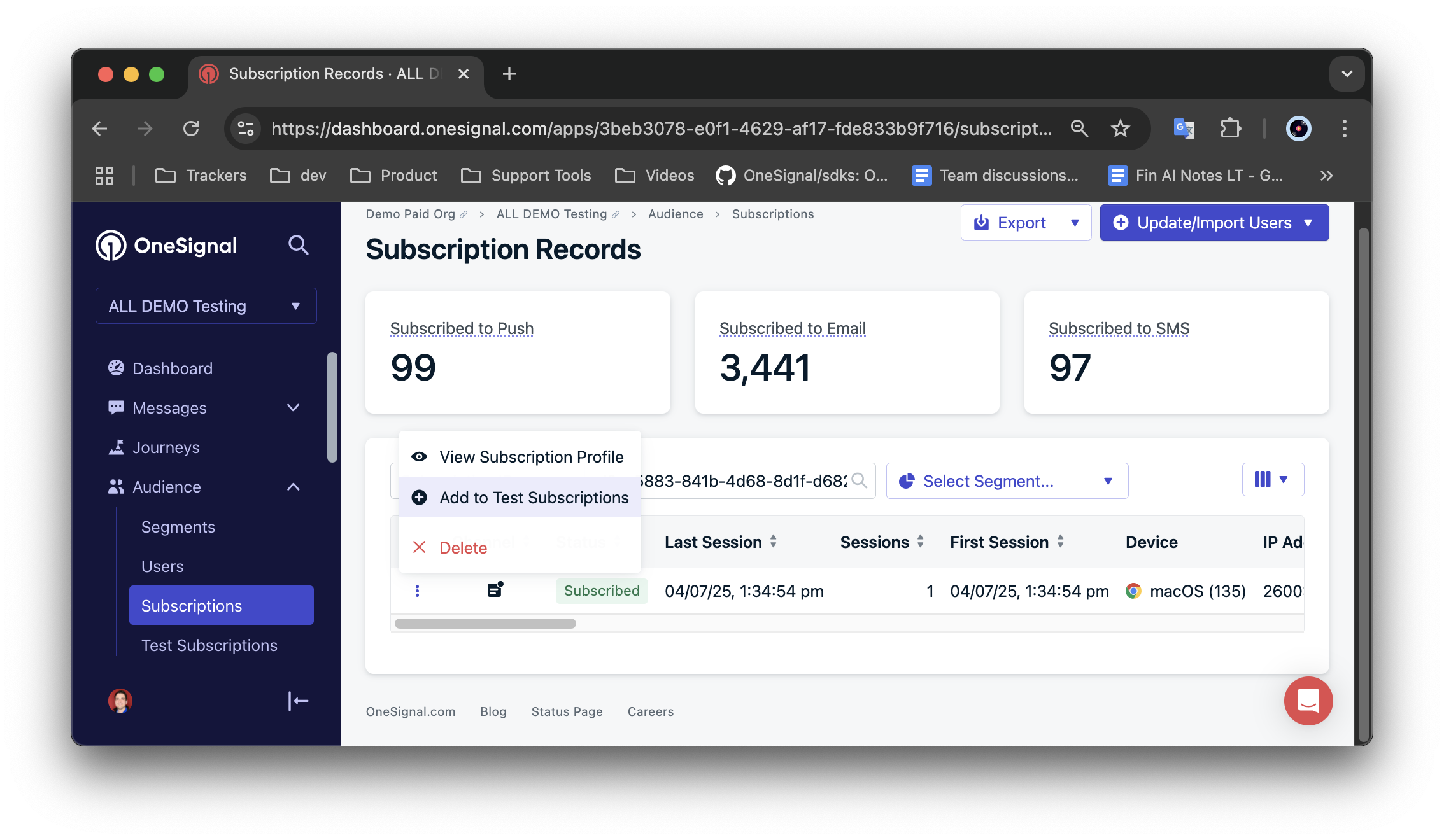 Consultez [Push](./push) pour plus de détails si nécessaire.
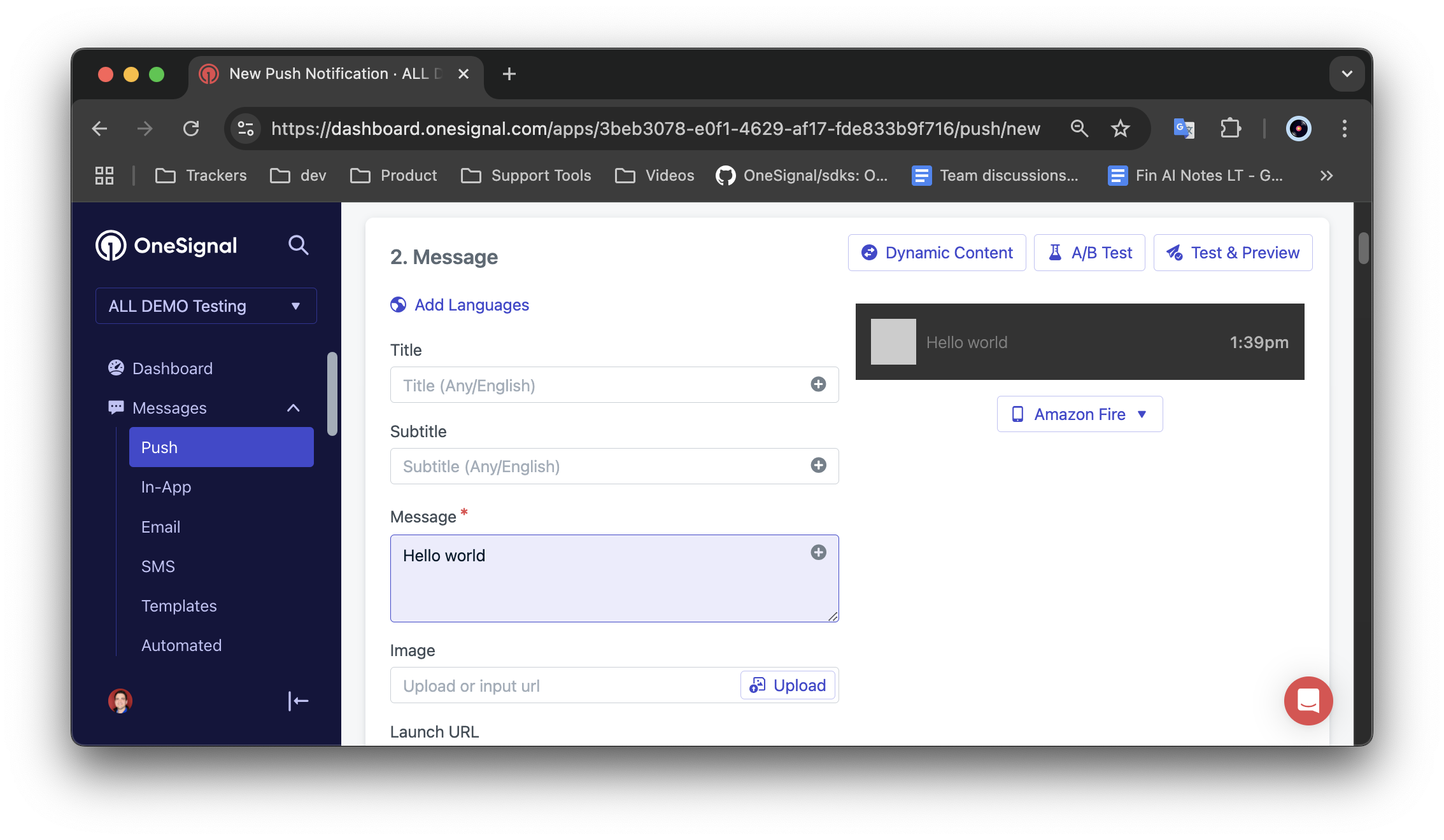
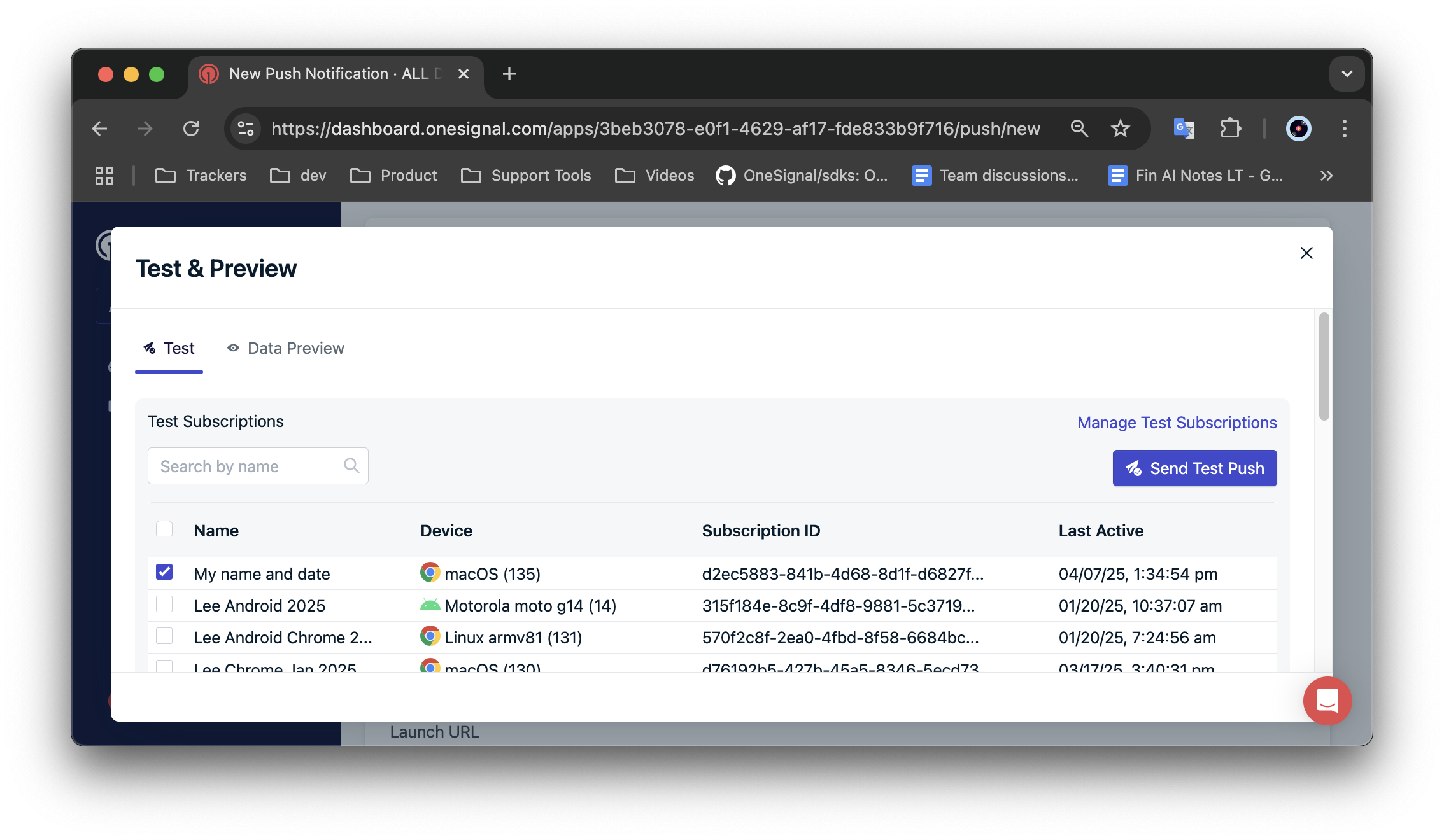 Si vous n'avez pas reçu de push, consultez [Web push : Notifications non affichées](./notifications-not-shown-web-push) pour un dépannage plus approfondi.
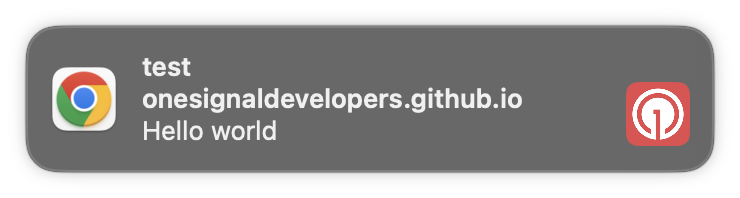 Vous avez configuré avec succès les notifications web push avec OneSignal. Prochaines étapes :
* [Configuration des notifications web push](./web-push-setup) - étapes de configuration web supplémentaires pour les non-développeurs.
* [Configuration du SDK Web](./web-sdk-setup) - étapes de configuration du SDK Web pour les développeurs.
* [Dépannage du SDK Web](./troubleshooting-web-push) - dépannage si vous voyez des erreurs dans la console ou n'obtenez pas d'ID d'abonnement.
* [Web push : Notifications non affichées](./notifications-not-shown-web-push) - dépannage des notifications qui ne s'affichent pas sur votre appareil.
***
### Recevoir des notifications lorsque le navigateur est fermé
Les navigateurs se comportent différemment selon les plateformes. Veuillez consulter le tableau ci-dessous pour la prise en charge de la réception des notifications même lorsque le navigateur est fermé.
| Nom du navigateur | Android | Windows | macOS |
| ----------------- | ------- | ------- | ----- |
| Chrome / Chromium | Oui | Oui | Non |
| Firefox | Oui | Oui | Non |
| Safari | N/A | N/A | Oui |
| Opera | Oui | Oui | Non |
| Edge | Oui | Oui | Non |
**Chrome** - Chrome s'exécute en tant que processus en arrière-plan par défaut même lorsque toutes les fenêtres sont fermées. Tant que le processus en arrière-plan est en cours d'exécution, les notifications seront toujours reçues. Si le processus en arrière-plan de Chrome n'est pas en cours d'exécution, les notifications ne seront pas reçues.
**Firefox** - Sur Mac OS X, le processus existe toujours même si les fenêtres sont fermées, et une notification peut être reçue si toutes les fenêtres sont fermées (tant qu'il y a toujours un point dans le dock montrant que Firefox est toujours en cours d'exécution). Sur Windows, le processus se termine après la fermeture de toutes les fenêtres, donc les notifications ne peuvent pas être reçues à moins qu'une fenêtre Firefox ne soit toujours ouverte.
**Safari** - Safari n'a pas besoin d'être en cours d'exécution pour recevoir des notifications, car elles sont envoyées directement au système d'exploitation. L'utilisateur doit toujours s'inscrire aux notifications web Safari, mais après cela, elles seront reçues même lorsque Safari est complètement fermé.
Les abonnés ont jusqu'à 3 jours pour récupérer la dernière notification manquante connue avant que les messages n'expirent définitivement.
Par exemple, supposons qu'un abonné devait recevoir une notification push web Firefox, mais Firefox était fermé. Si l'abonné ouvre Firefox dans les 3 jours, l'abonné recevra uniquement la dernière notification push web connue qui n'a pas expiré. Si l'abonné ouvre Firefox après 3 jours, la notification push web envoyée il y a plus de 3 jours ne sera pas reçue.
***
Vous avez configuré avec succès les notifications web push avec OneSignal. Prochaines étapes :
* [Configuration des notifications web push](./web-push-setup) - étapes de configuration web supplémentaires pour les non-développeurs.
* [Configuration du SDK Web](./web-sdk-setup) - étapes de configuration du SDK Web pour les développeurs.
* [Dépannage du SDK Web](./troubleshooting-web-push) - dépannage si vous voyez des erreurs dans la console ou n'obtenez pas d'ID d'abonnement.
* [Web push : Notifications non affichées](./notifications-not-shown-web-push) - dépannage des notifications qui ne s'affichent pas sur votre appareil.
***
### Recevoir des notifications lorsque le navigateur est fermé
Les navigateurs se comportent différemment selon les plateformes. Veuillez consulter le tableau ci-dessous pour la prise en charge de la réception des notifications même lorsque le navigateur est fermé.
| Nom du navigateur | Android | Windows | macOS |
| ----------------- | ------- | ------- | ----- |
| Chrome / Chromium | Oui | Oui | Non |
| Firefox | Oui | Oui | Non |
| Safari | N/A | N/A | Oui |
| Opera | Oui | Oui | Non |
| Edge | Oui | Oui | Non |
**Chrome** - Chrome s'exécute en tant que processus en arrière-plan par défaut même lorsque toutes les fenêtres sont fermées. Tant que le processus en arrière-plan est en cours d'exécution, les notifications seront toujours reçues. Si le processus en arrière-plan de Chrome n'est pas en cours d'exécution, les notifications ne seront pas reçues.
**Firefox** - Sur Mac OS X, le processus existe toujours même si les fenêtres sont fermées, et une notification peut être reçue si toutes les fenêtres sont fermées (tant qu'il y a toujours un point dans le dock montrant que Firefox est toujours en cours d'exécution). Sur Windows, le processus se termine après la fermeture de toutes les fenêtres, donc les notifications ne peuvent pas être reçues à moins qu'une fenêtre Firefox ne soit toujours ouverte.
**Safari** - Safari n'a pas besoin d'être en cours d'exécution pour recevoir des notifications, car elles sont envoyées directement au système d'exploitation. L'utilisateur doit toujours s'inscrire aux notifications web Safari, mais après cela, elles seront reçues même lorsque Safari est complètement fermé.
Les abonnés ont jusqu'à 3 jours pour récupérer la dernière notification manquante connue avant que les messages n'expirent définitivement.
Par exemple, supposons qu'un abonné devait recevoir une notification push web Firefox, mais Firefox était fermé. Si l'abonné ouvre Firefox dans les 3 jours, l'abonné recevra uniquement la dernière notification push web connue qui n'a pas expiré. Si l'abonné ouvre Firefox après 3 jours, la notification push web envoyée il y a plus de 3 jours ne sera pas reçue.
***