> ## Documentation Index
> Fetch the complete documentation index at: https://documentation.onesignal.com/llms.txt
> Use this file to discover all available pages before exploring further.
# Obtenir un journal de débogage
> Apprenez à capturer des journaux de débogage détaillés de votre application mobile en utilisant le SDK OneSignal. Ce guide explique comment activer la journalisation détaillée, reproduire les problèmes et partager les journaux pour dépanner les problèmes de notifications push sur les plateformes Android et iOS.
La capture d'un journal de débogage est le moyen le plus efficace de dépanner les problèmes de SDK mobile et de notifications push. Ce guide vous aidera à générer des journaux de débogage pour votre application iOS et Android et à partager les journaux avec notre équipe de support si nécessaire.
## Prérequis
Pour capturer un journal de débogage, assurez-vous d'avoir :
* Un appareil qui peut reproduire le problème
* Accès aux outils de développement de l'application
* SDK Mobile OneSignal version **5.0.0 ou supérieure**
Si vous utilisez une version SDK antérieure, consultez la [documentation Version 9.0
](/v9.0/docs/capturing-a-debug-log) pour les instructions.
## Instructions étape par étape
### 1. Activer la journalisation détaillée
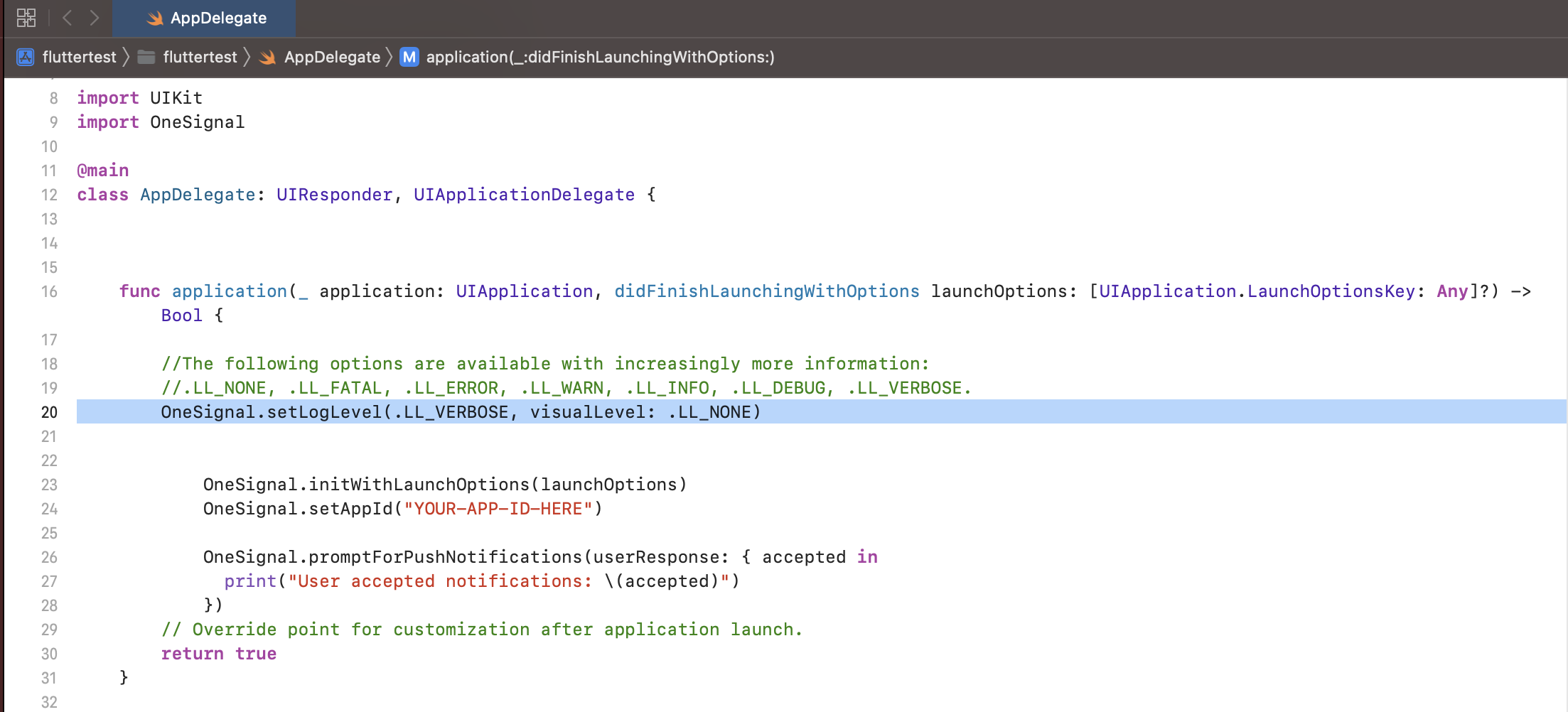
Ajoutez l'appel du niveau de journal `VERBOSE` à votre application **avant** d'initialiser le SDK OneSignal. Cela garantit que les informations de diagnostic détaillées sont capturées pour chaque opération OneSignal.
```Java Java theme={null}
// LogLevel: NONE | FATAL | ERROR | WARN | INFO | DEBUG | VERBOSE
OneSignal.getDebug().setLogLevel(OneSignal.LOG_LEVEL.VERBOSE);
```
```Kotlin Kotlin theme={null}
// LogLevel: .None | .Fatal | .Error | .Warn | .Info | .Debug | .Verbose
OneSignal.Debug.logLevel = LogLevel.Verbose
```
```objectivec Objective-C theme={null}
// LogLevel: ONE_S_LL_NONE | ONE_S_LL_FATAL | ONE_S_LL_ERROR | ONE_S_LL_WARN | ONE_S_LL_INFO | ONE_S_LL_DEBUG | ONE_S_LL_VERBOSE
[OneSignal.Debug setLogLevel:ONE_S_LL_VERBOSE];
```
```Swift Swift theme={null}
OneSignal.Debug.setLogLevel(.LL_VERBOSE)
```
```csharp C# theme={null}
// LogLevel: None | Fatal | Error | Warn | Info | Debug | Verbose
OneSignal.Debug.LogLevel = LogLevel.Verbose;
```
```javascript React Native theme={null}
OneSignal.Debug.setLogLevel(6);
```
```Text Flutter theme={null}
OneSignal.Debug.setLogLevel(OSLogLevel.verbose);
```
```javascript Cordova/Ionic theme={null}
// 0 = None, 1 = Fatal, 2 = Errors, 3 = Warnings, 4 = Info, 5 = Debug, 6 = Verbose
window.plugins.OneSignal.Debug.setLogLevel(6);
```
Définissez le niveau de journal *avant* d'appeler `OneSignal.init` pour garantir que toute l'activité du SDK
est enregistrée.
### 2. Reproduire le problème
Avec la journalisation détaillée activée, reproduisez le problème sur un appareil physique ou un émulateur connecté à Android Studio ou Xcode.
### 3. Capturer et partager les journaux
Une fois le problème reproduit, examinez les journaux pour voir s'ils aident à diagnostiquer le problème.
Si vous avez besoin d'assistance, copiez-collez l'intégralité du journal du début à la fin et envoyez-le au support OneSignal sous forme de fichier `.txt`.
Incluez toutes les étapes de reproduction pertinentes, captures d'écran et autres détails.
#### Instructions spécifiques à la plateforme
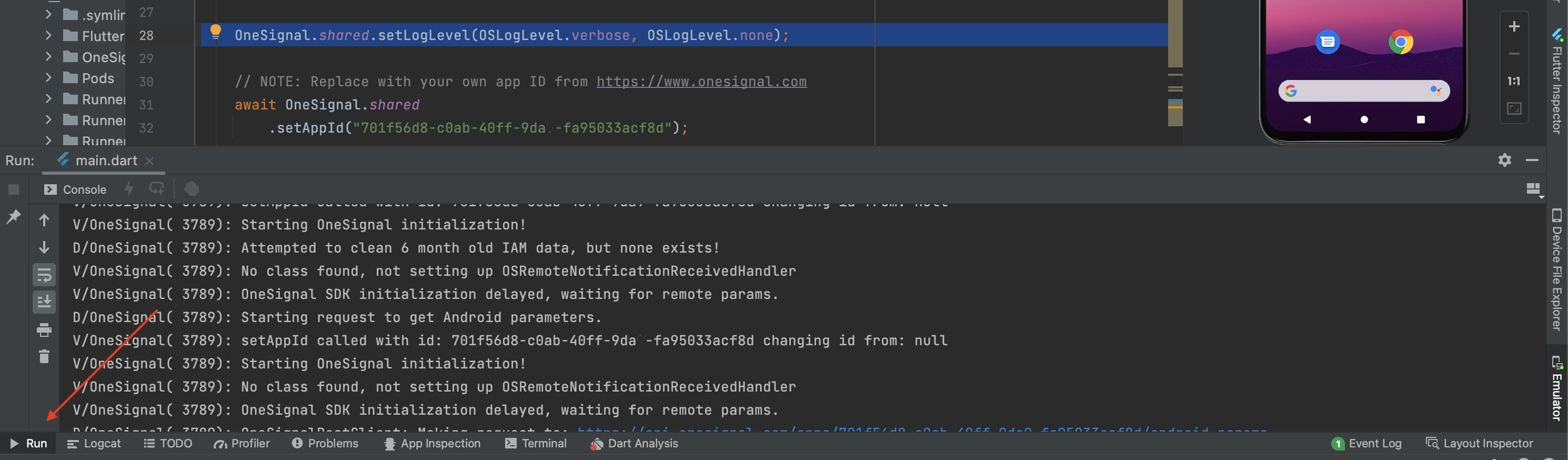
### Android Studio
1. Ouvrez l'onglet Exécuter dans le panneau inférieur. (S'il n'est pas visible, allez dans **View > Tool Windows > Run**)
2. Exécutez l'application sur un appareil ou un émulateur connecté.
3. Reproduisez le problème.
4. Sélectionnez toute la sortie du journal (` Ctrl + A` ou `Cmd + A`) et copiez-la.
5. Collez-la dans un fichier `.txt`.
6. Envoyez le fichier au support OneSignal avec les étapes de reproduction.
📎 [Exemple de journal (Google Drive)](https://drive.google.com/file/d/1XphR4u4CRtUO37X6VZzzeyLUhq5pRMYw/view?usp=sharing)
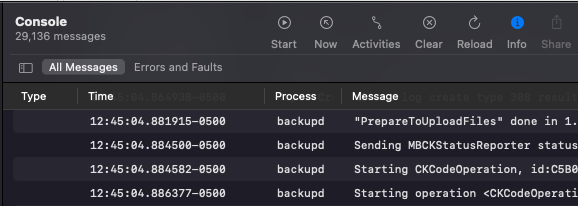
### Xcode
**Important :** Les plantages doivent se produire lorsque l'appareil n'est **pas connecté** à
votre Mac. Branchez-le **après** avoir reproduit le plantage.
1. Ouvrez **Window > Devices and Simulators** dans Xcode.
2. Sélectionnez votre appareil et cliquez sur **Open Console**.
3. Filtrez par **All Messages** dans le menu déroulant.
4. Reproduisez le problème.
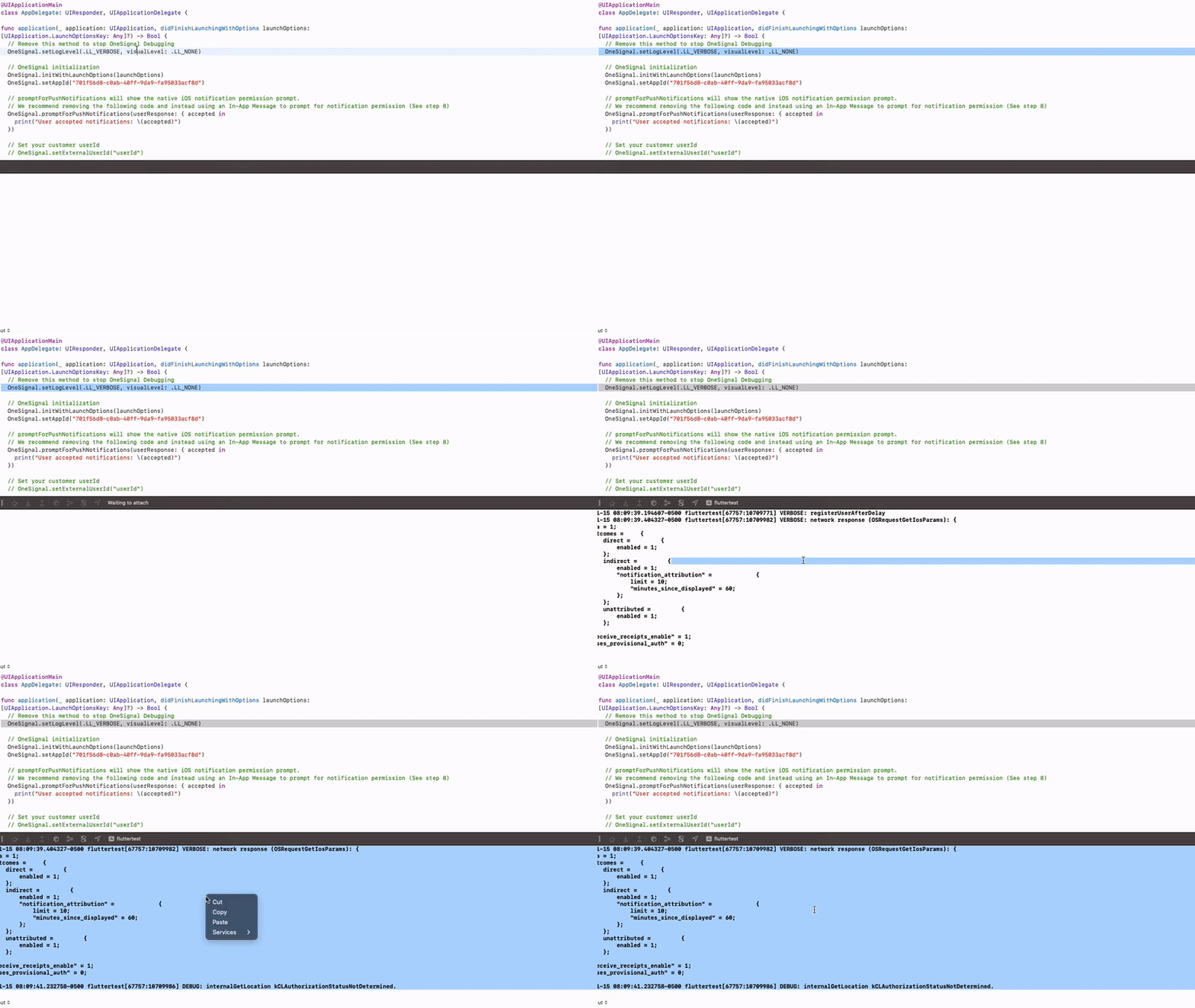
5. Sélectionnez toute la sortie (`Cmd + A`) et copiez (`Cmd + C`).
6. Collez dans un fichier `.txt`.
7. Envoyez le fichier au support OneSignal avec les étapes de reproduction.
***
 ### 3. Capturer et partager les journaux
Une fois le problème reproduit, examinez les journaux pour voir s'ils aident à diagnostiquer le problème.
Si vous avez besoin d'assistance, copiez-collez l'intégralité du journal du début à la fin et envoyez-le au support OneSignal sous forme de fichier `.txt`.
Incluez toutes les étapes de reproduction pertinentes, captures d'écran et autres détails.
### 3. Capturer et partager les journaux
Une fois le problème reproduit, examinez les journaux pour voir s'ils aident à diagnostiquer le problème.
Si vous avez besoin d'assistance, copiez-collez l'intégralité du journal du début à la fin et envoyez-le au support OneSignal sous forme de fichier `.txt`.
Incluez toutes les étapes de reproduction pertinentes, captures d'écran et autres détails.
 #### Instructions spécifiques à la plateforme